
Каждый студент работает над курсовыми, дипломными и другими учебными проектами с использованием текстового редактора Word. Однако, когда возникает вопрос о том, какую версию этого программного пакета выбрать, пользователи часто оказываются в замешательстве. С развитием технологий и появлением новых версий программы, учащимся (и не только) может быть непросто решить, какая именно версия MS Word для них будет наиболее подходящей. Давайте рассмотрим характеристики каждой из них.
Дата: 19 февраля 2024
Все студенты создают курсовые, дипломные и другие учебные работы с использованием текстового редактора Microsoft Word. Однако при выборе оптимальной версии этого программного обеспечения многие пользователи теряются. С учетом постоянного прогресса технологий и выхода новых версий программы, учащимся (и не только) бывает сложно понять, с какой именно версией MS Word им стоит работать. Давайте рассмотрим особенности каждой из них.
Обзор основных функций и возможностей Word 2003
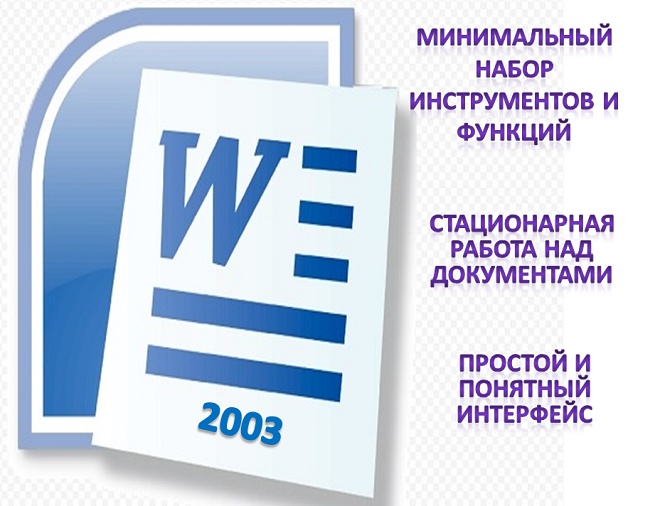
Ворд-2003 был одной из самых популярных текстовых процессоров от компании Microsoft. Он предложил ряд основных инструментов, которые могут быть полезны студентам при выполнении различных задач.
Одной из наиболее примечательных черт данного приложения является его удобный и легкий для восприятия интерфейс. На верхней панели инструментов собраны все нужные функции для редактирования текста, добавления изображений и выполнения иных действий. Благодаря этому использование программы становится простым даже для пользователей, которые только начали знакомство с ней.
Инструмент для проверки орфографии и грамматики представляет собой ключевой элемент формата-2003. Студенты могут применять эту возможность для повышения качества своих письменных работ, устранения опечаток и проверки корректности применения грамматических форм.
Другой полезной частью является возможность создавать таблицы. При оформлении Ворд-2003 позволяет настроить столбцы, строки, цвет фона и другие параметры таблицы.
Следует подчеркнуть возможность формирования файлов в формате HTML. Для студентов и аспирантов, желающих опубликовать свои работы на интернет-ресурсах, данная версия текстового редактора предлагает инструменты для сохранения текста именно в этом формате. Это облегчает адаптацию материалов для онлайн-выступлений.
Тем не менее, у данного типа имеются определённые ограничения по сравнению с новыми версиями программы. К примеру, отсутствуют такие современные функции, как автоматизированное создание содержания или подписям к изображениям. Кроме того, может возникать трудность с обработкой больших массивов данных или выполнением сложных макросов.
В общем, стандартное оформление Ворд-2003 предлагает необходимые инструменты для выполнения студенческих заданий. Тем не менее, при реализации более сложных проектов или применении современных программных навыков, студентам может быть целесообразнее обратиться к новой и прогрессивной версии программы.
Новые инструменты и улучшения MS Word 2007: как они помогут студенту?
Word 2007 является важным шагом вперёд по сравнению с ранее описанной версией. В этом обновлении произошли кардинальные изменения в пользовательском интерфейсе, а также появились новые функции, которые могут оказаться особенно полезными для студентов и школьников.
Одной из главных новых возможностей MS-2007 является появление ленточного меню. Это новое расположение инструментов и команд делает его более удобным и эффективным. Студиозам будет проще найти нужный инструмент благодаря понятным иконкам на ленте.
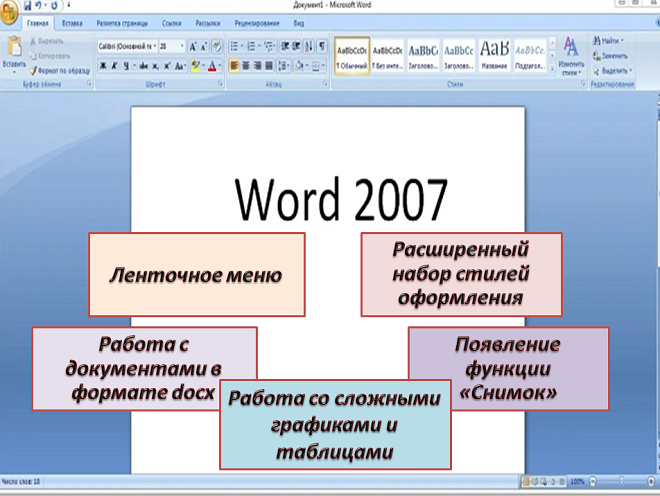
Другая замечательная опция формата- 2007 — это создание документов в формате docx. Этот формат является стандартом для всех последующих версий программы, поэтому использование его может быть полезным для учащихся, чтобы не иметь проблем с открытием файлов на других компьютерах или при передаче проектов, трудов преподавателям.
Также стоит отметить фундаментальное улучшение работы со стилями. Теперь можно быстро применять различные стили к тексту, что очень удобно при оформлении, например, для создания титульных листов или списка литературы. Стили также помогут пользователям сохранить консистентность и профессиональный вид своих документов.
В Word 2007 была добавлена функция «Снимок». Она позволяет сохранять моментальные снимки файла в разных состояниях. Это может быть полезным для тех лиц, которые хотят оперативно отслеживать изменения или возвращаться к предыдущей версии.
Кроме того, Ворд-2007 предоставляет более расширенные полномочия при использовании графических и табличных материалов. Теперь можно создавать сложные графические элементы прямо в программе без необходимости использования других специализированных инструментов. Это особенно полезно для индивидов, которые часто работают с графическими и табличными данными.
В общем, обновленная версия Ворд-2007 демонстрирует значительные улучшения, делающие её весьма привлекательной для студентов и преподавателей. Интуитивно понятный интерфейс, поддержка нового формата файлов docx, а также расширенные функции работы со стилями и графикой обеспечивают комфорт, продуктивность и высокий уровень профессионализма при создании документов. Данная версия является отличным выбором для тех, кто стремится воспользоваться мощными инструментами для учебных целей.
Инновации и улучшения MS Word 2010: почему студентам стоит обратить на них внимание
Word 2010 является одной из самых популярных разновидностей текстового редактора, которая предлагает множество инноваций и улучшений. Для универсантов это может быть особенно полезным, поскольку эти полномочия облегчают ход подготовки проектов и повышают эффективность.
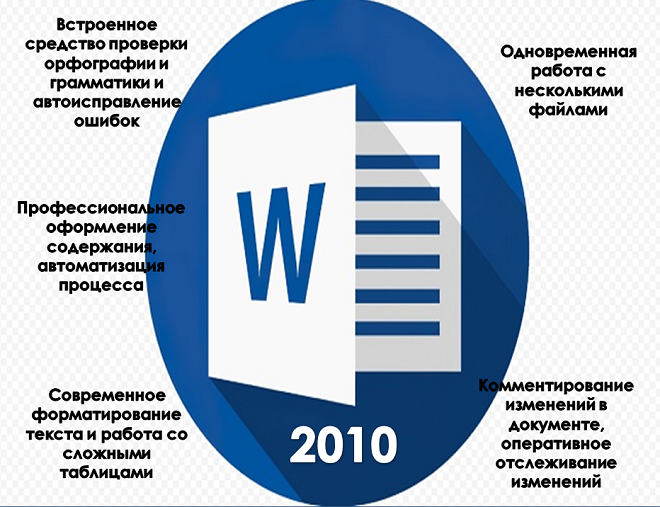
Одним из ключевых нововведений данного вида текстового редактора является встроенное средство проверки орфографии и грамматики. Это незаменимый инструмент для СУЗовцев и вузовцев, помогающий исправить ошибки и повысить качество написания текстов. Более того, программа также предлагает автоматическое исправление опечаток и других распространенных ошибок, что упрощает редактирование материалов.
Еще одним преимуществом Ворд-2010 является возможность создания профессионально оформленного содержания. Студенты могут быстро создавать список заголовков и разделов своих проектов с помощью соответствующей функции программы. Это не только делает документ более организованным, но и облегчает его навигацию для читателей.
Другой полезной частью рассматриваемого пакета является возможность работать с несколькими файлами одновременно. Пользователи могут легко переключаться между различными проектами, не затрудняясь их сохранением и открытием в отдельных окнах. Это позволяет более эффективно организовывать свою работу и увеличивает производительность.
Помимо этого, Ворд-2010 предоставляет инструменты для добавления комментариев и мониторинга изменений. Это особенно актуально при совместной работе над проектами или для получения отзывов от преподавателя. Пользователи могут с легкостью вставлять комментарии в документы или отслеживать изменения, сделанные другими участниками, что делает процесс редактирования более ясным и структурированным.
Наконец, обозреваемая вариация текстового редактора предоставляет широкие полномочия для форматирования текста и создания сложных таблиц. Студенты могут легко выделить заголовки, подзаголовки, абзацы и т. д., чтобы сделать свои труды более читабельными и структурированными. Кроме того, программное обеспечение позволяет создавать сложные таблицы с применением такого функционала, как сортировка и фильтрация данных, что может быть полезно при обработке больших объемов информации.
В итоге, MS Word 2010 предоставляет множество новых функций и усовершенствований, которые делают его идеальным вариантом для студентов. Встроенные инструменты для проверки правописания и грамматики, возможность составления оглавления, работа с несколькими документами одновременно, создание комментариев и мониторинг изменений, а также обширные опции по форматированию текста и таблиц делают эту редакцию особенно актуальной для учебных задач.
Сравнительный анализ MS Word 2016 и предыдущих версий: какая из них лучше подходит для студента?
Ворд является одним из самых популярных текстовых редакторов, используемых учащимися для создания и форматирования академических и научных трудов. В данном сравнительном анализе мы рассмотрим различные типажи программы — MS Word 2003, 2007, 2010 и 2016, чтобы определить, какая из них лучше всего подходит для пользователя.
Начнем с Ворд 2003. Это вид был широко распространен и использовался многими в течение продолжительного времени. Одно из ее преимуществ заключается в простоте использования и знакомом интерфейсе. Однако она имеет некоторые недостатки по сравнению с более новыми видами, такие как ограниченные возможности форматирования и отсталость в функциональных аспектах.
Ворд-2007 представил пользователю новый интерфейс Ribbon (ленточный интерфейс), который значительно упрощает работу со всеми опциями. Более привлекательный дизайн и удобная навигация делают эту версию более доступной для студентов. Кроме того, обновленные инструменты форматирования позволяют создавать профессионально выглядящие документы.
Нужна помощь преподавателя?
Мы всегда рады Вам помочь!

Текстовый формат-2010 также использует ленточный интерфейс, но добавляет несколько новых улучшений. Его отличительной особенностью является возможность совместной работы над документами в режиме онлайн. Это очень полезная функция для универсантов и исследователей, которые могут заниматься проектной деятельностью с другими людьми из разных мест.
Наконец, Ворд-2016 — самая последняя концепция для работы с текстовыми файлами на данный момент. Она сочетает в себе все преимущества предыдущих типов и добавляет еще больше инноваций. Улучшенные способы форматирования, расширенные компетенции совместной работы и интеграция с облачными сервисами делают эту версию отличным выбором для студента.
Так какая же вариация лучше всего подходит для СУЗовцев и вузовцев? В конечном итоге это зависит от предпочтений каждого пользователя. Если вы предпочитаете простоту использования и знакомый интерфейс, то пакет 2003 может быть хорошим выбором. Если вы хотите более современный дизайн и расширенные опции, то рекомендуется использовать офис 2016.
В итоге можно отметить, что все версии Word обладают как положительными, так и отрицательными сторонами. Решение о выборе программы следует принимать на основе личных потребностей и вкусов пользователя.
Достоинства и недостатки разных версий текстового документа Word
В этом разделе мы проанализируем ключевые плюсы и минусы указанных ранее версий текстового редактора Ворд.
| Преимущества пакетов Ворд | Недостатки пакетов Ворд |
| Все варианты имеют интуитивно понятный интерфейс | Для полноценного использования необходима официальная регистрация и лицензия, которые являются платными |
| Каждая новая версия включает обновленные инструменты и функции | Чтобы освоить новые возможности, требуется время, желание, а также специальные инструкции и опыт работы с ПО |
| Поддерживают работу с текстовыми, графическими и табличными данными | Важно проверять технические параметры и ресурсы для использования пакета, а также характеристики компьютера или устройства |
Word 2003 был одним из первых текстовых редакторов настольного компьютера, который получил широкое распространение среди пользователей. Его главное преимущество состоит в простоте использования и интуитивно понятном интерфейсе. Для студентов это может быть особенно полезным, поскольку они могут легко освоить программу без лишнего времени на обучение. Однако у этой вариации есть свои недостатки: отсутствие некоторых функций, таких как автоматическое сохранение или возможность создавать сложные документы.
Текстовый редактор-2010 продолжил улучшение функциональности и интуитивного интерфейса программы. Он предлагает более широкий выбор шаблонов и тем оформления, а Включает варианты и способы работы с материалами в режиме онлайн через облачные сервисы. Это особенно важно для учащихся, которые часто трудятся над проектами удаленно или используют общий доступ к файлам. Однако данный пакет может быть менее стабильным по сравнению со своими предшественниками.
Последняя парадигма — Ворд 2016 — имеет все преимущества предыдущих вариантов и еще больше новых опций. Автоматическое сохранение и автозаполнение значительно повышают эффективность работы со всеми типами документов. Кроме того, в MS Word 2016 были внедрены интеллектуальные функции, такие как автоматическое распознавание текста и создание таблиц с данными из Интернета. Недостатком этого типа может быть то, что для полного использования всего арсенала студентам может потребоваться некоторое время на изучение новых моментов.
Каждая из версий пакета Word обладает своими плюсами и минусами. Оптимальная версия для пользователя будет определяться его запросами и уровнем навыков работы с программами. Если основным требованием является легкость в использовании, то MS Word 2003 может оказаться наиболее подходящим вариантом. Однако для тех, кто ищет более развитый функционал или современные инструменты, стоит рассмотреть более поздние версии — MS Word 2007, 2010 или 2016. В любом случае, изучение всех доступных возможностей и особенностей каждой версии поможет выбрать наилучший вариант для конкретных задач учащегося.
Рекомендации по выбору пакета Word: как определить наиболее подходящий вариант?
При выборе вида и инструментария Ворда важно учитывать не только функциональные возможности программы, но и совместимость с другими программами и операционными системами. Рассмотрим основные критерии, которые помогут определить наиболее подходящую версию текстового файла для студентов.
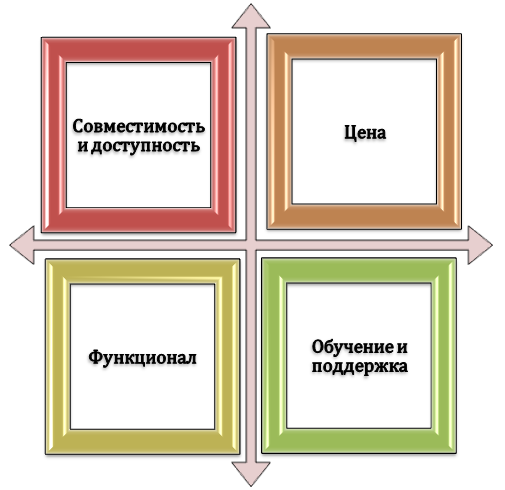
1. Функционал: Каждая новая версия предлагает дополнительные привилегии и инструменты для работы с текстом. Оцените, какие опции вам нужны: автоматическая проверка орфографии и грамматики, создание таблиц и графиков, форматирование документа, использование изображений и многое другое. Если требуется использовать сложные инструменты или специализированные шаблоны (например, при написании научных трудов), рекомендуется выбирать более новые виды Word. Не менее важно уточнить требования к версии текстового редактора со стороны учебного заведения и учесть их при подготовке студенческих проектов.
2. Совместимость: Проверьте совместимость выбранной «вордовской» разновидности со всеми необходимыми программами и операционными системами. Учтите Возможность открытия файлов в более старых типах Word (например, если вы должны отправить свой файл преподавателю). Если большинство людей в вашем окружении использует ранние версии, то имеет смысл выбрать совместимую с ними вариацию.
3. Доступность: Учтите доступность программы для установки на вашем компьютере или использования в онлайн-версии. Более новые версии могут требовать более высоких системных требований, поэтому проверьте, соответствует ли ваш компьютер этим требованиям.
4. Обучение и поддержка: Изучение новой программы может занять время и потребовать дополнительных усилий. Учитывайте варианты получения обучающих материалов (руководств, видеоуроков) и технической поддержки от производителя программы или сообщества пользователей.
5. Цена: Стоимость различных вордовских программ может значительно отличаться. Если вам необходим только базовый функционал текстового редактора без дополнительных инструментов, можно рассмотреть альтернативные приложения или онлайн-редакторы, которые предлагаются бесплатно или за символическую плату.
Таким образом, выбор конкретной версии Word зависит от ваших личных требований и среды, в которой вы собираетесь применять данное программное обеспечение. Если вам важно использовать самый актуальный и современный продукт, выбирайте последнюю доступную версию Word. В случае работы с устаревшими операционными системами или необходимостью сотрудничества со студентами или преподавателями, использующими более ранние версии программы, стоит обратить внимание на старую версию документа.
Проблемы с учебой?
Помощь в написании студенческих и аспирантских работ!
Текстовый процессор MS Word




Microsoft Word – текстовый процессор, который предназначен для практически всех видов обработки текста. В документах процессора кроме текста можно использовать рисунки, таблицы, формулы и т.п.
MS Word является наиболее популярным текстовым процессором, которые известны на сегодняшний день. Программа обеспечивает удобство и простоту работы для создания профессионально оформленных документов.
Назначение текстового процессора MS Word
Основные возможности программы включают:
Для запуска Microsoft Word необходимо выполнить следующие операции: нажать клавишу Windows – Все программы – Microsoft Office – Microsoft Office Word.
После запуска процессора MS Word автоматически создается новый документ.
Особенности версий MS Word 2007 и выше в сравнении с предыдущими версиями программы
Интерфейс MS Word 2007 и более новых версий кардинально отличается от предыдущих версий программы. Стартовое окно текстового процессора MS Word 2007 имеет вид:
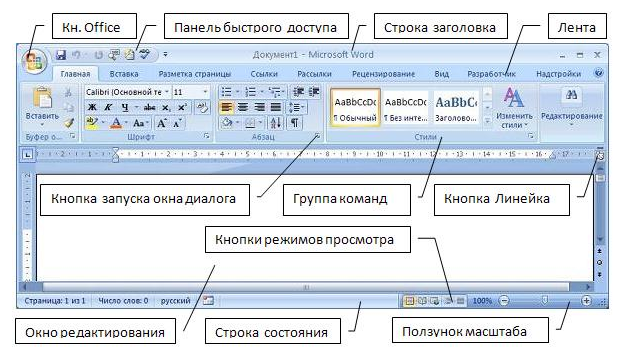
Рисунок 1. Стартовое окно MS Word 2007
MS Word 2007 от предыдущих версий отличается отсутствием привычных панелей инструментов, которые размещались в любом удобном для пользователя месте окна программы. Отсутствуют также раскрывающиеся меню. Исключением является кнопка «Office», которая находится в левом верхнем углу окна программы.
«Редактор документов MS Word»
Консультация специалиста по вопросам выполнения работы
Решение задач искусственным интеллектом всего за 2 минуты
Поддержка в написании реферата от нейросети
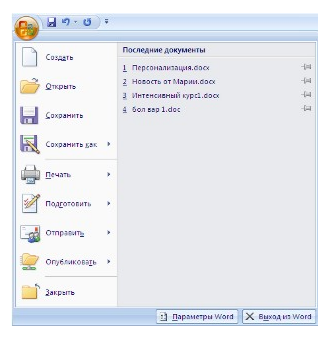
Инструменты для работы в программе расположены на ленте, которая занимает верхнюю часть окна приложения.

Рисунок 3. Лента
На ленте располагаются наиболее часто используемые команды, представленные в виде значков. Обратим внимание, что добавление или удаление значков на ленте главного меню невозможно.
На ленте располагаются три основных элемента:
В правом нижнем углу многих групп находится небольшая диагональная стрелка, которая называется кнопкой вызова диалогового окна и вызывает диалоговое окно или область задач с дополнительными возможностями данной группы.
Рассмотрим вкладку Главная, которая состоит из следующих групп:
На панель вынесены кнопки, которые наиболее часто используются. Всплывающие подсказки, которые высвечиваются при наведении на любую кнопку меню, информируют о предназначении инструментов.
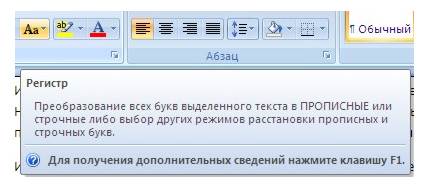
Рисунок 4. Всплывающая подсказка
В Word некоторые вкладки появляются только для определенных объектов. Например, при выделении рисунка появится вкладка Формат, на которой расположены дополнительные группы и команды для работы с рисунками.
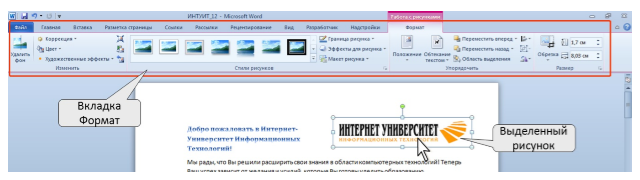
Рисунок 5. Панель работы с изображениями
Во всех программах MS Word 2007 и выше располагается панель быстрого доступа. По умолчанию она располагается возле кнопки «Office» выше ленты и предназначена для размещения на ней кнопок часто выполняемых операций (по умолчанию – Сохранить, Отменить ввод, Повторить ввод).



