
Для меня поля в WinWord всегда являлись одним из наиболее загадочных элементов. Что такое поле? Это ключевое слово, заключённое в фигурные скобки, зачастую с набором параметров, которое сообщает редактору, какую информацию следует вставить в документ. Например, если в тексте будет указано , то Word при печати подставит в это поле текущую дату. В табл.
1 представлены основные типы полей (поля, появившиеся в версии 7.0, не указаны). Как видно из таблицы, многим своим преимуществам Word обязан полям. (Заметьте, что HTML организован похожим образом. Набор полей WinWord также можно рассматривать как определённый вспомогательный язык разметки документа.) Конечно, нас интересует способ работы с полями Word при помощи инструмента WordBasic. Поле можно вставить в документ, выбрав пункт Поле в меню Вставка.
Таблица 1. Основные поля WinWord.
| = выражение | Вычисляет заданное арифметическое выражение и вставляет его результат в поле |
| ASK | Запрашивает ввод текста от пользователя |
| AUTHOR | Вставляет или заменяет имя автора документа |
| AUTONUM | Автоматическая нумерация абзацев, элементов таблиц или уровней структуры арабскими цифрами |
| AUTONUMLGL | Автонумерация заголовков в юридическом формате |
| AUTONUMOUT | Буквенная нумерация заголовков |
| AUTOTEXT | Выводит текущее значение автотекста |
| COMMENTS | Добавляет новое значение в поле Заметки в диалоговом окне Свойства |
| CREATEDATE | Отображает дату создания документа |
| DATABASE | Позволяет вставлять данные из внешних баз данных |
| DATE | Вставляет текущую дату и время |
| EDITTIME | Отображает общее время редактирования документа в минутах |
| EMBED | Внедряет объект в документ Word |
| FILENAME | Выводит имя файла документа |
| FILLIN | Открывает диалоговое окно для ввода произвольных данных |
| GOTOBUTTON | Создаёт в документе кнопку перехода. Двойной щелчок по этому полю перекинет к указанному в параметре Назначение месту в документе |
| IF | В зависимости от результата вычисления условия вставляет один из двух операндов |
| INCLUDEPICTURE | Вставляет указанный рисунок в документ |
| INCLUDETEXT | Вставляет в документ текст или рисунок |
| INDEX | Создаёт индекс с использованием полей XE |
| INFO | Позволяет вставлять и изменять общую информацию о документе |
| KEYWORDS | Включает ключевые слова документа в текст |
| LASTSAVEBY | Имя последнего пользователя, сохранявшего файл. Полезно при работе в сети с одним документом |
| LINK | Создаёт OLE-связь с другим приложением |
| MACROBUTTON | Добавляет текст или графику в документ, при двойном щелчке на которых активируется заданная макрокоманда |
| MERGEFIELD, MERGEREC и MERGESEQ | Эти поля необходимы для печати документов после слияния их текстов |
| NEXT | Используется вместе с полем if |
| NEXTIF | Используется в сочетании с полями next и if |
| NUMCHARS | Количество символов в документе |
| NUMPAGES | Количество страниц в документе |
| NUMWORDS | Количество слов в документе |
| PAGE | Вставляет номер страницы, на которой располагается это поле |
| PAGEREF | Вставляет номер страницы для перекрёстных ссылок, где размещена указанная закладка |
| Позволяет вставить управляющие коды принтера, команды на языке PCL или PostScript | |
| PRINTDATE | Отображает дату последней печати документа |
| QUOTE | Вставляет указанный текст в документ |
| REF | Вставляет текст, связанный с указанной закладкой |
| RD | Используется для формирования оглавления документа |
| REVNUM | Количество редакций документа |
| SAVEDATE | Дата и время последнего сохранения |
| SECTION | Номер текущего раздела документа |
| SEQ | Создаёт автоматически возрастающую последовательность чисел, подходящую для нумерации рисунков, таблиц и так далее |
| SET | Присваивает значение закладке. Это поле уникально тем, что макрокоманды могут обмениваться значениями переменных через него |
| SKIPIF | Применяется для пропуска записей при печати документа по условию |
| STYLEREF | Вставляет текст ближайшего абзаца, отформатированного с использованием указанного стиля |
| SUBJECT | Вставляет тему документа из диалогового окна Свойства |
| SYMBOL | Вставляет один символ, заданный определённым шрифтом и кодом |
| TC | Помечает текст для включения в документ |
| TEMPLATE | Вставляет имя документа-шаблона |
| TIME | Вставляет текущее время на момент обновления поля |
| TITLE | Вставляет или изменяет заголовок документа |
| TOC | Определяет элемент для оглавления |
| useraddress | Вставляет почтовый адрес из диалогового окна “Информация о пользователе” |
| userinitials | Вставляет инициалы пользователя из диалогового окна “Информация о пользователе” |
| username | Вставляет имя пользователя, полученное из диалогового окна “Информация о пользователе” |
| XE | Определяет элемент для индекса |
Настройка нужных полей в Word
Научитесь настраивать нужные поля в Microsoft Word для удобного форматирования документов. Этот курс поможет вам повысить эффективность работы с текстовыми документами.
На компьютере установлен текстовый редактор Word, который изначально имеет предустановленные параметры для типа и размера шрифта, интервалов между строками и буквами, а также стандартные отступы документа (расстояние от краев листа до текста одинаковое). Эти стандартные настройки удобны для создания обычных документов, но в некоторых ситуациях может возникнуть необходимость их изменить.
Обычные поля
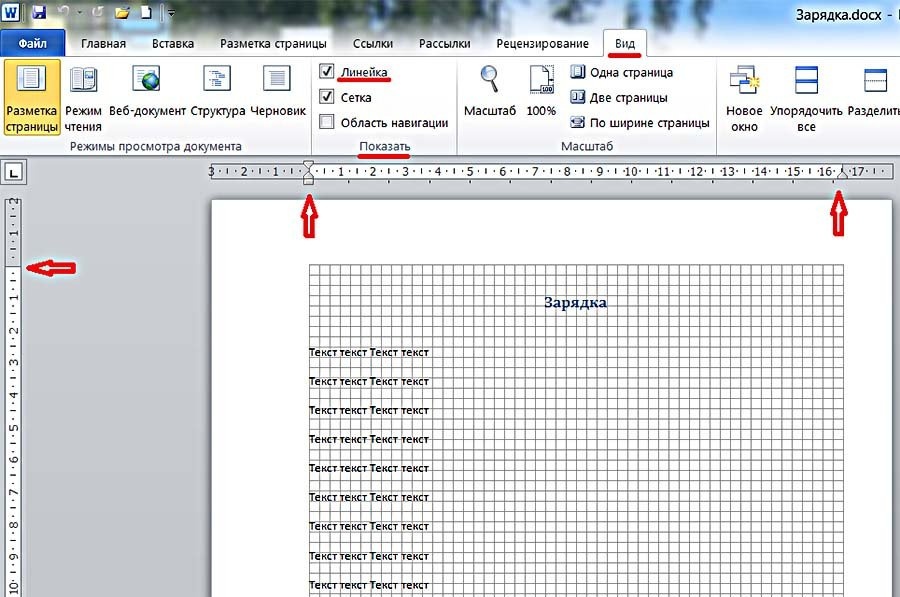
При глазном осмотре документа заметны его поля слева, справа, сверху и снизу. Для лучшей демонстрации рекомендуется активировать отображение линейки. Для этого перейдите на вкладку «Вид» и в разделе «Показать» отметьте пункт «Линейка». Улучшить видимость также поможет включение инструмента «Сетка».

Как настроить поля в Word по своему вкусу? Поля документа «невооруженным глазом» можно изменить, захватив мышью треугольные значки на верхней линейке или линии границы слева. Но обычно следует задавать не приблизительные значения полей, а строго определенные.
Обширные возможности настройки полей в Word доступны на вкладке «Разметка страницы». В разделе «Поля» выпадающего меню представлены стандартные размеры полей для настройки страницы: обычные, узкие, средние, широкие и зеркальные. Слева размещены изображения, которые помогают проиллюстрировать выбранный вариант.

Как следует из стандартов, в стандартных документах размеры верхнего и нижнего полей составляют 2 см, левое поле — 3 см, а правое — 1,5 см.
Зеркальные поля применяются для документов, которые печатаются на обеих сторонах, например, для книг и журналов. В таких случаях левое поле одной страницы соответствует правому полю другой страницы.
Если обязательные поля для пользовательских документов не соответствуют указанным стандартом, то пользователь может задать поля точно. Для этого нужно нажать на пункт «Пользовательские поля».

В появившемся окне в разделе «Поля» пользователь может сделать поля страницы по своему усмотрению, задав размеры верхнего, нижнего, левого и правого полей с точностью до 1 мм. Вы можете полностью удалить поля, установив нулевые значения. В этом же разделе можно предусмотреть место для будущего переплета (например, для диплома), чтобы он не мешал чтению страниц. Следующий снимок экрана иллюстрирует этот случай.

При необходимости положение привязки можно изменить слева направо.
Настройки полей и/или позиции переплета можно применить ко всему документу или к текущей странице. Последний вариант выбирается после открытия списка «Применить» и выбора пункта «До конца документа».

Пользовательские настройки полей документа можно сохранить для последующего использования. Для этого нажмите на последний пункт в окне – «По умолчанию». Выбранный параметр под названием «Последнее значение пользователя» появится в раскрывающемся списке «Поля» (см второй снимок экрана).
Текстовые поля
Текстовое поле: надпись, представляющая цитату или примечание в документе. Его можно добавить в любом месте документа. Для этого перейдите на вкладку «Вставка», и в группе «Текст» откройте раскрывающийся список «Надпись».

В появившемся окне пользователь может выбрать один из 9 вариантов, предложенных для текстового поля. Форма набора текстовых полей будет вставлена в соответствии с изображением и с учетом положения курсора. В качестве примера выберем седьмой вариант (газетная бумага, броская цитата).
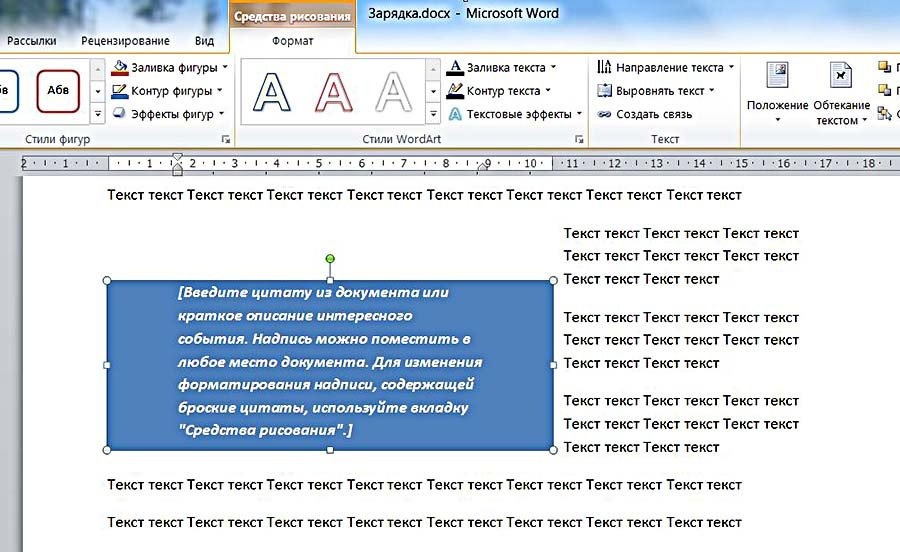
В появившуюся форму можно ввести любой текст, после чего мышь, захватывая квадратики по краям, регулирует размер текстового поля.

Одновременно с текстовым полем в Word появляется новая вкладка «Средства рисования/форматирования», содержащая множество инструментов для преобразования созданного текстового поля. В качестве примера на следующем снимке экрана показан результат редактирования текстового поля с помощью инструмента «Текстовые эффекты/преобразование».

Кроме опции добавления одного из девяти представленных текстовых полей, в выпадающем меню «Надпись» на вкладке «Вставка» имеется возможность выбрать последний пункт: «Нарисовать надпись». После этого, передвигая курсор, создайте форму текстового поля в любом удобном месте документа.

Ввод текста, коррекция размера, возможное дальнейшее редактирование ничем не отличаются от описанных выше.
Версии
Обычные и текстовые поля обсуждались в Word 2010. Как сделать поля в более ранних и более поздних версиях Word? В Word 2007 и 2013 — тоже. По сравнению с рассмотренными действиями, есть разница с самого начала в Word 2003. В этой версии задать поля можно, зайдя в меню (так раньше называлась вкладка) «Файл» и нажав «Инструмент настройки страницы» «. Следующие шаги аналогичны.



