
Поля всегда показались мне одними из самых интересных элементов в WinWord. Что же такое поле? Это ключевое слово, заключенное в фигурные скобки и, возможно, с набором параметров, которое указывает редактору, какую информацию необходимо добавить в документ. К примеру, если в документе будет размещено поле, то Word подставит в него актуальную дату при выводе. В таблице
1 представлены основные виды полей (поля, введенные в версии 7.0, не включены). Из данной таблицы очевидно, что Word во многом обязан своим функционалом полям. (Стоит отметить, что язык HTML организован аналогичным образом. Набор полей WinWord также можно трактовать как своего рода вспомогательный язык разметки документа.) Естественно, нас интересует, как взаимодействовать с полями Word с помощью возможностей WordBasic. Поле можно добавить в документ через опцию "Поле" в меню "Вставка".
Таблица 1. Основные поля WinWord.
| = выражение | Вычисляет заданное математическое выражение и вставляет его результат в поле |
| ASK | Запрашивает ввод текста от пользователя |
| AUTHOR | Вставляет или заменяет имя автора документа |
| AUTONUM | Автоматическая нумерация абзацев, элементов таблиц или уровня структуры арабскими цифрами |
| AUTONUMLGL | Автонумерация заголовков в юридическом формате |
| AUTONUMOUT | Буквенная нумерация заголовков |
| AUTOTEXT | Выводит текущее значение элемента автотекста |
| COMMENTS | Добавляет новое значение в поле Заметки в диалоговом окне Свойства |
| CREATEDATE | Выводит дату создания документа |
| DATABASE | Позволяет загружать данные из внешних баз данных |
| DATE | Вставляет текущую дату и время |
| EDITTIME | Отображает общее время редактирования документа в минутах |
| EMBED | Содержит объект в документе Word |
| FILENAME | Выводит имя файла документа |
| FILLIN | Предлагает пользователю ввести произвольно данные через диалоговое окно |
| GOTOBUTTON | Создает команду перехода. Двойной щелчок по этому полю инициирует переход к определенному месту в документе, указываемому параметром Назначение |
| IF | В зависимости от результата условия вставляет одно из двух значений в документ |
| INCLUDEPICTURE | Добавляет в документ указанный рисунок |
| INCLUDETEXT | Вставляет рисунок или текст в документ |
| INDEX | Создает индекс, используя поля XE |
| INFO | Позволяет добавлять и изменять общую информацию о документе |
| KEYWORDS | Включает ключевые слова данной документации |
| LASTSAVEBY | Имя лица, которое в последний раз сохранило файл. Полезно при совместной работе в сети над одним документом |
| LINK | Устанавливает связь с другим приложением с помощью OLE |
| MACROBUTTON | Добавляет текст или изображение, при двойном нажатии на которое запускается определенная макрокоманда |
| MERGEFIELD, MERGEREC и MERGESEQ | Эти поля предназначены для формирования печати документов после слияния их контента |
| NEXT | Используется совокупно с полем if |
| NEXTIF | Сочетается с полями next и if |
| NUMCHARS | Определяет количество символов в документе |
| NUMPAGES | Количество страниц в документе |
| NUMWORDS | Число слов в документе |
| PAGE | Вставляет номер страницы, на которой находится данное поле |
| PAGEREF | Добавляет для перекрестных ссылок номер страницы с указанной закладкой |
| Данное поле позволяет добавить в документ управляющие команды принтера, команды на языке PCL или PostScript | |
| PRINTDATE | Указывает дату последней печати документа |
| QUOTE | Вставляет в документ указанный текст |
| REF | Подставляет текст, который отмечен заданной закладкой |
| RD | Используется для формирования оглавления документа |
| REVNUM | Отображает количество редакций документа |
| SAVEDATE | Указывает дату и время последнего сохранения |
| SECTION | Номер действующего раздела документа |
| SEQ | Создает автоматически увеличивающуюся последовательность чисел, что может быть использовано для нумерации изображений, таблиц и т.д. |
| SET | Назначает значение указанной закладке, что позволяет макрокомандам обмениваться значениями переменных через это поле |
| SKIPIF | Задействуется для условного пропуска записей при печати документа |
| STYLEREF | Вставляет текст ближайшего абзаца, оформленного по указанному стилю |
| SUBJECT | Добавляет тему документа из окна Свойства |
| SYMBOL | Вставляет один символ с заданным шрифтом и кодом |
| TC | Отмечает текст для его включения в документ |
| TEMPLATE | Добавляет имя шаблона документа |
| TIME | Вставляет текущее время на момент обновления поля |
| TITLE | Вставляет или изменяет название документа |
| TOC | Определяет элемент оглавления |
| useraddress | Вставляет почтовый адрес из окна “Информация о пользователе” |
| userinitials | Добавляет инициалы из окна “Информация о пользователе” |
| username | Вставляет имя пользователя из окна “Информация о пользователе” |
| XE | Определяет элемент индекса |
Как создать и отформатировать текстовое поле в Word
Текстовые поля позволяют выделить или сосредоточить внимание на конкретном тексте в документе Microsoft Word. Вы можете выбирать из множества предварительно отформатированных текстовых полей или рисовать и форматировать свои собственные. Они отлично подходят для добавления таких вещей, как цитаты, или даже для размещения текста и изображений на таких вещах, как листовки и листовки.
В Microsoft Word доступно несколько предустановленных стилей для текстовых полей, которые можно использовать или создать самостоятельно. Вне зависимости от того, каким образом вы создаете текстовое поле, у вас есть возможность настроить его форматирование под свои требования. Это руководство для начинающих предлагает пошаговые рекомендации по работе с текстовыми полями.
Как вставить встроенное текстовое поле
Откройте вкладку «Вставка» на панели инструментов Word, затем выберите кнопку «Текстовое поле». Появится выпадающее меню с разнообразными предустановленными стилями текстовых полей. Вам будет предложено множество вариантов оформления, включая текстовые поля с рамками, тенями и различными цветами шрифта и так далее. Нажмите на один из предложенных стилей, чтобы добавить его в ваш документ.
И не волнуйтесь, вы можете изменить форматирование и цвета позже. Когда вы вставляете текстовое поле, текст внутри автоматически выделяется, поэтому вы можете сразу же начать вводить что-нибудь, чтобы заменить этот текст-заполнитель. Текстовые поля по умолчанию также содержат предварительно выбранные параметры макета, включая размер и расположение на странице.
После вставки текстового поля вы сможете легко изменить его размер или переместить в другое место. Для изменения размеров просто перетаскивайте маркеры, расположенные на четырех углах или границах. В верхней части окна есть ручка вращения (круговая стрелка), с помощью которой можно повернуть поле.
Чтобы переместить текстовое поле в другое место в документе, наведите курсор на его край, пока не появится четырехконечная стрелка, затем перетаскивайте его в нужное положение. Возможно настроить, как и будет ли обычный текст обтекать текстовое поле, в тех же условиях, что и для любых других объектов. Для подробной информации смотрите статью о настройке обтекания текста вокруг изображений и объектов в Word.
Как нарисовать собственное текстовое поле
Вы можете самостоятельно создать текстовое поле, определив его размер и размещение. Перейдите на вкладку «Вставка» в меню Word, а затем выберите кнопку «Текстовое поле». В появившемся списке нажмите на «Добавить метку». Указатель мыши изменится на крестик. Щелкните и потяните мышь, чтобы навести текстовое поле.
Создав новое текстовое поле, вы можете сразу же начинать вводить текст. Отличие дизайна текстового поля в том, что Word по умолчанию помещает его перед любым текстом. Это нормально, если вы рисуете и размещаете текстовые поля на пустой странице, чтобы можно было создать собственный макет. Но если на вашей странице есть текст, выберите один из вариантов разметки.
Для этого нажмите кнопку справа. Подробнее об этом читайте в статье «Как настроить обтекание текста вокруг изображений и других объектов в Word».
Как изменить вид текста в текстовом поле
Чтобы отформатировать текстовое поле, в главном меню на вкладке «Формат» вы найдете различные параметры форматирования. В группе «Стили фигур» вы найдете различные предопределенные стили. Перед применением стиля вы можете навести на него курсор и посмотреть, как изменится внешний вид вашего текстового поля. Если вам нравится стиль, щелкните по нему, и он будет применен.
Затем начните изучать другие параметры форматирования, такие как «Заливка фигуры», «Контур фигуры» и «Эффекты фигуры», которые также доступны на вкладке «Формат. Во-первых, убедитесь, что вы щелкнули по границе текстового поля, чтобы убедиться, что оно выбрано. Затем выберите параметр форматирования на вкладке «Формат».
Кроме того, вы можете применить к текстовому полю эффекты фигур и стили WordArt. Чтобы изменить шрифт, цвет шрифта или другие атрибуты шрифта, используйте параметры форматирования в группе «Шрифт» на вкладке «Главная». Вы примените атрибуты шрифта к своему тексту так же, как вы форматируете другой текст в документе. Просто выберите текст, а затем щелкните параметр форматирования, чтобы изменить шрифт, цвет или размер шрифта или применить другие атрибуты форматирования, включая полужирный, курсив, подчеркивание, тень или выделение. Вы можете мгновенно настроить текстовое поле в соответствии со своими потребностями.
Изменяем поля страницы в документе Microsoft Word
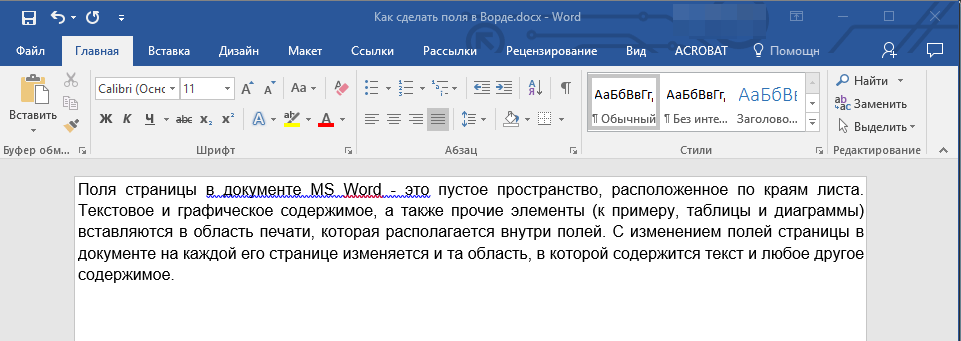
Поля страницы в документе MS Word — это пустое пространство, расположенное по краям листа. Текстовое и графическое содержимое, а также прочие элементы (к примеру, таблицы и диаграммы) вставляются в область печати, которая располагается внутри полей. С изменением полей страницы в документе на каждой его странице изменяется и та область, в которой содержится текст и любое другое содержимое.
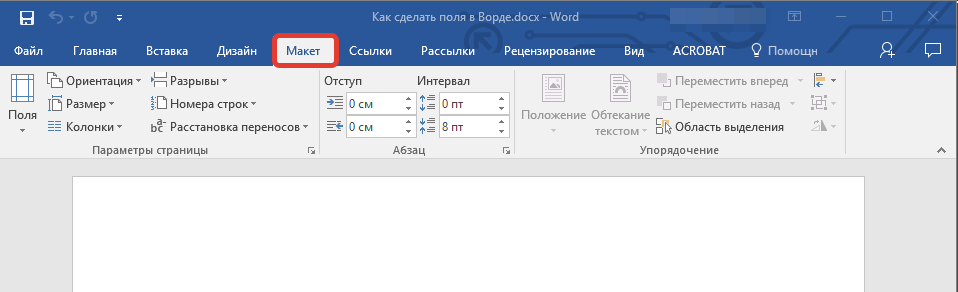
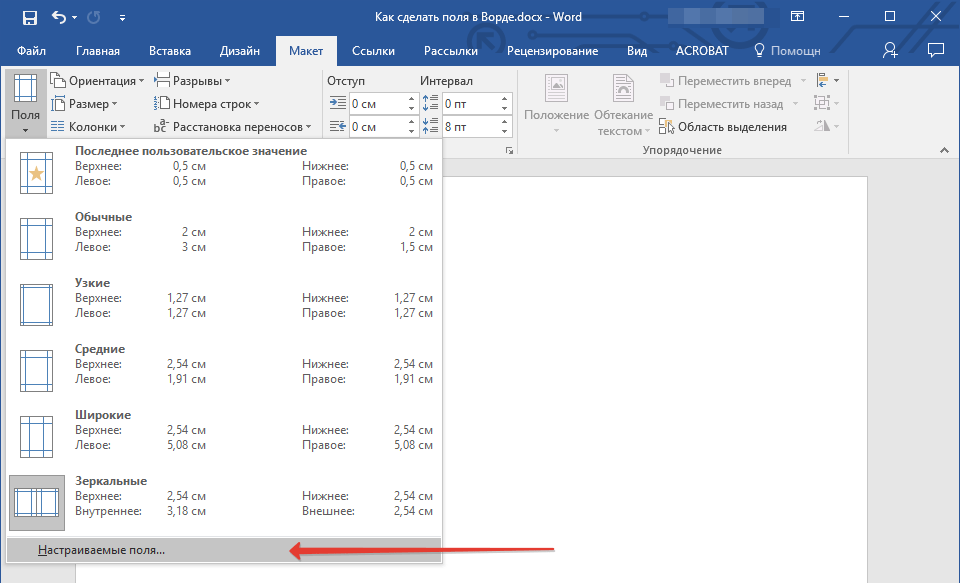
Чтобы изменить размеры полей в Ворде можно просто выбрать один из вариантов, доступных в программе по умолчанию. Также, можно создавать собственные поля и добавлять их в коллекцию, делая доступными для дальнейшего использования.
Выбор полей страницы из готовых наборов
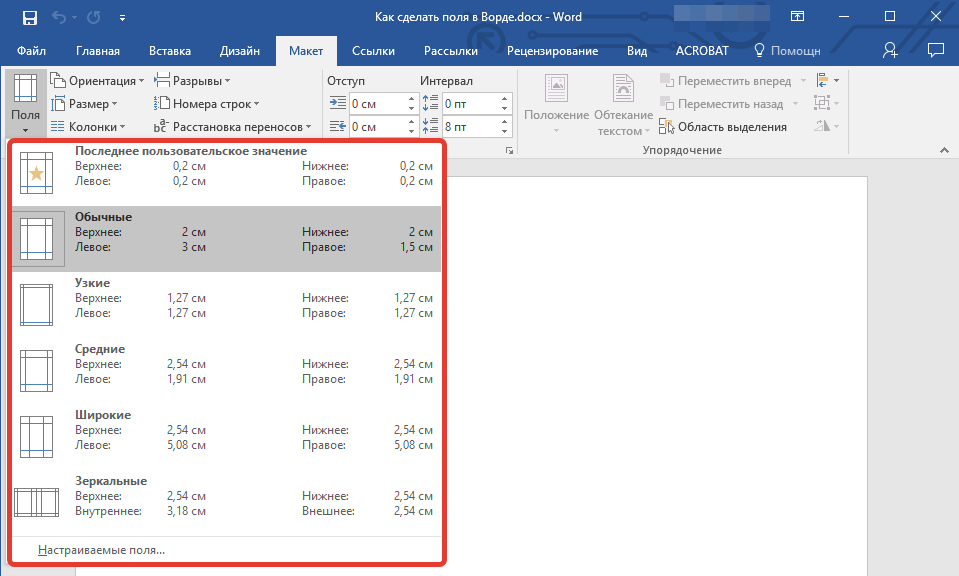
Обратите внимание: Если ваш текстовый файл включает в себя несколько секций, то выбранные вами параметры полей будут касаться только текущей секции. Чтобы изменить размеры полей для нескольких или всех секций одновременно, сначала выделите их, а затем выберите нужный шаблон из доступных в MS Word.
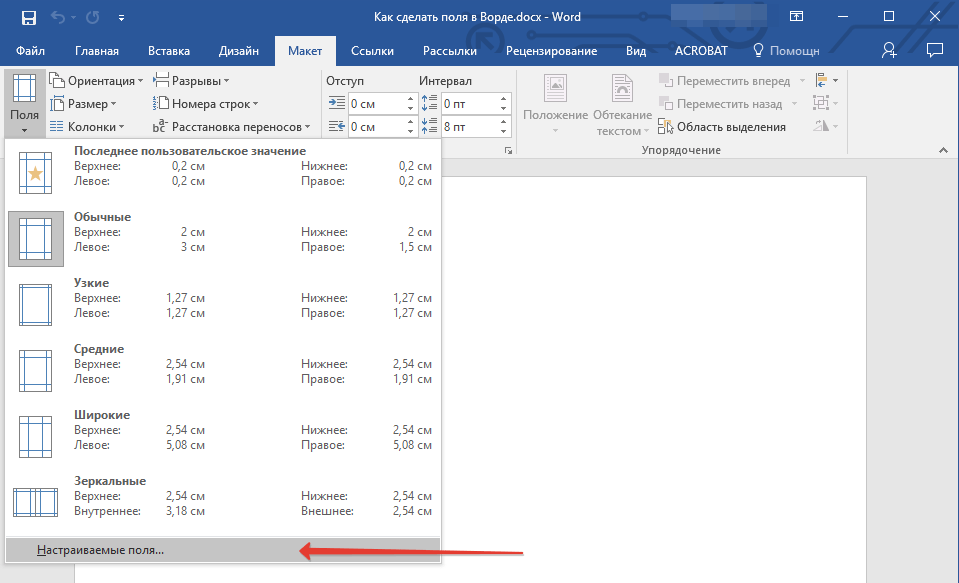
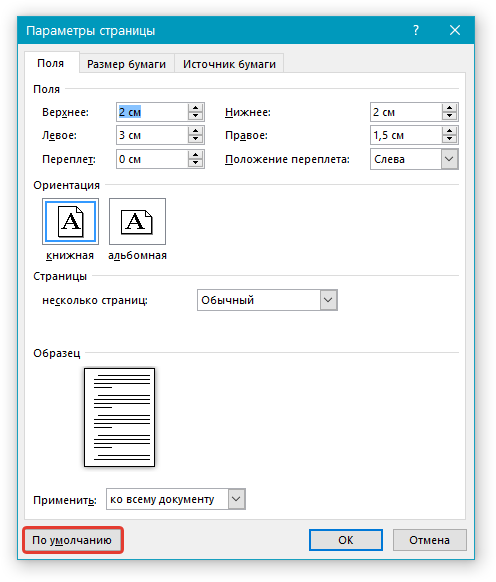
Создание и изменение параметров полей страницы

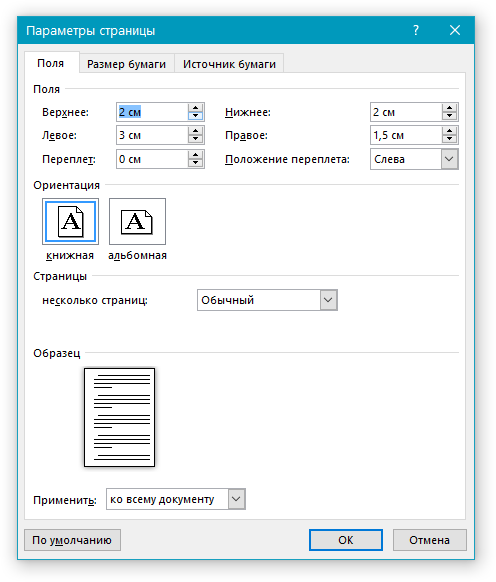
Примечания и рекомендации по настройке и изменению параметров полей страницы
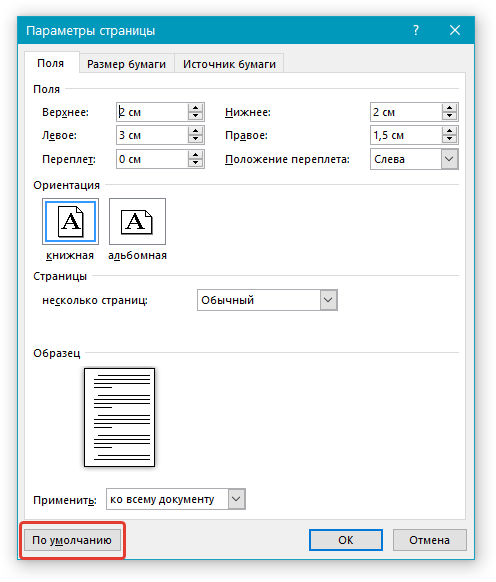 Внесенные вами изменения будут сохранены в качестве шаблона, на котором и будет базироваться документ. Это значит, что каждый созданный вами документ будет основан на данном шаблоне и иметь заданные вами размеры полей.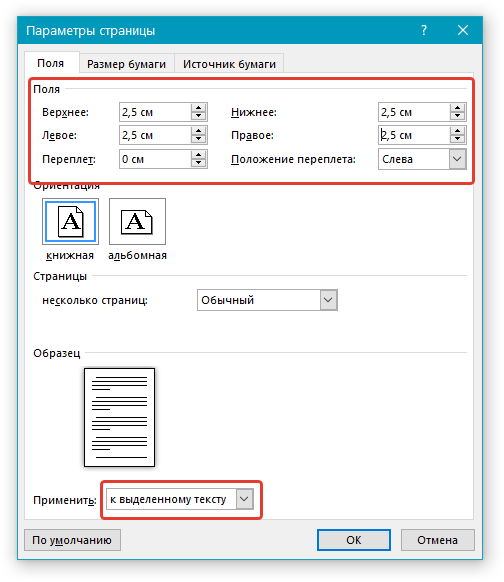
Замечание: Это действие вставит автоматические разрывы секций перед и после выбранного вами текста. Если ваш документ уже имеет секции, выделите нужные части или просто выберите необходимую, чтобы изменить параметры ее полей.
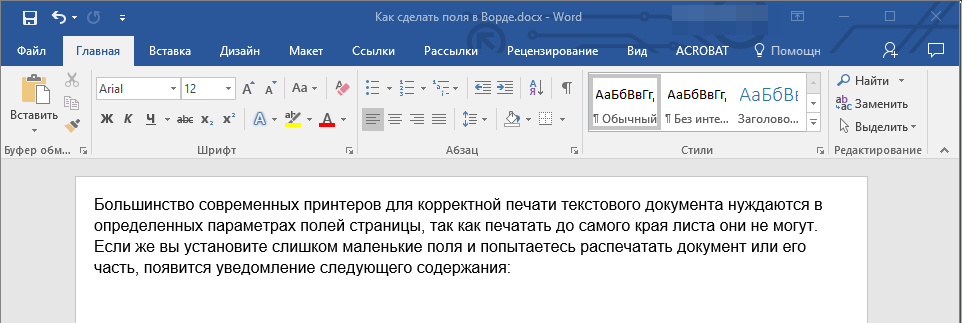
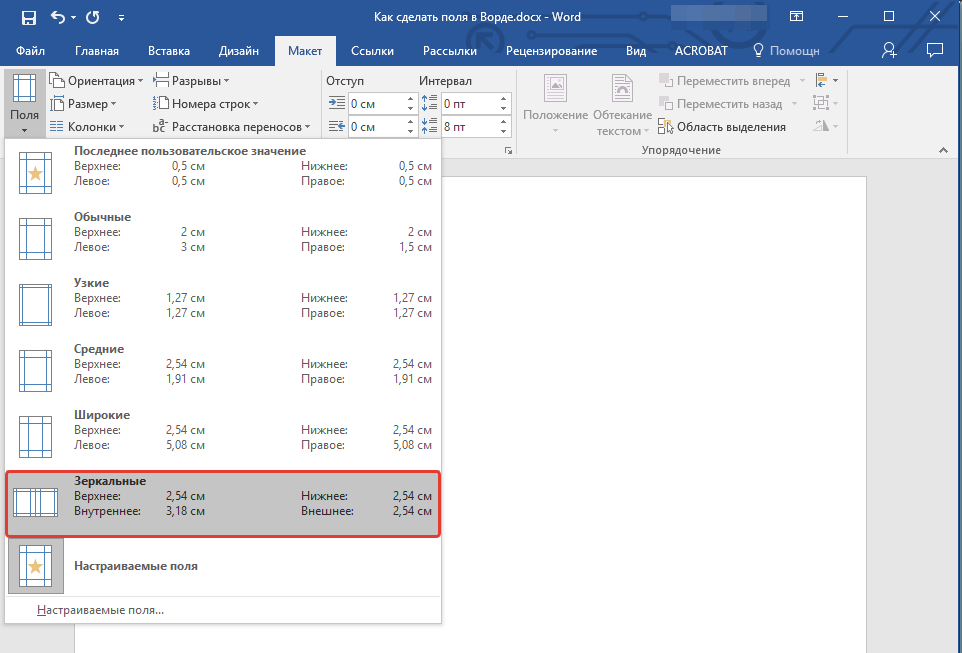
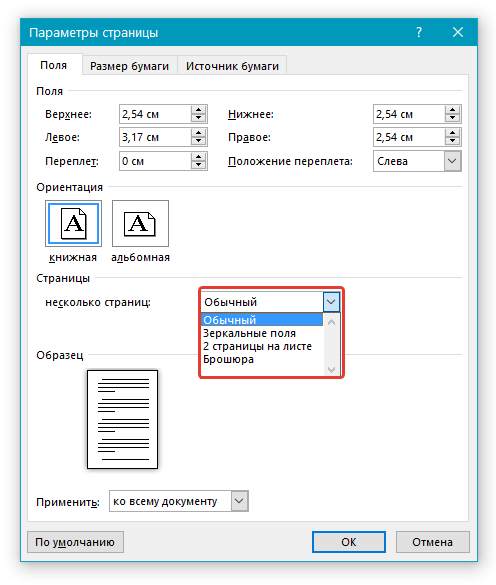
При установке зеркальных полей для документа поля левой страницы зеркально отражают поля правой, то есть, внутренние и внешние поля таких страниц становятся одинаковыми.
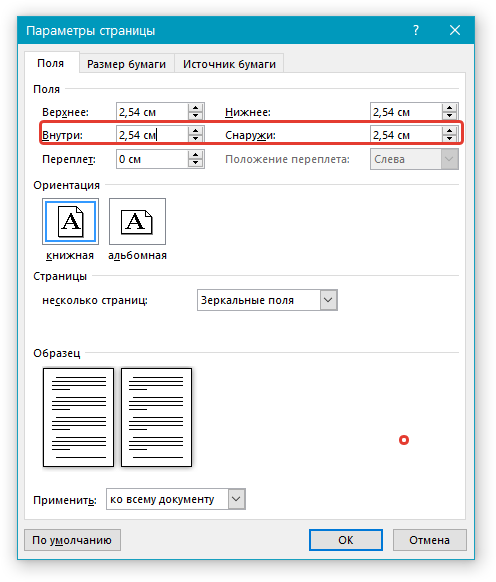
Обратите внимание: Чтобы отредактировать настройки зеркальных полей, нажмите на “Настраиваемые поля” в меню кнопки “Поля” и укажите нужные значения для “Внутри” и “Снаружи”.
Добавление полей переплета для брошюр
Документы, к которым после печати будет добавлен переплет (к примеру, брошюры), нуждаются в дополнительном пространстве на боковых, верхних или внутренних полях страницы. Именно эти места и будут использованы для переплета и являются гарантом того, что текстовое содержимое документа будет видимым и после его брошюровки.
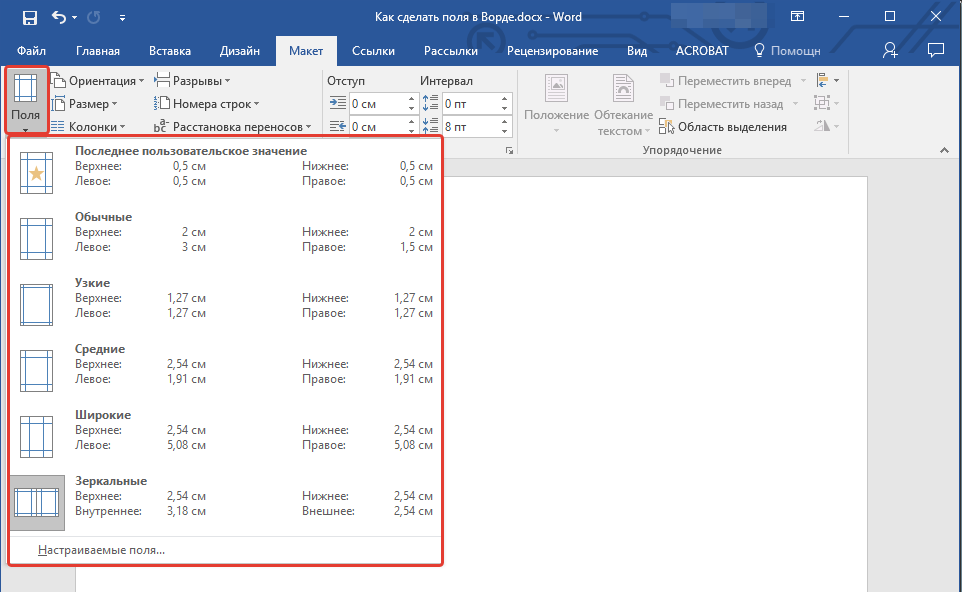
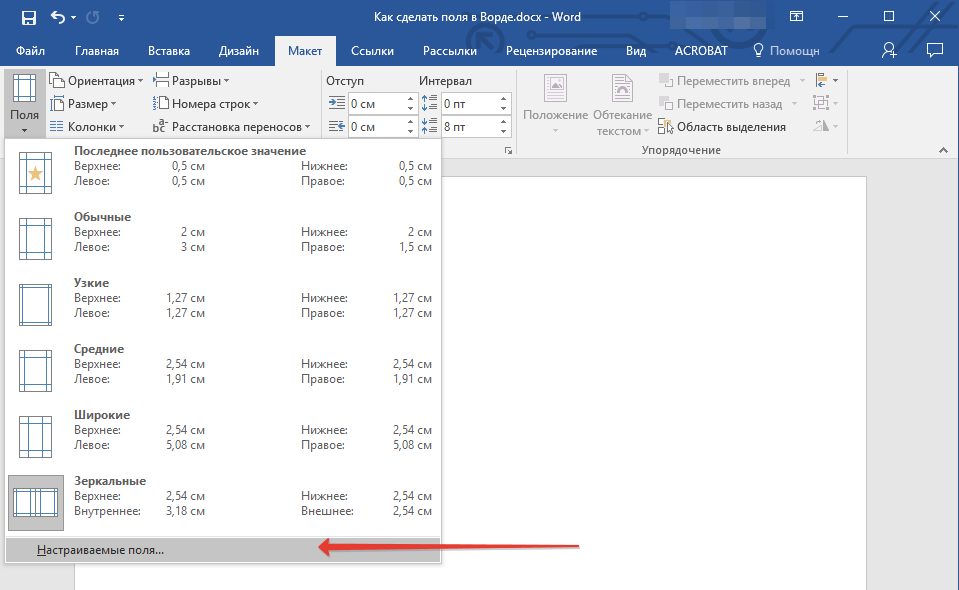
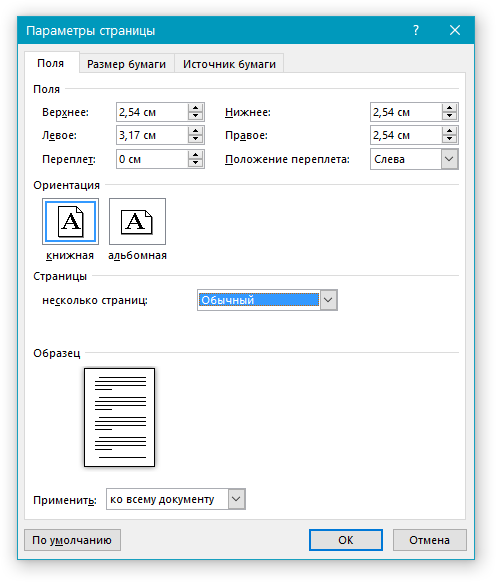
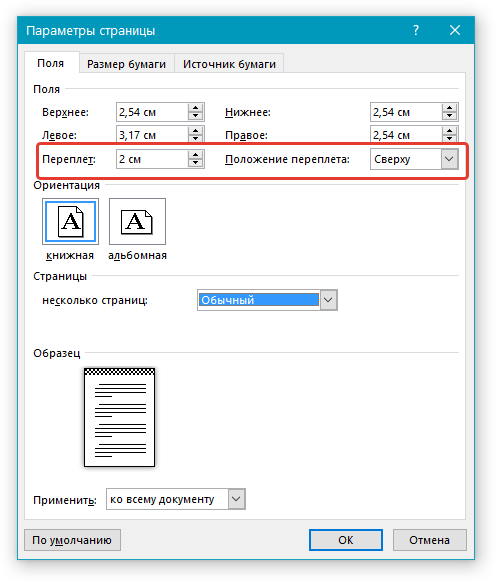
Обратите внимание: Если в документе, который вы редактируете, установлен один из перечисленных режимов для полей — “Две страницы на листе”, “Брошюра”, “Зеркальные поля”, — то опция “Положение переплета” в разделе “Параметры страницы” будет недоступна, так как этот параметр устанавливается автоматически.
Как просмотреть поля страницы?
В MS Word можно включить отображение в текстовом документе линии, которая соответствует границе текста.
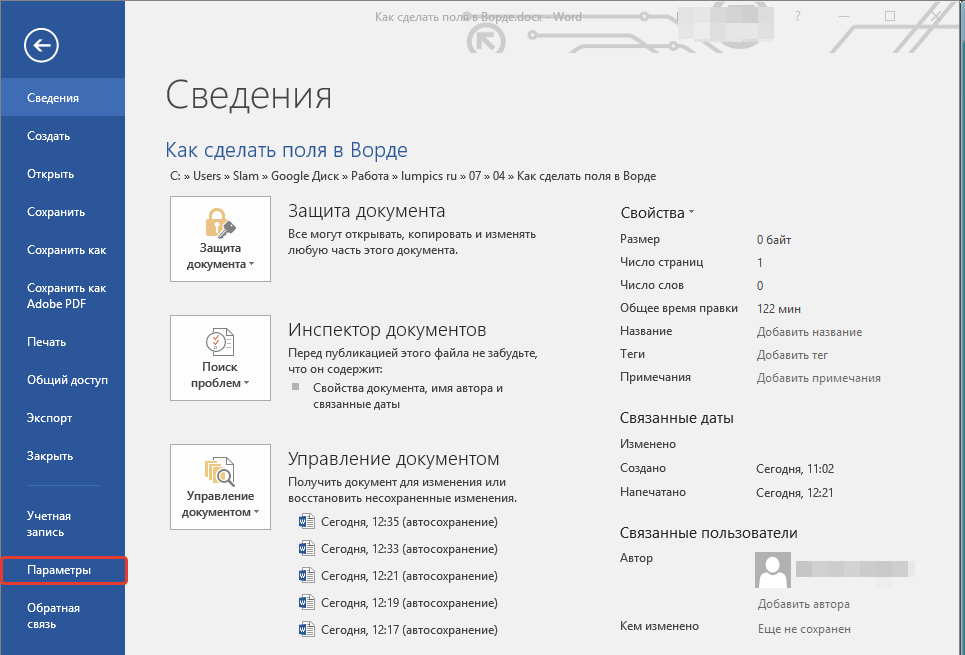

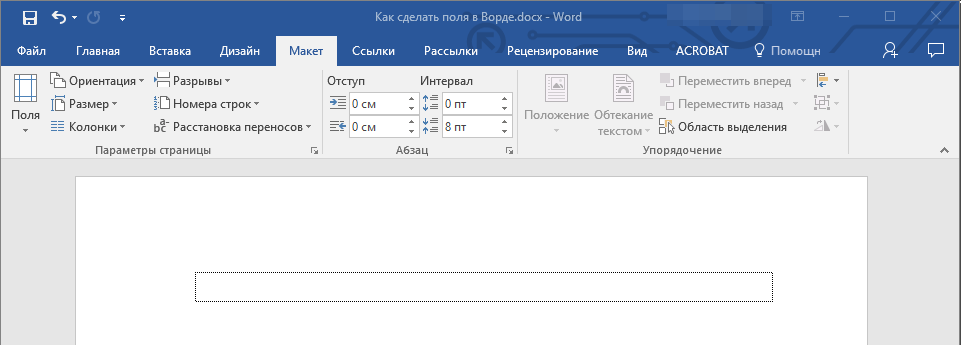
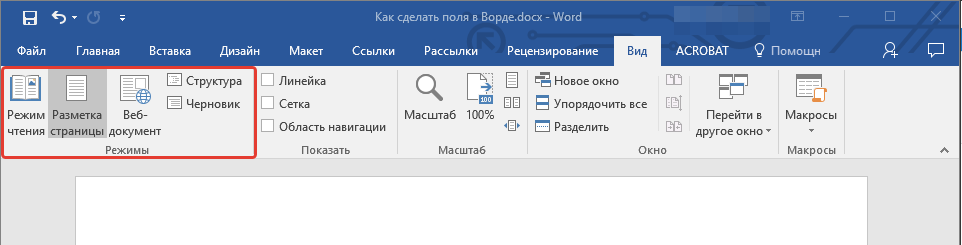
Обратите внимание: доступны параметры просмотра полей страницы в режиме "Разметка страницы" и/или "Веб-документ" (выберите во вкладке "Вид", в группе "Режимы"). При печати отображаемые границы текста не будут включены в выходные данные.
Как убрать поля страницы?
Убирать поля страниц в текстовом документе MS Word крайне не рекомендовано, как минимум, по двум причинам:
И все же, если вам понадобилось полностью убрать поля в текстовом документе, сделать это можно точно так же, как и настроить любые другие параметры (задать значения) для полей.
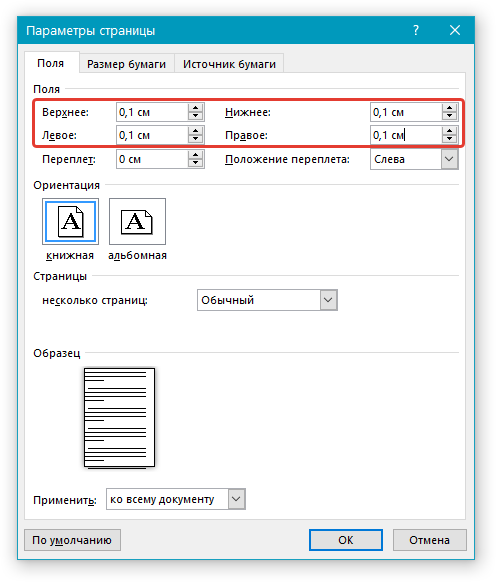
На этом все, теперь вы знаете, как сделать, изменить и настроить поля в Ворде 2010 — 2016. Инструкция, описанная в этой статье, точно так же будет применима и к более ранним версиям программы от Майкрософт. Желаем вам высокой продуктивности в работе и достижения поставленных целей в обучении.



