

Аннотация: В данной лекции представлен самый легкий метод создания списков, при этом для их форматирования можно использовать как Четвертое правило, так и привычное нажатие правой кнопки мыши. Наиболее частые трудности (не только у новичков) возникают при формировании многоуровневых списков. Имейте в виду: не стоит самостоятельно вводить номера пунктов и подпунктов! Позвольте редактору Word заботиться об этой трудоемкой задаче.
Ключевые слова: Word, список, пункт, нумерация, курсор
В Word вы найдете три вида списков: нумерованные, маркированные (простые) и многоуровневые (иерархические).
Создавать их можно по-разному, но я предлагаю самый простой способ: сначала набрать текст списка без нумерации, а затем превратить его в список требуемого типа.
Как создать нумерованные или маркированные списки
Наиболее очевидный подход — задать вопрос: "Как это реализовать?", то есть воспользоваться правилом правой кнопки мыши.
- Наберите текст списка (прямо от левого края, не обращая внимания на нумерацию, то есть без номеров и маркеров. )
- Выделите этот текст.
- Щелкните Правой кнопкой мыши ( Как создать список?) в любом месте выделенного участка.
- В появившемся контекстном меню выполните команду Список, в диалоге "Список" укажите тип списка и вежливо попрощайтесь с диалогом.
- Наберите текст списка (без номеров или маркеров!)
- Выделите этот текст.
- Щелкните на кнопке
![]() (Нумерация) или
(Нумерация) или  (Маркеры) на панели "Форматирование" в зависимости от того, какой тип списка вам нужен.
Имейте в виду, что данная панель не включает кнопку для создания многоуровневых списков!
Все абзацы списка получат номера (маркеры). Не пугайтесь, если номеров оказалось больше, чем нужно. Это всего лишь значит, что в каких-то пунктах списка надо пропустить нумерацию списка (см. следующий пункт "Как пропустить нумерацию элементов любого списка").
В стандартном варианте в нумерованных списках используются арабские цифры, а в маркированных — черные точки. Если вы модифицируете формат номеров или маркеров, то кнопки Нумерация и Маркеры будут помнить последнее произведенное вами изменение (см. разделы "Как изменить тип цифр (букв) в нумерованных списках" и "Как изменить тип маркера в маркированных списках").
Нумерованный, маркированный и многоуровневый списки в MS Word: создание и изменение
Вступление (представление задачи): для упорядочивания текста, содержащего последовательное перечисление или пошаговые инструкции, настоятельно рекомендуется применять списки. Это делает информацию более наглядной и облегчает ее восприятие!
Списки можно классифицировать следующим образом:
- нумерованные : все пункты в нем идут в строгом логическом порядке, один за одним. Причем, перед каждым новым пунктом (строкой) ставится уникальное число или буква (1, 2, 3. // a, b, c. ). Прим. : так потом можно ссылаться на нужный пункт в этом списке. См. пример ниже;
- маркированные : вместо цифр и букв в качестве маркера используются квадратики, кружочки, и др. рисунки. Т.е. пункты в нем можно менять местами, логич. порядка обычно тут нет.

Маркированный и нумерованный списки (пример: скрин из Word, редактир. таблицы)
Рассмотрим пару примеров ниже, как можно создавать такие списки в MS Word.
Примеры работы со списками в Word
Создание списка
Вариант 1 (с нуля)
Если вы хотите создать список с нуля (т.е. у вас еще нет набранного текста) — то сначала необходимо открыть меню "Главная" ("Home") и найти на панели инструментов 3 типа списков (см. рис. ниже).

MS Word — выбираем нужный список
✏️ Примечание (для тех, у кого старая верс. Word)!
Если у вас старая версия MS Word (2003 например, или даже младше) — попробуйте в основном меню выбрать инструмент "Формат/Список". Должно появиться окно с выбором списка (см. пример ниже).

MS Word 2003 (старая версия)
Н ажав мышкой по нужному типу списка — должно открыться окно с предложением выбрать маркер (или форматы номеров, если речь идет о нумерованном списке). В своем примере ниже я указал самую обычную стрелочку.

Выбор маркера списка
Теперь можно перейти к вводу текста: при нажатии клавиши Enter новая строка будет автоматически добавляться в список (если дважды нажать Enter — курсор переместится на новую строку, а список будет закрыт/завершен).

Можно печатать текст списка
Вариант 2 (когда уже текст написан)
В этом случае его нужно сначала полностью выделить мышкой (см. рис. ниже).

Затем перейти в меню "Главная" и выбрать нужный тип списка: выделенный текст автоматически будет преобразован. Если какие-то строки будут начинаться не в том месте — потребуется поставить туда курсор и "пару раз" нажать Enter.

Выбираем на панели инструментов Word нужный тип списка
Изменение типа списка
Производится достаточно просто:


Выбираем новый тип списка
Многоуровневые списки

Пример многоуровневого списка || Скриншот из MS Word
Как можно создать многоуровневый список в Word:
Допустим у нас есть обычный нумерованный список (). Сначала нам потребуется его выделить, затем в инструментах Word поменять тип на многоуровневый (как показано на рис. ниже );

Меняем тип списка на многоуровневый

- написать текст в Word;
- также подведите курсор мыши к любому слову текста;
- нажмите на раздел «Пуск» и выберите типы списков левой кнопкой мыши чуть ниже раздела «Обзор». Или через контекстное меню;
- после этого появятся нужные вам списки, которые вы сможете установить.
Корректируем диапазон нумерации списка

Печатаем вложенный список
Дополнения по теме — можно оставить через форму комментирования ниже.
Как сделать списки в Ворде (Word), маркированный, нумерованный
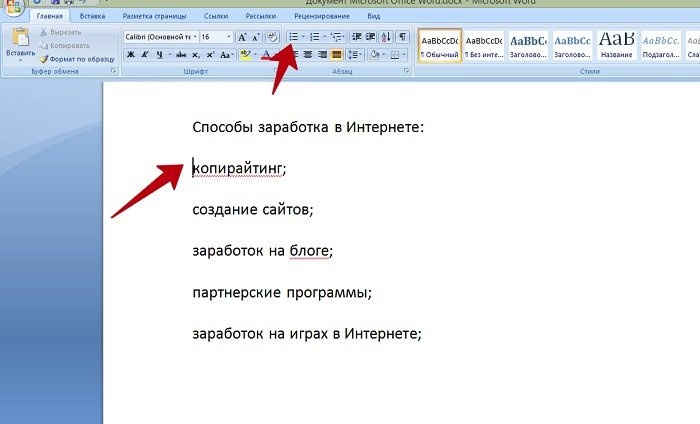
В статье мы узнаем, как сделать списки в Word. Будет показано создание маркированных, нумерованных и многоуровневых списков в соответствии с инструкциями. Они понадобятся для перечисления слов в текстовом редакторе Word.
Списки в Ворде, какие они бывают и зачем они нужны
Привет, друзья! Списки в Word делятся на три типа: маркированные, нумерованные и многоуровневые. В основном они нужны для нумерации слов и разделения предложений в тексте. Например, маркированный список создается с использованием разных маркеров для списка. Он начинается со строчной буквы и заканчивается точкой с запятой.
Затем текст приводится ниже. Нумерованный список обозначается цифрами и начинается с заглавной буквы. Например, 1,2,3,4 или римские цифры. Что касается многоуровневого списка, то он распределяет слова по множеству разделов и подкатегорий. Например, глава 1, подзаголовок 2 и так далее.
Далее разберем ответ на вопрос, как сделать списки в Ворде. Весь процесс создания списков мы рассмотрим по порядку.
Как сделать списки в Ворде
Мы будем использовать этот оператор для создания списков на практике.
Как сделать маркированный список в Ворде
Во-первых, давайте создадим маркированный список. Откройте документ Word с текстом. Затем щелкните один раз перед текстом левой кнопкой мыши. Например, в начале предложения. И щелкните правой кнопкой мыши по маркированному списку (Экран 1).
В панели управления Word он отображается первым из других списков. После ее нажатия вы увидите точки перед словами в тексте (Экран 2).
Данный текст представляет собой список с маркерами.
Как изменить текст в список
Текст можно преобразовать в список без использования списков слов. Если ваши слова написаны в документе сплошным текстом, их можно разделить. Для этого щелкните один раз мышью напротив слова, которое нужно опустить (Экран 3).
Затем нажмите кнопку «Ввод» на клавиатуре, чтобы вывести слово вниз и превратить его в список. Вы также можете вручную ввести цифры в начале слова или буквы на английском языке.
Как поменять стиль маркированного списка (внешний вид)
Маркированный список можно изменить на другой вид. Для этого нужно выделить текст с маркированным списком. Затем щелкните по нему в верхней части панели управления списками и выберите соответствующий тип списка (Экран 4).
Существуют различные типы маркированных списков:
И другие доступные варианты. Если вы нажмете кнопку «Определить новый маркированный список», в другом окне вы сможете настроить параметры списка и загрузить свое изображение с вашего компьютера. Нажмите на раздел «Изображение» и загрузите новое представление списка.
Как сделать нумерованный список в Ворде
Начнем с создания нумерованного списка в тексте. Снова выделите место в тексте, где вы хотите установить нумерованный список. Далее щелкните нумерованный список в верхней части текстового редактора Word (Экран 5).
Как видно на рис. 5, нумерованный список успешно установлен. Вы также можете использовать контекстное меню, чтобы выбрать представление списка.
Делаем нумерованный список, порядок работы
Давайте посмотрим, как работать с нумерованным списком. Когда вы установите его, он будет иметь номер в списке. Чтобы все бросить, нужно щелкать перед каждым словом левой кнопкой мыши и щелкать по пронумерованному списку. После этого все слова будут пронумерованы от 1 до 5 и более.
В конце каждого предложения в тексте у вас есть возможность нажать на кнопку «Ввод», чтобы увидеть число на следующей строке. Затем введите слово или предложение, и цифра отобразится автоматически.
Как изменить номер в списке Ворд
Изменить номер в списке слов довольно просто. Выберите нумерованный список. Затем откройте его (Экран 6).
Затем выберите нужный вам номер из предложенных вариантов. Форматы чисел в документе разные. В нижней части списков можно выбрать другие варианты изменения номеров:
Текстовый редактор Word предлагает пользователям широкий выбор номеров для нумерованного списка.
Как сделать многоуровневый список в Ворде, варианты
Выберем несколько вариантов создания многоуровневого списка и как вернуть его в исходное состояние.
Выделяем заранее подготовленный текст в документе. Далее нажмите на раздел «Многоуровневый список» и настройте нужный список (Экран 7).
Вы можете создать многоуровневый список вручную. Ставим курсор мыши в начало предложения и нажимаем клавишу на клавиатуре — «TAB» и стрелку вправо. После их нажатия слова будут разделены на разные уровни. Однако многоуровневый список будет выглядеть иначе.
Чтобы вернуть текст или список в исходное состояние, выделите текст левой кнопкой мыши. И несколько раз нажмите горячие клавиши: «CTRL+Z». Все изменения в списке исчезнут, и вы сможете снова начать с ним работать.
Как сделать списки в Ворде по алфавиту
Word создает алфавитные списки. Они помогут отсортировать списки по возрастанию и убыванию. Снова выберите список в документе. Затем нажмите на функцию — «Сортировка» Параметры — «Абзац» и «Текст» не изменяются (Скрин 8).
Затем выберите другие значения: «По возрастанию» или «По убыванию». После этого нажмите «ОК». Тогда ваш список будет отсортирован по алфавиту. Если хотите, можете посмотреть видео, показывающее, как составить маркированный и нумерованный список:



