
В текстовом редакторе Microsoft Word предусмотрено пять различных режимов просмотра документов. Некоторые из них лучше подходят для редактирования, другие для настройки макета или создания заголовков, а некоторые оптимальны для чтения, особенно на планшетах или смартфонах.
Выбор режимов осуществляется на вкладке ленточного меню «Вид» в области, названной «Режимы». По умолчанию документы открываются в режиме «Разметка страницы», однако в любой момент можно переключиться на один из четырех дополнительных режимов: «Режим чтения», «Веб-документ», «Структура» и «Черновик».
Режим чтения
Как можно понять по названию, этот режим идеально подходит для чтения различных документов. Удобный и компактный формат позволяет просматривать текст и изображения рядом — текст представлен на двух колонках, что создает ощущение чтения книги. Особенно комфортно использовать этот формат на планшетах, но и на ПК он будет более удобен для восприятия, особенно если вам не нужно вносить правки в текст.
Современные версии Microsoft Word позволяют при повторном открытии документа сразу перейти в ту область документа, на которой вы остановились в прошлой раз — для этого реализован автоматический функционал закладок, который предлагает вам вернуться к прежнему месту документа при следующем открытии. Таким образом, читать книги в формате документов Word стало гораздо удобнее, чем раньше.
Разметка страницы
Этот режим работы с текстовыми документами ориентирован в первую очередь на настройку макета страницы. Он позволяет легко устанавливать ширину полей, размещение текста, отступы, колонтитулы и многое другое. Для этих действий инструменты «Линейка» и «Сетка» можно активировать или деактивировать в разделе «Показать» ленточного меню «Вид».
В этом режиме также удобно вводить и редактировать текст, добавлять изображения, таблицы и другие элементы. Тем не менее, для чтения этот режим может оказаться не слишком комфортным. Существует и более практичный режим для создания структуры заголовков документа.
Веб-документ
Данный режим, по идее, предназначен для тех, кто занимается разработкой и поддержкой сайтов. Он позволяет сформировать внешний вид последующего веб-документа. Однако вряд ли контент-менеджеры и разработчики сайтов создают предварительные макеты в документах Word. Скорее, данная опция предназначена для заказчиков, которые таким образом могут передать свои пожелания разработчикам.
Структура
В структурном режиме удобно менять позицию элементов по отношению друг к другу. Поставив курсор на нужный абзац и используя кнопки «вверх» и «вниз» в ленточном меню, можно быстро переупорядочить текстовые элементы.
Здесь также легко выбирать уровни заголовков для различных текстовых элементов. Достаточно выделить текстовый элемент и в выпадающем списке ленточного меню выбрать нужный уровень заголовка — от первого до девятого.
Черновик
Режим черновика позволяет редактировать текст без привлечения дополнительных элементов, таких как изображения, колонтитулы и другие. Здесь внимание сосредоточено исключительно на тексте, что способствует быстрому редактированию без отвлекающих факторов. В данном режиме также доступен макет страницы, так как имеется элемент «Линейка». Пользователь может изменять форматирование — выравнивать текст, изменять шрифт, его цвет и размер, а Выполнять множество других действий.
Режимы просмотра документа в Word

Текстовый редактор Word имеет пять режимов просмотра документа. Все они немного отличаются и имеют разное предназначение. Сегодня я расскажу вам о каждом из них.
Осуществить быстрое переключение между режимами просмотра вы можете, щелкнув мышью на мини-пиктограммы в нижней-правой части экрана или воспользовавшись меню «Вид».

Режимы просмотра документа в Word доступные на панели быстрого доступа. Обратите внимание — здесь отображаются не все режимы.
Режим разметки страницы
Наиболее часто используемый, основной рабочий режим просмотра документа — это режим Разметки страницы, включенный в MS Word по умолчанию.
Положение, размер и форма всех элементов страницы — текста, таблиц, рисунков и т.п. в нем полностью соответствует тому, как это будет выглядеть на распечатанном листе.
п.
Редактирование документа возможно.
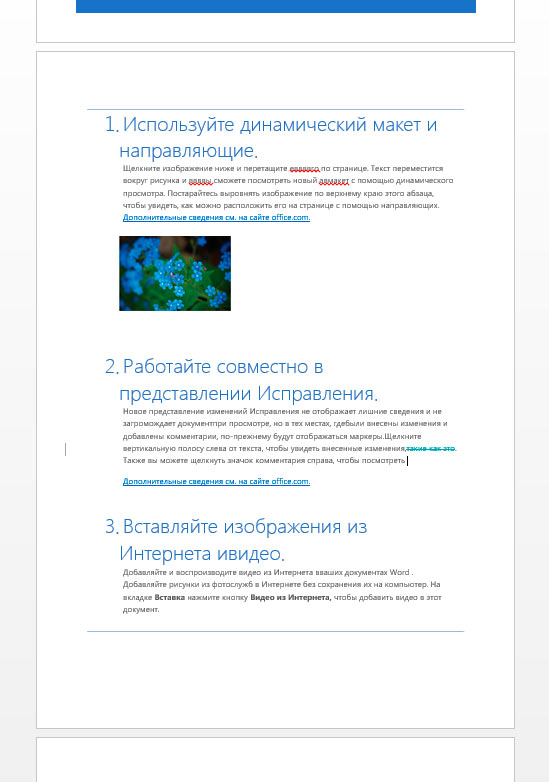
Режим разметки страницы в Word — основной режим работы
Режим черновика
«Упрощенная» версия стандартного режима разметки, призванная автора сосредоточиться на тексте, а не на том, как в итоге будет выглядеть документ. В режиме черновика форматирование текста отображается полностью, а разметка страницы — сильно в упрощенном виде, в частности становятся не видны колонтитулы, сноски, фон, границы страницы, и графические объекты без установленного обтекания текстом.
Документ можно редактировать.
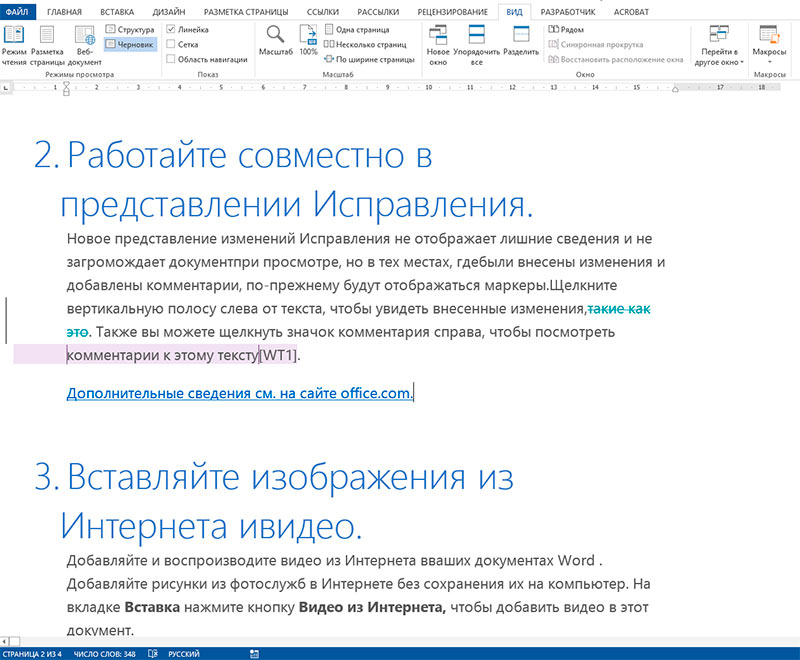
Режим черновика в Word
Режим веб-документа
Отображает страницу Word-документа, как если бы просмотр осуществлялся е в Web-обозревателе. В этом режиме отображается фон страницы, текст выравнивается по левой границе окна документа, а рисунки занимают те же позиции, что и в окне Web-обозревателя.
Редактирование документа возможно.
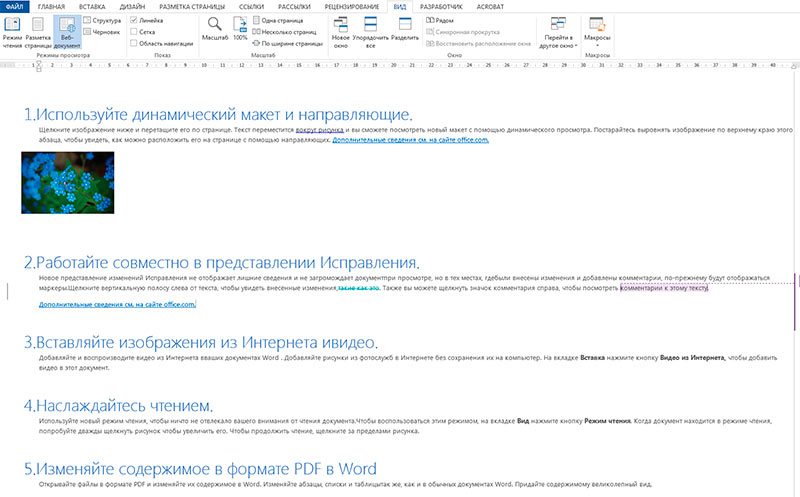
Режим веб-документа в текстовом редакторе Word
Режим чтения
Режим предназначен исключительно для чтения документа с экрана – текст разбивается на сравнительно небольшие фрагменты и отображается значительно более крупным шрифтом для удобства восприятия.
Редактирование документа в режиме чтения невозможно, зато возможно оставлять примечания по тексту, доступные после в режиме разметки.
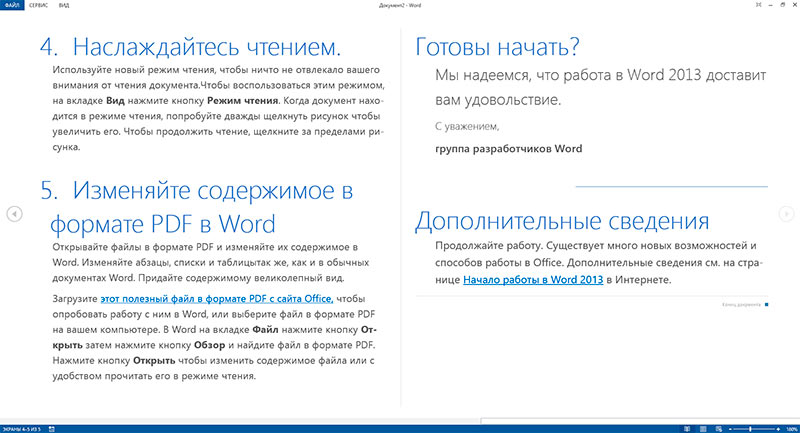
Режим чтения в MS Word
Режим структуры документа
В режиме структуры удобно работать с большими документами, состоящими из нескольких частей и включающих несколько уровней заголовков. Для удобства отображения, вы можете сворачивать отдельные части документа, настраивать заголовки, переносить их по документу.
В режиме структуры не отображаются границы страниц, колонтитулы, рисунки, фон и другие элементы оформления документа. Редактирование документа возможно.
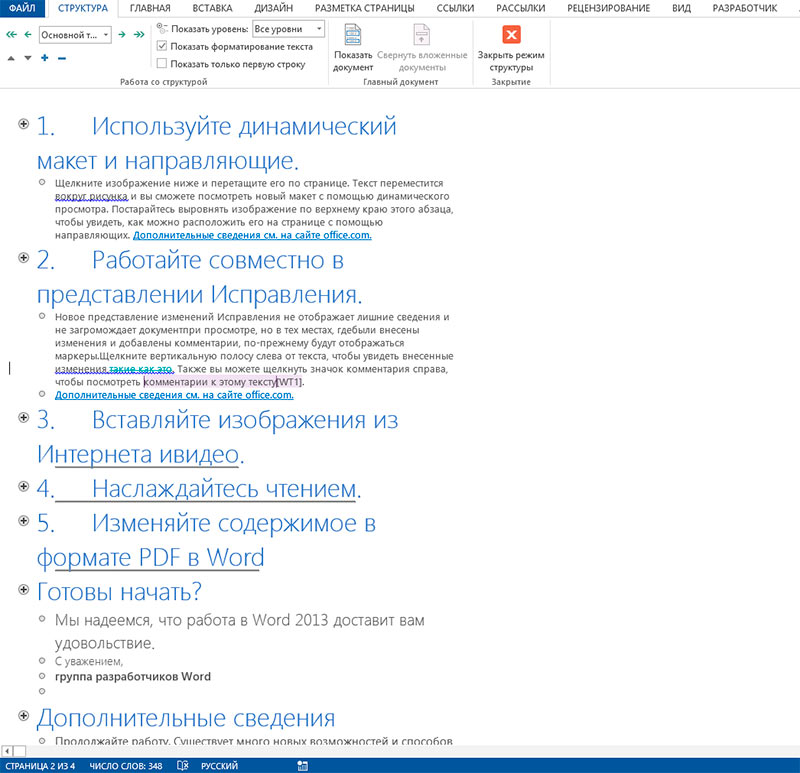
В режиме структуры документа в Word вы можете временно скрывать ненужные разделы, используя кнопку «+»
Просмотр документов Microsoft Word
Аннотация: В лекции рассмотрены особенности различных режимов отображения и способов просмотра документов Microsoft Word, возможности изменения масштаба отображения, отображения непечатаемых знаков. Приведены приемы перемещения по документу с использованием клавиатуры, мыши, и средств Microsoft Word. Указаны способы выделения фрагментов документа.
Ключевые слова: меню, форматирование, представление, reader, заголовки, панель инструментов
Изменение режима просмотра документа
Для изменения режима просмотра документа используют меню Вид (команды Обычный, Веб-документ, Разметка страницы, Чтение и Структура ). Можно также использовать кнопки, расположенные слева от горизонтальной полосы прокрутки ( рис. 1.1).
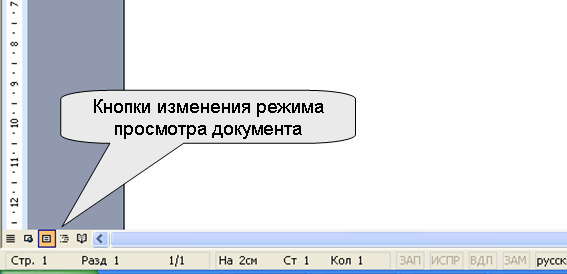
Рис. 1.1. Кнопки управления режимом просмотра документа
Наиболее часто используемый режим просмотра документа — Разметка страницы. В этом режиме положение текста, таблиц, рисунков и других элементов отображается так, как они будут размещаться на печатной странице ( рис. 1.2). Режим разметки удобно использовать и при создании документа, и для окончательного оформления документа, в том числе, для изменения колонтитулов и полей, а также работы с колонками текста и графическими объектами.

Рис. 1.2. Отображение документа в режиме "Разметка страницы"
Режим Обычный удобен для ввода, редактирования и оформления текста и только текста, желательно без всяких оформительских излишеств. В этом режиме форматирование текста отображается полностью, а разметка страницы — в упрощенном виде, что ускоряет ввод и редактирование текста. Границы страниц, колонтитулы, сноски, фон, а также графические объекты, для которых не установлено обтекание В тексте, в этом режиме не отображаются ( рис. 1.3).
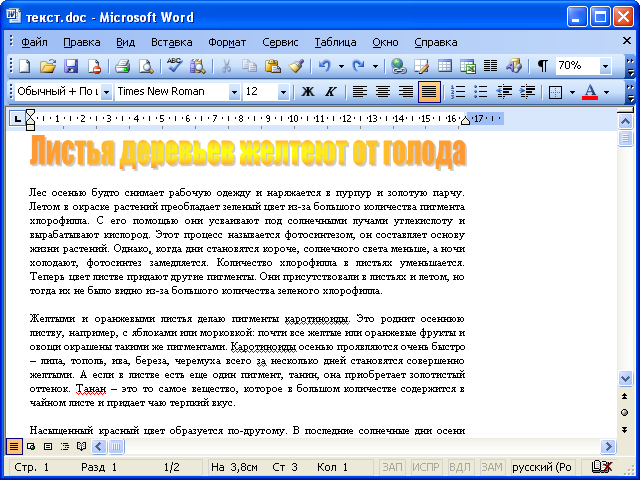
Рис. 1.3. Отображение документа в режиме "Обычный"
Режим Веб-документ обеспечивает представление документа в том виде, который он будет иметь при просмотре с помощью Web-обозревателя, а также для отображения электронных документов, предназначенных только для просмотра на экране. В этом режиме отображается фон, текст переносится по границе окна, а рисунки занимают те же позиции, что и в окне Web-обозревателя.
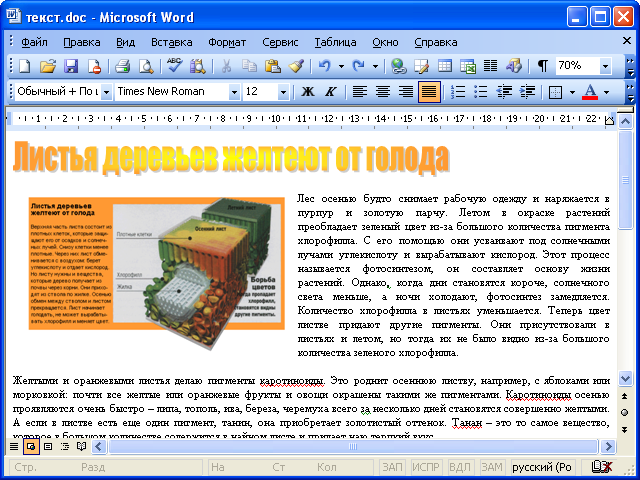
Рисунок 1.4. Визуализация документа в формате "Веб-документ"
Режим чтения предоставляет одностраничный и многостраничный режимы для чтения; напоминает режим приложения Adobe Reader , но при этом позволяет не только читать, но и редактировать документ.
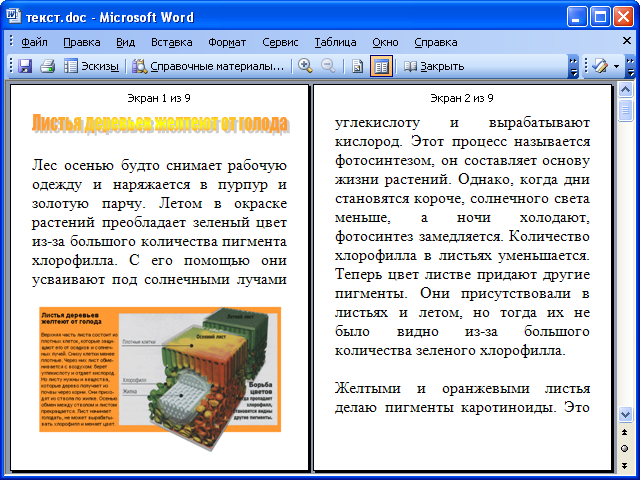
Рис. 1.5. Отображение документа в режиме "Режим чтения"
Структура — один из самых редко используемых режимов отображения документа, хотя он обладает многими возможностями, которые отсутствуют в других режимах. В режиме структуры можно свернуть документ, оставив только основные заголовки , или развернуть его, отобразив все заголовки и основной текст, можно перемещать и копировать текст перетаскиванием заголовков.
Кроме того, в режиме структуры удобно работать с главными документами, включающими несколько частей. Но при этом в режиме структуры не отображаются границы страниц, колонтитулы, рисунки, фон и многие другие элементы оформления документа. Обратите внимание на то, что в режиме структуры документа появляется новая панель инструментов Структура, упрощающая работу с заголовками, главным и вложенными документами. В других режимах эту панель вывести невозможно, но она там и не нужна.
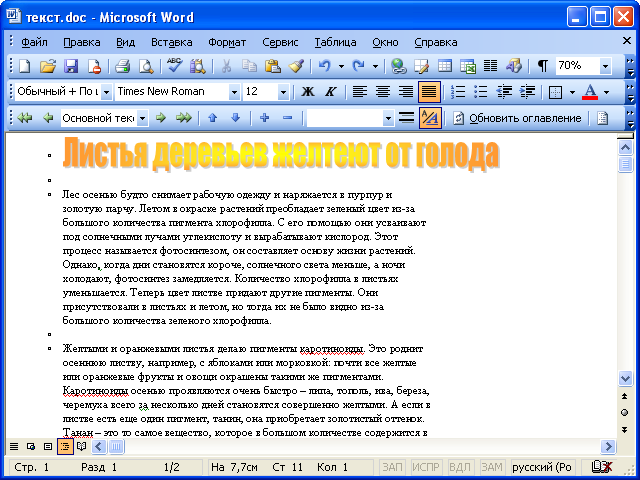
Рис. 1.6. Отображение документа в режиме "Структура"
Независимо от выбранного режима отображения документа для удобства просмотра можно перейти в полноэкранный режим. Для этого выполните команду Вид/Во весь экран. Режим отображения Во весь экран обеспечивает скрытие большинства экранных элементов для увеличения видимой части документа ( рис. 1.7).
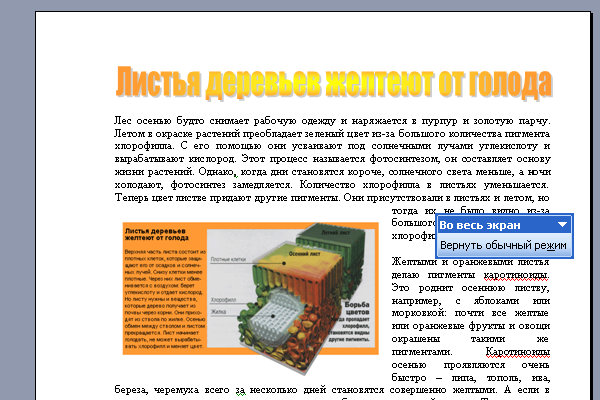
Рис. 1.7. Полноэкранный режим
Изменение масштаба отображения документа
Для изменения масштаба отображения документа используют раскрывающийся список Масштаб панели инструментов Стандартная ( рис. 1.8).
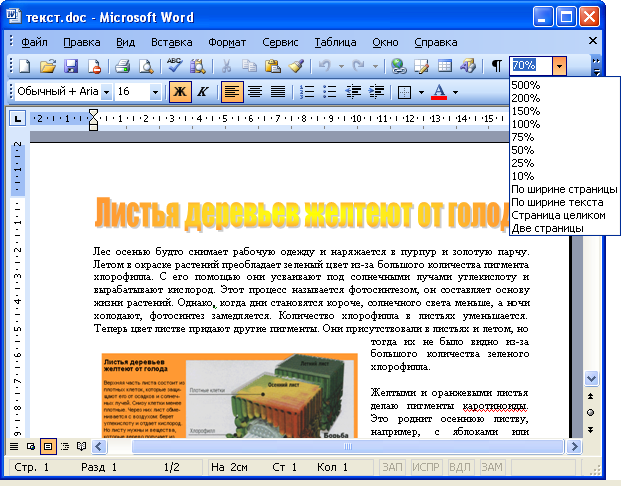
Рис. 1.8. Изменение масштаба отображения документа
В выпадающем меню доступен выбор любого из предложенных значений масштаба. Если потребуется, можно задать предпочтительный масштаб вручную. Для этого нужно ввести нужное значение от 10 % до 500 % в поле списка и нажать клавишу Enter.



