
Автор: Полякова Наталья Николаевна, воспитатель ГБДОУ детский сад № 35 Невского района Санкт-Петербурга. Описание материала: предлагаю вам статью для педагогов, интересующихся графическим дизайном, но не имеющих навыков работы в этой области. Описанный вид Интернет-сервиса полезен при создании презентаций и вообще для визуализации понятий, на которых педагог хочет заострить внимание на своих занятиях.
Сервис WordArt предназначен для создания облаков тегов. Он полезен для пользователей, не имеющих предварительного знания графического дизайна, и может быть использован для визуализации понятий, на которых нужно заострить внимание, например, слов. Иными словами, этот сервис позволяет создать облако слов, если в качестве понятия мы выбираем таковые. Словно, пастила или зефир, – Плотные, пушистые и белые, – За окном моим, куда-то в мир, Облака плывут стеною загорелою! (Маргарита Грант) – отвлекаюсь. Еще одно возможное направление использования данного сервиса – проектная работа.
Настройки позволяют изменить большинство параметров, а наличие библиотеки форм – создать облако слов, которое будет отличаться от привычного.
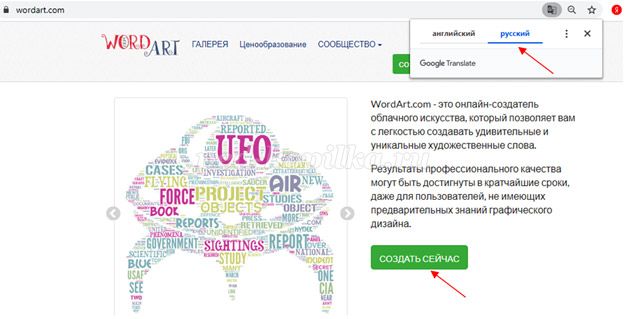
Этапы работы с сервисом интуитивно понятны и просты (рис. 1). После регистрации нажимаем кнопку create now (создать сейчас). А лучше сначала сделать перевод страницы, чтобы не получилось, как в известной шутке про перевод с английского: фраза "mother her – she is ill" в дословном переводе обывателя будет звучать как "мать ее – она больная", на самом же деле выражение переводится как "окружи ее заботой, она болеет".
Прежде всего, присваиваем название своему облаку (рис. 2). Это можно сделать в строке главного меню (по умолчанию создаваемый объект обозначен WordArt и ему присвоен номер, например, WordArt1). Слева в таблице Excel можно в первой колонке вручную набрать с клавиатуры слова, из которых будет создано «облако», выбрать цвет, шрифт (рис. 3).
Рисунок 4. А можно использовать кнопку Import from text (импорт из текста) или Import from Web (импорт из Интернета) и вставить текст в текстовое поле в диалоговом окне, при этом включив флажок "CSV формат" и нажав кнопку "Импорт слов", или Import from Web (импорт слов из вашего браузера). По умолчанию сервис удаляет повторяющиеся слова (Remove common words), числа (Remove numbers) и производные слов (Stemming). Слова заносятся в первую колонку таблицы.
Рисунок 5. Для добавления строк используется строка Type in a new word (введите новое слово). В таблице также предусмотрено изменение регистра (UPPER, lower, Capitalize), замена (Replace) и удаление введенных данных.
Рисунок 6. Справа над таблицей есть кнопка опции, с помощью которой можно произвести настройки, прежде всего, размера (size). По умолчанию установлен размер максимальный, нажав на кнопку manual (руководство), можно вручную установить нужный размер. Кроме этого, в настройках доступна опция, связанная со ссылками (links).
Рисунок 7. В таблице Exсel предусмотрено выпадение вкладок: Words (фигуры), Fonts (шрифты), Layout (слои), Style (стиль). Следующая после Words (слова) на левой панели следует вкладка – Shapes (фигура). Слева от набора фигур расположено меню группировки фигур. Могу предположить, что нам подойдет фигура в виде 8, а не 0 или 1 (шучу).
Если в библиотеке нет нужной формы (в качестве формы можно использовать не только картинку, но и букву, цифру, слово, другой арт-объект), его можно добавить, например, с компьютера (+Add image, +Add text). Поисковая строка служит для быстрой фильтрации объектов. Допустим, мы выбираем коня как арт-объект. Выбрав фигуру и нажав кнопку визуализации, можно визуализировать облако тегов. Кнопку визуализации (Visualize) можно использовать на любой стадии процесса.
Также мы можем перейти во вкладку шрифты и выбрать тот или иной подходящий нам шрифт (Add font). Дело в том, что предлагаемые шрифты поддерживают латиницу и могут не поддерживать кириллицу. Для правильного отображения кириллицы необходимо выбрать один из поддерживаемых шрифтов, как правило, выделенный синим цветом. Кнопка Layout позволяет выбрать «слои».
Рисунок 8. И последняя вкладка – Style (стиль), здесь мы можем произвести изменение формы облака и цвета слов (Shape),(Custom), а также цвета фона (background color), если это необходимо. Еще можно изменить прозрачность фигуры (Shape transparency), выполнить акценты (color emphasis), скорость анимации (Animation speed). Если вы использовали кнопку анимации, то опция Rollover text color (изменение цвета текста) будет менять цвет текста при подведении курсора к словам, а опция подборка цветовой гаммы (box color) – цвета подложки. Вряд ли это будет работать, если загрузить работу в виде картинки.
Рисунок 9. Если обратить внимание на панель, расположенную вверху в центре, то можно увидеть кнопки, позволяющие отменить (undo), или вернуть (redo) то или иное действие. Там же есть режим анимации и режим правки (Edit), когда мы можем каждое слово из облака тегов расположить так, как мы хотим в пространстве.
Наконец, нужно сохранить свое творение. Можно поделиться им в социальных сетях, получить ссылку или код для вставки (и в том и в другом случае нужно сделать наше творение публичным – Make public) (рис. 10), а также можно скачать творение себе на компьютер (Download) в предложенных форматах (рис. 11). Скачать Обучаемся легко: сервис WordArt как объект графического дизайна
WordArt и диаграммы
Объект WordArt — это графический объект, который можно добавлять в документы для создания декоративных текстовых эффектов.
- В группе Текст вкладки Вставка нажмите кнопку WordArt и выберите стиль создаваемого объекта ( рис. 5.110).
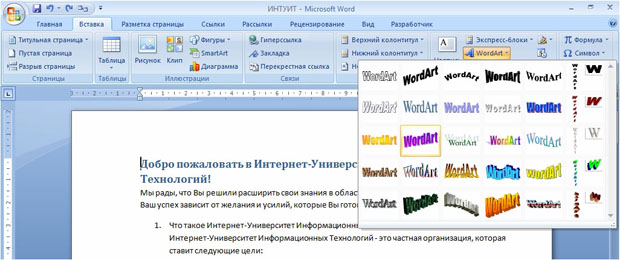
увеличить изображениеРис. 5.110. Выбор стиля объекта WordArt
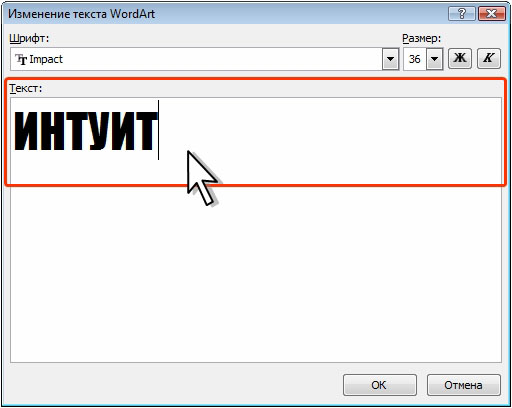
Рис. 5.111. Ввод текста при создании объекта WordArt
Объект WordArt обычно вставляется в документ в стиле обтекания Перед текстом ( рис. 5.112).
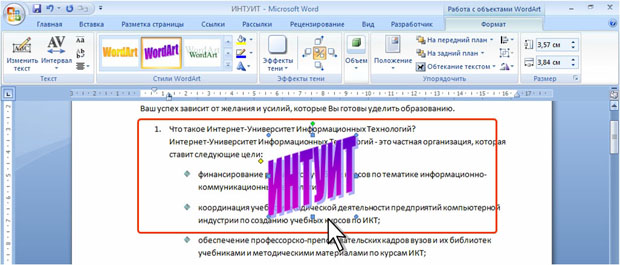
увеличить изображениеРис. 5.112. Объект WordArt в документе
Работа с объектом WordArt
Выделение объекта WordArt
Только что вставленный в документ объект WordArt всегда выделен. При этом автоматически появляется контекстная вкладка Работа с объектами WordArt/Формат (см. рис. 5.112).
У выделенного объекта WordArt отображаются маркеры: 8 маркеров синего цвета, расположенных по углам и сторонам фигуры, один маркер зеленого цвета и один маркер желтого цвета (см. рис. 5.112).
Все действия могут выполняться только с выделенным объектом. Для выделения объекта WordArt щелкните по нему мышью.
Изменение объекта WordArt
Изменение текста
- Выделите объект WordArt.
- В группе Текст вкладки Формат нажмите кнопку Изменить текст. Измените текст в диалоговом окне Изменение текста WordArt ( рис. 5.113).

увеличить изображениеРис. 5.113. Изменение текста объекта WordArt
Изменение стиля
Можно назначить другой стиль созданному объекту WordArt.
- Выделите объект.
- Щелкните по кнопке Дополнительные параметры галереи стилей в группе Стили WordArt вкладки Формат.
- В галерее ( рис. 5.114) выберите один из стилей объекта. При наведении указателя мыши на выбираемый вариант срабатывает функция предпросмотра, и объект отображается в выбранном стиле.
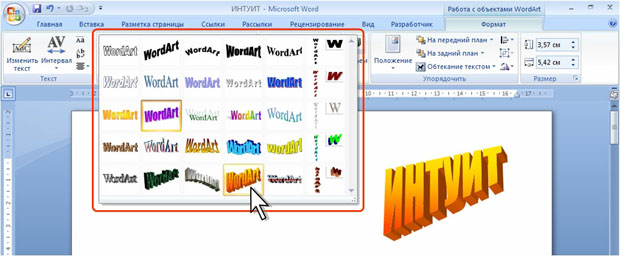
увеличить изображениеРис. 5.114. Изменение стиля объекта WordArt
Изменение размера
Размер объекта WordArt можно изменить вручную перетаскиванием маркеров ( рис. 5.115). При перетаскивании маркеров, расположенных по углам объекта, его размер изменяется сразу в двух направлениях.
При перетаскивании маркеров, расположенных по сторонам — изменяется размер только по одной координате.
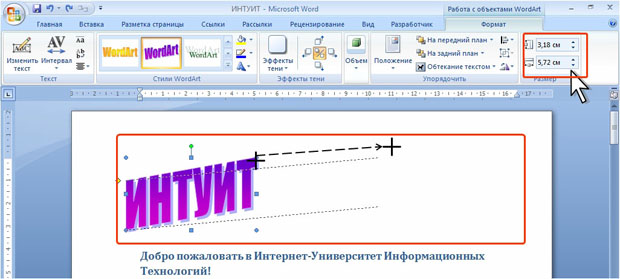
увеличить изображениеРис. 5.115. Изменение размера объекта WordArt перетаскиванием маркеров (крестиком показан указатель мыши, пунктиром — траектория перемещения указателя)
Изменять размеры объекта WordArt можно В соответствующих счетчиках группы Размер вкладки Формат (см. рис. 5.115).
Изменение положения объекта WordArt
Перемещение объекта
Положение объекта на странице можно изменить вручную перетаскиванием за любую его часть, кроме маркеров выделения ( рис. 5.116).
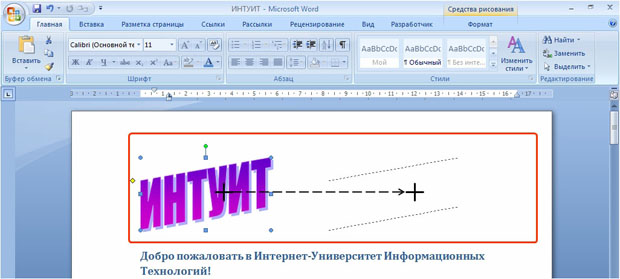
увеличить изображениеРис. 5.116. Изменение положения объекта WordArt (крестиком показан указатель мыши, пунктиром — траектория перемещения указателя)
Поворот объекта
Для поворота объекта в плоскости страницы перетащите зеленый маркер выделения ( рис. 5.117).

увеличить изображениеРис. 5.117. Поворот объекта WordArt
Выбор положения объекта
Можно задать положение объекта на странице.
- Выделите объект.
- Щелкните по кнопке Положение в группе Упорядочить вкладки Формат.
- В появившейся галерее ( рис. 5.118) выберите один из вариантов расположения. При наведении указателя мыши срабатывает функция предпросмотра, и объекта WordArt отображается в указанном месте документе.

увеличить изображениеРис. 5.118. Выбор расположения объекта WordArt
При выборе расположения фигуры на странице автоматически устанавливается стиль обтекания текстом — Вокруг рамки.
Изменение стиля обтекания объекта WordArt
Первоначально объект WordArt вставляется в документ в стиле обтекания Перед текстом. Можно выбрать другой стиль обтекания текстом.
- Выделите объекта.
- Щелкните по кнопке Обтекание текстом в группе Упорядочить вкладки Формат.
- Выберите один из стилей обтекания ( рис. 5.119).
Оформление текста при помощи WordArt
Windows приложение WordArt предназначено для художественного оформления текстов и предоставляет следующие возможности:
- нестандартное расположение текста на бумаге;
- возможность закрашивания букв текста не только сплошным цветом, но и любым узором произвольного цвета; кроме того, символ может быть окаймлен границей любого цвета;
- возможность изображения тени от написанного текста и придание ему объема.
- Приложение WordArt не является самостоятельной программой и запускается кнопкой Добавить объект Word Art . При выборе этой команды на экране появляется список возможных объектов:
 Рисунок
- Затем необходимо ввести текст надписи, выбрав шрифт, размер шрифта и начертание символов:
 Рисунок
- Получим фигурный текст:
 Рисунок
- Если необходимо задать заливку и цвет контура, используя кнопки на панели инструментов рисования: Цвет заливки и Цвет линии.
- Если необходимо изменить параметры тени, используя кнопку Тень на панели инструментов рисование Error: Reference source not found.
- Если необходимо изменить параметры объема, используя кнопку Объем на панели инструментов рисование Error: Reference source not found.
Имеется возможность вывода на экран панели инструментов командой Вид – панели инструментов — Word Art :  Рисунок
- Добавить объект Word Art.
- Изменить текста
- Коллекция Word Art
- Формат объекта
- Форма объекта
- Свободное вращение
- Выровнять буквы по высоте
- Вертикальный текст
- Выравнивание
- Межсимвольное расстояние
- Добавляет объект Word Art Рисунок .
- Изменить текста Рисунок
- Коллекция Word Art позволяет изменить оформление объекта выбрав элемент коллекции.
- Формат объекта – вызывает диалоговое окно Формат объекта.
- Форма объекта – позволяет выбрать форму объекта:
 Рисунок
- Свободное вращение – позволяет вращать объект вокруг одной из точек вращения:
- Выровнять буквы по высоте – растягивает буквы по высоте рамки.
- Вертикальный текст – позволяет создать вертикальный фигурный текст.
- Выравнивание – позволяет выбрать вид выравнивания текста в рамке.
 Рисунок
- Межсимвольное расстояние — позволяет изменить межсимвольное расстояние:
 Рисунок
Работа с приложением WordArt
- Запустить приложение WordArt, выбрав его на панели инструментов рисование. При этом на экране появляются окно объектов WordArt Рисунок , и окно текст, предназначенное для набора текста, оформляемого приложением и отображаемого в окне объекта Рисунок .
- В окне текст набрать желаемый текст.
- Установить шрифт, размер для выбранного шрифта и начертание символов.
- Выбрать цвет и узор для заливки букв текста (Error: Reference source not found) и цвет линии Error: Reference source not found.
- Назначить вариант тени для текста (Error: Reference source not found) и вариант объема (Error: Reference source not found).
- При необходимости изменить параметры объекта, используя панель инструментов Word Art .
Лабораторная работа
Цель работы : научиться работать с приложением WordArt текстового редактора Word, научить создавать эстетичные документы. Необходимое программное обеспечение : установка и задание необходимых параметров программного обеспечения Word для Windows. Наличие в установке приложения Clipart, WordArt. Раздаточный материал : текст описания лабораторной работы, теоретический материал по работе с WordArt.
Степень подготовленности учащихся : необходимо иметь теоретическую подготовку для выполнения лабораторной работы и практические навыки работы, освоенные при выполнении предыдущих лабораторных работ. Задание лабораторной работы: Создание поздравительной открытки.
Алгоритм выполнения задачи:
- Открыть окн о WordArt, нажав на кнопку на панели инструментов.
- Выбрать образец надписи первый сверху.
- Ввести текст надписи С Днем Рождения поздравляю .
- В списке Шрифт на панели инструментов выбрать Arial Cyr — название шрифта
- Выбрать размер шрифта в списке Размер для текста — 36.
- Выбрать кнопку — Заливка. В диалоговом окне 3аливка выбрать оранжевый цвет фона.
- Выбрать кнопку цвет линии, в диалоговом окне установить цвет зеленый.
- Толщину контура — толщиной 34 пт. при помощи кнопки тип линии.
- Выбрать тип тени, используя кнопку Тень. В диалоговом окне Тень выбрать третью по счету в верхнем ряду.
- Установить форму волна при помощи элемента форма на панели инструментов Word Art.
Рисунок вставлен в текст с помощью следующих команд:
- Установить указатель мыши в то место текста, куда необходимо поместить рисунок.
- В меню Вставка программы Word-7.0 выбрать команду Объект . В появившемся диалоговом окне выбрать пункт Microsoft ClipArt Gallery . Нажать ОК.
- В диалоговом окне нужно выбрать подходящий рисунок и выделить его. Нажать кнопку Вставить .
- Размер рисунка можно изменить, установив указатель мыши на один из маркеров границы рисунка и, захватив левой клавишей мыши увеличить или уменьшить рисунок.
- Установить параметр поверх теста командой Формат – Объект – Положение – Поверх теста для позиционирования объекта в документе.
Прямоугольное обрамление текста и рисунка выполнено следующим образом:
- На панели инструментов нажать кнопку Рисование . На появившейся панели инструментов нажать кнопку Прямоугольник .
- При помощи мыши оформить прямоугольное обрамление на открытке.
- Цвет линии прямоугольника — розовый — устанавливаем при помощи кнопки Цвет линии на панели инструментов Рисование .
- Размер линии овала устанавливаем нажатием кнопки Тип линии на панели инструментов Рисование.
Похожие документы:
А. Н. Колмогоров Возникновение, становление опыта
Документ
. универсальной и необходимой формой для учащихся; при помощи исследовательской деятельности на деле осуществляется . коллекции Microsoft ClipArt Gallery. Оформление текста с помощью объектов Microsoft WordArt. Создание презентации, в которой .
Учебное пособие Ставрополь, 2007 удк 681 06 Максименко Е. В., Максименко Л. Л
Документ
. в свой файл. Выделите текст при помощи мыши или командой Правка . документов, содержащих специальные элементы оформления текста и встроенные объекты. Примером . вставкой объекта WordArt. С помощью кнопки Добавить объект WordArt, расположенной на .
Учебно-практическое пособие Новосибирск 2008 Коротаева Н. В
Учебно-практическое пособие
. клавишей Пробел. Правило 1. Набирая текст при помощи редактора Word, не разбивайте . что набранный и уже оформленный текст изменится до неузнаваемости или совсем . WordArt. Добиться полного соответствия таблицы с образцом. Обратить внимание на оформление .
Методические рекомендации для преподавателей Челябинск 2007
Методические рекомендации
. которые можно использовать при оформлении презентации. В этих . цветовых схем С помощью шаблонов оформления можно изменить общую . WordArt При удалении стиля WordArt из надписи сама надпись остается в виде обычного текста. 1 Выберите текст WordArt .
Методические рекомендации к лабораторно-практическим и самостоятельным занятиям Работа с текстовой информацией
Методические рекомендации
. поверхность страницы. Используется при оформлении заголовков. малые прописные — оформление выделенного текста в нижнем регистре в . WordArt , выбрав соответствующий стиль полукругом. При создании фигурного текста появляется панель WordArt, с помощью .
- Правообладателям
- Написать нам



