
- • документ XPS (*.xps);
- • веб-страницы в одном файле (*.mht, *mhtml);
- • веб-страницы (*.htm, *html);
- • веб-страницы с фильтром (*.htm, *html);
- • текст в формате RTF (*.rtf);
- • обычный текст (*.txt);
- • XML-документ Word (*.xml);
- • XML-документ Word 2003 (*.xml);
- • Works 6/0—9.0 (*.wps),
а также конверты и наклейки.
Созданный документ целесообразно сразу же сохранить командами MS Office —> Сохранить или с помощью щелчка по соответствующей пиктограмме. Под выбранным именем документ следует сохранить командами MS Office —> Сохранить как (рис. 2.7).

Рис. 2.7. Окно для сохранения документа
обычный — когда представляется только содержательная часть документа без реквизитных элементов оформления, относящихся не к тексту, а к печатным страницам (колонтитулы, колонцифры, подстраничные сноски и т. п.). Этот режим используют в случаях, если содержательная часть документа имеет большее значение, чем внешнее представление;
- • веб-документа — экранное представление не совпадает с печатным. Понятие печатной страницы для электронных документов не имеет смысла, поэтому назначенные параметры страницы не учитываются, а форматирование документа на экране является относительным. В этом режиме разрабатывают электронные публикации;
- • разметки — экранное представление документа полностью совпадает с печатным, вплоть до назначенных параметров печатной страницы. Используют для печати;
- • структуры — можно отобразить только заголовки документа. Режим полезен, когда разработку начинают с создания плана содержания документа с помощью панели инструментов Структура;
- • схемы документа (Вид —> Схема документа) — окно приложения имеет две рабочие панели: на левой представляется структура документа, а на правой — сам документ.
Лента состоит из стандартных встроенных вкладок: Главная, Вставка, Разметка страницы, Ссылки, Рассылки, Рецензирование, Вид, Надстройки, структурированных по конкретным сценариям или объектам. Элементы управления каждой вкладки разбиты на несколько групп. Лента включает кнопки, а также содержимое коллекций и диалоговых окон.
Вкладки ориентированы на выполнение задач.
Группы на каждой вкладке разбивают задачу на ее составляющие.
Кнопки команд в каждой группе служат для выполнения команд или отображения меню команд (см. рис. 2.1).
Вкладка Главная включает группы:
- • Буфер обмена (кнопки Вставить, Копировать, Вырезать, Копирование форматирования);
- • Шрифт (кнопки Изменение шрифта, Размер шрифта, Полужирный, Курсив, Подчеркнутый, Зачеркнутый, Подстрочный знак, Надстрочный знак, Очистить формат, Цвет выделения текста, Цвет текста, Регистр, Увеличить размер шрифта, Уменьшение размера шрифта);
- • Абзац (кнопки Маркеры, Нумерация, Многоуровневый список, Уменьшить отступ, Увеличить отступ, Выровнять текст по левому краю, По центру, Выровнять текст по правому краю, По ширине, Междустрочный интервал, Заливка, Граница, Сортировка, Отобразить все знаки абзацев);
Все группы имеют диалоговые окна.
Вкладка Вставка включает группы:
- • Страницы (кнопки Титульная страница, Пустая страница, Разрыв страницы);
- • Таблицы (кнопка Таблица);
- • Иллюстрации (кнопки Рисунок, Клип, Фигуры, SmartArt, Диаграмма);
- • Связи (кнопки Гиперссылка, Закладка, Перекрестная ссылка);
- • Колонтитулы (кнопки Верхний колонтитул, Нижний колонтитул, Номер страницы);
- • Текст (кнопки Надпись, Экспресс-блоки, WordArt, Буквица, Строка подписи, Дата и время, Объект OLE);
- • Символы (кнопки Формула, Символ).
Вкладка Разметка страницы включает группы:
- • Темы (кнопки Темы, Цвет темы, Шрифты темы, Эффекты темы);
- • Параметры страницы (кнопки Поля, Ориентация, Размер, Колонки, Разрывы, Номера строк, Расстановка переносов). Имеет диалоговое окно;
- • Фон страницы (кнопки Подложка, Цвет страницы, Границы страниц);
- • Абзац (кнопки Отступ (Слева, Справа), Интервал (До, После). Имеет диалоговое окно;
- • Упорядочить (кнопки Положение, На передний план, На задний план, Обтекание текстом, Выровнять, Группировать, Повернуть).
Вкладка Ссылки включает группы:
- • Оглавление (кнопки Оглавление, Добавить текст, Обновить таблицу);
- • Сноски (кнопки Вставить сноску, Вставить концевую сноску, Следующая сноска, Показать сноску). Имеет диалоговое окно;
- • Ссылки и списки литературы (кнопки Вставить ссылку, Управление источниками, Стиль, ГОСТ-сортировка, Список литературы);
- • Названия (кнопки Вставить название, Список иллюстраций, Обновить таблицу (список иллюстраций), Перекрестная ссылка);
- • Предметный указатель (кнопки Пометить элемент, Предметный указатель, Обновить указатель);
- • Таблица ссылок (кнопки Пометить ссылку, Таблица ссылок, Обновить таблицу ссылок).
Вкладка Рассылки включает группы:
- • Создать (кнопки Конверты, Наклейки);
- • Начать слияние (кнопки Начать слияние, Выбрать получателей, Изменить список получателей);
- • Составление документа и вставка полей (кнопки Выделить поля слияния, Блок адреса, Строка приветствия, Вставить поле слияния, Правила, Подбор полей, Обновить наклейки);
- • Просмотр результатов (кнопки Просмотр результатов, Первая запись, Запись, Следующая запись, Найти получателя, Автопоиск ошибок);
- • Завершить (кнопка Найти и объединить).
Вкладка Рецензирование включает группы:
- • Правописание (кнопки Правописание, Справочники, Тезаурус, Перевод, Всплывающая подсказка с переводом, Выбрать язык, Статистика);
- • Примечания (кнопки Создать примечание, Удалить, Предыдущее, Следующее);
- • Отслеживание (кнопки Иборьбы, Выноски, Иборьбы в измененном документе,
- • Показать иборьбы, Область проверки);
- • Изменения (кнопки Принять, Отклонить, Назад, Далее);
- • Сравнить (кнопки Сравнить, Исходные документы);
- • Защитить (кнопка Защитить документ).
Вкладка Вид включает группы:
- • Режимы просмотра документа (кнопки Разметка страницы, Режим чтения, Веб-документ, Структура, Черновик);
- • Показать или скрыть (кнопки Линейка, Сетка, Панель сообщений, Схема документа, Эскизы);
- • Масштаб (кнопки Масштаб, 100 %, Одна страница, Две страницы, По ширине страницы);
- • Окно (кнопки Новое окно, Упорядочить все, Разделить, Рядом, Синхронная прокрутка, Восстановить расположение окна, Перейти в другое окно);
- • Макросы (кнопка Макросы).
Вкладка Надстройки появляется на ленте лишь после загрузки надстройки прежних версий Word.
Можно активизировать вкладку Разработчик, щелкнув на кнопке Настройка панели быстрого доступа, расположенной справа от панели; в открывшемся меню выбрать Другие команды. При открытии окна По умолчанию для шаблона, щелкнув на команде Основные, можно установить флажок: Показывать вкладку «Разработчик». Имеются контекстные группы вкладок, появляющиеся на ленте при работе с определенным объектом (например, рисунками, таблицами и т. д.). Зная основы языка программирования VBA и разметки ХМ, на ленту можно добавить свою вкладку с группой команд или создать собственную ленту с вкладками.
Расширение текстового файла: типы и основные аспекты определения принадлежности к программам
С текстовыми файлами (документами) мы сталкиваемся чуть ли не ежедневно. Однако в данном вопросе не следует путать расширение текстового файла и текстовый формат данных, это разные вещи. Попробуем определиться, что собой представляют файлы такого типа, и какими они бывают.
Расширение текстового файла: что это такое?
Начнем с того, что, как правило, большинство файлов такого типа имеют расширение в виде трех литер после разделителя (точки). Самый простой и наиболее часто встречающийся тип – это файлы с расширением .txt, открываемые в тех же системах Windows при помощи стандартного «Блокнота».

Однако, несмотря на общепринятые правила, расширения файлов текстовых документов могут содержать не три литеры, а больше (их число может достигать двенадцати, но не больше), например, файлы электронных книг .djvu. Кроме того, в расширении могут присутствовать цифры.
Что дает нам рассмотрение классификации текстового файла (документа) в плане их идентификации? А то, что один взгляд позволяет моментально решить важный вопрос: какое расширение имеют текстовые файлы, такова и программа, сопоставленная им для открытия или редактирования. Тут же во многих случаях почти всегда можно определить изначальное приложение, в котором такой файл был создан.

Именно это и служит показателем того, что расширение текстового файла свидетельствует об универсальности самого формата, который является наиболее «читабельным» независимо даже от применяемой операционной системы. То же самое касается и текстовых редакторов любого типа.
Типы расширения файлов: текстовые
Вообще, на сегодня известно такое огромное число текстовых форматов и их расширений, что, наверное, практически ни один специалист не возьмется посчитать их полное количество.
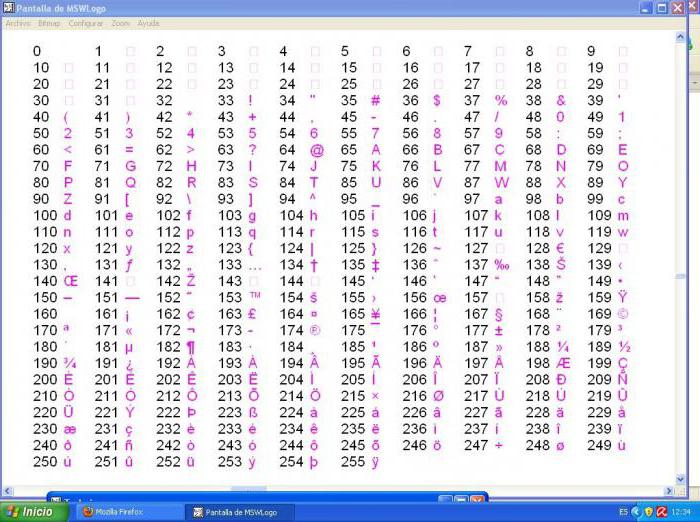
Да, конечно, универсальность таких документов не вызывает сомнений, особенно если в них используется простейшая кодировка ASCII. Но иногда проблема может заключаться в том, что не всякая кодировка поддерживается определенной системой или программой. Именно поэтому на экране вместо привычных букв появляется набор символов.
Что самое интересное, многим файлам такого типа в системе отводится разная роль. К примеру, кроме обычного файла субтитров .sub, за их просмотр при открытии видео может отвечать обычный текстовый документ .txt, и в этом отношении многие форматы взаимозаменяемы.
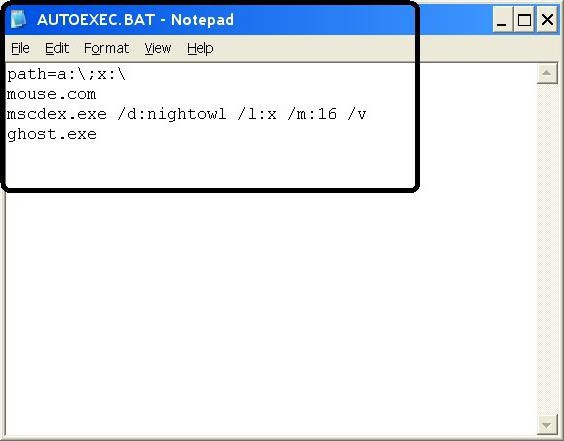
Заметьте, даже исполняемые файлы могут иметь текст в качестве содержимого. Простейший пример – файл .bat, создаваемый в обычном «Блокноте» и содержащий текст в виде набора команд. При запуске происходит выполнение команд, а для редактирования используется меню «Открыть с помощью…», если изначально этому процессу не сопоставлено другое действие.
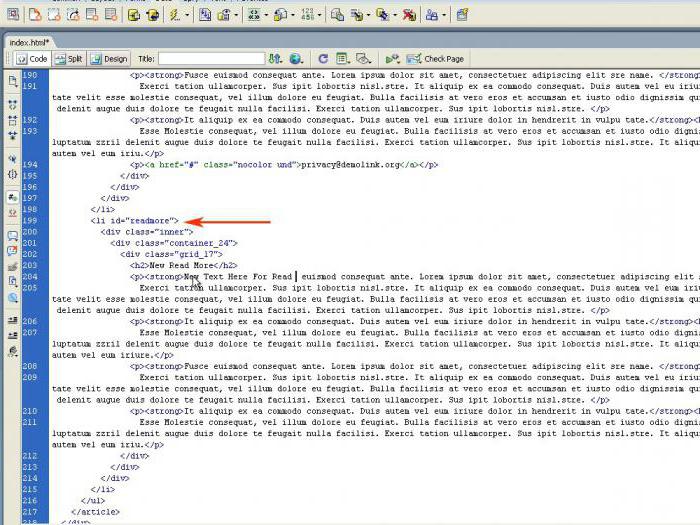
Подобная ситуация наблюдается и с документами, использующими разметку или языки программирования, скажем, файлы .html, .htm, .xml и т.д. Даже веб-страницы можно во многих редакторах открыть изначально как текстовые файлы, содержащие сторонние элементы.
Изменение расширений текстовых файлов
Вместо послесловия
Как уже понятно, расширение текстового файла может иметь множество вариаций, в зависимости от того, в какой именно программе был создан документ. Зато, равно как и в других случаях, по самому расширению практически всегда можно определить изначально ему сопоставленное приложение, в крайнем случае открыть любой другой программой, поддерживающей работу с таким типом данных, даже если оригинальное приложение на компьютере отсутствует. И как уже, наверное, понятно, именно текстовые файлы, по сути, являются в компьютерном мире самыми распространенными и универсальными, независимо от используемых программных пакетов и операционных систем.



