
Сравниваем форматы Doc и Docx | Важные отличия
Форматы Doc и Docx используются для записи и хранения текстовых файлов с форматированием. Будучи контейнерными, они могут содержать не только собственно текст, но и графику, таблицы стилей и многое другое. Кроме того, оба формата были разработаны компанией «Майкрософт» для использования в офисных приложениях и пакетах.
Чтобы понять принцип работы этих двух типов хранения документов, стоит рассмотреть краткую историю текстовых файлов:
- TXT – первый в истории способ сохранения текста. Он, соответственно, поддерживает исключительно текст. Добавить в него изображение или, например, выделение полужирным не получится;
- RTF – формат, который поддерживает форматирование. В частности, слова в нём можно сделать полужирными, написанным курсивом, поменять шрифт, добавить изображения и так далее. При этом RTF не способен работать со стилями, таблицами, а общее представление документа схоже с таковым в первых версиях HTML;
- DOC – формат, который поддерживает каскадные стили, форматирование, вставку таблиц, разметку листа и многое другое. По структуре схож с третьей и четвёртой версией HTML;
- DOCX – контейнерный формат, который поддерживает, в общем, всё, что умеет DOC, но имеет структуру ZIP-архива с отдельными описаниями разметки, изображений и XML-текста. Кроме того, в некоторых случаях верстаемые в нём документы можно сделать интерактивными. А структурно сохранённые в нём файлы схожи с HTML5+CCS3.
Таким образом, DOCX – наиболее современный формат, который помогает создавать интерактивные, графически многослойные документы, поддерживающие актуальные технологии вёрстки.
Но разница заключается не только в функциональной поддержке тех или иных возможностей.
В чём разница между Doc и Docx
Формат DOC появился в начале 1990-х годов одновременно с релизом текстового процессора Microsoft Word. Изначально он был проприетарным и использовался исключительно этим технологическим гигантом. Компания Microsoft применяла его вплоть до 2007 года, когда выпустила редактор Word 2007.
Word 2007 перешёл на новый формат – DOCX, который стал контейнерным. По сути, файлы с этим расширением – это ZIP-архивы, в которых хранится информация о разметке, тексте, встроенных изображениях, таблицах и сценариях (аналог макроса, только с меньшими возможностями).
Одновременно с этим Microsoft сняла «клеймо» проприетарности с DOC. Он стал открытым для использования в некоммерческих целях, то есть разработчики сторонних «опенсорсных» редакторов вроде OpenOffice могли добавить его нативную поддержку в свои приложения.
DOCX используется и по сей день. Он является стандартным для текстовых процессоров «Майкрософт» 2019 года, включая облачный вариант Office 365. Кроме того, множество сторонних редакторов также и открывают, и сохраняют документы в нём.
Использование контейнерного способа хранения не только позволило сделать документы более красивыми и интерактивными. Он отличается ещё несколькими преимуществами:
- Архивирование по стандарту ZIP позволяет значительно уменьшить размер файла. Например, эта статья, сохранённая в DOCX, занимает 16 килобайт на жёстком диске. В предыдущем типе – 40 килобайт, а в RTF – 76 килобайт.
- Создание отдельного листа сведений для управления содержимым в общем контейнере обеспечивает одинаковую видимость текста и графики на разных версиях офисных приложений «Майкрософт» и сторонних редакторов.
Таким образом, в большинстве случаев лучше использовать DOCX. Кроме того, DOC обладает множеством недостатков:
- Разное отображение содержимого в разных редакторах, в том числе разных версиях офисных приложений «Майкрософт»;
- Плохая совместимость со сторонними редакторами.
- DOCX от этих недостатков избавлен
Стоит ли использовать альтернативы
Сторонние, опенсорсные офисные приложения в большинстве случаев имеют поддержку этих двух типов файлов, но при этом сохраняют документы в непонятно что. И это серьёзный минус.
Так, OpenOffice и LibreOffice используют для сохранения формат ODT – OpenDocument Text. В общем виде он схож с DOC, то есть не является контейнерным и хранит все данные в одном файле. Из-за этого могут возникать серьёзные проблемы при открытии ODT-документов на других редакторах – «поехавшее» форматирование, неправильное отображение изображений, в некоторых случаях даже проблемы с ориентацией страницы.
Адекватно открывать ODT-файлы способны только «родительские» приложения (например, если он создан в OpenOffice Writer – то и открываться должен лишь в OpenOffice Writer) и последние версии MS Word.
Поэтому, даже пользуясь опенсорсным программным обеспечением, лучше сохранять работу в DOCX. Это обеспечит максимальную совместимость и удобство работы, особенно если требуется после редактирования передавать результаты работы куда-либо в другое место. А вот его предшественника лучше не использовать, поскольку внешний вид страниц будет таковым только на компьютере, где они создаются. При попытке открыть в другом месте есть вероятность, что всё «поедет».
При невозможности сохранения в DOCX для передачи также можно использовать PDF. Он обеспечивает одинаковую видимость, но не позволяет редактировать материалы (включая копирование фрагментов) без применения специальных приложений.
Работа с файлами
Аннотация: Лекция посвящена работе c файлами в Microsoft Word 2010. Представлены новые форматы файлов Microsoft Word 2010. Рассмотрены особенности окон для работы с файловой системой. Показаны способы создания новых документов на основе шаблонов, в том числе загружаемых с сайта Microsoft Office Online. Изучаются вопросы сохранения файлов.
Рассмотрено преобразование файлов из форматов предыдущих версий в Word 2010.
О файлах Microsoft Office Word 2010
В Microsoft Office 2010 принят формат файлов, впервые использованный в Microsoft Office 2007. Этот формат основан на языке XML . По умолчанию документы, создаваемые в Word 2010, как и в Word 2007, сохраняются с расширением имени файла, которое получается путем добавления суффикса " x " или " m " к привычному расширению. Суффикс " x " указывает на то, что XML — файл не содержит макросов , а суффикс " m " — что XML — файл макросы содержит. Таким образом, имена обычных файлов Word 2010 имеют расширение docx.
XML -форматы предоставляют целый ряд преимуществ — не только для разработчиков и создаваемых ими продуктов, но также для отдельных пользователей и организаций.
Файлы автоматически сжимаются, и в некоторых случаях их размер может сокращаться на 75 процентов по сравнению с версиями Word до 2003 года.
Формат обеспечивает улучшенное восстановление поврежденных файлов. Файлы построены по модульному принципу, при котором разные компоненты данных хранятся отдельно друг от друга. Это позволяет открывать файлы даже при разрушении или повреждении какого-либо компонента (например, диаграммы или таблицы).
Обеспечивается более легкое обнаружение документов, содержащих макросы . Файлы, которые сохраняются с расширением docx, не могут содержать макросы , написанные на языке VBA ( Visual Basic для приложений) или элементы управления ActiveX , следовательно, в них отсутствует угроза безопасности , связанная с такого рода внедренными кодами. Только файлы с расширением docm могут содержать макросы на языке VBA и элементы управления ActiveX , хранящиеся в обособленных частях файла. Различные расширения имен файлов позволяют легко отличать файлы, содержащие макрос , от файлов, которые его не содержат, и облегчают обнаружение антивирусными программами файлов, содержащих потенциально опасный код. Кроме того, системные администраторы могут заблокировать документы с нежелательными макросами или элементами управления , что повышает уровень безопасности при работе с документами.
Следует отметить, что с файлами новых форматов невозможно работать в предыдущих версиях Word . Чтобы можно было открывать и изменять файлы Word 2007 и Word 2010 в более ранних версиях, следует загрузить необходимые конвертеры файлов.
Окна для работы с файловой системой в Word 2010
Многочисленные окна для работы с файловой системой в Word 2010 выглядят примерно одинаково. Их внешний вид зависит от операционной системы. Некоторые из окон при работе в операционной системе Windows 7 показаны на рис. 2.1.
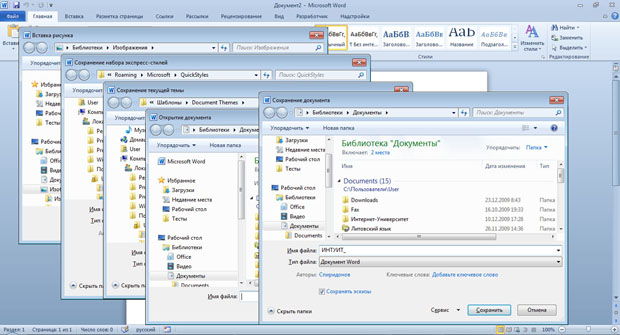
увеличить изображениеРис. 2.1. Окна для работы с файловой системой
Для удобства работы размер окна можно изменить перетаскиванием его границ. При уменьшении размера окна некоторые его элементы могут оказаться скрытыми.
В верхней части окна в поле с раскрывающимся списком (1 на рис. 2.2) отображается имя текущей папки и имя (имена) вышерасположенных папок. Например, на рис. 2.2 текущей папкой является папка 2010 год, которая находится в папке Проспекты.
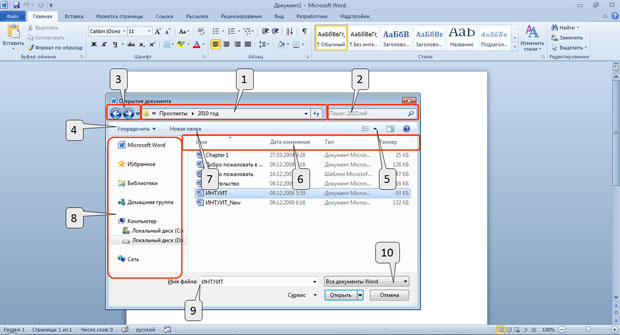
увеличить изображениеРис. 2.2. Элементы окна для работы с файловой системой
Для перехода в вышерасположенную папку достаточно щелкнуть по ее имени. Если щелкнуть по стрелке справа от имени папки, будет отображен список всех содержащихся в ней папок ( рис. 2.3). Для перехода в нужную папку достаточно щелкнуть по ее имени в этом списке.
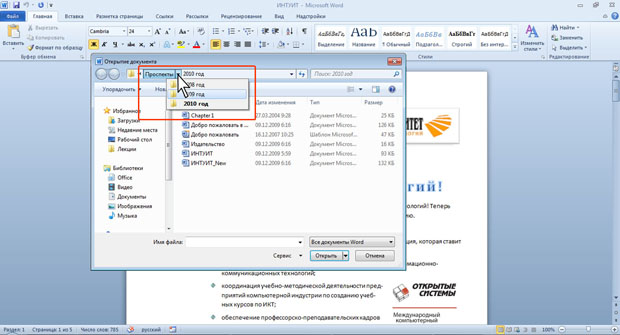
увеличить изображениеРис. 2.3. Просмотр списка и переход в вышерасположенные папки
Если щелкнуть по двойной стрелке в левой части поля, будет отображен список вышерасположенных папок и специальных папок Windows ( рис. 2.4). Для перехода в нужную папку достаточно щелкнуть по ее имени.
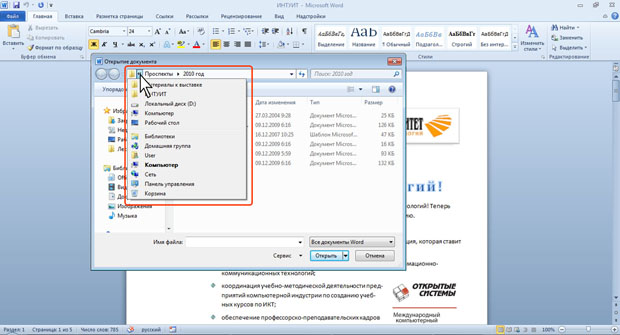
увеличить изображениеРис. 2.4. Просмотр списка и переход в вышерасположенные и системные папки
Поле Поиск (2 на рис. 2.2) предназначено для поиска файлов в текущей папке и во всех вложенных папках .
Кнопки Назад и Далее (3 на рис. 2.2) позволяют перейти к предыдущей папке или вернуться в только что покинутую. Если щелкнуть по стрелке, расположенной справа от этих кнопок, появится список всех папок, которые были отображены в текущем окне.
Щелчок по кнопке Упорядочить (4 на рис. 2.2) вызывает меню ( рис. 2.5). Меню содержит команды для работы с файлами ( Вырезать, Копировать, Удалить и др.), свойствами файлов, а также команды для настройки внешнего вида окна ( Раскладка ). Команды подчиненного меню Представление позволяют отобразить или скрыть Область навигации (расположена в левой части окна — 8 на рис.
2.2), Область подробностей, предназначенную для отображения некоторых свойств файла (в окне на рис. 2.2 отсутствует), Область просмотра, предназначенную для предварительного просмотра файла (в окне на рис. 2.2 отсутствует).
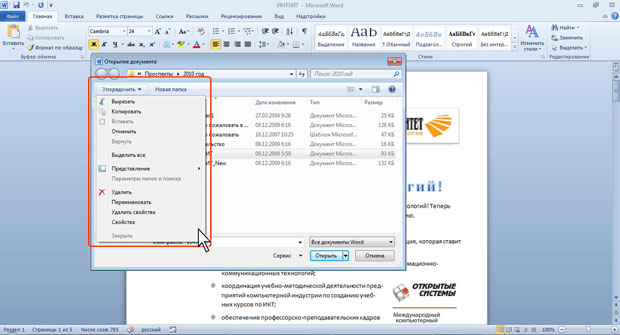
увеличить изображениеРис. 2.5. Меню Упорядочить
Кнопка Изменить представление (5 на рис. 2.2) предназначена для выбора режима отображения значков папок и файлов в окне. Как и в Проводнике Windows может быть выбран один из семи режимов: Огромные значки, Крупные значки, Обычные значки, Мелкие значки, Список, Таблица, Плитка, Содержимое.
Для изменения режима отображения значков несколько раз щелкните по кнопке или щелкните по стрелке кнопки и выберите нужный режим ( рис. 2.6).
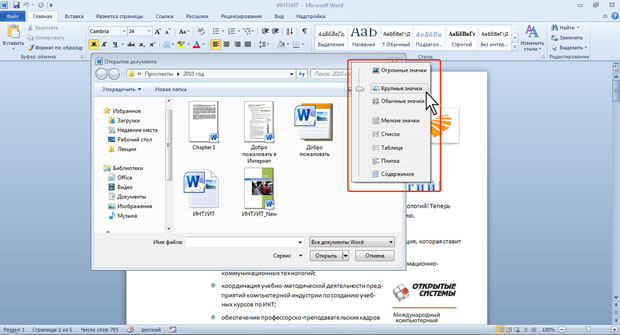
увеличить изображениеРис. 2.6. Выбор режима отображения значков папок и файлов
Для практической работы чаще всего используют режимы Мелкие значки и Список, при которых в окне отображается максимальное количество значков. В режиме Таблица можно просмотреть некоторые свойства файлов.
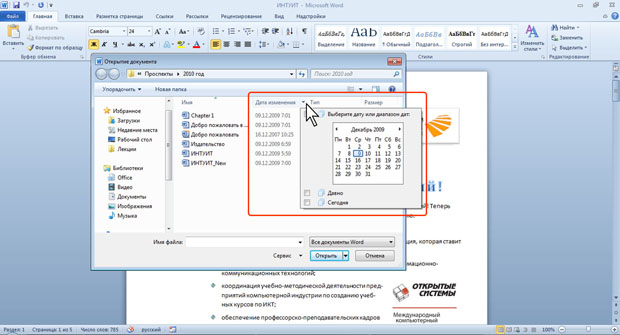
увеличить изображениеРис. 2.7. Фильтрация файлов по дате изменения
Щелчок по кнопке Новая папка (7 на рис. 2.2) создает новую папку в текущей папке. После создания папки следует ввести ее имя.
Область переходов, которая иногда называется также Панель навигации (8 на рис. 2.2), содержит ссылки на избранные папки пользователя, библиотеки, специальные папки Windows и папки компьютера. Работают с Областью переходов так же, как в окне проводника Windows .
Для удобства работы можно увеличить размер окна или, даже, развернуть его на весь экран. Можно также изменить положение границы между Областью переходов и остальной частью окна, перетащив ее вправо или влево ( рис. 2.8).

увеличить изображениеРис. 2.8. Окно Открытие документа, развернутое на весь экран
Поле Имя файла (9 на рис. 2.2) предназначено для указания имени файла при открытии или сохранении.
Кнопка с указанием типа файла (10 на рис. 2.2) открывает меню , в котором можно выбрать тип файла .
Окно сохранения документа, в отличие от других окон, имеет область свойств документа ( рис. 2.9). В ней можно указать автора документа и ключевые слова.
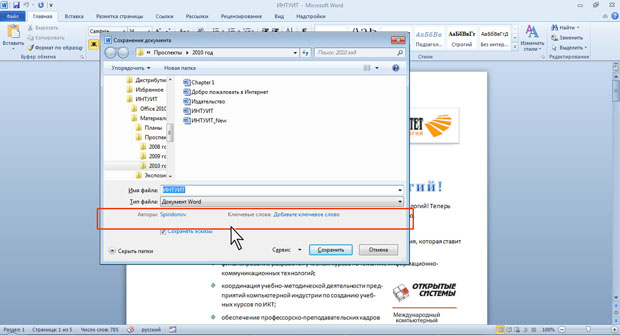
увеличить изображениеРис. 2.9. Окно Сохранение документа
В этой же области имеется кнопка Скрыть папки. Щелчок по ней скрывает Область переходов и отображает более полный список свойств документа. Для отображения всей области свойств, перетащите вниз нижнюю границу окна ( рис. 2.10). Для заполнения свойств документа щелкните мышью в соответствующем поле и введите информацию с клавиатуры или извлеките из буфера обмена.
Для отображения Область переходов щелкните по кнопке Обзор папок.



