
В Microsoft Office 2007 был представлен новый файловый формат, основанный на XML. Теперь по умолчанию документы, созданные в Word 2007, сохраняются с новым расширением, которое образуется добавлением суффикса " x " или " m " к стандартному расширению. Суффикс " x " обозначает, что XML-файл свободен от макросов, в то время как " m " указывает на наличие макросов в файле. Таким образом, новые файлы Word 2007 получают расширение docx вместо doc.
XML-форматы предлагают множество преимуществ как для разработчиков и их программ, так и для конечных пользователей и организаций.
Кроме того, файлы автоматически сжимаются, и в некоторых случаях их объем может уменьшаться до 75 процентов по сравнению с предыдущими версиями Word.
Формат обеспечивает улучшенное восстановление поврежденных файлов. Файлы построены по модульному принципу, при котором разные компоненты данных хранятся в файле отдельно друг от друга. Это позволяет открывать файлы даже при разрушении или повреждении какого-либо компонента файла (например, диаграммы или таблицы).
Процесс обнаружения документов с макросами становится более удобным. Файлы, сохраненные с расширением docx, не способны содержать макросы, написанные на VBA (Visual Basic для приложений) или элементы управления ActiveX, что устраняет риски, связанные с внедренными кодами. В свою очередь, лишь файлы с расширением docm могут содержать макросы на языке VBA и элементы управления ActiveX, которые располагаются в специализированных частях документа. Различные расширения файлов позволяют легко различать документы с макросами и без них, упрощая работу антивирусных программ по выявлению потенциально вредоносного кода. Более того, системные администраторы вправе блокировать документы с нежелательными макросами или элементами управления, что дополнительно усиливает безопасность при открытии таких файлов.
Важно подчеркнуть, что новые форматы файлов не поддерживаются старыми версиями Word. Чтобы иметь возможность открывать и редактировать документы Word 2007 в более ранних версиях, необходимо установить соответствующие файловые конвертеры.
Открытие файлов других форматов
Word позволяет открывать файлы разных форматов. По умолчанию в окне Открытие документа (см. рис. 1.25) отображаются только файлы Word. Для открытия файла другого формата щелкните по кнопке, на которой указан тип открываемых файлов ( рис. 1.29) и выберите необходимый формат или режим Все файлы.
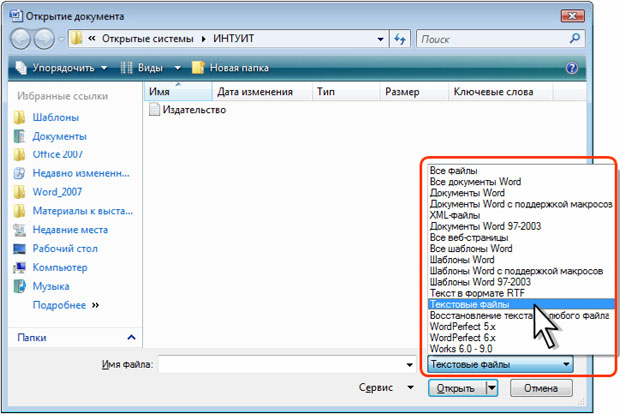
увеличить изображениеРис. 1.29. Определение формата открываемого файла
Таким образом, можно открывать файлы форматов txt или rtf. При попытке открыть текстовые файлы формата txt может возникнуть запрос на выбор кодировки для их преобразования.
Когда вы открываете в Word 2007 документ, созданный в Word 2003, Word 2002 или Word 2000, автоматически активируется режим совместимости. В заголовке окна документа будет указано "Режим ограниченной функциональности". Активация режима совместимости обеспечивает то, что при редактировании документа не используют новые функции Word 2007, что позволяет пользователям более старых версий Microsoft Word редактировать любые его части.
Следует отметить, что в режиме совместимости можно открывать, редактировать и сохранять документы Word 97-2003, но использование новых возможностей Word 2007 будет невозможно.
Сохранение файлов в другом формате
По умолчанию все файлы сохраняются в том же формате, в котором были открыты. Новые документы и файлы Word 2007 сохраняются в формате Документ Word, файлы предыдущих версий сохраняются в формате Документ Word 97 2003, файлы RTF сохраняются как Текст в формате RTF и т.д.
При сохранении можно изменить формат файла. Для этого в окне Сохранение документа щелкните по кнопке с указанием типа файла и в появившемся меню выберите необходимый тип ( рис. 1.30).
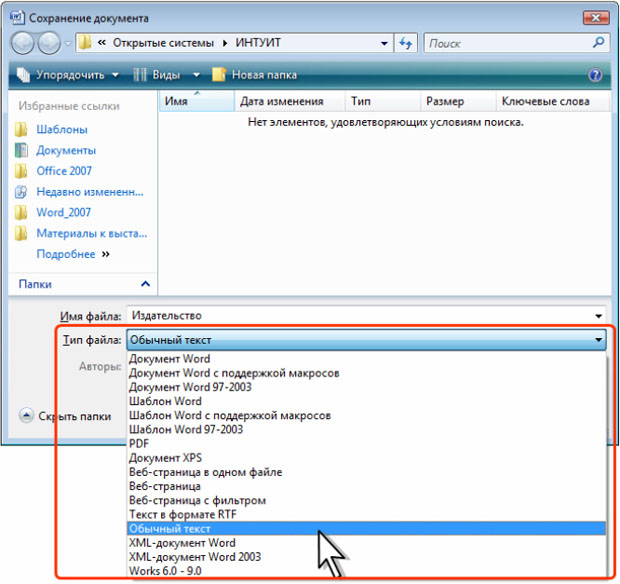
увеличить изображениеРис. 1.30. Сохранение файла в другом формате
Выбранный формат может не поддерживать какие-то элементы оформления документа, о чем появится соответствующее предупреждение. При сохранении документа в формате Обычный текст необходимо будет выбрать кодировку для преобразования файла.
Особенности сохранения файлов предыдущих версий Word в формате Word 2007
При сохранении файлов Word 97, Word 2000, Word 2002, Word 2003 в формате Документ Word 2007 можно включить режим совместимости с предыдущими версиями, т.е. отключить новые возможности Word 2007. Это необходимо сделать в том случае, если файл в последующем будет сохраняться для пользователей, не имеющих Word 2007. Для отключения новых возможностей в окне Сохранение документа ( рис. 1.31) установите флажок Поддерживать совместимость с Word 97-2003.
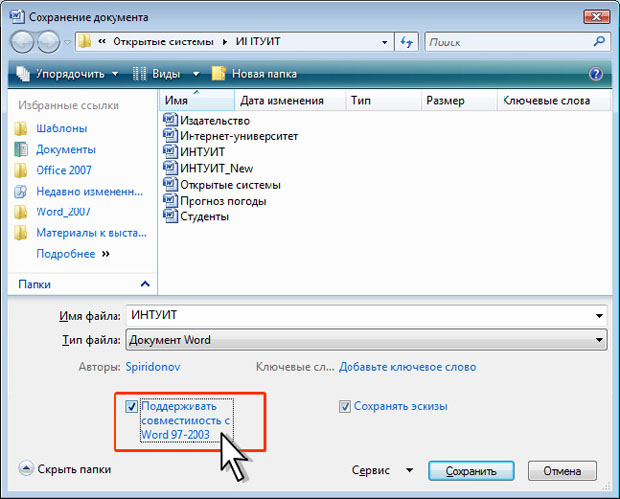
увеличить изображениеРис. 1.31. Отключение новых возможностей Word 2007 при сохранении документа
При сохранении файлов предыдущих версий Word, в формате Документ Word 2007 может появиться предупреждение о возможных изменениях в макете документа ( рис. 1.32). Нажмите кнопку ОК. Для удобства дальнейшей работы можно установить флажок Больше не задавать этот вопрос.

увеличить изображениеРис. 1.32. Предупреждение о возможных изменениях в документе
Особенности сохранения документов Word 2007 в формате предыдущих версий Word
Когда вы сохраняете файл, разработанный в Word 2007, в формате Документа Word 97-2003, в нем автоматически происходят определенные изменения.
Некоторые данные в стандартных блоках документа, а также элементах автотекста могут быть утеряны.
Ссылки и списки литературы будут преобразованы в статический текст и перестанут автоматически обновляться.
Внедренные объекты, созданные в приложениях Microsoft Office 2007, невозможно будет редактировать.
Формулы будут преобразованы в изображения. Их редактирование будет невозможным, пока документ не будет преобразован в новый формат файла.
Рисунки SmartArt будут преобразованы в один объект, который нельзя редактировать.
Положение некоторых надписей изменится.
Для проверки совместимости текущего документа с предыдущими версиями Word нажмите кнопку Office, выберите команду Подготовить и в появившемся подчиненном меню — команду Проверка совместимости.
В окне результатов проверки совместимости ( рис. 1.33) будет отображен список несовместимых элементов. Для продолжения работы нажмите кнопку Продолжить.
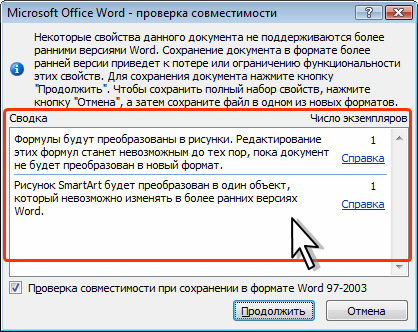
Рис. 1.33. Сводка проверки совместимости документа с предыдущими версиями Word
Преобразование файлов предыдущих версий Word в формат Word 2007
Когда вы сохраняете документ, созданный в одной из ранних версий Word, в формате Word 2007, создается новый файл, при этом оригинал остается в той же папке. Вместо этого можно преобразовать документ так, чтобы файл в формате Word 2007 стал заменой для старого файла.
- Нажмите кнопку Office и выберите команду Преобразовать ( рис. 1.34).
Какое расширение имеют файлы документов Word 2007?

Наша статья расскажет вам о текстовом формате DOCX: особенности создания и редактирования, как открыть DOCX и какие платформы поддерживают этот формат.
Общее описание формата DOCX
Формат DOCX — это обновленное расширение документа, появившееся в первом редакторе Microsoft Word. Программа предоставляет инструменты для форматирования текста, стилей и работы с изображениями. Информация о документе хранится в сжатом XML-архиве. Папки docProps, Word и _rels определяют свойства источника и отношения между файлами.
История возникновения
Первая редакция Microsoft Word как часть блока Microsoft Office появилась в 1983 году. Разработчиком был Ричард Броуди, ранее работавший в Xerox PARC над графическим редактором Bravo. Программа получила признание пользователей в 1985 году в пакете «Word 3.01 для Macintosh». Поэтому компании постепенно отказались от конкурентов WordPerfect и WordStar, которые работали с комбинациями «горячих клавиш”.
С 1990 по 1995 год Microsoft Word занимал лидирующие позиции, добавляя новые «фишки»: введение дополнительных объектов, графических инструментов, разнообразных стилей и шрифтов. В 2008 году компания открыла Stocknote, и теперь документы Word открыты практически во всех «офисах». Однако бывает и с ошибками: пропадают части текста, изменение не сохраняется.
Чтобы исправить ситуацию, Microsoft выпускает формат DOCX. Расширяемый язык разметки добавил преимущества к формату: меньший «вес» документа при сохранении исходных свойств изображений. Вот как формат DOCX стал расширением по умолчанию для Microsoft Word 2007. Последнее обновление редактора было выпущено в 2018 году.
Как и чем открыть файл DOCX расширения
Помимо общего описания формата, мы подготовили список совместимых программ, открывающих формат DOCX. Выберите, как открыть файл DOCX на вашем компьютере, смартфоне, онлайн или офлайн:
Чем открыть файл DOCX онлайн
Откройте DOCX Online в Microsoft Word Online. Для работы с документами в этой службе вам необходимо разрешение в OneDrive. Интерфейс аналогичен интерфейсу Google: слева список последних файлов, справа — модели.
Третий способ открыть файл DOCX — это онлайн-сервис Zoho Writer.
Если вам нужно открыть документ Word Office в Интернете только для просмотра, выберите конвертер DocsPal.
Чем открыть DOCX на андроиде
Вы можете скачать официальное приложение Google — Quickoffice с нашего сайта. Оно позволяет открывать и преобразовывать текстовые документы, таблицы Excel и презентации. Есть возможность синхронизации с облачными сервисами, а также интеграция с File Commander для удобного доступа к файлам на вашем смартфоне. В отличие от аналогичных приложений, Quickoffice предлагает более широкий набор инструментов.
Чем открыть DOCX на компьютере
Мы расскажем, как открыть расширение DOCX на вашем компьютере, если Microsoft Word не установлен.
В Windows 7
В Windows встроен один секрет: программа WordPad. Через меню «Пуск» найдите раздел «Все программы», затем «Стандартные». Вот как выглядит собственный редактор:
Программа создает новый текст или изменяет существующий. По инструментам этот редактор не уступает Word.
Открыть DOCX в Word 2003
Поскольку Word 2003 — более старая версия, открыть формат DOCX проблематично. Файлы с этим расширением открываются в режиме ограниченной функциональности. Чтобы решить эту проблему, загрузите обновление SP1. Перейдите по ссылке и нажмите «Скачать». После загрузки откройте установочный файл и следуйте инструкциям.
Однако даже после установки такого пакета вы не сможете изменить некоторые элементы.
Какие еще могут быть проблемы с DOCX файлом
Если в файле DOCX неправильно отображаются части текста или символы, причиной является поврежденный документ.
Сделайте архивную копию документа:
В чем разница между doc и docx файлами и как их восстановить
Документы Doc и DocX — одни из наиболее распространенных форматов текстовых файлов. Созданные Microsoft, они поддерживаются практически любой программой, которая так или иначе работает с текстами песен.
DocX появился на рынке относительно недавно, и его основным достоинством по сравнению с предыдущим форматом Doc является уменьшенный размер файлов. В названии DocX буква X обозначает XML.
Однако в чем разница между форматом Doc и DocX, помимо различий в размере файла? В этой статье мы подробнее рассмотрим преимущества каждого из них и сравним их. Обратите внимание, что рассматриваемые форматы не имеют ничего общего с файлами DDOC и ADOC.
В чем разница между doc и docx?
Док Много лет назад Microsoft Word использовал Doc в качестве текстового файла по умолчанию. Этот формат присутствует в операционной системе с момента выхода первой версии Word для MS-DOS.
До 2006 года, когда был впервые запущен Microsoft Word, это был проприетарный формат. То есть это была частная собственность компании, в которой он был разработан, и мог использоваться только в исходном пакете приложений. С тех пор многое изменилось, и формат Doc может быть открыт большинством сторонних текстовых редакторов.
Doc входит в популярные текстовые редакторы, такие как LibreOffice Writer, OpenOffice Writer, KingSoft Writer и другие, список довольно обширный.
Вы можете использовать эти программы для открытия и редактирования файлов Doc.Не менее популярно интернет-приложение поисковой системы Google: Google Docs. Он позволяет не только сохранять документы, написанные в формате Doc, но и загружать их на сайт для дальнейшей работы.
Docx В 2007 году формату Doc пришлось отойти на второй план, когда на сцену вышел новый DocX, созданный Microsoft как преемник устаревшего документа. Он был создан из-за растущей конкуренции между бесплатными форматами и форматами с открытым исходным кодом, такими как Open Office и ODF.
В DocX весь код представлен в формате Xml. Поэтому к названию прежнего файла Doc была добавлена буква, указывающая на платформу, на которой была разработана новая версия. Это привело к обновлению кодировки и внедрению новых функций в процесс работы.
DocX, продукт стандартов, представленных под названием Office Open XML, внес такие улучшения, как уменьшение размеров файлов. Это изменение дало возможность компании разрабатывать форматы PPTX и XLSX.
Форматирование Doc в DocX
В подавляющем большинстве случаев любое программное обеспечение для обработки текстов, которое не может открыть старый формат Doc, способно преобразовать его в DocX. То же самое можно сделать и в обратном направлении.
Эта проблема возникает, если пользователь использует Word 2003 или более ранние версии приложения. В этом случае вам нужно открыть файл DocX в Word 2007 или более поздней версии и снова сохранить его в Doc.
Компания Microsoft неизменно нацелена на обеспечение высокой степени совместимости своих продуктов. В связи с этим для старых версий Word был создан пакет совместимости, который позволяет использовать формат DocX.
Если ваш Word по-прежнему не поддерживает DocX и он вам нужен, не отчаивайтесь! Существуют такие приложения, как Google Docs, LibreOffice Writer и множество других, которые могут помочь преобразовать любой файл Doc в DocX, RTF, TXT и т.д.
Какой формат использовать? Doc или DocX?
На самом деле, вопрос «что использовать» относительно Doc и DocX не настолько остр, чтобы стать делом принципа. Оба эти формата одинаково широко используются всеми программами, которые так или иначе работают с текстом.
Однако DocX лучше, потому что он приводит к значительному уменьшению размера файла. Такие документы намного проще отправить по почте и открыть для чтения. Еще одним преимуществом DocX является его основа: Office Open XML, который позволяет документу поддерживать расширенные функции. Многие приложения постепенно отказываются от сохранения документов в формате Doc.
Таким образом, принципиальной разницы между форматами нет. Исключением является проблема с размером файла и тот факт, что некоторые текстовые программы постепенно отказываются от поддержки Doc. Поэтому мы рекомендуем вам переключиться на DocX, если вам все еще нужно работать с Doc.
Как восстановить Doc и DocX файлы?
Потеря важной информации в современном цифровом мире — далеко не редкость. Многие из нас испытали случайное удаление файла с помощью комбинации Shift + Del или, что еще хуже, сбой жесткого диска, в результате которого все документы были потеряны. Если вы столкнетесь с такой ситуацией, читайте дальше, и мы обязательно поможем вам восстановить утерянные файлы Doc и DocX!
Starus Office Recovery 2.6 станет хорошим выбором для любого офисного сотрудника, который ежедневно работает с большим количеством чрезвычайно важных документов для своей компании. Интуитивно понятный русскоязычный интерфейс, высокая производительность и точность сканирования позволят быстро найти и восстановить удаленные файлы.
Расширение файла WORD
WORD — это расширение файла, обычно связанное с файлами MacWrite Document. Файлы с расширением WORD могут использоваться программами, распространяемыми для платформы Mac OS. Файл WORD принадлежит к категории файлов документов так же, как и другие расширения файлов, перечисленные в нашей базе данных. Пользователям рекомендуется использовать программное обеспечение iWork Pages для обработки файлов WORD, хотя 1 другие программы также могут обрабатывать этот тип файлов.
Программы, которые поддерживают WORD расширение файла
Вот перечень программ, способных работать с документами формата WORD. Документы с расширением WORD, как и любые другие форматы, доступны в различных операционных системах. Такие файлы возможно передавать на любые устройства, будь то мобильные или настольные, однако не все системы способны корректно обрабатывать подобные файлы.
Может быть несколько причин, по которым у вас могут быть проблемы с открытием файлов WORD в данной системе. К счастью, наиболее распространенные проблемы с файлами WORD могут быть решены без глубоких знаний в области ИТ и, что самое главное, за считанные минуты. Приведенный ниже список проведет вас через процесс решения вашей проблемы.
Шаг 1. Получить iWork Pages
Наиболее частой причиной таких проблем является отсутствие соответствующих приложений, поддерживающих файлы WORD, установленные в системе. Наиболее очевидное решение — загрузить и установить iWork Pages или одну из перечисленных программ: Mac OS X. Полный список программ, сгруппированных по операционной системе, доступен выше. Один из самых безопасных способов загрузки программного обеспечения — использовать ссылки на официальных дистрибьюторов. Посетите веб-сайт iWork Pages и загрузите установщик.
Шаг 2. Обновите iWork Pages до последней версии
Если вы уже установили iWork Pages в свои системы, а файлы WORD по-прежнему не открываются должным образом, проверьте, установлена ли у вас последняя версия программного обеспечения. Разработчики программного обеспечения могут реализовать поддержку более современных форматов файлов в обновленных версиях своих продуктов. Причина, по которой iWork Pages не может обрабатывать файлы WORD, может заключаться в том, что программное обеспечение устарело. Любые форматы файлов, которые правильно обрабатывались предыдущими версиями этой программы, также следует открывать с помощью iWork Pages.
Шаг 3. Свяжите файлы MacWrite Document с iWork Pages
После установки iWork Pages (последней версии) убедитесь, что он установлен в качестве приложения по умолчанию для открытия файлов WORD. Метод довольно прост и мало отличается в зависимости от операционной системы.
Выбор приложения первого выбора в Windows
Выбор приложения первого выбора в Mac OS
Шаг 4. Убедитесь, что файл WORD заполнен и не содержит ошибок
Вы внимательно выполнили шаги, перечисленные в шагах 1–3, но проблема все еще существует? Вам необходимо проверить, является ли файл допустимым файлом WORD. Отсутствие доступа к файлу может быть связано с различными проблемами.
Убедитесь, что WORD не заражен компьютерным вирусом
Если случится так, что WORD заражен вирусом, это может быть причиной, которая мешает вам получить к нему доступ. Немедленно просканируйте файл антивирусом или просканируйте всю систему, чтобы убедиться, что вся система в безопасности. WORD файл инфицирован вредоносным ПО? Следуйте инструкциям вашего антивирусного программного обеспечения.
Убедитесь, что структура файла WORD не повреждена
Получили файл WORD от кого-то другого? Порекомендуйте ему отправить его снова. Во время копирования файла могут возникнуть ошибки, из-за которых документ окажется неполным или поврежденным. Это могло стать причиной возникших проблем с файлом. При загрузке файла формата WORD из сети Возможно возникновение ошибок, что может привести к его некорректному состоянию.
Попробуйте загрузить файл еще раз.
Убедитесь, что у вас есть соответствующие права доступа
Иногда пользователю необходимы права администратора для доступа к файлам. Войдите в систему под учетной записью администратора и посмотрите, решит ли это проблему.
Проверьте, может ли ваша система обрабатывать iWork Pages
В операционных системах может быть достаточно свободных ресурсов для запуска приложения, поддерживающего файлы WORD. Закройте все запущенные программы и попробуйте открыть файл WORD.
Убедитесь, что у вас установлены последние версии драйверов, системных обновлений и исправлений
Обновленные системы и драйверы не только делают ваш компьютер более безопасным, но также могут решить проблемы с файлом MacWrite Document. Возможно, что одно из доступных обновлений системы или драйверов может решить проблемы с файлами WORD, влияющими на более старые версии данного программного обеспечения.
Если у вас есть дополнительная информация о расширении файла WORD, мы будем признательны, если вы поделитесь ею с пользователями нашего сайта. Используйте форму здесь и отправьте нам информацию о вашем файле WORD.
Office 2007: новый формат и новая защита
В конце ноября 2006 года Microsoft выпустила финальную версию пакета приложений Microsoft Office 2007. В этой статье будет дан анализ основных изменений, касающихся защиты документов и персональных данных пользователя.
Новый формат файлов
Однако с выходом Office 2007 ситуация радикально изменилась. Новый формат файлов Office Open XML является полностью открытым и документированным. Документация по формату доступна и может быть скачана всеми желающими с web-сайта Microsoft. Здесь Microsoft пошла по пути известного проекта OpenOffice, формат файлов которого тоже открытый и использует XML для хранения данных. Поскольку формат XML, в отличие от бинарного, содержит много избыточной информации, все XML-файлы упакованы методом deflate архиватора ZIP.
Вот так, например, выглядит файл document.xml, представляющий собой «тело» документа Word:
w:left=”1701" w_header=”708" w_footer=”708"
К сожалению, ссылки на XML-схемы в настоящее время не функционируют. Остается надеяться, что Microsoft в ближайшее время устранит данную проблему. Как видно из представленного примера, формат файла достаточно ясный и удобный: здесь заметны, по крайней мере, язык, сам текст и настройки страницы, а значения остальных тегов можно найти в документации.
В Office 2007 очень грамотно решена проблема совместимости с предыдущими версиями Office. Если попытаться открыть файл нового формата, например, в Office 2003, то появится предложение скачать с сайта Microsoft конвертор, после установки которого Office 2003 без проблем будет работать с новыми файлами. При этом сохранение в новом формате тоже поддерживается.
Защита файлов Office 2007: Word, Excel и PowerPoint
Если формат обычных файлов Office является очень простым и понятным, то формат защищенных файлов таковым назвать нельзя. Если установлен пароль на открытие файла, то файл представляет собой OLE-контейнер, состоящий из информации о шифровании, зашифрованного потока и вспомогательной информации. Блок информации о шифровании точно такой же, как и в Office XP/2003.
Там содержится имя криптопровайдера, алгоритмы хеширования и шифрования, а также длина ключа и данные для проверки пароля и расшифровки документа. Однако если в предыдущих версиях Office можно было менять криптопровайдера и длину ключа, то в Office 2007 жестко установлены следующие параметры: алгоритм шифрования AES c длиной ключа 128 бит и хеширование SHA-1. Шифрование и хеширование обеспечивает криптопровайдер Microsoft Enhanced RSA and AES Cryptographic Provider.
Однако по сравнению с Office 2003 изменился алгоритм преобразования пароля в ключ. Раньше пароль просто хешировался вместе со случайным набором байтов, уникальных для каждого документа (salt). Эта операция требовала всего два преобразования SHA-1 и выполнялась очень быстро. Сейчас же для преобразования пароля в ключ нужно выполнить последовательно 50 тыс. SHA-1-преобразований.
При открытии документа это незаметно — операция выполняется за доли секунды. Однако когда мы начинаем последовательно перебирать пароли, то скорость перебора катастрофически падает. По предварительным оценкам, она может составлять не более 500 паролей в секунду даже на современных процессорах Intel Core 2 Duo. Поэтому если использовать вычислительную мощность только одного компьютера, реально возможно найти пароль длиной лишь до 4-5 символов.
Существенно изменился алгоритм проверки паролей read only, защиты документа, а также книг и листов Excel. Раньше в документе хранился хеш пароля, состоящий из 2 байт. Соответственно было возможно его реверсирование в первый подходящий пароль. Сейчас же алгоритм хеширования определен записью в XML-файле и там же определено количество итераций хеша.
Пример хранения информации о read only-пароле Word 2007:
”typeAny” w_cryptAlgorithmSid=”4" w_cryptSpinCount=
”50000" w_hash=”L419ICUXKWKS4zJGA1QoY80b6ds=” w_salt=
В данном случае мы наблюдаем использование 50 тысяч итераций хеша SHA-1, в связи с чем обнаружить этот пароль становится вполне реально. Тем не менее, доступность формата сильно упрощает процесс в случае необходимости изменения или удаления пароля. Мы можем либо вычислить новый хеш от обновленного пароля, либо полностью удалить этот тег из XML-документа. Подобным образом осуществляют хранение паролей для защиты документов, а также книг и листов в Excel.
Другие приложения Microsoft Office
Существенно изменилась система защиты в Microsoft Access. Если раньше пароль на открытие файла хранился в заголовке почти открытым текстом, то в Access 2007 используется шифрование файла, реализованное по тому же принципу, что и в Word/Excel. Теперь этот пароль невозможно восстановить мгновенно, а на его восстановление путем прямого перебора уйдет значительное количество времени. В Access 2007 убрана защита на уровне пользователей и групп пользователей.
Защита PST-файлов Microsoft Outlook не претерпела никаких изменений. По-прежнему в файле хранится лишь 32-битный хеш (CRC-32) от пароля, который может быть легко реверсирован.
Стратегии защиты и восстановления паролей Office 2007
В первую очередь хочу отметить, что в целом защита документов Office в новой версии пакета значительно усилена. Всего лишь 10 лет (с момента выхода Office 97) понадобилось Microsoft для разработки хорошей защиты. Пароль на открытие файла является очень стойким, и его перебор может занять очень много времени. Но это не отменяет необходимости выбирать стойкие пароли для документов.
К сожалению, человеческий фактор всегда был и будет самым слабым местом в любой защите. И даже стойкая защита Office 2007 не поможет, если пользователь выбрал пароль John, love или sex — он будет мгновенно восстановлен по словарю.
Абсолютно очевидно, что для восстановления стойких паролей к документам Office 2007 уже не хватает вычислительной мощности одного компьютера. Однако существуют приложения, способные объединять компьютеры в кластер, который будет заниматься перебором паролей. Уже тысяча компьютеров сможет обеспечить скорость перебора в полмиллиона паролей в секунду. Объединив в кластер все компьютеры корпорации, можно находить относительно сложные пароли. Но в первую очередь, конечно же, нужно попробовать атаку по словарю.
Стойкая защита относится только к паролям на открытие документов. Все остальные пароли по-прежнему либо находятся мгновенно, либо могут быть изменены или удалены.
Популярные статьи

В настоящем обзоре мы рассмотрим модель моноблока от компании HP, которая является признанным лидером в производстве компьютеров как для домашнего использования, так и для офисов. Моноблок HP 205 G4 22 — модель нового семейства, которая построена на базе процессоров AMD последнего поколения и отличается неплохой производительностью вкупе с привлекательной ценой

Швейцарская компания Logitech G представила беспроводную игровую мышь Logitech G PRO X Superlight. Новинка предназначена для профессиональных киберспортсменов, а слово Superlight в ее названии указывает на малый вес этой модели, который не превышает 63 г. Это почти на четверть меньше по сравнению с анонсированным пару лет тому назад манипулятором Logitech G PRO Wireless

Недавние исследования Кембриджского университета указывают на то, что число людей, использующих криптовалюты, достигает уровня населения небольшой страны, и это только первый этап перемен в мире. В ответ на эти изменения компания ASRock создала и представила на рынок уникальную материнскую плату — H110 PRO BTC+, которую мы подробно обсудим в этом обзоре.

Компания Rapoo анонсировала в Китае беспроводную клавиатуру Ralemo Pre 5 Fabric Edition. Новинка выполнена в формате TKL (без секции цифровых клавиш) и привлекает внимание оригинальным дизайном. Одна из отличительных особенностей этой модели — верхняя панель, обтянутая тканью с меланжевым рисунком

Линейку компьютерных мониторов MSI пополнила модель Optix MAG301 CR2, адресованная любителям игр. Она оборудована ЖК-панелью типа VA со сверхширокоформатным (21:9) экраном изогнутой формы (радиус закругления — 1,5 м). Его размер — 29,5 дюйма по диагонали, разрешение — 2560×1080 пикселов

Каталог продукции компании SilverStone пополнил комплект MS12. Он позволяет создать портативный накопитель на базе стандартного SSD типоразмера M.2 2280 с интерфейсом PCI Express

Компания ADATA Technology анонсировала твердотельные накопители серии XPG Spectrix S20G. Они предназначены для оснащения игровых ПК и, как утверждают их создатели, сочетают высокую производительность и эффектный внешний вид

Линейку видеоадаптеров ASUS на базе графических процессоров NVIDIA пополнила модель GeForce RTX 3070 Turbo (заводской индекс TURBO-RTX3070-8G), предназначенная для оснащения игровых ПК. Одной из особенностей новинки является конструкция системы охлаждения

КомпьютерПресс использует



