
Аннотация: Лекция посвящена работе c файлами в Microsoft Word 2010. Представлены новые форматы файлов Microsoft Word 2010. Рассмотрены особенности окон для работы с файловой системой. Показаны способы создания новых документов на основе шаблонов, в том числе загружаемых с сайта Microsoft Office Online. Изучаются вопросы сохранения файлов.
Рассмотрено преобразование файлов из форматов предыдущих версий в Word 2010.
О файлах Microsoft Office Word 2010
В Microsoft Office 2010 принят формат файлов, впервые использованный в Microsoft Office 2007. Этот формат основан на языке XML . По умолчанию документы, создаваемые в Word 2010, как и в Word 2007, сохраняются с расширением имени файла, которое получается путем добавления суффикса " x " или " m " к привычному расширению. Суффикс " x " указывает на то, что XML — файл не содержит макросов , а суффикс " m " — что XML — файл макросы содержит. Таким образом, имена обычных файлов Word 2010 имеют расширение docx.
XML -форматы предоставляют целый ряд преимуществ — не только для разработчиков и создаваемых ими продуктов, но также для отдельных пользователей и организаций.
Файлы автоматически сжимаются, и в некоторых случаях их размер может сокращаться на 75 процентов по сравнению с версиями Word до 2003 года.
Формат обеспечивает улучшенное восстановление поврежденных файлов. Файлы построены по модульному принципу, при котором разные компоненты данных хранятся отдельно друг от друга. Это позволяет открывать файлы даже при разрушении или повреждении какого-либо компонента (например, диаграммы или таблицы).
Обеспечивается более легкое обнаружение документов, содержащих макросы . Файлы, которые сохраняются с расширением docx, не могут содержать макросы , написанные на языке VBA ( Visual Basic для приложений) или элементы управления ActiveX , следовательно, в них отсутствует угроза безопасности , связанная с такого рода внедренными кодами. Только файлы с расширением docm могут содержать макросы на языке VBA и элементы управления ActiveX , хранящиеся в обособленных частях файла. Различные расширения имен файлов позволяют легко отличать файлы, содержащие макрос , от файлов, которые его не содержат, и облегчают обнаружение антивирусными программами файлов, содержащих потенциально опасный код. Кроме того, системные администраторы могут заблокировать документы с нежелательными макросами или элементами управления , что повышает уровень безопасности при работе с документами.
Следует отметить, что с файлами новых форматов невозможно работать в предыдущих версиях Word . Чтобы можно было открывать и изменять файлы Word 2007 и Word 2010 в более ранних версиях, следует загрузить необходимые конвертеры файлов.
Окна для работы с файловой системой в Word 2010
Многочисленные окна для работы с файловой системой в Word 2010 выглядят примерно одинаково. Их внешний вид зависит от операционной системы. Некоторые из окон при работе в операционной системе Windows 7 показаны на рис. 2.1.
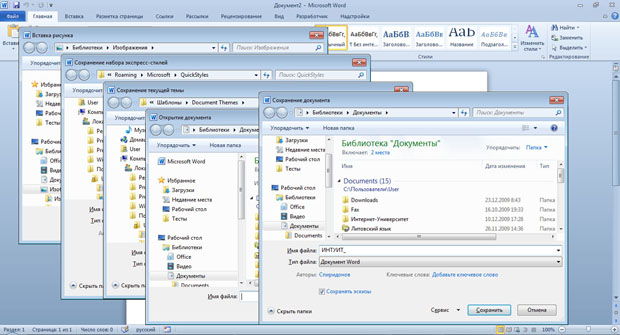
увеличить изображениеРис. 2.1. Окна для работы с файловой системой
Для удобства работы размер окна можно изменить перетаскиванием его границ. При уменьшении размера окна некоторые его элементы могут оказаться скрытыми.
В верхней части окна в поле с раскрывающимся списком (1 на рис. 2.2) отображается имя текущей папки и имя (имена) вышерасположенных папок. Например, на рис. 2.2 текущей папкой является папка 2010 год, которая находится в папке Проспекты.
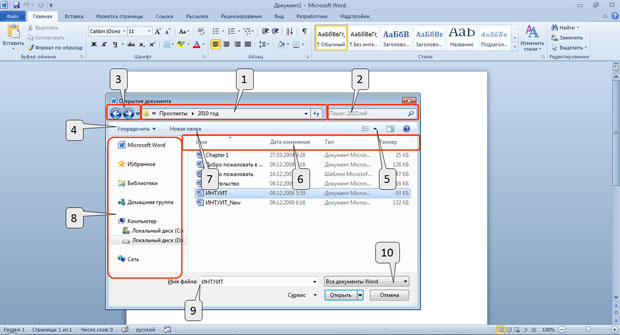
увеличить изображениеРис. 2.2. Элементы окна для работы с файловой системой
Для перехода в вышерасположенную папку достаточно щелкнуть по ее имени. Если щелкнуть по стрелке справа от имени папки, будет отображен список всех содержащихся в ней папок ( рис. 2.3). Для перехода в нужную папку достаточно щелкнуть по ее имени в этом списке.
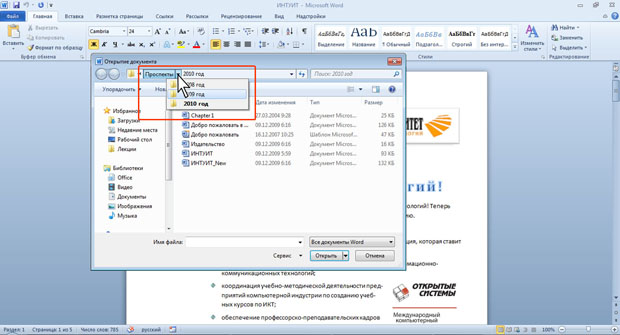
увеличить изображениеРис. 2.3. Просмотр списка и переход в вышерасположенные папки
Если щелкнуть по двойной стрелке в левой части поля, будет отображен список вышерасположенных папок и специальных папок Windows ( рис. 2.4). Для перехода в нужную папку достаточно щелкнуть по ее имени.
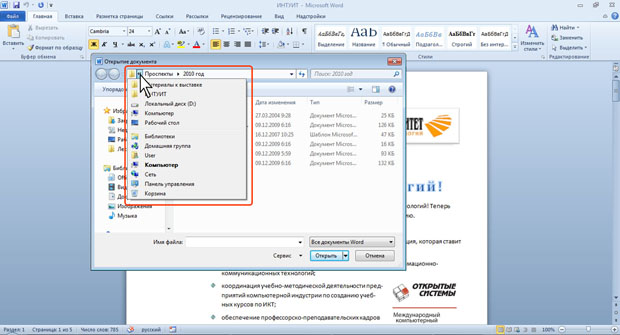
увеличить изображениеРис. 2.4. Просмотр списка и переход в вышерасположенные и системные папки
Поле Поиск (2 на рис. 2.2) предназначено для поиска файлов в текущей папке и во всех вложенных папках .
Кнопки Назад и Далее (3 на рис. 2.2) позволяют перейти к предыдущей папке или вернуться в только что покинутую. Если щелкнуть по стрелке, расположенной справа от этих кнопок, появится список всех папок, которые были отображены в текущем окне.
Щелчок по кнопке Упорядочить (4 на рис. 2.2) вызывает меню ( рис. 2.5). Меню содержит команды для работы с файлами ( Вырезать, Копировать, Удалить и др.), свойствами файлов, а также команды для настройки внешнего вида окна ( Раскладка ). Команды подчиненного меню Представление позволяют отобразить или скрыть Область навигации (расположена в левой части окна — 8 на рис.
2.2), Область подробностей, предназначенную для отображения некоторых свойств файла (в окне на рис. 2.2 отсутствует), Область просмотра, предназначенную для предварительного просмотра файла (в окне на рис. 2.2 отсутствует).
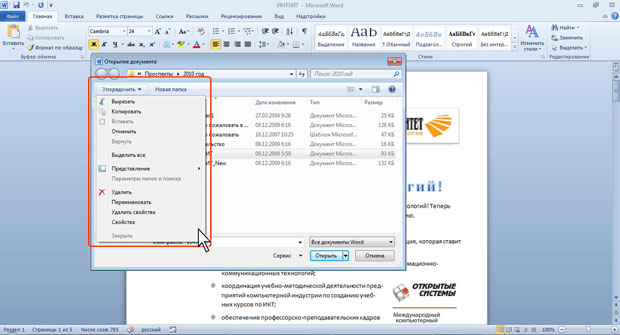
увеличить изображениеРис. 2.5. Меню Упорядочить
Кнопка Изменить представление (5 на рис. 2.2) предназначена для выбора режима отображения значков папок и файлов в окне. Как и в Проводнике Windows может быть выбран один из семи режимов: Огромные значки, Крупные значки, Обычные значки, Мелкие значки, Список, Таблица, Плитка, Содержимое.
Для изменения режима отображения значков несколько раз щелкните по кнопке или щелкните по стрелке кнопки и выберите нужный режим ( рис. 2.6).
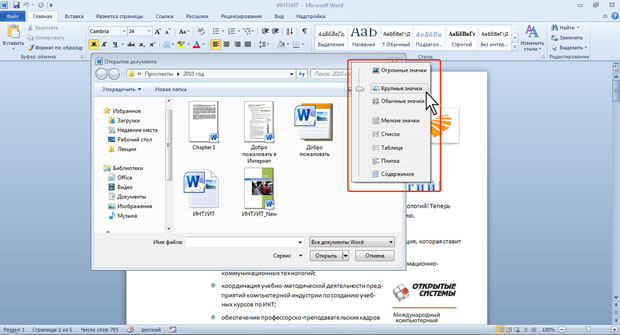
увеличить изображениеРис. 2.6. Выбор режима отображения значков папок и файлов
Для практической работы чаще всего используют режимы Мелкие значки и Список, при которых в окне отображается максимальное количество значков. В режиме Таблица можно просмотреть некоторые свойства файлов.
В режиме отображения Таблица, значки папок и файлов можно сортировать, используя кнопки Имя, Дата изменения, Тип, Размер, Ключевые слова (6 на рис. 2.2). При щелчке правой кнопкой мыши по любой из этих кнопок появляется контекстное меню , в котором можно выбрать и другие поля сортировки , например, Авторы, Заголовок и др.
Помимо сортировки , указанные кнопки можно использовать и как фильтры. Для этого необходимо навести указатель мыши на кнопку, и щелкнуть по появившейся стрелке. Например, можно фильтровать файлы по дате изменения ( рис. 2.7).
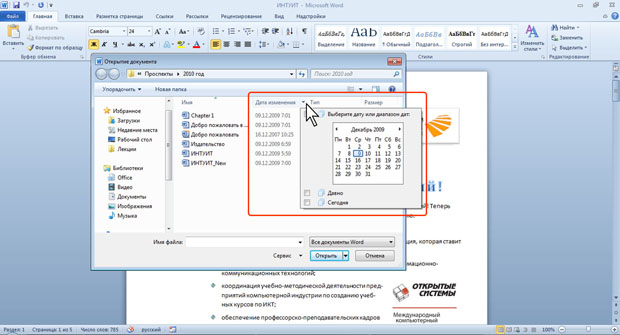
увеличить изображениеРис. 2.7. Фильтрация файлов по дате изменения
Щелчок по кнопке Новая папка (7 на рис. 2.2) создает новую папку в текущей папке. После создания папки следует ввести ее имя.
Область переходов, которая иногда называется также Панель навигации (8 на рис. 2.2), содержит ссылки на избранные папки пользователя, библиотеки, специальные папки Windows и папки компьютера. Работают с Областью переходов так же, как в окне проводника Windows .
Для удобства работы можно увеличить размер окна или, даже, развернуть его на весь экран. Можно также изменить положение границы между Областью переходов и остальной частью окна, перетащив ее вправо или влево ( рис. 2.8).

увеличить изображениеРис. 2.8. Окно Открытие документа, развернутое на весь экран
Поле Имя файла (9 на рис. 2.2) предназначено для указания имени файла при открытии или сохранении.
Кнопка с указанием типа файла (10 на рис. 2.2) открывает меню , в котором можно выбрать тип файла .
Окно сохранения документа, в отличие от других окон, имеет область свойств документа ( рис. 2.9). В ней можно указать автора документа и ключевые слова.
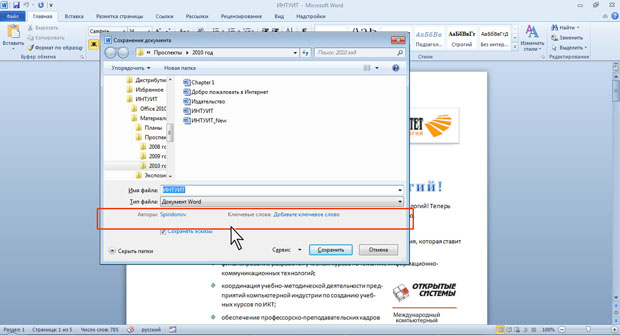
увеличить изображениеРис. 2.9. Окно Сохранение документа
В этой же области имеется кнопка Скрыть папки. Щелчок по ней скрывает Область переходов и отображает более полный список свойств документа. Для отображения всей области свойств, перетащите вниз нижнюю границу окна ( рис. 2.10). Для заполнения свойств документа щелкните мышью в соответствующем поле и введите информацию с клавиатуры или извлеките из буфера обмена.
Для отображения Область переходов щелкните по кнопке Обзор папок.
Какие форматы текстовых файлов бывают и в каких программах можно открывать
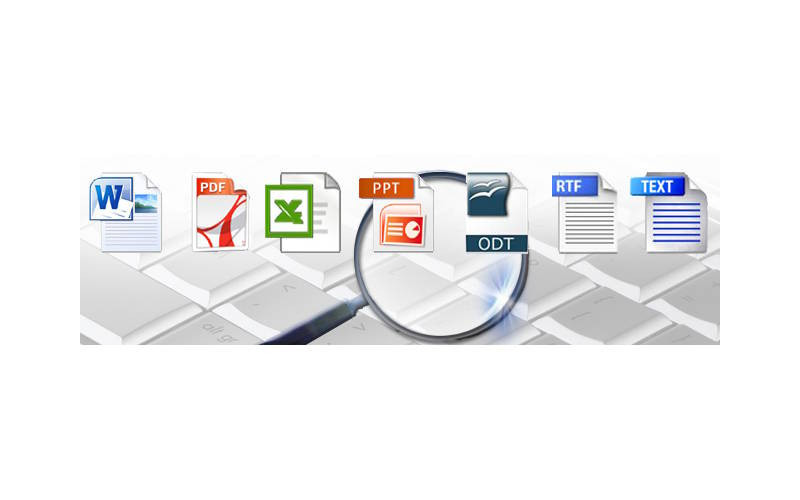
Прочитайте, что это за форматы текстовых файлов: TXT, RTF, DOC, DOCX, HTML, PDF. Какие программы совместимы и как их можно редактировать, открывать и сохранять. Далее поговорим о них подробнее. Во время работы с документами можно не сразу обратить внимание на разнообразие доступных для них форматов. Далее мы более подробно рассмотрим характеристики каждого из них.
Самый распространенный и простой формат текстовых файлов — TXT
- Блокнот — самый простой инструмент для обработки текстовой информации. Приложение встроено в Windows. Приложение позволяет вводить и исправлять текст, сохранять информацию на ПК. Это решение не теряет актуальности, так как при работе с информацией не всегда необходимо использовать масштабные текстовые процессоры.
- WordPad — это редактор, который также является частью операционной системы Windows. Приложение имеет большое количество инструментов, но его функциональность уступает решению Writer или Word. Программа уходит своими корнями в компонент Windows Write, который является частью Windows 1.0. В редакторе доступно форматирование, а также печать текстовой информации.
- Word — это решение от корпорации Microsoft, которое стало очень популярным. Это значительно облегчает взаимодействие пользователя с текстовой информацией. Word удобен при ведении официальной и деловой переписки, обработке текстовых данных, работе с корреспонденцией. Программа проста и функциональна.
- WordPerfect — текстовый процессор с уникальным интерфейсом. При этом у пользователя есть возможность выбрать стиль, аналогичный Microsoft Word. С помощью этого инструмента вы можете просматривать документацию в веб-браузере. Пользователь может скрыть некоторую информацию из документа, на ней появится специальная черная полоса.
RTF
Посмотреть 5 фото
Форматы файлов текстовых документов начали быстро развиваться, и Microsoft разработала решение Rich Text Format — RTF. Перед нами кроссплатформенный формат, способный хранить текстовую информацию. RTF умеет сохранять форматирование и вставлять в текст различные объекты:
Формат rtf работает по технологии «контрольных» слов, они отличаются специальными символами и поэтому документ занимает больше места на диске.
RTF можно открыть с помощью одного из следующих приложений:
- Microsoft Works — это пакет, позволяющий создавать различные документы. Есть инструменты для интеграции с КПК, проигрыватель презентаций, менеджер графиков, календарь-ежедневник, электронные таблицы, текстовый редактор и база данных. В приложение встроен специальный «Центр запуска», который включает в себя различные разделы.
- AbiWord — бесплатное приложение, распространяемое по лицензии GNU. Процесс экспорта в этой программе имеет свои особенности, при использовании функции «Сохранить как» документу присваивается фирменный формат AbiWord, который используется не очень активно. Для конвертации удобнее обращаться к функции «Сохранить копию».
- Nuance OmniPage — это компактное приложение с функцией распознавания символов. Благодаря возможности Google Desktop Search легко найти нужные документы, указав в них слова. Приложение способно работать с файлами, которые помимо фотографий содержат и другие изображения.
- TextMaker — это редактор, который может работать не только в среде Windows, но и в Windows CE, Windows Mobile, Android и Linux. Это часть пакета SoftMaker Office. Это решение является альтернативой Pocket Word, значительно расширяющей возможности форматирования и обработки текстов. Приложение имеет встроенную проверку орфографии.
DOC
Говоря о распространенных форматах текстовых файлов, следует упомянуть doc отдельно. Это решение также было создано Microsoft и используется редактором Word. Обратите внимание, что файлы doc являются двоичными, они совместимы практически со всеми существующими сегодня текстовыми редакторами. Этот формат поддерживает гиперссылки, вставку изображений и других объектов в текст, стили и форматирование.
Вы можете открыть DOC с помощью одного из следующих приложений:
- LibreOffice — это решение, позволяющее обрабатывать графику, презентации, базы данных, электронные таблицы и тексты. Этот пакет приложений распространяется бесплатно и переведен на многие языки. Во многих отношениях LibreOffice можно использовать как альтернативу известным коммерческим решениям.
- Kingsoft Writer — пакет, разработанный китайскими разработчиками в качестве альтернативы решению Microsoft Office. Решение официально переведено на многие языки, включая польский, русский, португальский, испанский, немецкий, французский и английский интерфейсы. Существуют Версии этого решения для Linux и Android.
- OpenOffice — программный пакет, успешно конкурирующий с Microsoft Office и другими коммерческими решениями этого типа по многим параметрам. Практически не уступает конкурентам по качеству интерфейса. Это решение поддерживает многие операционные системы, включая Solaris, FreeBSD, Windows, MacOS, Linux.
DOCX
Говоря о форматах текстовых файлов, нельзя игнорировать docx. Это усовершенствование документа, впервые лицензированного вместе с Office 2007.
Вы можете открыть DOCX с помощью одной из следующих программ:
- Ability Write — текстовый редактор с набором функций, близких к MS Word. В дизайне отличия незначительны, но в Ability Write отсутствует проверка орфографии и грамматики для русского языка. Это решение является частью офисного пакета Ability Office, не требующего ресурсов ПК.
- Panergy docXConverter — это приложение для преобразования файлов docx и xlsx в форматы cvs и rtf. Инструмент позволяет работать с указанными форматами документов даже в тех редакторах, которые изначально их не поддерживали. Форматирование оригинала сохраняется в преобразованном документе.
HTML
Широко используются форматы, основанные на технологии HTML, среди них стоит упомянуть MHT, CHM и HTM. Язык HTML был создан специально для разработки веб-страниц, но его удобство, небольшой размер и универсальность привели к тому, что это решение сейчас активно используется для хранения текстовой информации. Файл HTML легко воспроизводится с помощью основных инструментов операционной системы и не требует установки стороннего программного обеспечения.
Adobe создала это решение для различных целей печати. Файлы PDF оказались настолько удобными, что стали стандартом обмена документами.
PDF можно открыть с помощью Adobe Reader. Речь идет о серии программных решений, специально разработанных для управления и создания документов в интересующем нас формате. Этот продукт позволяет работать с презентациями, формами и создавать файлы PDF самостоятельно. Документ может быть дополнен видеофайлами, аудиозаписями и анимацией.
PDF-файл также можно открыть с помощью одного из следующих приложений:
- Лисий читатель;
- Суматранский PDF;
- ИМСИ ТурбоPDF;
- PDF-конвертер мороженого.
ODT
Этот формат используется в документах OpenOffice. Это открытый исходный код и альтернатива коммерческому решению docx. Он также позволяет добавлять к текстовой информации гиперссылки, таблицы, изображения.
Вы можете открыть ODT с помощью одного из следующих приложений:
- Создатель текста
- Симфония IBM Lotus
- Программа просмотра текста
- ALReader
- АбиВорд
Форматы текстовых файлов для электронных книг
Посмотреть 5 фото
Существуют специальные текстовые форматы, специально предназначенные для чтения в электронных книгах. Для работы с такими материалами требуется специальное устройство или программное обеспечение. Документы, сохраненные в этих форматах, не поддерживают редактирование.
Как поменять формат текстовых файлов
Чтобы сохранить текстовый файл в определенном формате, проще воспользоваться возможностями приложения Microsoft Word. Алгоритм действий следующий:
- Любая версия Microsoft Word открывает документ.
- Нажмите на «Файл»
- Перейдите на вкладку «Сохранить как».
Также, чтобы изменить формат текстового файла, просто выберите нужный из выпадающего списка и укажите место сохранения. Word может самостоятельно определять форматы текстовых файлов, что упрощает преобразование документов.
Изменение txt
В случае с txt проще внести изменения в расширение документа. Первое, что вам нужно сделать, это включить отображение расширений в операционной системе.
- Перейдите в «Мой компьютер», нажмите клавишу Alt.
- В появившейся строке нажмите «Сервис».
- Откройте вкладку «Свойства папки», затем «Вид»
- В списке «Дополнительные параметры» снимите флажок «Скрывать расширения для известных типов файлов».
- Нажмите «Применить» и «ОК».
После описанных действий кликните правой кнопкой мыши по текстовому документу, воспользуйтесь функцией «Переименовать». Вместо .txt указываем, например, .html, .rtf или .doc. Однако имейте в виду, что если вы попытаетесь изменить расширение документа Word, переименовав его, у вас возникнут проблемы с открытием файла.
- Самый распространенный и простой формат текстового файла — TXT
- RTF
- ДОКТОР
- DOCX
- HTML
- ODT
- Форматы текстовых файлов для электронных книг
- Как изменить формат текстовых файлов
Вопросы и ответы
7,9 (79,33%) 30 голосов
Если вы не нашли ответ на свой вопрос в статье, задайте его в сервисе «Вопросы и ответы». Вы будете уведомлены об ответе по электронной почте. Авторы и другие читатели откликнитесь!
форматы текстовых файлов
форматы текстовых файлов PDF
форматы текстовых файлов DOC
форматы текстовых файлов .fb2
форматы текстовых файлов RTF
Предыдущая Следующая 8.1 Все удобные и бесплатные сервисы и программы для скачивания видео с Ютуба (YouTube) на компьютер 8.0 Уже вышел Android 8.0 Oreo: что нового, какие устройства будут обновлены 8.3 Недостаточно места на телефоне: выясняем что Каковы причины и решение проблемы с памятью в Android? И стоит делать 8.4 Кастомную прошивку для телефонов. Когда простого Android недостаточно 8.2 Скрытые функции и настройки Android: 10 полезных советов и функций
Расширение файла WORD
Если появилась ситуация, в которой Вы не можете открыть файл WORD на своем компьютере — причин может быть несколько. Первой и одновременно самой важной (встречается чаще всего) является отсутствие соответствующей аппликации обслуживающей WORD среди установленных на Вашем компьютере.
Самым простым способом решения этой проблемы является нахождение и скачивание соответствующей аппликации. Первая часть задания, уже выполнена, — программы для обслуживания файла WORD Вы найдете ниже. Теперь достаточно скачать и установить соответствующую аппликацию.
В дальнейшей части этой страницы Вы найдете другие возможные причины, вызывающие проблемы с файлами WORD.
Программа(ы), умеющие открыть файл .WORD
Mac OS
 iWork Pages
 Mac OS X
Возможные проблемы с файлами в формате WORD
Отсутствие возможности открытия и работы с файлом WORD, совсем не должен значить, что мы не имеем установленного на своем компьютере соответствующего программного обеспечения. Могут выступать другие проблемы, которые также блокируют нам возможность работы с файлом MacWrite Document. Ниже находится список возможных проблем.
- Повреждение открываемого файла WORD.
- Ошибочные связи файла WORD в записях реестра.
- Случайное удаление описания расширения WORD из реестра Windows
- Некомплектная установка аппликации, обслуживающей формат WORD
- Открываемый файл WORD инфицирован нежелательным, вредным программным обеспечением.
- На компьютере слишком мало места, чтобы открыть файл WORD.
- Драйверы оборудования, используемого компьютером для открытия файла WORD неактуальные.
Если Вы уверены, что все перечисленные поводы отсутствуют в Вашем случае (или были уже исключены), файл WORD должен сотрудничать с Вашими программами без каких либо проблем. Если проблема с файлом WORD все-таки не решена, это может значить, что в этом случае появилась другая, редкая проблема с файлом WORD. В таком случае остается только помощь специалиста.
Похожие расширения
| . | Readme Text |
| .$$p | OS/2 Notes |
| .$00 | MS-DOS Pipe |
| .$02 | MS-DOS Pipe |
| .$04 | MS-DOS Pipe |
| .$05 | MS-DOS Pipe |
| .$o1 | MS-DOS Pipe |
| .$ol | MS-DOS Pipe |
Это расширение может конвертироваться в:

Как связать файл с установленной программой?
Если Вы хотите связать какой-то файл с новой программой (напр. moj-plik.WORD) Вы можете воспользоваться двумя вариантами. Первый и самый простой — это нажатие правой кнопкой мышки на избранный файл WORD. Из открытого меню выберите опцию Выбрать программу по умолчанию", затем опцию "Пересматривать" и найти требуемую программу. Всю операцию необходимо утвердить нажатием кнопки OK.
Есть ли универсальный метод открытия неизвестных файлов?
Многие файлы содержат данные в виде текста или чисел. Возможно, что во время открытия неизвестных файлов (напр. WORD) популярный в системе Windows простой редактор текста, которым является Notatnik позволит нам увидеть часть данных, закодированных в файле. Этот метод позволяет просмотреть содержимое многих файлов, однако не в такой форме, как программа, предназначенная для их обслуживания.
Last updated
| .mmf | 04/13/2023 |
| .mup | 04/13/2023 |
| .itl | 04/13/2023 |
| .scs | 04/10/2023 |
| .crypt | 04/10/2023 |
| .pnp | 04/10/2023 |
| .tap | 04/10/2023 |
| .btr | 04/03/2023 |



