
Перед началом работы устанавливаются параметры по ГОСТу (поля, абзац, формат бумаги, ориентация, разметка). Размер и стиль отдельных слов или фраз могут корректироваться в процессе написания текста.
Шрифт и межстрочный интервал
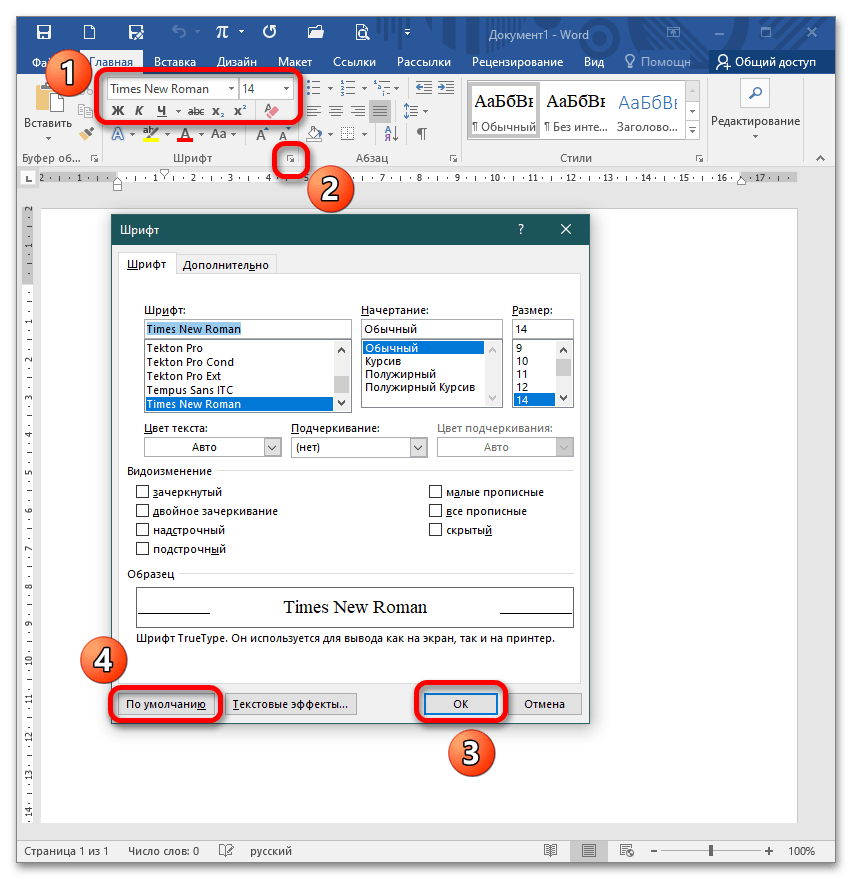
При подготовке любой документации следует руководствоваться стандартами ГОСТ 2.105-95 и 7.32-2001. Для написания студенческих и школьных работ (рефераты, курсовые и дипломные проекты) требуется применение стандартных шрифтов, таких как Times New Roman размером 14 пт. В зависимости от типа документа может быть разрешено использование других шрифтов:
| Times New Roman | От 12 |
| Verdana | 12-13 |
| Calibri | 12 |
| Arial | 12-13 |
Имейте в виду, что для основного текста рекомендуется использовать шрифт размером 14 пт, а для сносок и подписей к иллюстрациям, графикам и диаграммам — 12 пт.
Чтобы настроить шрифты, вы можете либо открыть диалоговое окно, либо воспользоваться панелью инструментов. В диалоговом окне выберите нужные параметры из предложенных разделов и нажмите «ОК». Если вы собираетесь использовать эти параметры и в будущем, нажмите кнопку «По умолчанию». Это позволит вам избежать повторного ввода значений, используя сохраненные настройки в качестве шаблона. Кроме того, в окне «Шрифт» вы можете получить доступ к дополнительным параметрам в расширенном режиме.
Поля и отступы
Межгосударственный стандарт предусматривает стандартные поля для любого документа:
| Сверху | 2 см |
| Снизу | 2 см |
| Слева | 3 см |
| Справа | 1 см |

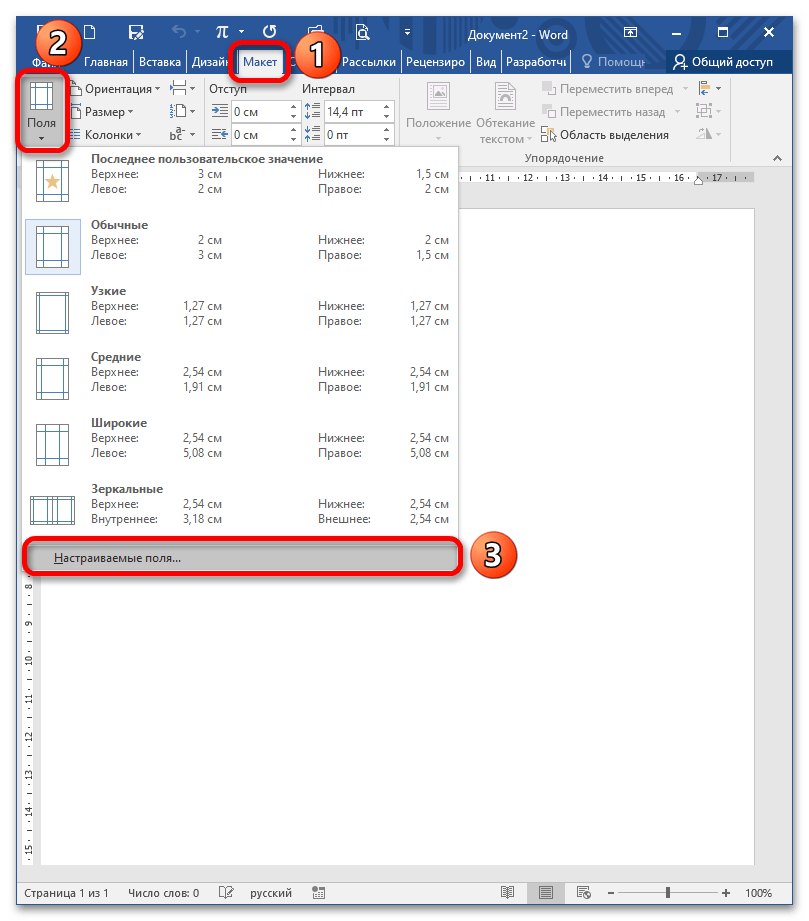
Для открытия окна «Параметры страницы» дважды щелкните по линейке или перейдите в раздел «Макет», затем раскройте категорию «Поля». Вы можете выбрать один из предложенных вариантов или нажать на пункт «Настраиваемые поля», чтобы изменить значения в соответствии с требованиями вашей научной работы.
Красная строка представляет собой отступ слева на величину 1,25-1,27 см и, как правило, располагается в начале абзаца. Ее можно установить, изменив положение бегунка на линейке или воспользовавшись диалоговым окном «Абзац». Кроме того, также конфигурируются отступы до и после абзаца, а также межстрочный интервал (стандартно он составляет от 1 до 1,5 строк, однако при уменьшении масштаба в печатных или электронных материалах этот интервал может увеличиваться до 2 строк).
Важный параметр при оформлении документа — установка опции «Выравнивание текста». Она доступна на панели инструментов и в диалоговом окне «Абзац», Вы можете воспользоваться горячими клавишами. «Выравнивание текста» позволяет красиво оформить текст без рваных краев. По ГОСТу требуется выравнивание по ширине, т.е. растягивание заданного массива текста от левого края до правого.
Оформление заголовков и подзаголовков
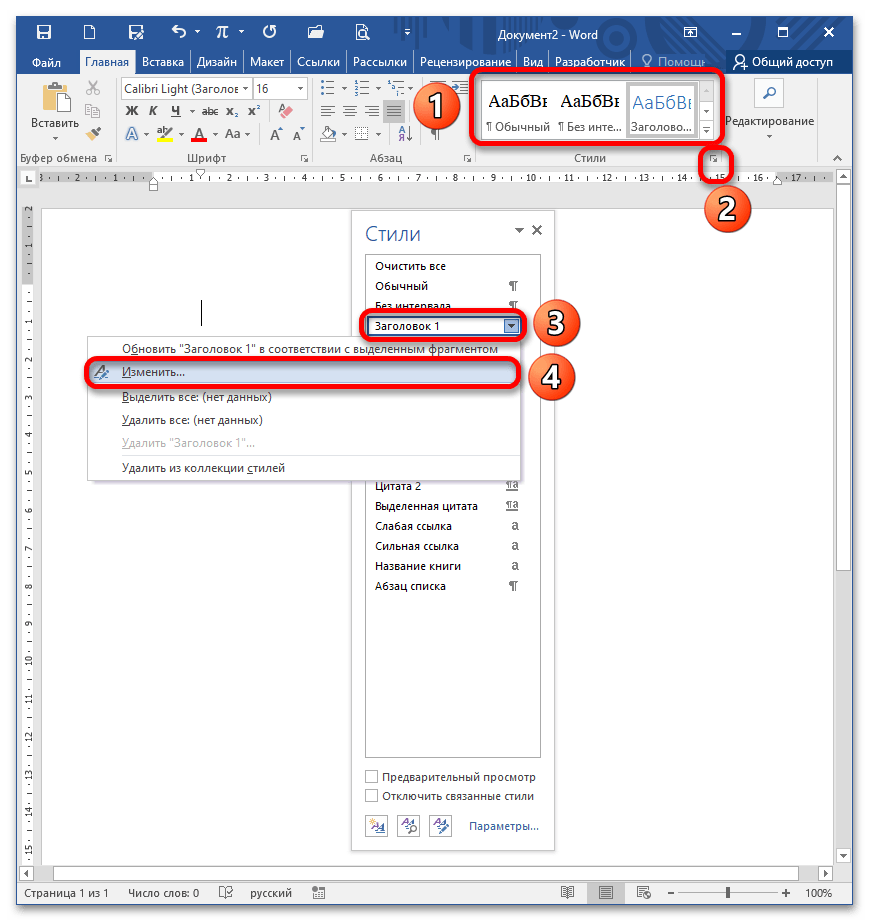
Согласно межгосударственным стандартам, заголовки разделов работы должны располагаться в центре строки, а в конце заголовков точка не ставится. Главы и более мелкие подразделы отделяются тройным интервалом сверху и снизу. Все параметры отступов для заголовков и подзаголовков можно настроить через контекстное меню.
При создании работы следует придерживаться отдельных требований:
- нумерация разделов и подразделов происходит по всему документу;
- недопустимо оставлять пустые строки вместо заглавия;
- заголовок нумеруется по порядку, подзаголовок включает номер главы и порядковый номер;
- точки не проставляются после нумерации частей;
- если заглавие раздела состоит из двух частей, между ними ставится точка;
- обозначение каждого пункта пишется с новой строки и с большой буквы (иногда допускается написание заголовков прописными буквами);
- перенос слов запрещен;
- в нумерацию разделов не включаются введение, заключение, список литературы.
В соответствии с нормами ГОСТ каждый раздел должен начинаться с новой страницы, что подразумевает использование разрыва. Это делается для того, чтобы четко отделить разные части документа и предотвратить возможные спутанности при редактировании информации. Разрыв, созданный с помощью инструментов Word, позволяет смещать целые блоки на одну страницу, в отличие от неправильно оформленного документа, где разрыв осуществляется через нажатие клавиши Enter и приводит к смещению на произвольное расстояние.

Нумерация
Все листы в документе нумеруются, за исключением титульного, однако с него начинается нумерация. По стандарту номер в виде арабского числа проставляется в середине нижнего колонтитула без точки. Чтобы пронумеровать документ, перейдите в меню «Вставка» – блок «Колонтитулы» – «Номер страницы».

Также нумеруются картинки, таблицы и графики/диаграммы. Графическое отображение информации, как и подписи к ней, центрируются. Если изображение нормального размера, необходимо пропустить по одной строке до и после картинки. Если рисунок небольшой, допустимо его нахождение справа от текста с соблюдением пропуска в 0,5 см.
Как сделать в Ворде абзацный отступ
Настройте абзацы, и ваш текст в Word не будет выглядеть как полотно. Даем подробную инструкцию со скринами, как это сделать.

Зачем нужны абзацы
Абзацы и красная строка выполняют несколько функций:
Как настроить абзацный отступ в ворде через меню
Текст пишется на расстоянии от края документа, которое установлено в Полях страницы. Иногда требуется задать дополнительный отступ от этих полей ― он и называется абзацным отступом. Его настраивают слева, справа или с обеих сторон одновременно.
Делайте его по алгоритму.
1. Выделите нужный абзац или текст полностью (комбинация клавиш CTRL+A).
2. Нажмите на правую кнопку мыши ― появится меню. Выберите Абзац.

Кликните по названию ― появится окно настроек. Дальше будем работать с разделом Отступ ― задайте нужный интервал в сантиметрах.
На изображении представлено, как установить абзацный отступ в Word на 1,25 см.

После форматирования текст будет выглядеть так

В окне настроек есть опция Зеркальные отступы. Они нужны для двусторонней печати. Поля левой страницы ― это зеркальное отображение полей на правой.
Быстро сделать отступ можно с помощью клавиши табуляции. Одно нажатие ― и автоматически устанавливается стандартный интервал 1,25 см.
Как установить абзацный отступ в ворде с помощью линейки
Этот способ еще проще.
Установите курсор в месте, где сделать абзацный отступ в ворде и потяните за верхние и нижние маркеры на линейке Word.

Как установить красную строку
Красная строка ― это отступ первой строки абзаца. У нее есть два варианта: непосредственно отступ и выступ.

Для настройки используйте те же способы:
1. Через Абзац: выберите раздел Первая строка вид задайте интервал в сантиметрах.

2. С помощью линейки: выделите абзац, для которого нужно установить красную строку и передвигайте верхний маркер влево или вправо.
Как убрать все отступы в ворде
Порой необходимо вернуть текст к его первоначальному виду, отменяя внесенные изменения. Используйте уже известный вам Абзац для этой цели.
Откройте его и в Отступе установите 0.

Не забывайте делать отступы и настраивать красную строку! Тогда ваш текст не станет похожим на простыню, и читать его будет удобно.



