
Перед началом работы устанавливаются параметры согласно ГОСТу (поля, абзацы, формат бумаги, ориентация, разметка). Шрифт и оформление отдельных фраз или слов могут редактироваться в процессе написания текста.
Шрифт и межстрочный интервал
При оформлении какой-либо документации следует соблюдать стандарты ГОСТ 2.105-95 и 7.32-2001. Подготовка студенческих и школьных работ (рефератов, курсовых и дипломных проектов) требует использования стандартных шрифтов для документа: Times New Roman, размер 14 пт. Также допустимо применение других шрифтов в зависимости от вида документации:
| Times New Roman | От 12 |
| Verdana | 12-13 |
| Calibri | 12 |
| Arial | 12-13 |
Помните, что для основного текста рекомендуется использовать шрифт 14 кеглей; для сносок, подписей к иллюстрациям, диаграммам и графикам в тексте применяют размер 12 пт.
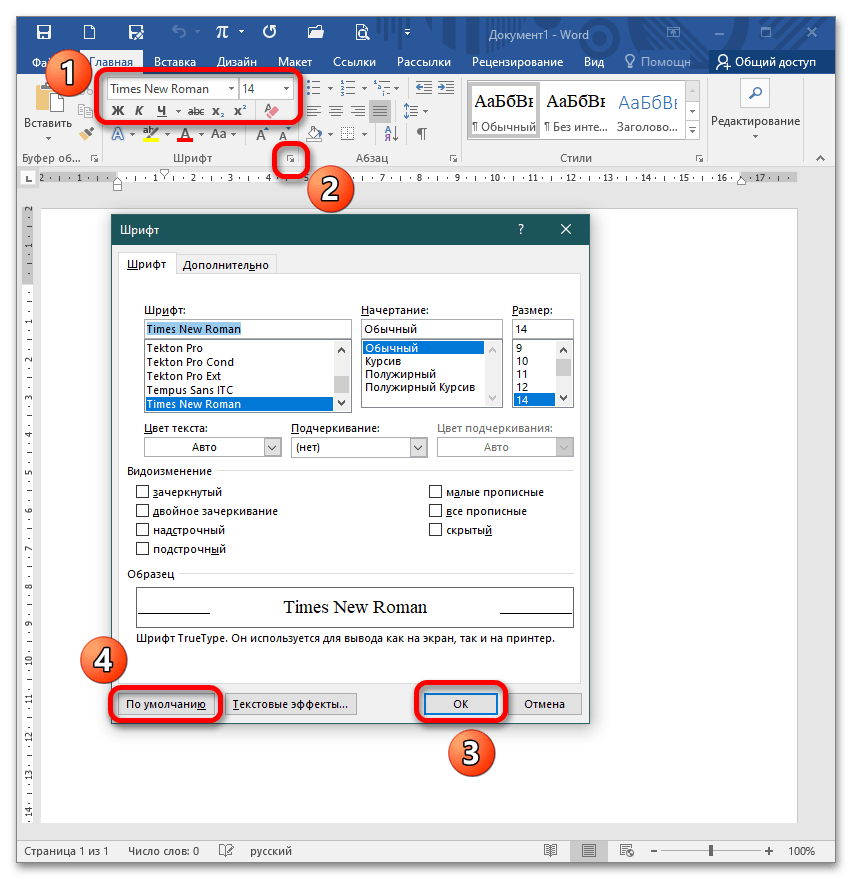
Чтобы настроить шрифты, вам нужно либо открыть соответствующее диалоговое окно, либо использовать панель инструментов. В открывшемся окне выберите нужные параметры в соответствующих разделах и нажмите «ОК». Если вы хотите сохранить эти параметры для дальнейшего использования, нажмите кнопку «По умолчанию». Это позволит вам не задавать значения каждый раз, а использовать заранее установленные настройки в качестве основы. Кроме того, в окне «Шрифт» настройка параметров доступна в расширенном режиме.
Поля и отступы
Межгосударственный стандарт предусматривает стандартные поля для любого документа:
| Верхний | 2 см |
| Нижний | 2 см |
| Слева | 3 см |
| Справа | 1 см |

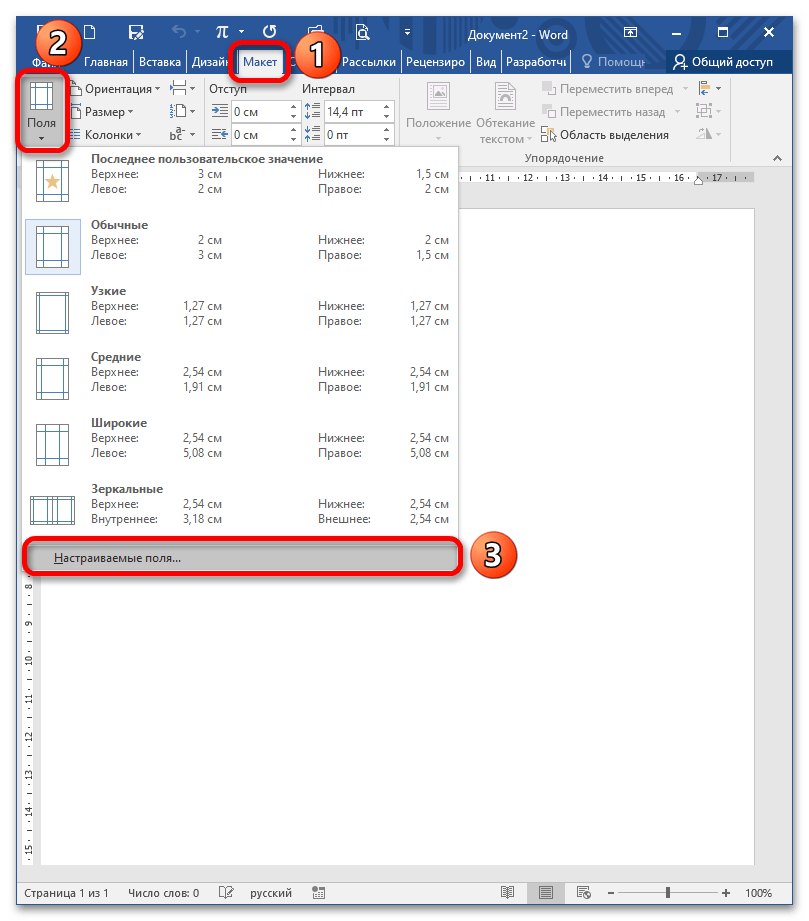
Для открытия окна «Настройки страницы» дважды щелкните по линейке или перейдите в раздел «Макет», затем разверните категорию «Поля». Вы можете выбрать один из доступных вариантов или кликнуть на опцию «Настраиваемые поля» и внести изменения в значения в соответствии с требованиями научной работы.
Красная строка представляет собой отступ слева, составляющий 1,25-1,27 см, и обычно является первой строкой в абзаце. Ее можно задать, перемещая бегунок на линейке или через окно настроек «Абзац». Кроме того, можно отрегулировать отступы перед и после абзаца, а также межстрочный интервал (по умолчанию он составляет 1-1,5 строки, но может увеличиваться до 2 строк, если при подготовке материала для печати или в цифровом формате размер значительно уменьшается).
Важный параметр при оформлении документа — установка опции «Выравнивание текста». Она доступна на панели инструментов и в диалоговом окне «Абзац», Вы можете воспользоваться горячими клавишами. «Выравнивание текста» позволяет красиво оформить текст без рваных краев. По ГОСТу требуется выравнивание по ширине, т.е. растягивание заданного массива текста от левого края до правого.
Оформление заголовков и подзаголовков
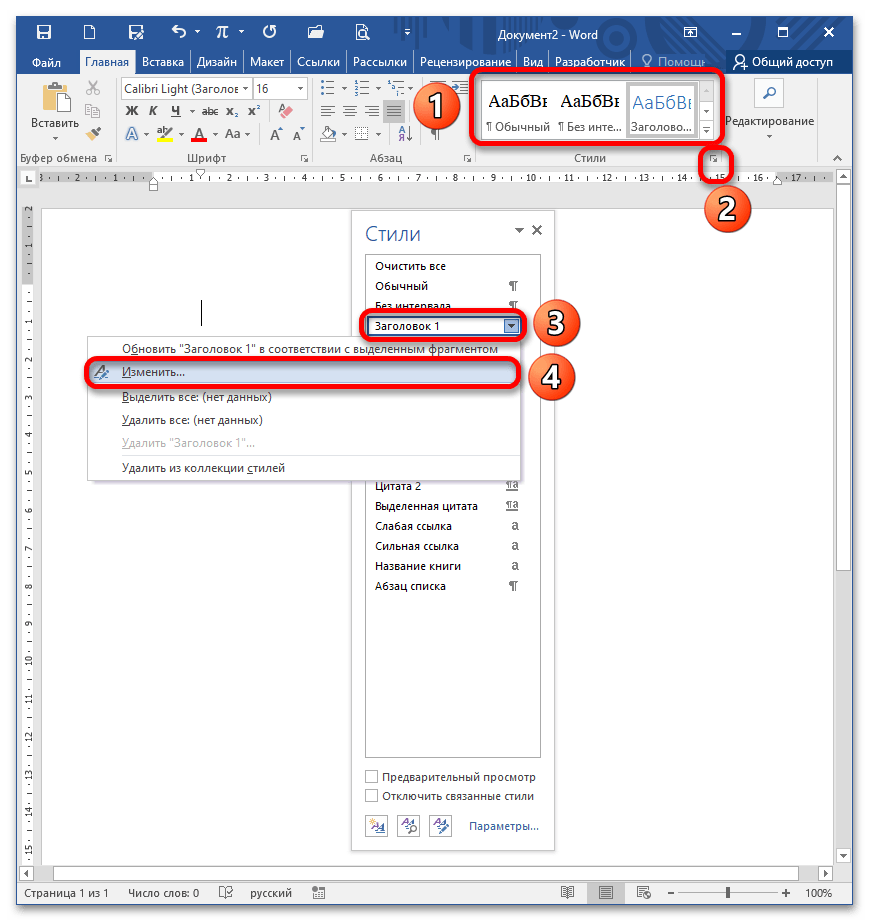
Согласно межгосударственным стандартам, заголовки разделов работы размещаются в центре строки, при этом в конце заголовка точка не ставится. Как сверху, так и снизу главы и более мелкие элементы отделяются тройным интервалом. Все параметры отступов для заголовков и подзаголовков можно найти в контекстном меню.
При составлении документа важно учитывать несколько критериев:
- нумерация разделов и подразделов происходит по всему документу;
- недопустимо оставлять пустые строки вместо заглавия;
- заголовок нумеруется по порядку, подзаголовок включает номер главы и порядковый номер;
- точки не проставляются после нумерации частей;
- если заглавие раздела состоит из двух частей, между ними ставится точка;
- обозначение каждого пункта пишется с новой строки и с большой буквы (иногда допускается написание заголовков прописными буквами);
- перенос слов запрещен;
- в нумерацию разделов не включаются введение, заключение, список литературы.
В соответствии с требованиями ГОСТ каждый раздел должен начинаться на новой странице, то есть требуется вставить разрыв. Это необходимо для четкого отделения частей документа друг от друга, а также для предотвращения путаницы при редактировании текста. Использование разрыва, созданного с помощью инструментов Word, позволяет переместить целый блок на одну страницу, в отличие от неправильно оформленного документа, где разрыв создается с помощью нажатия клавиши Enter, приводя к случайному смещению.

Нумерация
Все листы в документе нумеруются, за исключением титульного, однако с него начинается нумерация. По стандарту номер в виде арабского числа проставляется в середине нижнего колонтитула без точки. Чтобы пронумеровать документ, перейдите в меню «Вставка» – блок «Колонтитулы» – «Номер страницы».

Также нумеруются картинки, таблицы и графики/диаграммы. Графическое отображение информации, как и подписи к ней, центрируются. Если изображение нормального размера, необходимо пропустить по одной строке до и после картинки. Если рисунок небольшой, допустимо его нахождение справа от текста с соблюдением пропуска в 0,5 см.
Поля в Ворде по ГОСТу

В статье приводятся конкретные правила и нормы оформления текста по госту и алгоритм действий в текстовом редакторе Ворд.
Дипломные и курсовые работы, бланки и нормативно-технические пособия — все эти документы должны быть составлены в соответствие с государственным стандартом. Важно соблюдать утвержденные параметры гост при подготовке, от них зависит его аккуратность и структурированный вид.
Если вы студент, владелец бизнеса или офисный сотрудник, то вам обязательно предстоит столкнуться с нормами гост в оформление работ. При подготовке очень удобно пользоваться редакторами. В Ворде можно прописать параметры поля, шрифта и заголовков по ГОСТу. Как это сделать описывается в этой статье.
Параметры страницы и текста по ГОСТ
Федеральный научно-технический институт информации разработал регламент, который описывает процесс оформления в соответствии с ГОСТ 7.32-2019. Следует учитывать следующие требования:
- научные и технические отчеты;
- отчеты для информационных систем;
- документы научно-исследовательских институтов;
- дипломные и курсовые работы студентов высших учебных заведений.
Для каждого формата перечисленных документов, используется свой основной вид оформления. Но в общем гост предъявляет следующие требования к параметрам страниц и поля:
Подробный разбор текстовых параметров по гост приведен ниже.
Шрифт
Поправки к оформлению документов по гост вносятся каждый год. Но основные правила не изменяются. Для разных видов документации параметры могут отличаться.
Следует помнить, что рекомендации ГОСТ являются рекомендательными, и некоторые компании используют в своих документах нестандартные шрифты в Word. При отправке таких файлов автоматически заменяются шрифты на те, которые установлены на получающем устройстве. Это приводит к изменению всего оформления документа. Чтобы этого не произошло, рекомендуется использовать стандартизированные шрифты в Word.
Для основного содержания:
При выборе размера учитывают:
Отступы, поля
Поля в документе Word представляют собой незаполненные участки по периметру страницы. Остальные составляющие документа (таблицы, графики, текст и изображения) размещаются в области печати, которую ограничивают эти поля.
Допускается по госту использовать варианты поля, встроенных по умолчанию в ворде или создавать свои. Для подготовки документа автоматическими установками нужно:
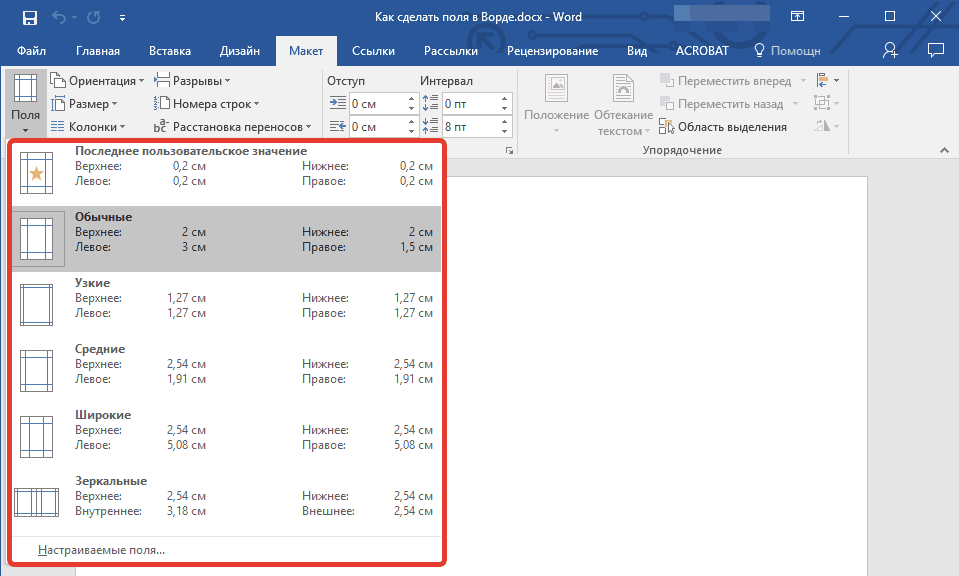
Стандарты поля в ворде по ГОСТу:
Поля для документов в ворде, которые хранятся более 10 лет, по госту должны быть слева на расстояние минимум 30 мм., так как поля прошивают или скрепляют. Для электронных документов эти значения не важны, но по госту их также применяют.
При установке поля страницы автоматически применяется отступ текста от края листа, но часто нужен дополнительный абзацный отступ. После него предложение начинается с красной строки. Его настраивают в ворде слева от поля, справа либо одновременно для обоих полей.
В соответствие с правилами гост абзацный отступ должен быть от 1,25 до 1,5 см от поля документа.
Интервал между строками
Справка: Межстрочный интервал по госту — это расстояние между прямыми линиями, проходящими по краю печатных знаков возле поля.
По правилам ГОСТ межстрочный интервал должен быть 1,5 мм. (его еще называют полуторным).
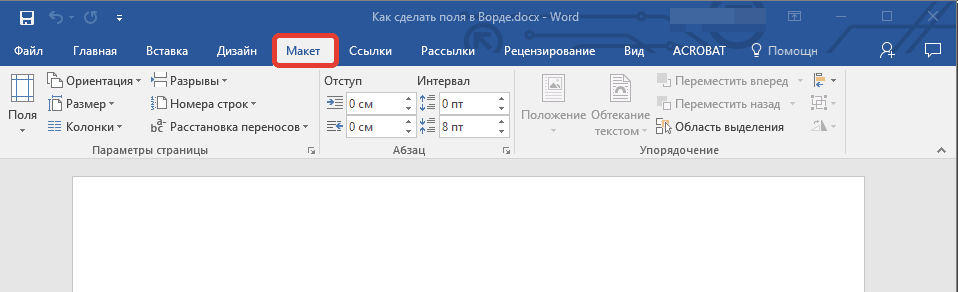
Для внесения изменений в документ Word необходимо:
- Переходим во вкладку "Конструктор" и нажимаем кнопку "Интервал между абзацами".
- Предварительно просмотрев варианты в ворде, выбираем подходящий.
Для настройки одинарного интервала от поля для фрагмента нужно:
Параметры заголовков, подзаголовков
По правилам гост заголовок должен быть написан:
Чтобы создать заголовок в ворде встроенными стилями программы, которые удовлетворяют нормам гост нужно:
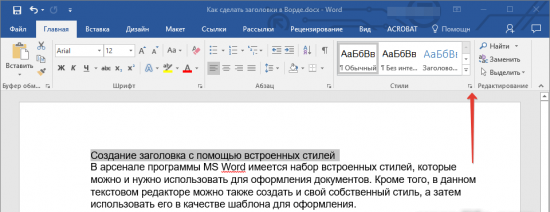
Подзаголовок-это надпись под основным заголовком, дополнительно отражающее суть документа.
По нормам гост подзаголовок должен быть:
По сути подзаголовок отличается от заголовка только степенью вложенности и размером шрифта. Он вносит дополнительную смысловую нагрузку и структурирование.
Требования к нумерации
Нумерация по правилам гост должна быть:
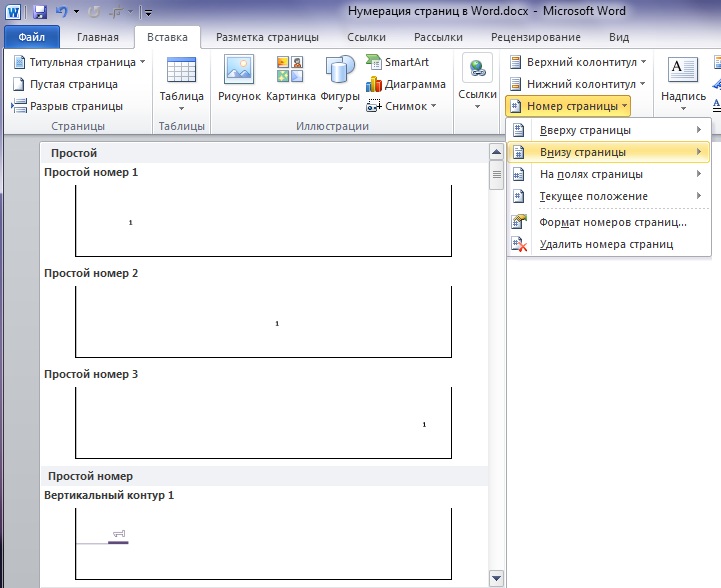
Существуют специфические нормы для нумерации приложений в соответствии с ГОСТ:
- сквозная нумерация в ворде используется, если приложение это часть дипломной работы;
- объёмные приложения оформляются отдельно с рекомендуемым созданием специальной страницы содержания.
Нумерацию в Ворде выполняют так:
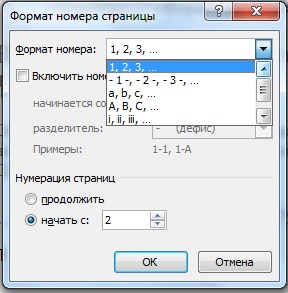
Выравнивание текста
Выравнивание это способ форматирования абзацев в соответствии с их расположениям от поля документа. Выделяют:
Согласно нормам ГОСТ, текст должен быть выровнен по ширине страницы в документе Word.
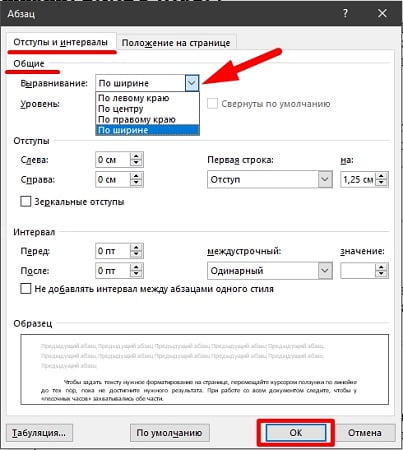
Выравнить текст по ширине в ворде можно несколькими способами.
В разделе "Абзац".
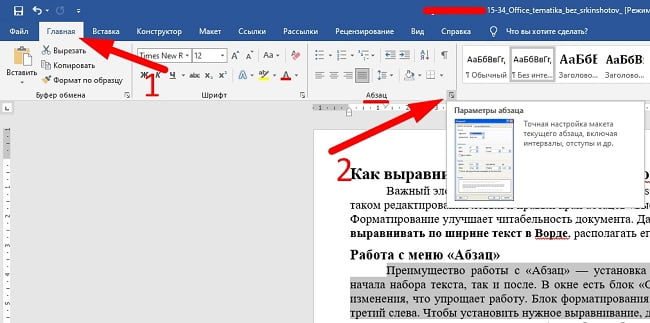
В панели инструментов.
Применяя инструмент "Линейка".
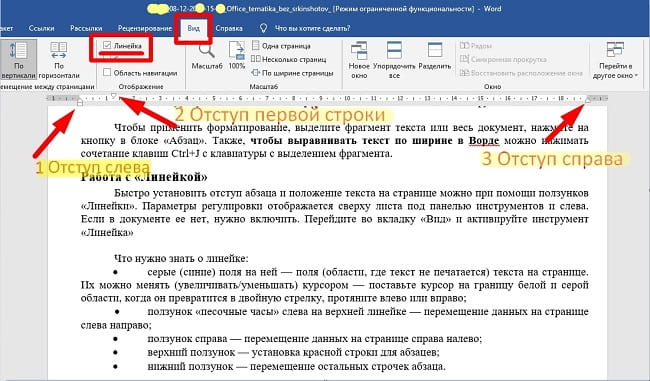
Инструмент линейка имеет в ворде, три ползунка с разным функционалом.
Если в документе ворд инструмент не вынесен под панель инструментов, включаем его во вкладке "Вид". Двигая ползунками линейки, выравниваем документ по ширине.
Стоит обязательно выделять части текста в ворде для выравнивания от поля, если это требуется для определенных областей. Автоматическое выравнивание для всего документа можно задать в ворде в пункте "Общие" параметра абзац.
Ссылки на другие источники
Для повышения доверия к тексту, а также формирования лучшего структурирования документа, нужно вставлять в работу ссылки использованных источников по госту. Правила и нормы для их оформления устанавливаются государственным стандартом.
Ссылки в ворде разделяются на:
Согласно ГОСТ, установлены определенные требования к использованию ссылок:
- Внутритекстовая ссылка оформляется квадратными скобками с номером. В конце работы детально прописывается источник информации и автор, а также через запятую страница, где вставлена ссылка.
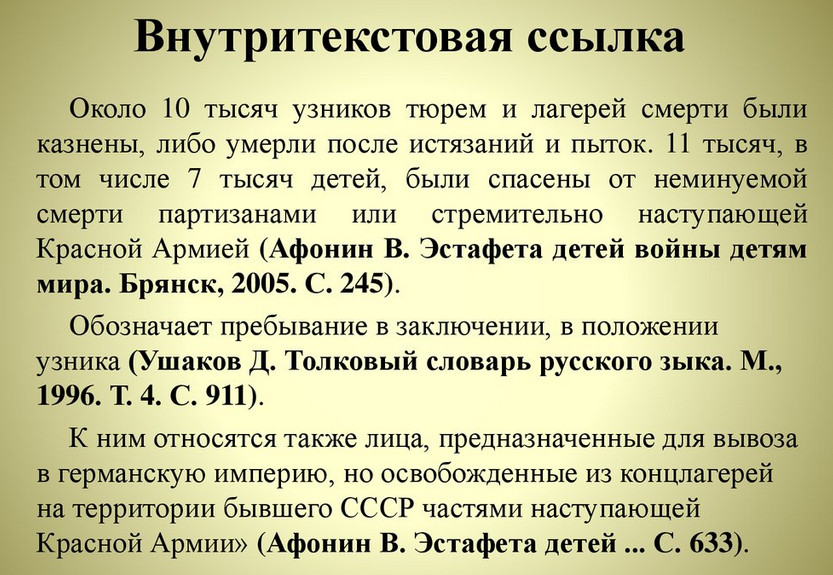
- Подстрочные ссылки нумеруются по порядку, сносятся в ворде в конец текста.
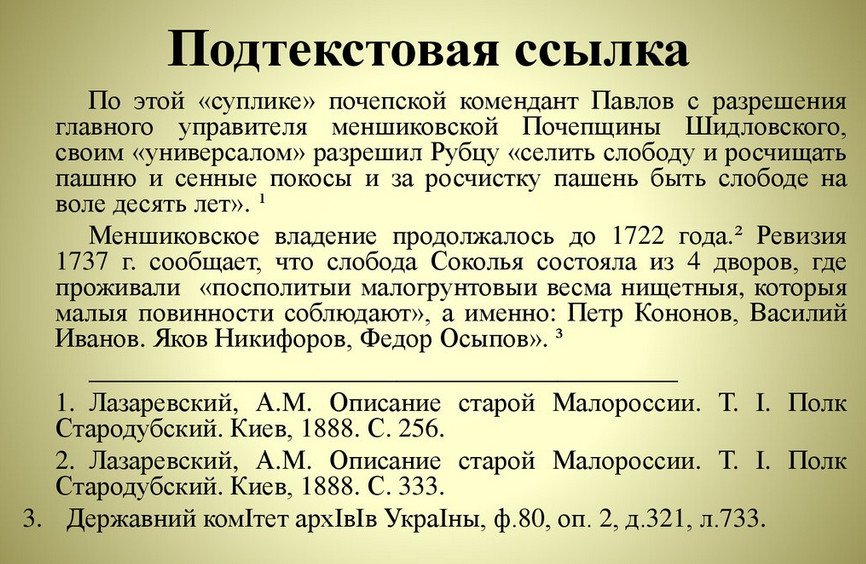
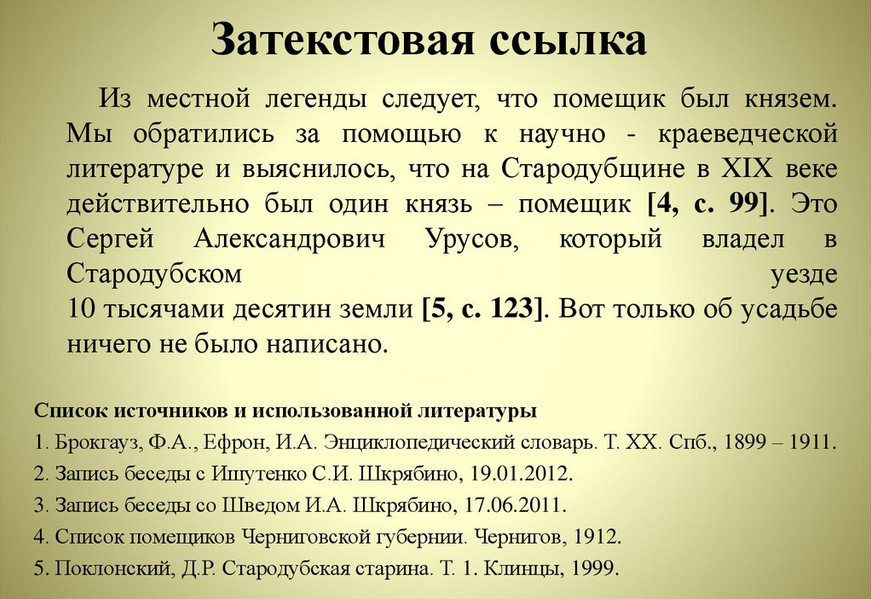
- Затекстовые ссылки по гост оформляются в формате текста документа, обозначаются квадратными скобками в тексте. В списке используемой литературы выделяются кавычками.
- В работе можно использовать ссылки на электронные издания. В этом случае оформление проходит поэтапно:указывается заглавие источника; информация о издании; вид и объём сайта; физическое определение материала (размер, обозначения и т.д.); необходимые примечания; типовой номер.
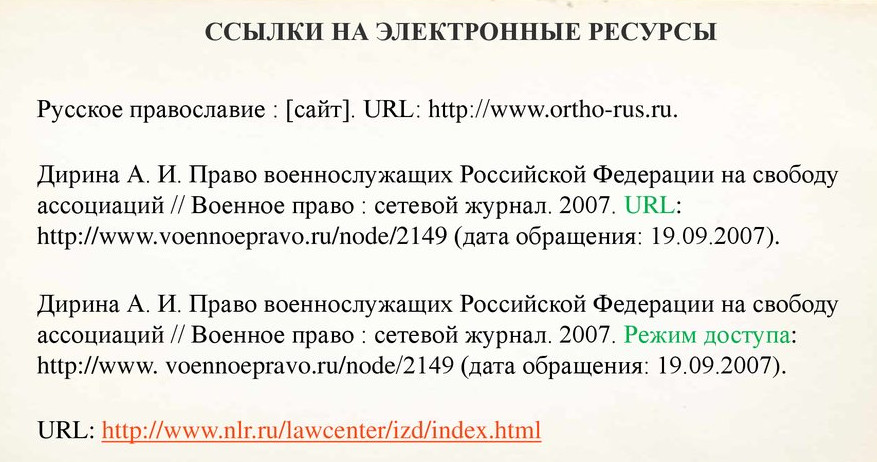
- Ссылки на источники из интернета по гост оформляются в соответствие с используемым материалом: >
- интервью;
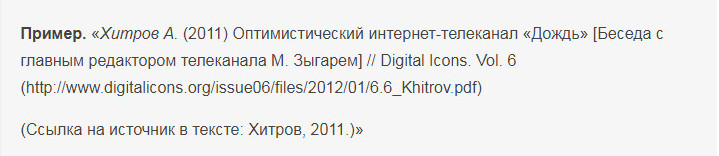
- видеоролик в YouTube;
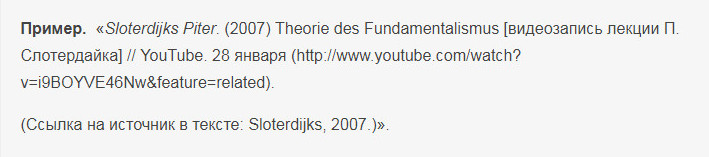
- социальные сети.

Проще всего для составления ссылок использовать текстовый редактор Ворд, где можно прописать их автоматически.

Настройка параметров страницы в Ворде
Параметры страницы в ворде подразделяются на:
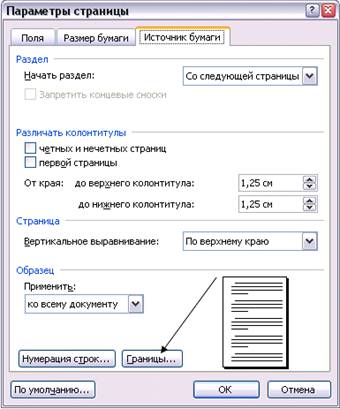
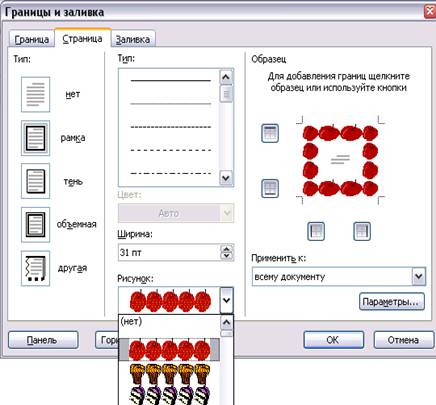
Для настройки первого пункта:

от 2900 руб. / от 3 дней

от 690 руб. / от 2 дней

от 200 руб. / от 3 часов
Оформите заказ, и эксперты начнут откликаться уже через 10 минут!



