
Для того чтобы внести изменения в определённый участок текста в документе Microsoft Word, необходимо выделить его с помощью мыши. Если требуется изменить всё содержимое, используйте комбинацию клавиш CTRL+A.
Общие настройки
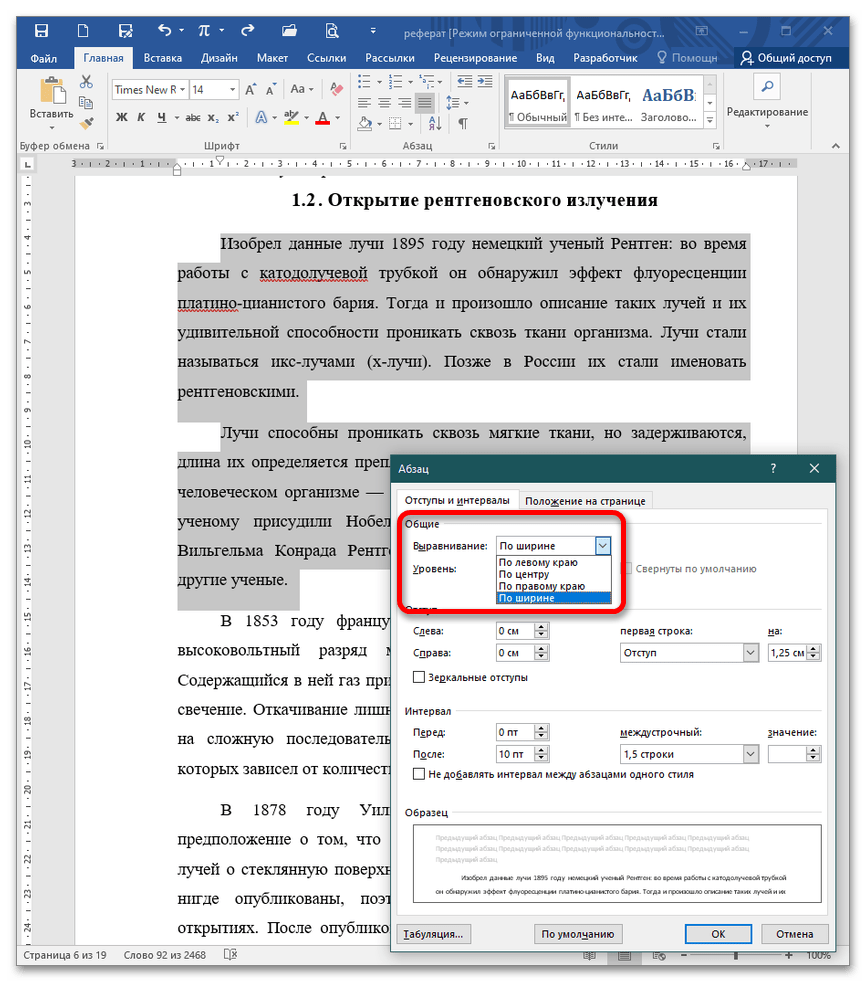
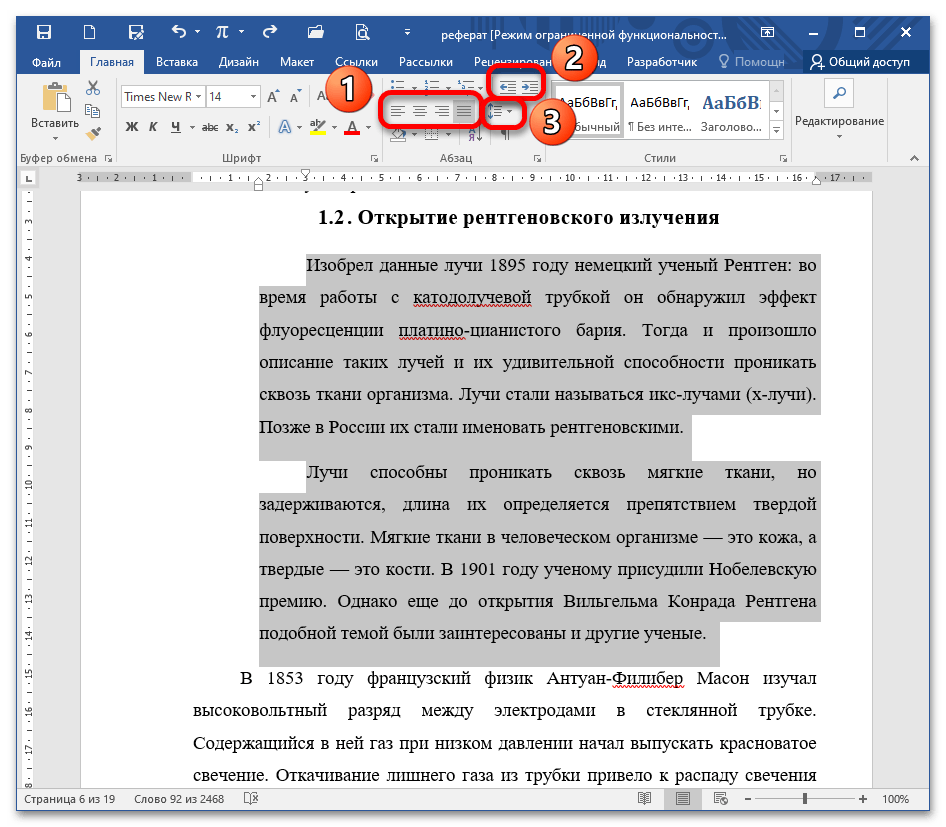
В данную категорию входят параметры выравнивания и уровень текста. Текст можно выровнять в четырех позициях: по центру, по ширине, а также по левому и правому краям. В раскрывающемся меню «Уровень» обсуждаются аспекты основного текста и абзацев в структурном режиме по различным уровням.
Отступы
В данной категории представлены настройки отступов слева и справа, а также для первой строки. При установленном значении весь абзац смещается на заданное расстояние от краев с правой и левой стороны или одновременно с обеих сторон.

Поле «Первая строка» раскрывает список «Выступ» и «Отступ». Выступ – это положение первой строки, остается неизменным, а оставшийся абзац сдвигается на указанную величину.
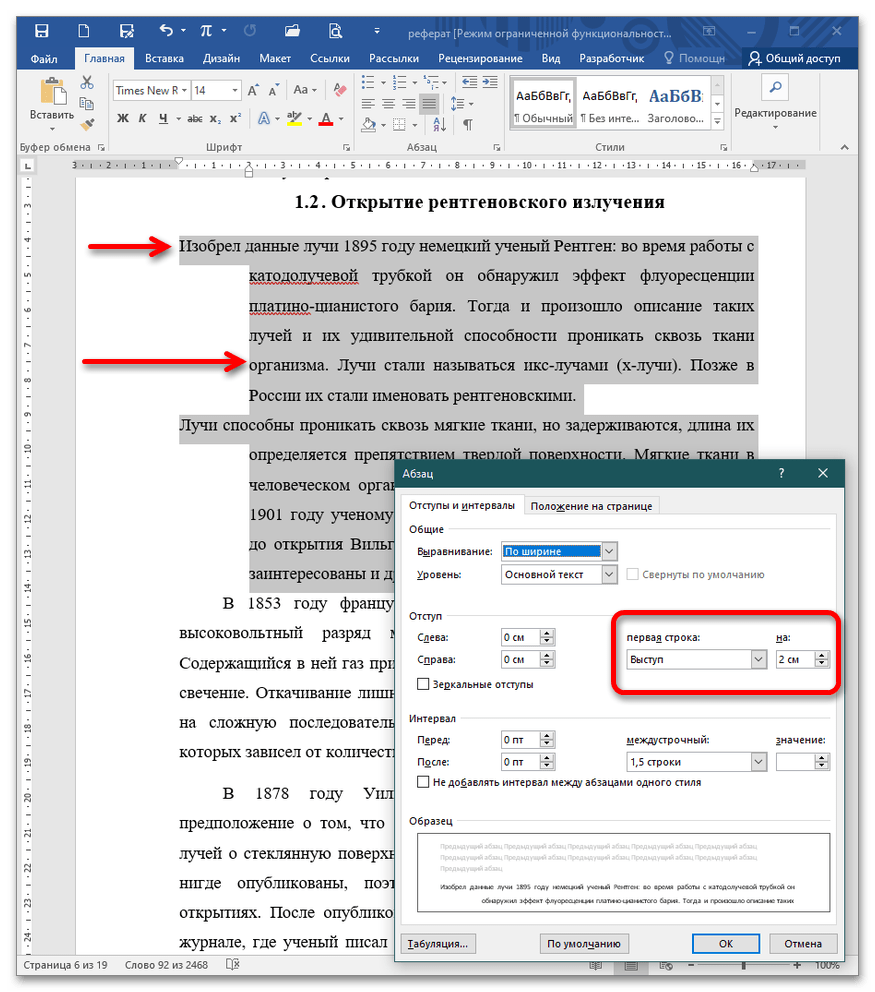
Отступ – это положение, в котором создаётся так называемая красная строка, то есть первая строка текста смещается на величину, определяемую пользователем. На стандартных настройках этот отступ составляет 1,25 см.

Интервалы
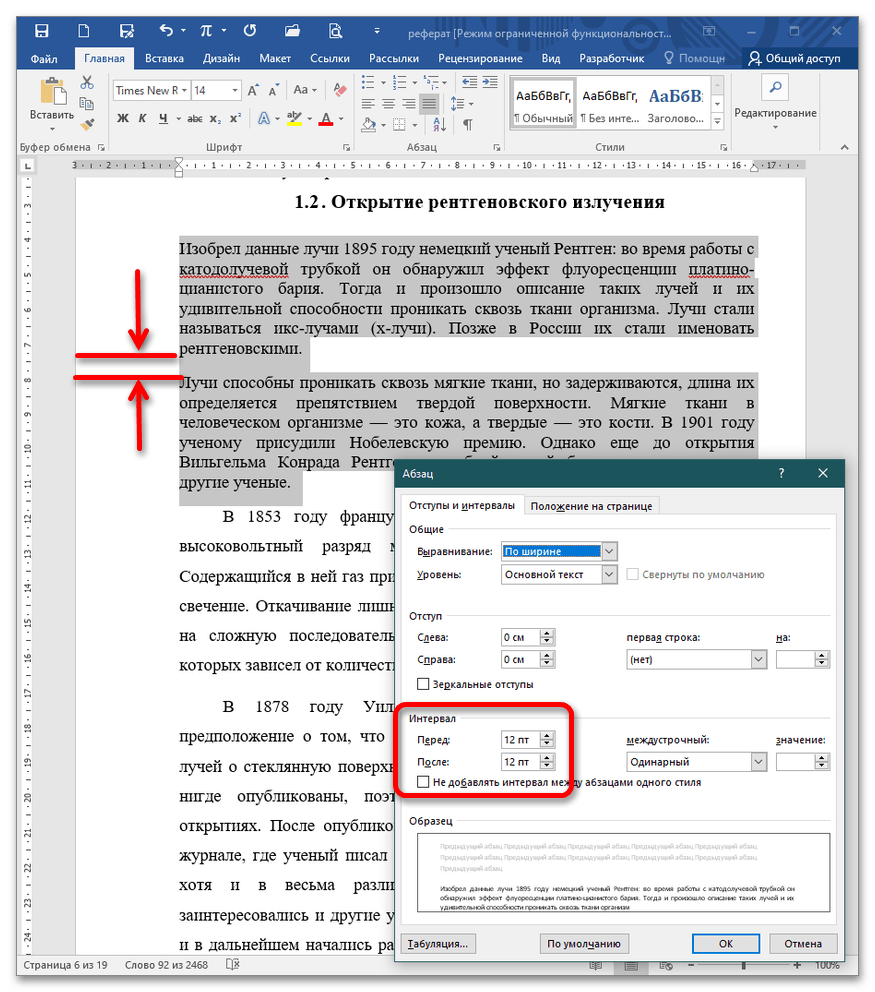
Эти параметры определяют расстояние между абзацами и строками текста. Интервалы «Перед/после» измеряются в пунктах или строках. По умолчанию значение составляет 14,4 пт или 2 строки.
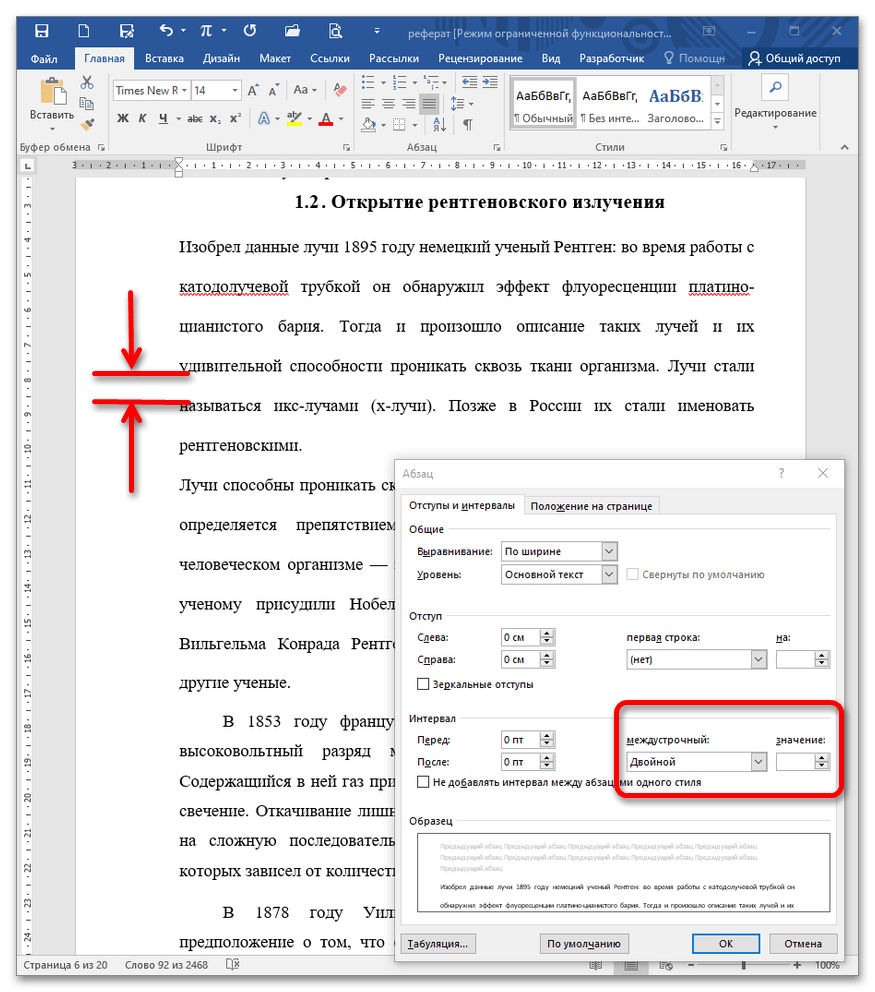
Междустрочный интервал – расстояние между строками. По умолчанию этот параметр равняется 1,5. В выпадающем списке есть категории: одинарный, полуторный, двойной, минимум, точно и множитель. Если вы хотите задать произвольное число, тогда при вводе в поле «Значение» любого дробного или целочисленного выражения Word автоматически подставит параметр «Множитель».
Настройка абзацного отступа
Для того чтобы установить параметры для всего текста или отдельной части, сначала выделите нужный фрагмент, а после этого примените один из доступных вариантов в зависимости от объема задачи.
Вариант 1: Панель инструментов
Ключевые параметры для настройки интервалов и отступов находятся в панели инструментов в разделе «Главная».
Вариант 2: Горячие клавиши
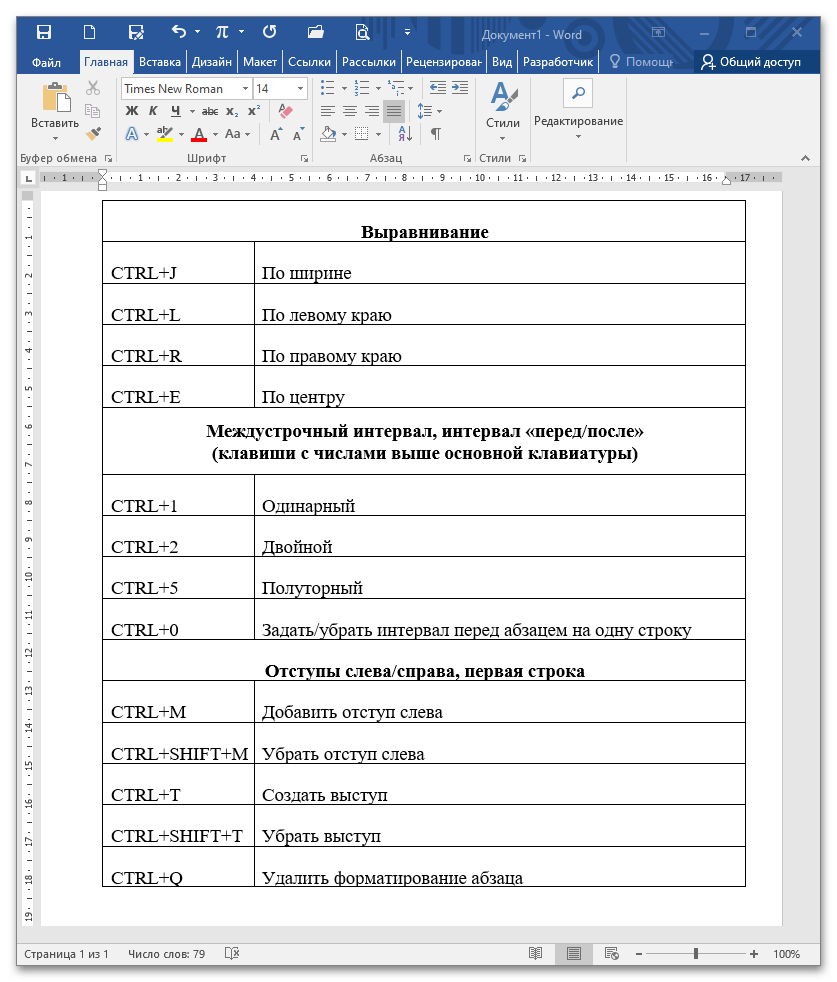
Если вам нужно настроить абзац с использованием стандартных параметров, полезно знать основные сочетания клавиш. Чтобы воспользоваться горячими клавишами для определенного фрагмента текста, выделите его и нажмите соответствующее сочетание.
Вариант 3: Контекстное меню
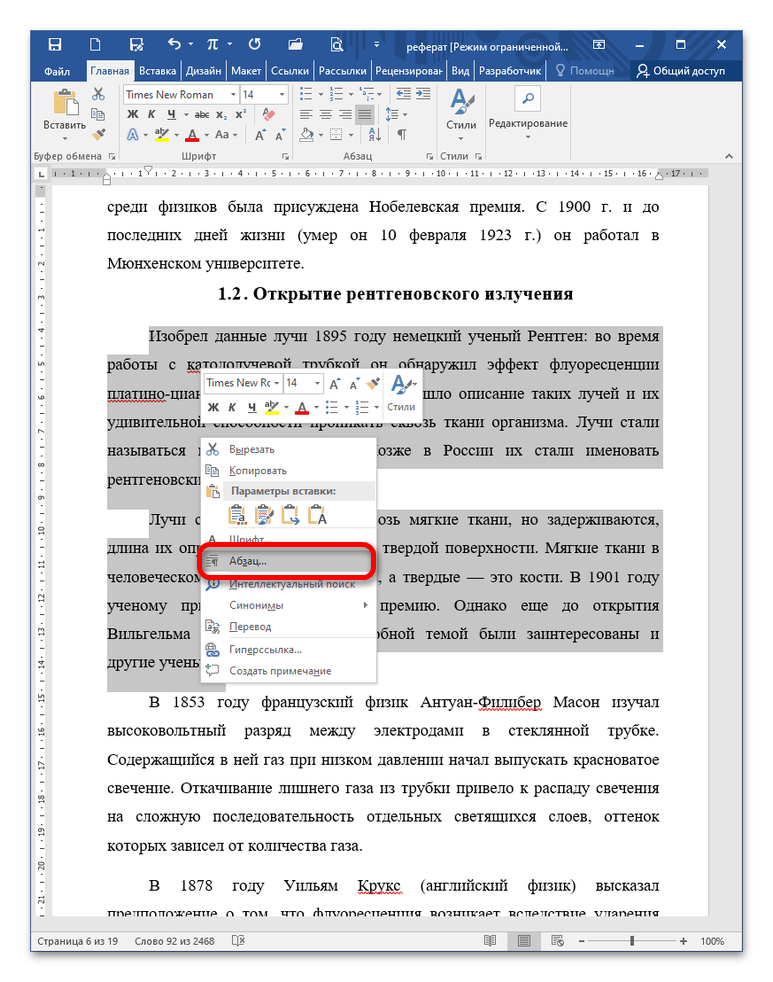
Получить быстрый доступ к диалоговому окну, показанному в части «Параметры отступов» настоящей статьи, можно через клик правой кнопкой мыши. Для этого выделите необходимый отрывок, щелкните по нему ПКМ и выберите пункт «Абзац».
Вариант 4: Линейка
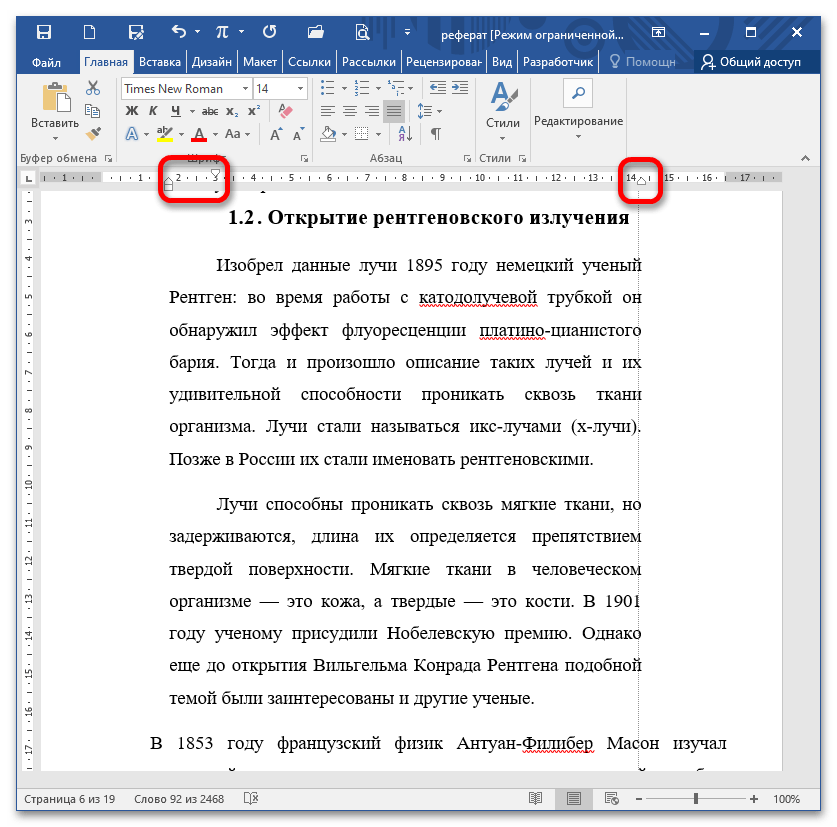
Чтобы создать отступы справа и слева от полей, воспользуйтесь бегунками на линейке. Для этого передвиньте их на желаемое расстояние и задайте таким образом ограничение. Чаще всего таким образом выделяют примечание или блок текста, обязательный к прочтению (чтобы его хорошо было заметно в полотне строк без применения форматирования шрифта).
Вариант 5: Диалоговое окно
Кликните на стрелку в блоке «Абзац» на Ленте.
Как сделать в Ворде абзацный отступ
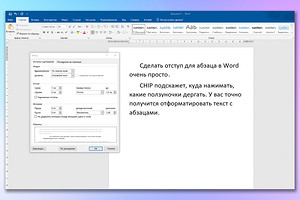
Настройте абзацы, и ваш текст в Word не будет выглядеть как полотно. Даем подробную инструкцию со скринами, как это сделать.

Зачем нужны абзацы
Абзацы и красная строка выполняют несколько функций:
Как настроить абзацный отступ в ворде через меню
Текст пишется на расстоянии от края документа, которое установлено в Полях страницы. Иногда требуется задать дополнительный отступ от этих полей ― он и называется абзацным отступом. Его настраивают слева, справа или с обеих сторон одновременно.
Делайте его по алгоритму.
1. Выделите нужный абзац или текст полностью (комбинация клавиш CTRL+A).
2. Нажмите на правую кнопку мыши ― появится меню. Выберите Абзац.

Нажмите на название ― откроется окно с настройками. Затем перейдите в секцию Отступ ― укажите необходимый интервал в сантиметрах.
На скрине показано, как сделать абзацный отступ в ворд 1,25 см.

После форматирования текст будет выглядеть так

В окне настроек есть опция Зеркальные отступы. Они нужны для двусторонней печати. Поля левой страницы ― это зеркальное отображение полей на правой.
Быстро сделать отступ можно с помощью клавиши табуляции. Одно нажатие ― и автоматически устанавливается стандартный интервал 1,25 см.
Как установить абзацный отступ в ворде с помощью линейки
Этот способ еще проще.
Установите курсор в месте, где сделать абзацный отступ в ворде и потяните за верхние и нижние маркеры на линейке Word.

Как установить красную строку
Красная строка ― это отступ первой строки абзаца. У нее есть два варианта: непосредственно отступ и выступ.

Для настройки используйте те же способы:
1. Через Абзац: выберите раздел Первая строка вид задайте интервал в сантиметрах.

2. Используя линейку: выделите нужный абзац и перемещайте верхний маркер влево или вправо для установки красной строки.
Как убрать все отступы в ворде
Иногда нужно отменить изменения и привести текст к изначальному стилю. Действуйте через уже знакомый Абзац.
Откройте его и в Отступе установите 0.

Не забывайте делать отступы и настраивать красную строку! Тогда ваш текст не станет похожим на простыню, и читать его будет удобно.



