
Курсовая работа представляет собой обязательный отчет для студентов средних и высших учебных заведений. Тематика работы выбирается в согласии с научным руководителем. В течение учебного года студент изучает литературу, анализирует собранные данные, проводит практические исследования и формулирует выводы.
Оформление курсовой работы занимает второе по значимости место среди задач студента. Все требования к оформлению изложены в ГОСТ. Последняя версия данного документа была опубликована в конце 2018 года.
ГОСТ для полей в курсовой работе
В соответствии с последними требованиями ГОСТа, каждая страница курсовой работы должна содержать поля – незанятые участки бумаги вокруг текстового блока. На данный момент их параметры следующие:
- Отступ сверху и снизу – 2 см
- Отступ слева – 3 см (это делается для удобства переплета)
- Отступ справа – 1 см
Разметка полей и основные отступы для курсовой
Поля и отступы в каждой курсовой работе играют важную роль в структуре текста. Материал печатается только на одной стороне листа формата А4. Следовательно, отступы на всех страницах одинаковы.
На титульном листе, в соответствии с требованиями ГОСТа и рекомендациями из методических пособий, текст располагается по правому краю и центру страницы.
Оглавление всегда помещается после титульного листа, оно выравнивается по центральной части.
Главная часть документа (которая включает введение, ключевые разделы и заключение) должна быть выровнена по ширине. Каждый новый абзац начинается с отступа в 15 мм. Новые структурные элементы начинают с новой страницы.
Как делать поля в Ворде
Для написания курсовых работ наиболее распространённым является текстовый редактор Word. Большинство пользователей привыкли работать с одной из четырёх его версий:
Процедура настройки полей во всех версиях схожа, однако Ворд 2003 имеет свои особенности. В этой версии необходимо начать с открытия меню в левом верхнем углу, названного "Файл". Затем следует выбрать пункт "Параметры страницы". Все следующие шаги совпадают с процессами в версиях 2007, 2010 и 2013 годов.
Следует помнить, что в самом Ворде изначально уже выставлены стандартные настройки шрифта, интервалов и полей. Они подходят для большинства случаев, но не для курсовой. Поэтому их нужно поменять.
Все поля (fields) в Ворде делятся на два вида:
Настройку обоих видов нужно начинать с наличия включенного инструмента "Линейка". Если не обнаружили его в своем документе, необходимо:
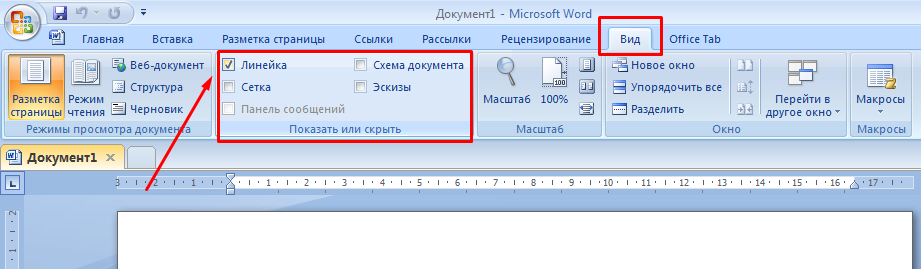
Кроме инструмента "Линейка" может облегчить форматирование курсовой работы инструмент под названием "Сетка".
Настройка обычных полей
Обычные поля пользователи часто выставляют в редактируемом документе, или его части, путем выделения основного текста и дальнейшего манипулирования (передвижения вправо или влево) ползунков на "Линейке". Их там четыре на горизонтальной шкале (вверху от документа) и два на вертикальной (слева от документа). Эти ползунки настраивают не только верхний и нижний, левый и правый отступы, но и обязательный в начале каждого абзаца.
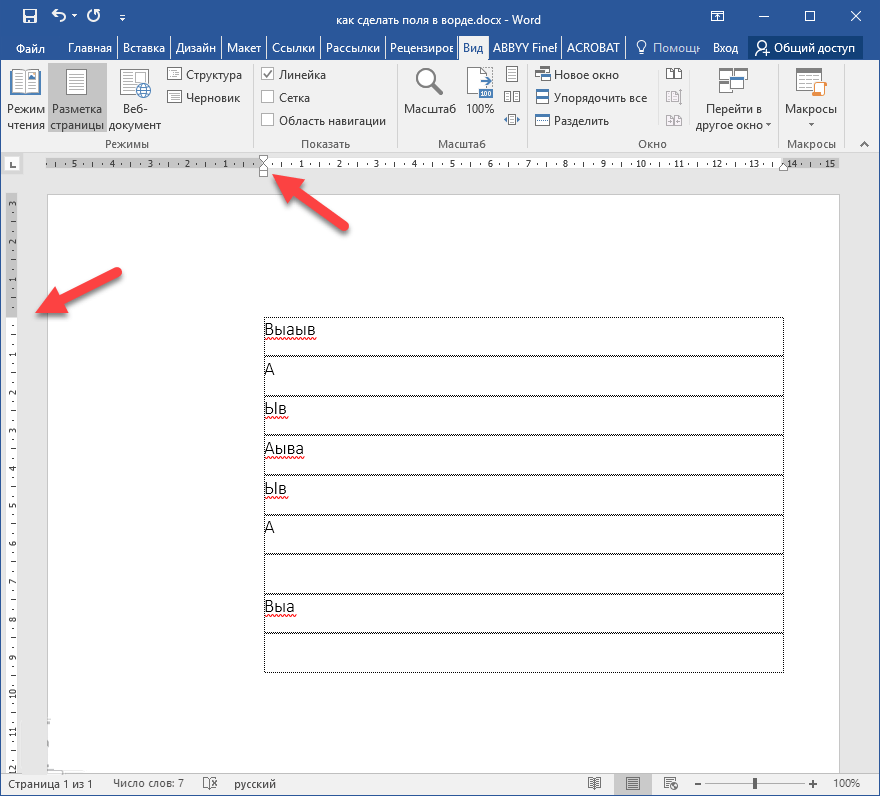
При всей простоте и очевидности такой настройки, его не стоит использовать, так как он исказит присутствующие сноски и цитаты, пострадать могут и размещенные в тексте таблицы, графики, иллюстрации.
Лучше всего использовать более точный и надежный путь. Для этого нужно открыть раздел под названием "Разметка страницы" и выбрать в появившемся перечне пункт "Поля".
Не нужно использовать предлагаемые шаблоны. Перейдите к пункту, расположенному в самом низу, – "Настраиваемые поля". В нем легко выставить необходимые значения:
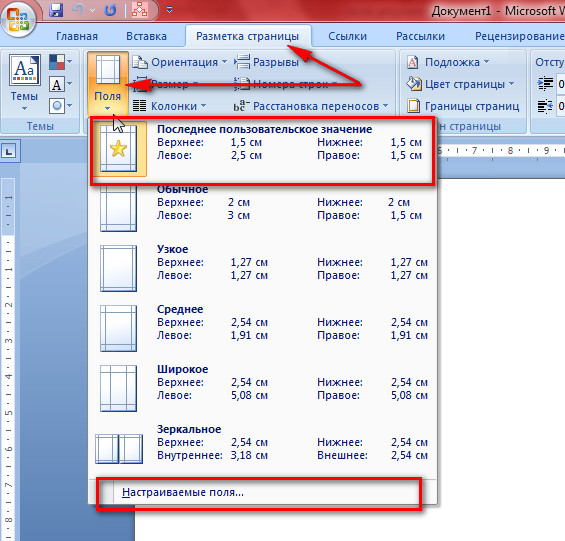
Все настройки в метрической системе имеют точность до одного миллиметра. В данном меню доступен предпросмотр того, как будут выглядеть страницы документа в будущем.
Настройка текстовых полей
В любой курсовой работе имеются цитаты, примечания и аппарат ссылок. Все они в Ворде размещаются в так называемом "Текстовом поле" в любой части документа. Для настройки "Текстового поля" нужно следовать этому порядку действий:
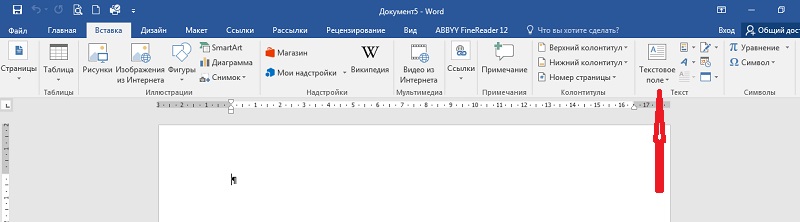
Получившееся в итоге текстовое поле можно выделить и сохранить как шаблон. Это поможет не тратить в дальнейшем время на его точную настройку, а просто перетаскивать в нужное место мышью. Единственное, что нужно будет сделать – поместить новый текст.
Часто задаваемые вопросы
Параметры страницы по ГОСТу в Word
Перед началом работы необходимо установить параметры согласно ГОСТу (поля, абзацы, формат бумаги, ориентация, разметка). Изменения в размере и стиле отдельных слов или предложений вносятся в процессе написания текста.
Шрифт и межстрочный интервал
При составлении какой-либо документации необходимо придерживаться нормативов ГОСТ 2 .105-95 и 7.32-2001. Написание студенческих и школьных работ (рефераты, курсовые и дипломы) требует использования стандартных шрифтов для документа: Times New Roman, 14 пт. Допустимо использование других начертаний в зависимости от типа документации:
| Times New Roman | Не менее 12 |
| Verdana | 12-13 |
| Calibri | 12 |
| Arial | 12-13 |
Учитывайте, что для текста рекомендуют выбирать шрифт 14 кеглей; для сносок, подписей картинок, диаграмм, графиков в тексте используют 12 пт.
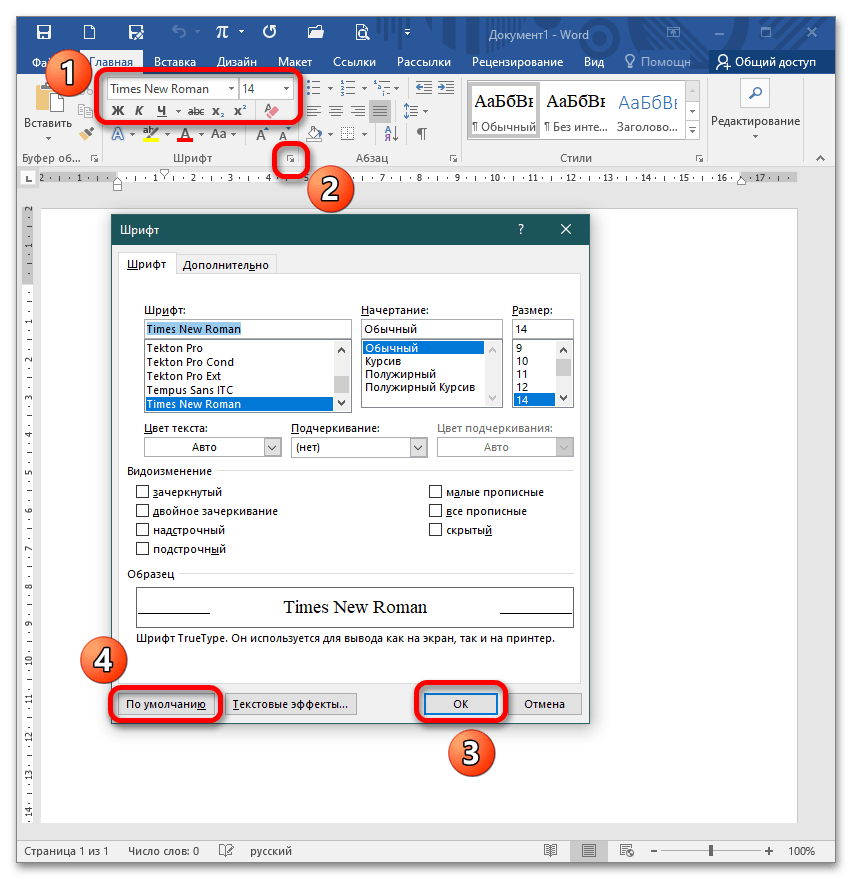
Для настройки шрифтов либо откройте диалоговое окно, либо воспользуйтесь панелью инструментов. В диалоговом окне в предлагаемых разделах установите необходимые параметры и кликните «ОК». Если планируете придерживаться указанных параметров и в дальнейшем, нажмите кнопку «По умолчанию». Это позволит не вводить каждый раз значения, а использовать установленные настройки в качестве шаблона. К слову, при вызове окна «Шрифт» настройка параметров доступна в расширенном режиме.
Поля и отступы
Межгосударственный стандарт предусматривает стандартные поля для любого документа:
| Верхнее | 2 см |
| Нижнее | 2 см |
| Левое | 3 см |
| Правое | 1 см |

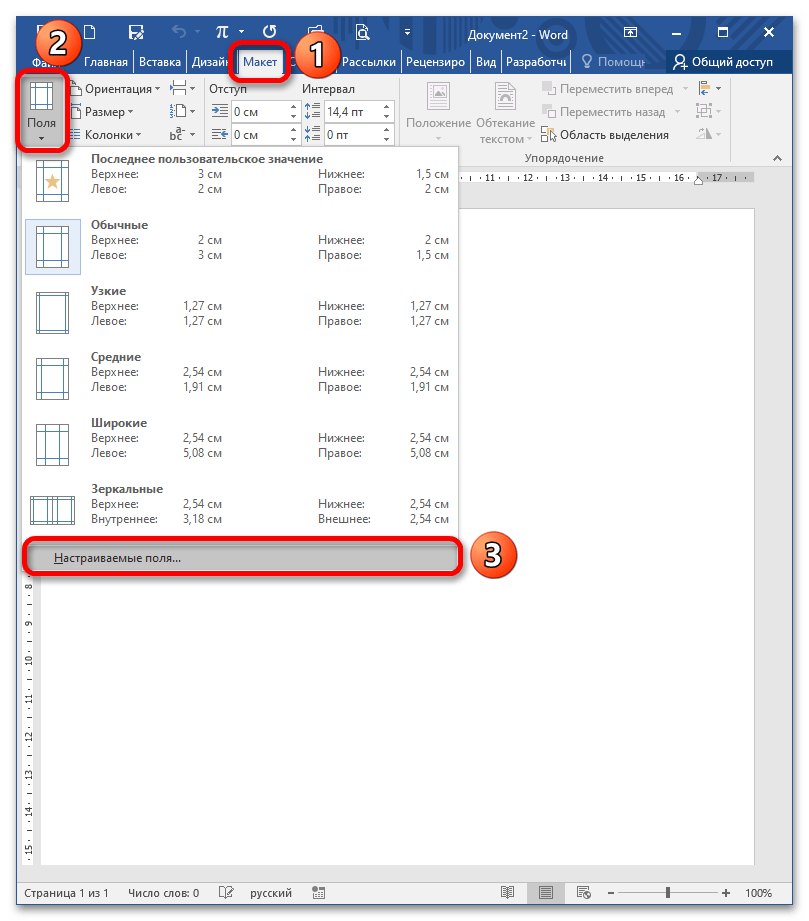
Чтобы вызвать окно «Параметры страницы», дважды кликните по линейке либо пройдите в раздел «Макет» и раскройте категорию «Поля». Либо выберите из предложенных вариантов, либо кликните на пункт «Настраиваемые поля» и отредактируйте значения согласно требованиям к научной работе.
Красная строка – это строка, обозначающаяся отступом слева на расстоянии 1,25-1,27 см и обычно являющаяся первой в абзаце. Устанавливается через движение бегунка на линейке либо через диалоговое окно «Абзац». Помимо этого настраивают также отступы до и после абзаца и межстрочный интервал (по стандарту допустимо 1-1,5 строки, однако этот показатель увеличивается до 2, если при издании материала на бумажном носителе или в электронном виде масштаб заметно уменьшается).
Важный параметр при оформлении документа — установка опции «Выравнивание текста». Она доступна на панели инструментов и в диалоговом окне «Абзац», Вы можете воспользоваться горячими клавишами. «Выравнивание текста» позволяет красиво оформить текст без рваных краев. По ГОСТу требуется выравнивание по ширине, т.е. растягивание заданного массива текста от левого края до правого.
Оформление заголовков и подзаголовков
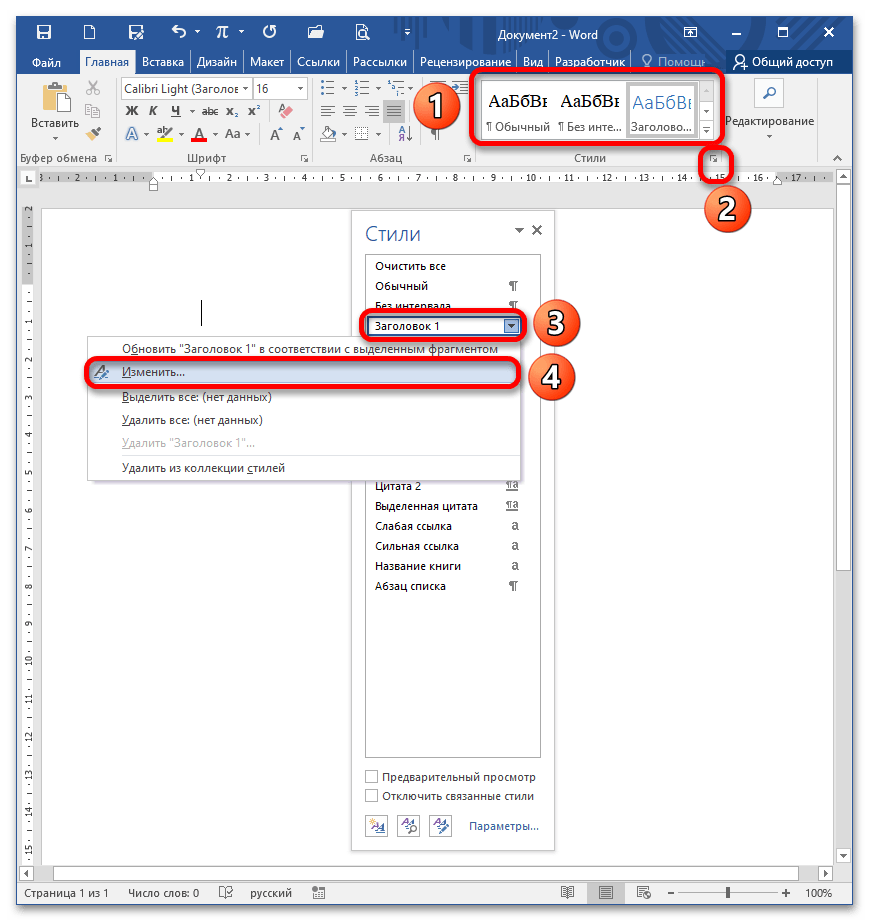
Согласно межгосударственным стандартам, названия разделов должны быть выровнены по центру, и точка в конце предложения не ставится. Глава, а также подглавы должны отделяться тройным интервалом как сверху, так и снизу. Все параметры отступов для заголовков и подзаголовков можно настроить через контекстное меню.
При написании работы необходимо соблюдать ряд условий:
Согласно требованиям ГОСТ каждый раздел начинается с новой страницы, т.е. вставляется разрыв. Это необходимо для того, чтобы отделить одну часть от другой, а также чтобы редактирование информации не привело к беспорядку в нижестоящем тексте. Разрыв, выполненный инструментами Word, позволяет сместить на одну страницу целый блок, в отличие от некорректного оформленного документа (когда разрыв выполняется через нажатие на Enter), где смещение происходит на произвольный интервал.

Нумерация
Все листы в документе нумеруются, за исключением титульного, однако с него начинается нумерация. По стандарту номер в виде арабского числа проставляется в середине нижнего колонтитула без точки. Чтобы пронумеровать документ, перейдите в меню «Вставка» – блок «Колонтитулы» – «Номер страницы».

Также нумеруются картинки, таблицы и графики/диаграммы. Графическое отображение информации, как и подписи к ней, центрируются. Если изображение нормального размера, необходимо пропустить по одной строке до и после картинки. Если рисунок небольшой, допустимо его нахождение справа от текста с соблюдением пропуска в 0,5 см.



