
Документ Word (DOCX). Используемый по умолчанию XML-формат документов Word 2008 для Mac, Word для Mac 2011, Word 2016 для Windows, Word 2007 для Windows, Word 2010 для Windows, Word 2013 для Windows и Word 2016 для Windows.
В каком формате нужно сохранить документ чтобы он одинаково открывался на всех возможных цифровых устройствах?
Файлы MS Word DOC (DOCX) или RTF интересны своей универсальностью — они читаются практически любым устройством, а их содержимое в виде документа понятно для большинства из нас.
В каком формате сохранять документы Word?
Наиболее предпочитаемые — файлы в формате PDF. Обращаем внимание, что Word, Powerpoint и другие MS Office файлы не являются файлами для печати и мы не отвечаем за потерю данных во время печати или визульно разный результат. Перед отправкой файлов на печать Вам необходимо САМИМ сохранить их в PDF формат!
Как сохранить документ в формате doc?
Чтобы сохранить документ в формате RTF или DOC, выберите пункт меню Файл>Сохранить как. В окне “Сохранить как” в поле “Тип файла” выберите нужный формат. Затем введите имя файла и нажмиите кнопку Сохранить.
Как сохранить Файл ворд в старой версии?
- Выберите Файл >Сохранить как.
- Выберите место для сохранения файла. .
- В диалоговом окне Сохранить как в поле Тип файлавыберите нужный формат файла. .
- Если вы хотите переименовать файл, введите новое имя в поле Имя файла.
- Нажмите кнопку Сохранить.
Что значит в формате Word?
Какие существуют форматы файлов?
- Документы – doc, docx или pdf.
- Таблицы – xls, xlsx.
- Архивы – zip или rar.
- Фотографии – jpg или png.
- Музыка – mp3 или wav.
- Видео – mp4 или avi.
Какие форматы имеются в Ворд?
Форматы файлов, поддерживаемые в Word
| Расширение | Имя формата файлов |
|---|---|
| DOCX | Документ Word |
| DOCX | Документ Strict Open XML |
| DOT | Шаблон Word 97–2003 |
| DOTM | Шаблон Word с поддержкой макросов |
В каком формате лучше сохранять файл?
Так, если не открывать файл по несколько раз, то можно использовать JPEG, не боясь потери информации и компрессии. Если же нужно будет возвращаться к маскам и слоям – лучше сохранять изображение в формате PSD. При работе с фотофайлами для сайтов, где важна прозрачность, используется PNG.
В каком формате лучше сохранять сканы?
Обычно сканируют в 300 или в 600 DPI. Избегайте сканирования в JPEG — это формат с потерями, и дальнейшее пересохранение JPEG в другие форматы уже не вернет качества. При сканировании обычно используют формат TIFF, но будьте осторожны — TIFF может использовать для сжатия jpeg-алгоритмы.
Как открыть Файл DOC?
- Microsoft WordPad.
- Apache OpenOffice.
- Kingsoft Writer.
- LibreOffice.
- Microsoft Word 2019.
- Corel WordPerfect X9.
- SoftMaker Office.
Как поменять версию Word?
На вкладке Файл выберите пункт Сведения. В разделе Инспектор документов выберите команду Поиск проблем > Проверка совместимости. Нажмите кнопку Выберите отображаемые версии. Версии приложения, в режиме совместимости с которыми открыт документ, будут отмечены флажками.
Как открыть Ворд старой версии?
- Откройте файл, который вы хотите просмотреть.
- Щелкните Файл > сведения >версии.
- Выберите версию, чтобы открыть ее в отдельном окне.
- Если вы хотите восстановить предыдущую открытую версию, выберите восстановить.
Как восстановить прошлую версию файла Ворд?
- Откройте файл, с которым вы работали.
- Выберите Файл > Сведения.
- В области Управление документамивыберите файл с меткой (при закрытии без сохранения).
- На панели в верхней части файла выберите восстановить, чтобы переписать сохраненные ранее версии.
Работа с файлами
В Microsoft Office 2007 введен новый формат файлов, основанный на языке XML. По умолчанию документы, создаваемые в Word 2007, сохраняются с новым расширением имени файла, которое получается путем добавления суффикса " x " или " m " к привычному расширению. Суффикс " x " указывает на то, что XML-файл не содержит макросов, а суффикс " m " — что XML-файл макросы содержит. Таким образом, имена обычных файлов Word 2007 имеют расширение docx, а не doc.
XML-форматы предоставляют целый ряд преимуществ — не только для разработчиков и создаваемых ими продуктов, но также для отдельных пользователей и организаций.
Файлы автоматически сжимаются, и в некоторых случаях их размер может сокращаться на 75 процентов по сравнению с предыдущими версиями Word.
Формат обеспечивает улучшенное восстановление поврежденных файлов. Файлы построены по модульному принципу, при котором разные компоненты данных хранятся в файле отдельно друг от друга. Это позволяет открывать файлы даже при разрушении или повреждении какого-либо компонента файла (например, диаграммы или таблицы).
Обеспечивается более легкое обнаружение документов, содержащих макросы. Файлы, которые сохраняются с расширением docx, не могут содержать макросы, написанные на языке VBA (Visual Basic для приложений) или элементы управления ActiveX, следовательно, в них отсутствует угроза безопасности, связанная с такого рода внедренными кодами. Только файлы, с расширением docm могут содержать макросы на языке VBA и элементы управления ActiveX, хранящиеся в обособленных частях файла. Различные расширения имен файлов позволяют легко отличать файлы, содержащие макрос, от файлов, которые его не содержат, и облегчают обнаружение антивирусными программами файлов, содержащих потенциально опасный код. Кроме того, системные администраторы могут заблокировать документы, содержащие нежелательные макросы или элементы управления, что повышает безопасность открытия документов.
Следует отметить, что файлы новых форматов недоступны для работы в предыдущих версиях Word. Для того чтобы можно было открывать и изменять файлы Word 2007 в более ранних версиях, в них следует загрузить необходимые конвертеры файлов.
Открытие файлов других форматов
Word позволяет открывать файлы разных форматов. По умолчанию в окне Открытие документа (см. рис. 1.25) отображаются только файлы Word. Для открытия файла другого формата щелкните по кнопке, на которой указан тип открываемых файлов ( рис. 1.29) и выберите необходимый формат или режим Все файлы.
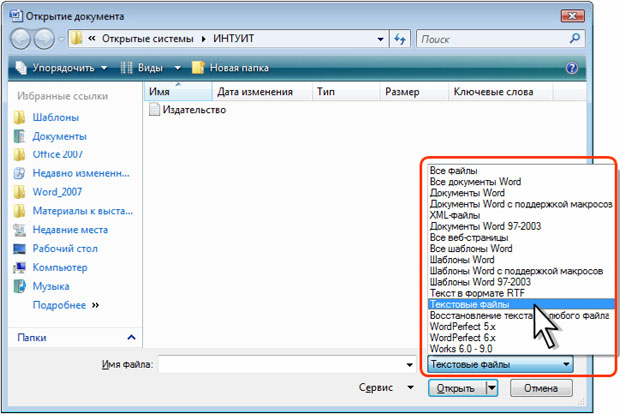
увеличить изображениеРис. 1.29. Выбор типа открываемого файла
Таким образом, например, можно открывать файлы формата txt или rtf. При открытии текстовых файлов формата txt может появиться запрос на выбор кодировки при преобразовании файла.
При открытии в Word 2007 документа, созданного в Word 2003, Word 2002 или Word 2000, автоматически включается режим совместимости, а в строке заголовка окна документа отображается надпись Режим ограниченной функциональности. Включение режима совместимости гарантирует, что при работе с документом не будут использоваться новые и расширенные возможности Word 2007 и пользователи более ранних версий Microsoft Word смогут редактировать любую часть этого документа.
Следует отметить, что в режиме совместимости можно открывать, редактировать и сохранять документы Word 97-2003, но использование новых возможностей Word 2007 будет невозможно.
Сохранение файлов в другом формате
По умолчанию все файлы сохраняются в том же формате, в котором были открыты. Новые документы и файлы Word 2007 сохраняются в формате Документ Word, файлы предыдущих версий сохраняются в формате Документ Word 97 2003, файлы RTF сохраняются как Текст в формате RTF и т.д.
При сохранении можно изменить формат файла. Для этого в окне Сохранение документа щелкните по кнопке с указанием типа файла и в появившемся меню выберите необходимый тип ( рис. 1.30).
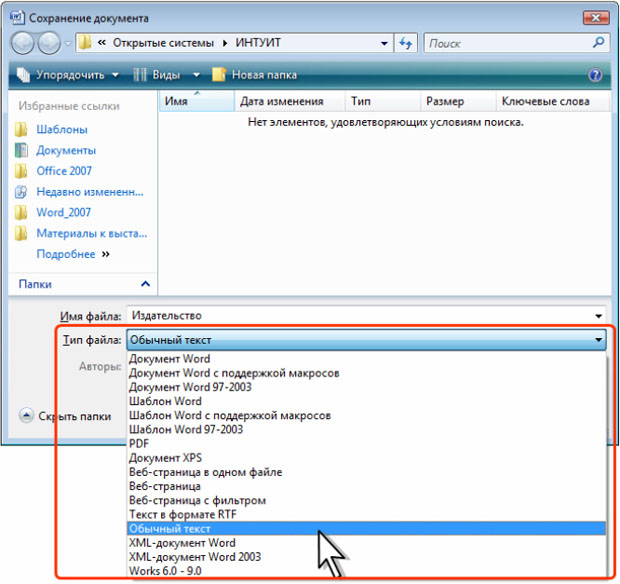
увеличить изображениеРис. 1.30. Сохранение файла в другом формате
Выбранный формат может не поддерживать какие-то элементы оформления документа, о чем появится соответствующее предупреждение. При сохранении документа в формате Обычный текст необходимо будет выбрать кодировку для преобразования файла.
Особенности сохранения файлов предыдущих версий Word в формате Word 2007
При сохранении файлов Word 97, Word 2000, Word 2002, Word 2003 в формате Документ Word 2007 можно включить режим совместимости с предыдущими версиями, т.е. отключить новые возможности Word 2007. Это необходимо сделать в том случае, если файл в последующем будет сохраняться для пользователей, не имеющих Word 2007. Для отключения новых возможностей в окне Сохранение документа ( рис. 1.31) установите флажок Поддерживать совместимость с Word 97-2003.
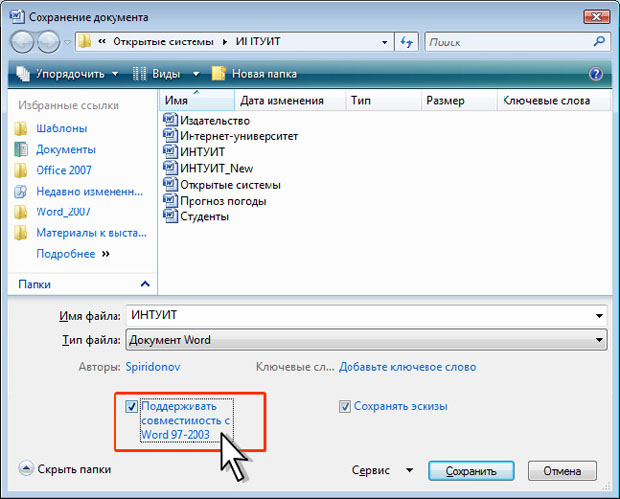
увеличить изображениеРис. 1.31. Отключение новых возможностей Word 2007 при сохранении документа
При сохранении файлов предыдущих версий Word, в формате Документ Word 2007 может появиться предупреждение о возможных изменениях в макете документа ( рис. 1.32). Нажмите кнопку ОК. Для удобства дальнейшей работы можно установить флажок Больше не задавать этот вопрос.

увеличить изображениеРис. 1.32. Предупреждение о возможных изменениях в документе
Особенности сохранения документов Word 2007 в формате предыдущих версий Word
При сохранении документа, созданного в Word 2007, в формате Документ Word 97-2003 в нем автоматически будут произведены некоторые изменения.
Некоторые данные в стандартных блоках документа, а также элементах автотекста могут быть утеряны.
Ссылки и списки литературы будут преобразованы в статический текст и перестанут автоматически обновляться.
Внедренные объекты, созданные в приложениях Microsoft Office 2007, невозможно будет редактировать.
Формулы будут преобразованы в изображения. Их редактирование будет невозможным, пока документ не будет преобразован в новый формат файла.
Рисунки SmartArt будут преобразованы в один объект, который нельзя редактировать.
Положение некоторых надписей изменится.
Для проверки совместимости текущего документа с предыдущими версиями Word нажмите кнопку Office, выберите команду Подготовить и в появившемся подчиненном меню — команду Проверка совместимости.
В окне результатов проверки совместимости ( рис. 1.33) будет отображен список несовместимых элементов. Для продолжения работы нажмите кнопку Продолжить.
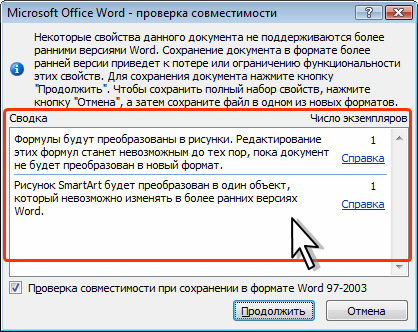
Рис. 1.33. Сводка проверки совместимости документа с предыдущими версиями Word
Преобразование файлов предыдущих версий Word в формат Word 2007
При сохранении файла, созданного в одной из предыдущих версий Word, в файл Word 2007, появляется новый файл, а исходный файл остается в той же папке. Вместо этого можно преобразовать файл таким образом, чтобы файл формата Word 2007 заменил старый файл.
- Нажмите кнопку Office и выберите команду Преобразовать ( рис. 1.34).
Работа с файлами
В MicrosoftOffice 2007 введен новый формат файлов, основанный на языке XML. По умолчанию документы, создаваемые в Word 2007, сохраняются с новым расширением имени файла, которое получается путем добавления суффикса "x " или "m " к привычному расширению. Суффикс "x " указывает на то, что XML-файл не содержит макросов, а суффикс "m " — что XML-файл макросы содержит. Таким образом, имена обычных файлов Word 2007 имеют расширение docx, а не doc .
Файлы автоматически сжимаются, и в некоторых случаях их размер может сокращаться на 75 процентов по сравнению с предыдущими версиями Word.
Формат обеспечивает улучшенное восстановление поврежденных файлов. Файлы построены по модульному принципу, при котором разные компоненты данных хранятся отдельно друг от друга. Это позволяет открывать файлы даже при разрушении или повреждении какого-либо компонента (например, диаграммы или таблицы).
Следует отметить, что с файлами новых форматов невозможно работать в предыдущих версиях Word.
Открытие файлов
Для открытия файла нужно выполнить следующие действия:
1. Нажать кнопку Office и выбрать команду Открыть (рис. 21).

Рис. 21 Открытие файла
2. В окне Открытие документа (рис. 22) перейти к папке, содержащей нужный файл, и щелкнуть два раза по значку открываемого файла или выделите этот файл и нажать кнопку Открыть.
При необходимости можно открыть сразу несколько файлов одной папки — выделить значки требуемых файлов и нажать кнопку Открыть.

Рис. 22 Выбор открываемого файла
Для открытия недавно открывавшегося файла можно выбрать его в списке Последние документы меню Office(см. рис. 21).
При открытии в Word 2007 документа, созданного в Word 2003, Word 2002 или Word 2000, автоматически включается режим совместимости, а в строке заголовка окна документа отображается надпись Режим ограниченной функциональности. Включение режима совместимости гарантирует, что при работе с документом не будут использоваться новые и расширенные возможности Word 2007 и пользователи более ранних версий Microsoft Word смогут редактировать любую часть этого документа.
Создание документов
Новый документ создается автоматически сразу после запуска Word.
Новый пустой документ или документ на основе шаблона можно создать в процессе работы:
1. Нажать кнопку Office и выбрать команду Создать (рис. 21).
2. В окне Создание документа (рис. 23) для создания пустого документа выбрать группу шаблонов Пустые и последние и дважды щелкнуть по значку Новый документ.

3. Для создания документа на основе шаблона выбрать группу Установленные шаблоны. Прокручивая список выбрать нужный шаблон и дважды щелкнуть по его значку.
Рис. 23 Создание нового пустого документа
Сохранение файлов
Сохранение изменений в существующем файле
Для сохранения изменений в существующем файле достаточно нажать кнопку Сохранить панели быстрого доступа.
Сохранение изменений в виде нового файла
Для сохранения нового документа в виде файла или существующего документа в виде нового файла (с другим именем и/или в другой папке) нужно выполнить следующие действия:
1. Нажать кнопку Office и выбрать команду Сохранить как (рис. 21).
2. В окне Сохранение документа (рис. 24) перейти к нужной папке.
3. В поле Имя файла ввести (при необходимости) имя файла (расширение имени вводить не следует) и нажать кнопку Сохранить.

Рис. 24 Окно сохранения файла
Сохранение файла в другом формате
По умолчанию все файлы сохраняются в том же формате, в котором были открыты. Новые документы и файлы Word 2007 сохраняются в формате Документ Word, файлы предыдущих версий — в формате Документ Word 97-2003, файлы RTF — как Текст в формате RTF и т.д.
При сохранении можно изменить формат файла. Для этого в окне Сохранение документа нужно щелкнуть по кнопке с указанием типа файла и в появившемся меню выбрать необходимый тип.
Особенности сохранения файлов предыдущих версий Word в формате Word 2007
При сохранении файлов Word 97, Word 2000, Word 2002, Word 2003 в формате Документ Word 2007 можно включить режим совместимости с предыдущими версиями, т.е. отключить новые возможности Word 2007. Это необходимо сделать в том случае, если файл в последующем будет сохраняться для пользователей, не имеющих Word 2007. Для отключения новых возможностей в окне Сохранение документа (рис. 25) нужно установить флажокПоддерживать совместимость с Word 97-2003.

Рис. 25 Отключение новых возможностей Word 2007 при сохранении документа
Преобразование файлов предыдущих версий Word в формат Word 2007
Когда файл, созданный в одной из предыдущих версий Word, сохраняется в файл Word 2007, появляется новый файл, а исходный файл остается в той же папке. Вместо этого можно преобразовать файл таким образом, чтобы файл формата Word 2007 заменил старый файл: нажать кнопку Office и выбрать команду Преобразовать (рис. 26).

Рис. 26 Преобразование файлов предыдущих версий Word в формат Word 2007
Закрытие файлов
Для закрытия файла нужно нажать кнопку Закрыть в строке названия окна Word 2007.
Для закрытия единственного открытого файла без завершения работы с Word 2007 нужно нажать кнопку Officeи выбрать команду Закрыть.



