
Форматы Doc и Docx используются для записи и хранения текстовых файлов с форматированием. Будучи контейнерными, они могут содержать не только собственно текст, но и графику, таблицы стилей и многое другое. Кроме того, оба формата были разработаны компанией «Майкрософт» для использования в офисных приложениях и пакетах.
Чтобы понять принцип работы этих двух типов хранения документов, стоит рассмотреть краткую историю текстовых файлов:
- TXT – первый в истории способ сохранения текста. Он, соответственно, поддерживает исключительно текст. Добавить в него изображение или, например, выделение полужирным не получится;
- RTF – формат, который поддерживает форматирование. В частности, слова в нём можно сделать полужирными, написанным курсивом, поменять шрифт, добавить изображения и так далее. При этом RTF не способен работать со стилями, таблицами, а общее представление документа схоже с таковым в первых версиях HTML;
- DOC – формат, который поддерживает каскадные стили, форматирование, вставку таблиц, разметку листа и многое другое. По структуре схож с третьей и четвёртой версией HTML;
- DOCX – контейнерный формат, который поддерживает, в общем, всё, что умеет DOC, но имеет структуру ZIP-архива с отдельными описаниями разметки, изображений и XML-текста. Кроме того, в некоторых случаях верстаемые в нём документы можно сделать интерактивными. А структурно сохранённые в нём файлы схожи с HTML5+CCS3.
Таким образом, DOCX – наиболее современный формат, который помогает создавать интерактивные, графически многослойные документы, поддерживающие актуальные технологии вёрстки.
Но разница заключается не только в функциональной поддержке тех или иных возможностей.
В чём разница между Doc и Docx
Формат DOC появился в начале 1990-х годов одновременно с релизом текстового процессора Microsoft Word. Изначально он был проприетарным и использовался исключительно этим технологическим гигантом. Компания Microsoft применяла его вплоть до 2007 года, когда выпустила редактор Word 2007.
Word 2007 перешёл на новый формат – DOCX, который стал контейнерным. По сути, файлы с этим расширением – это ZIP-архивы, в которых хранится информация о разметке, тексте, встроенных изображениях, таблицах и сценариях (аналог макроса, только с меньшими возможностями).
Одновременно с этим Microsoft сняла «клеймо» проприетарности с DOC. Он стал открытым для использования в некоммерческих целях, то есть разработчики сторонних «опенсорсных» редакторов вроде OpenOffice могли добавить его нативную поддержку в свои приложения.
DOCX используется и по сей день. Он является стандартным для текстовых процессоров «Майкрософт» 2019 года, включая облачный вариант Office 365. Кроме того, множество сторонних редакторов также и открывают, и сохраняют документы в нём.
Использование контейнерного способа хранения не только позволило сделать документы более красивыми и интерактивными. Он отличается ещё несколькими преимуществами:
- Архивирование по стандарту ZIP позволяет значительно уменьшить размер файла. Например, эта статья, сохранённая в DOCX, занимает 16 килобайт на жёстком диске. В предыдущем типе – 40 килобайт, а в RTF – 76 килобайт.
- Создание отдельного листа сведений для управления содержимым в общем контейнере обеспечивает одинаковую видимость текста и графики на разных версиях офисных приложений «Майкрософт» и сторонних редакторов.
Таким образом, в большинстве случаев лучше использовать DOCX. Кроме того, DOC обладает множеством недостатков:
- Разное отображение содержимого в разных редакторах, в том числе разных версиях офисных приложений «Майкрософт»;
- Плохая совместимость со сторонними редакторами.
- DOCX от этих недостатков избавлен
Стоит ли использовать альтернативы
Сторонние, опенсорсные офисные приложения в большинстве случаев имеют поддержку этих двух типов файлов, но при этом сохраняют документы в непонятно что. И это серьёзный минус.
Так, OpenOffice и LibreOffice используют для сохранения формат ODT – OpenDocument Text. В общем виде он схож с DOC, то есть не является контейнерным и хранит все данные в одном файле. Из-за этого могут возникать серьёзные проблемы при открытии ODT-документов на других редакторах – «поехавшее» форматирование, неправильное отображение изображений, в некоторых случаях даже проблемы с ориентацией страницы.
Адекватно открывать ODT-файлы способны только «родительские» приложения (например, если он создан в OpenOffice Writer – то и открываться должен лишь в OpenOffice Writer) и последние версии MS Word.
Поэтому, даже пользуясь опенсорсным программным обеспечением, лучше сохранять работу в DOCX. Это обеспечит максимальную совместимость и удобство работы, особенно если требуется после редактирования передавать результаты работы куда-либо в другое место. А вот его предшественника лучше не использовать, поскольку внешний вид страниц будет таковым только на компьютере, где они создаются. При попытке открыть в другом месте есть вероятность, что всё «поедет».
При невозможности сохранения в DOCX для передачи также можно использовать PDF. Он обеспечивает одинаковую видимость, но не позволяет редактировать материалы (включая копирование фрагментов) без применения специальных приложений.
Компьютерная грамотность с Надеждой

Заполняем пробелы — расширяем горизонты!
О сходстве и различии файлов doc и docx
- Зачем такая путаница между файлами doc и docx?
- Как конвертировать docx в doc или doc в docx в Word 2007
- Видео: Как перевести doc v docx и обратно в Word 2007?
- c помощью онлайн конвертера,
- c помощью программы Word.
Про онлайн-конвертер «online-convert.com/ru» подробнее в ЭТОЙ статье. А теперь перейдем ко второму способу преобразования с помощью Word.
Зачем такая путаница между файлами doc и docx?
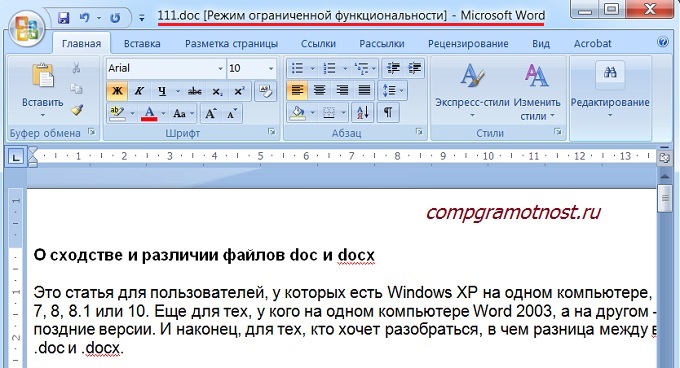
Итак, вордовские файлы могут иметь такие расширения:
Как решить проблему? Во-первых, обращать внимание на то расширение, которое появляется у файла при его первом сохранении в Word.
Как конвертировать docx в doc или doc в docx в Word 2007
h3 1,0,0,0,0
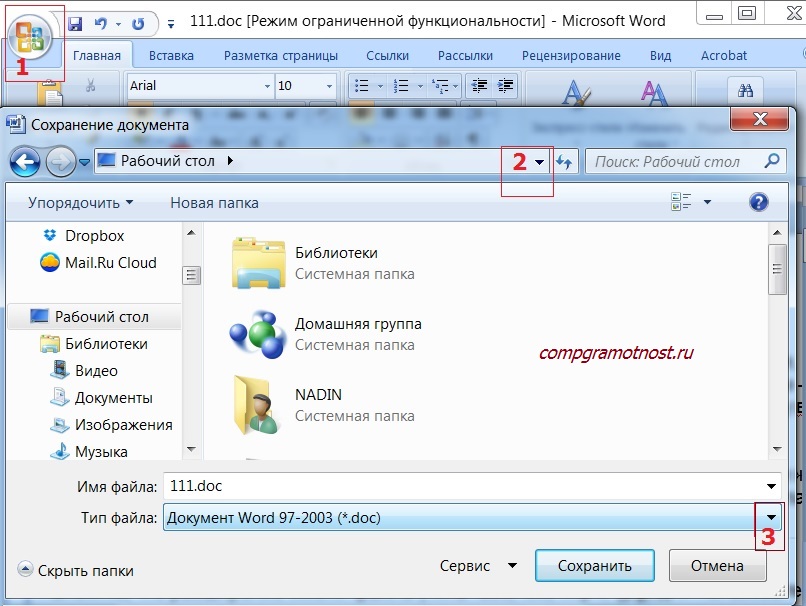
Для этого в Word 2007 (или более поздняя версия Word)
- откройте документ,
- нажмите кнопку Office (цифра 1 на рис. 2),
- в этом меню кликните по опции «Сохранить как»,
- выберите папку или место для хранения файла (цифра 2 на рис. 2),
- откройте выпадающий список «Тип файлов» (цифра 3 на рис. 2) — появится окно, как на рис. 3.
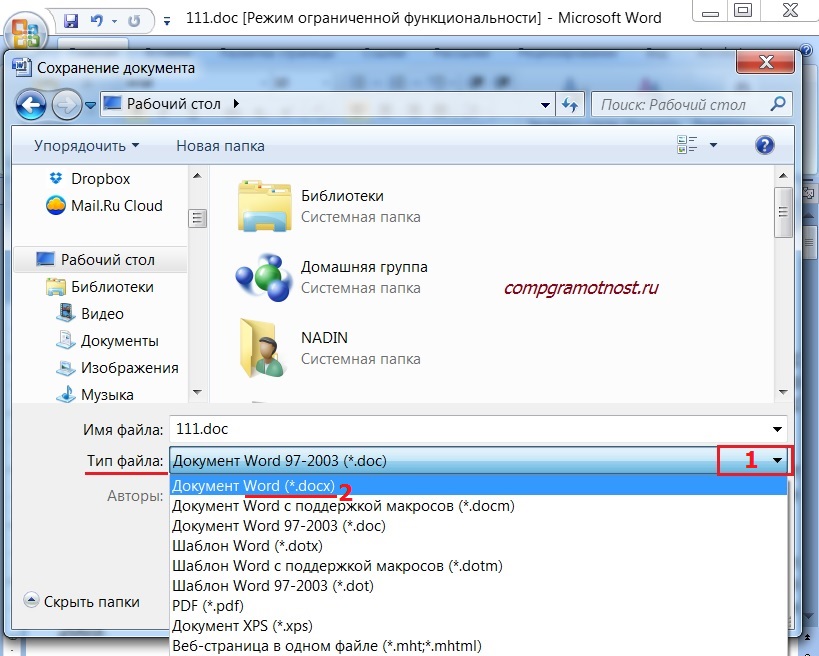
Если приведенные выше варианты не подходят, используйте онлайн-конвертер.
Как перевести doc v docx и обратно в Word 2007
К этой статье отлично подходит:



