
В данном материале мы обсудим процесс изменения кодировки в Word. Мы рассмотрим, что такое кодировка, а также предложим различные методы для выполнения этой операции. Алгоритмов будет два, и они существенно отличаются, поэтому рекомендую дочитать статью до конца, чтобы выбрать наиболее подходящий для вас вариант.
В чем проблема?
На самом деле, в этом нет никаких трудностей. Просто одна из кодировок оказывается под силу программе, в то время как другую она не распознает. Если быть точнее, программа в состоянии определить любую кодировку, но не всегда делает это в автоматическом режиме. Для более глубокого понимания сути вопроса, следует рассмотреть пример.
Представим себе ситуацию, когда документ, созданный в «Ворде» в Китае, открывается без проблем и отображается корректно. Но если этот файл отправить пользователю из России, при открытии он станет нечитаемым. Причина кроется в том, что в различных странах применяются разные текстовые кодировки. В России, как правило, используется «Юникод», известный также как UTF-8, именно поэтому он установлен по умолчанию в большинстве программ. В то же время в Азии применяется традиционная китайская кодировка Big5, которая является стандартом в этом регионе. В результате файлы, созданные в одной части мира, часто нельзя открыть в другой без предварительного изменения кодировки в приложении.
Мы подробно поговорили о сути проблемы, теперь можно переходить непосредственно к определению, а уже потом коснемся того, как изменить кодировку в Word.
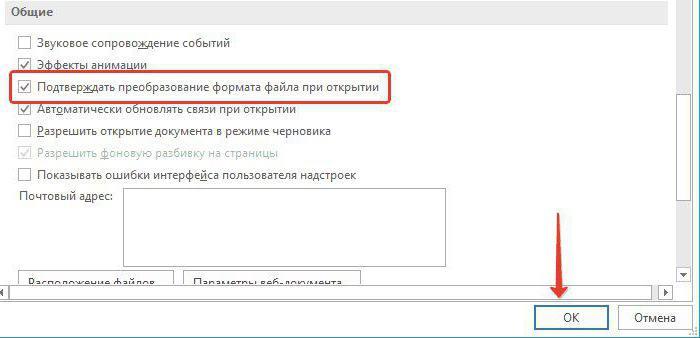
Теперь обсудим, как изменить кодировку в Word. Метод, который мы рассмотрим, предполагает выполнение этого процесса при открытии файла.
- Открыть документ. Также можно открыть саму программу без него, это допустимо.
- Нажать на кнопку «Файл».
- Перейти в меню «Параметры». Данный пункт располагается в нижней части панели слева.
- Перейти в раздел «Дополнительно».
- В окне пролистать меню до группы «Общие», поставить отметку рядом с «Подтверждать преобразование формата файла при открытии».
- Кликнуть «ОК».
В Word 2010 для изменения кодировки необходимо сделать это аналогичным образом, только вместо выбора меню «Файл» следует нажать на кнопку MS Office.
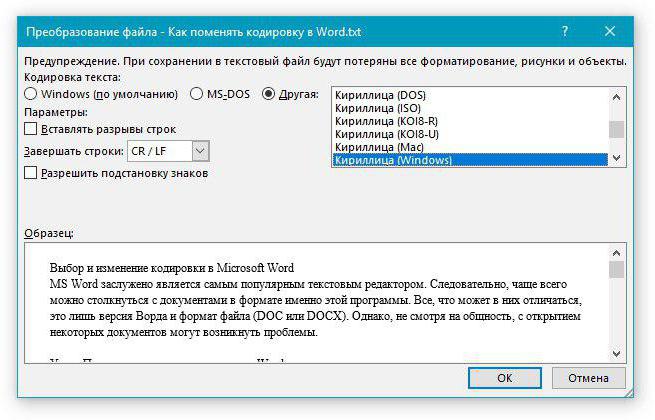
- При открытии увидите окошко «Преобразование файла», необходимо в нем перейти в меню «Кодированный текст».
- В верхней части окна поставьте пометку на пункте «Другая», чтобы список справа стал активен.
- В списке надо выбрать кодировку файла. К слову, если вы не знаете, какая именно кодировка документа, то можно поочередно кликать каждую, просматривая результат в окошке «Образец». И когда текст станет читабелен, нажать «ОК».
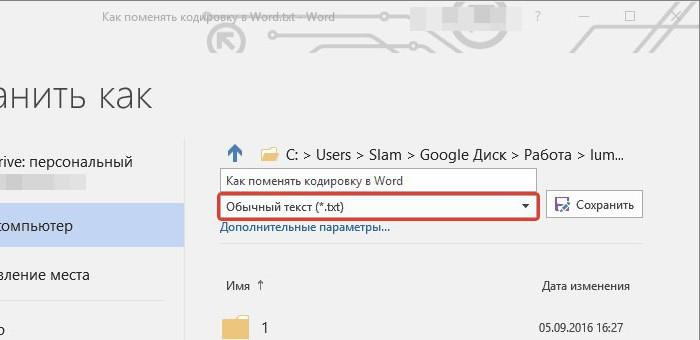
Итак, перед нами открыт файл с неверной кодировкой в программе, чтобы это исправить, нужно:
Вот и закончено. Теперь вы понимаете, как изменить кодировку в Word.
Почему Ворд открывает иероглифы

Что делать, если вместо текста иероглифы (в Word, браузере или текстовом документе)
Notepad +++
Наиболее удобный метод для открытия файла Блокнота с квадратами вместо текста — применение сторонних приложений. Блокнот+++ является одним из популярных вариантов. Это усовершенствованная версия стандартного Блокнота, обладающая рядом дополнительных возможностей. К числу ее преимуществ относятся:
- Свободно распространяется;
- Как и в Word, в нем есть кнопка для отмены последнего действия;
- Поддерживает одновременную работу с несколькими файлами;
- Позволяет изменить или выбрать шифрование.
- Автоматически завершает тексты;
- Поддержка плагинов.
Чтобы преобразовать иероглифы вместо русских букв, откройте документ Блокнота в этой программе. В ленте меню вверху найдите вкладку Кодировки. Нажмите здесь. Откроется меню со списком всех ваших типов. Не всегда очевидно, какой тип шифрования использовался, поэтому попробуйте несколько, чтобы выбрать правильный для перекодирования.
Выделите предыдущий текст.
По мере применения кодировок символы в документе могут изменяться (щелчок меню) или оставаться неизменными. В результате после применения определенного текст станет читабельным.
Word
Иногда кодировка появляется и в документах Word. Иногда причиной появления искаженных символов в Word является то, что на вашем компьютере установлен старый Word (до 2007 года), а документ был создан в более поздних версиях программного обеспечения. В большинстве случаев эти «новые» файлы просто не открываются в старой версии, но иногда они открываются со странной кодировкой.
Чтобы понять, так ли это, посмотрите в свойствах файла, какой у него формат. «Новые» документы имеют формат docx. Невозможно преобразовать файл Word в прежний формат. Обновление лучше устанавливать в MS Word. Изменить формат текстового документа на читаемый несложно.
Иногда возникает проблема другого характера. Вы печатаете в Word или Блокноте и замечаете, что на клавиатуре вместо букв печатаются цифры. Проблема связана с режимом Num Look и возникает на некоторых ноутбуках. Посмотрите на клавиатуру. Если кнопки с правой стороны, помимо букв, содержат еще и цифры, а вверху есть кнопка num lock, то ноутбук оснащен этим режимом, и вы его случайно включили.
Чтобы отключить, нажмите кнопку Num Look или Fn + F11. Набор цифр прекратится, буквы появятся в обычном виде.
Иероглифы в браузере
Иногда, когда вы открываете страницу в браузере, вы видите зашифрованный текст. Это квадратики вместо букв в Опере, непонятные символы в Хроме и т.д. Причина — нарушение кодировки в браузере. Сбои бывают редко и виноваты разработчики. Но вы можете устранить неисправность самостоятельно.
Если у вас Chrome, пройдите по пути Настройки — Инструменты — Шифрование. Наведите на него курсор, откроется меню с кодировками. Если он установлен на Автоматически, пожалуйста, измените его на Windows 1251. Если установлен другой параметр, замените его на Windows 1251.
Если предыдущие действия не помогли, попробуйте установить режим «Авто» или кодировать файлов по отдельности. В браузере Опера кликните на главное меню в верхней части экрана, затем перейдите в Настройки. Выберите раздел «Веб-сайты» и найдите опцию «Показать». Далее нажмите на «Настройки шрифта» и в нижней части появившегося окна проверьте соответствующий флажок. Установите значение Windows 1251. Эта настройка хорошо подходит для корректного отображения русских шрифтов, независимо от того, какой именно браузер вы используете.
В Firefox пройдите по пути Главное меню браузера — Настройки — Контент — Дополнительно. Что касается Opera, то в чекбоксе внизу открывшегося окна выберите нужную кодировку.
Что делать, если в документе «Word» открываются иероглифы?
Первое, что нам нужно проверить, это расширение файла, который мы открываем. Если это документ «Word», он может быть представлен в двух форматах: «doc» и «docx». Расширение «doc» связано с программой «Word» версии 2007, а «docx», соответственно, используется в «Word 2007/2010/2013/2016».
Если вы откроете файл с расширением «docx» в более ранней версии Word, то увидите эти еще непонятные иероглифы. То есть новые файлы не совместимы со старой версией текстового редактора. И что делать в этом случае? Просто установите новую версию 2007 года.
Если вам нужно проверить, какое расширение имеет тот или иной документ «Ворд», щелкните по нему правой кнопкой мыши, перейдите в контекстное меню на «Свойства» и в открывшемся окне на вкладке «Подробности» обратите внимание на имя файла:
Узнать расширение файла
Также при открытии непонятного документа программа Word (официальная непиратская версия) должна спрашивать, в какой кодировке должен быть представлен текст:
Word должен спросить, в какой кодировке должен быть текст
Обычно кодировка определяется автоматически, но возможны исключения. Если программа просит выбрать кодировку, могут возникнуть проблемы. Дело в том, что иногда вам придется бить «методом тыка», хотя по умолчанию вам придется выбрать «Windows (по умолчанию)», если вы не открываете какой-то странный документ:
Выберите кодировку вручную
Два способа, как изменить кодировку в Word
В данной статье мы обсудим, как изменить кодировку в программе Word. Мы проанализируем саму идею изменения кодировок и предложим два различных способа, позволяющих осуществить эту операцию. Оба метода заметно отличаются друг от друга, поэтому рекомендуем прочитать статью до конца, чтобы выбрать наиболее подходящий вариант для ваших нужд.

В чем проблема?
Изначально стоит поговорить о том, почему пользователю приходится иногда прибегать к изменению кодировки текста, а лишь потом перейти к тому, как изменить ее в Word.
По сути, проблемы в этом нет. Просто одну кодировку программа определить может, а другую нет. Точнее сказать, программа определяет любую кодировку, однако в автоматическом режиме делает это она не всегда. Чтобы в полной мере представить саму суть вопроса, стоит привести пример.
Допустим, один "вордовский" документ был создан в Китае, там он отлично открывается и никаких "закорючек" нет. Однако, скинув этот же документ пользователю из России, после открытия его невозможно будет прочитать. Все это потому, что в разных странах используется своя кодировка текста. Так, у нас преобладает "Юникод", который также называется UTF-8, именно поэтому в программе он выставлен по умолчанию, а в Азии пользуются Китайской традиционной под названием Big5, и там именно эта кодировка считается стандартной. Так и выходит, что файлы, созданные в одном регионе, зачастую невозможно открыть в другом без изменения кодировки в программе.
Определение
Мы подробно поговорили о сути проблемы, теперь можно переходить непосредственно к определению, а уже потом коснемся того, как изменить кодировку в Word.
Кодировкой называется схема символов (чаще — цифры), в которой определенный блок соответствует конкретному символу в языке. Документ же несет лишь одну схему, а программа уже преобразует ее в текст. К слову, региональная зависимость появляется также потому, что одну и ту же схему для различных языков сделать невозможно, именно поэтому было создано огромное множество различных кодировок.
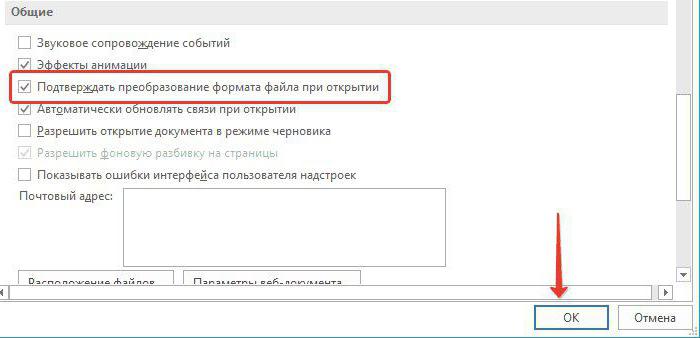
Изменение при открытии
Теперь поговорим о том, как изменить кодировку в Word. Способ, который сейчас будет представлен, подразумевает проведение этого действия при открытии документа.
Итак, чтобы произвести все настройки, необходимо:
Так мы сказали программе, что при открытии файлов хотим проводить с ними дополнительные настройки. Поэтому сейчас необходимо закрыть программу, запустить проблемный файл с неверным кодом.
В Word 2010 изменить кодировку можно точно так же, просто вместо меню "Файл" надо нажимать кнопку MS Office.
Это был первый метод изменения кодировки текста в Word. Теперь без промедлений переходим ко второму.
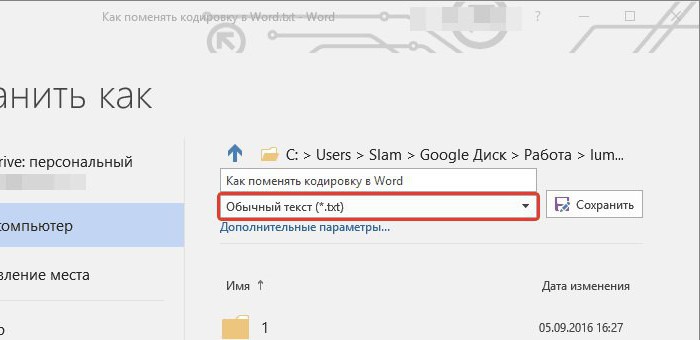
Изменение при сохранении
Итак, перед нами открыт файл с неверной кодировкой в программе, чтобы это исправить, нужно:
Вот и все. Теперь знаете, как изменить кодировку в Word.



