
При сохранении файлов Word 97, Word 2000, Word 2002, Word 2003 в формате Документ Word можно включить режим совместимости с предыдущими версиями, т.е. отключить возможности Word 2007/2010. Это необходимо сделать в том случае, если файл в последующем будет сохраняться для пользователей, не имеющих Word 2007/2010. Для отключения новых возможностей в окне Сохранение документа ( рис. 2.22) установите флажок Поддерживать совместимость с предыдущими версиями Word. При этом файл по-прежнему будет сохраняться в формате Word 2007/2010.
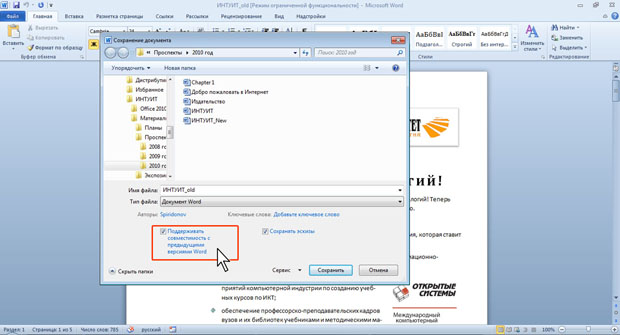
увеличить изображениеРис. 2.22. Отключение новых возможностей Word 2010 при сохранении документа
При сохранении файлов предыдущих версий Word в формате Документ Word может появиться предупреждение о возможных изменениях в макете документа ( рис. 2.23). Нажмите кнопку ОК. Для удобства дальнейшей работы можно установить флажок Больше не задавать этот вопрос.
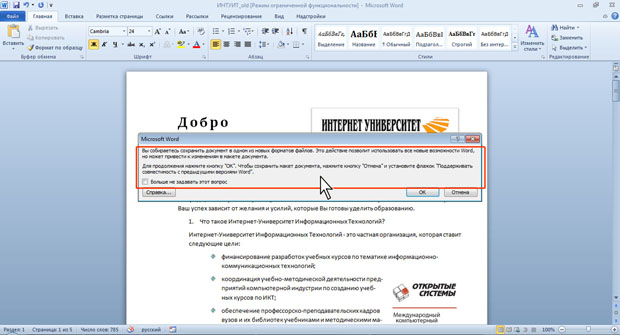
увеличить изображениеРис. 2.23. Предупреждение о возможных изменениях в документе
Особенности сохранения документов Word 2010 в формате предыдущих версий Word
Если документ был создан в Word 2010, а сохраняется в формате Документ Word 97-2003, в нем автоматически будут произведены некоторые изменения.
Некоторые данные в стандартных блоках документа, а также элементах автотекста могут быть утеряны.
Ссылки и списки литературы будут преобразованы в статический текст и перестанут автоматически обновляться.
Внедренные объекты, созданные в приложениях Microsoft Office 2010, невозможно будет редактировать.
Формулы будут преобразованы в изображения. Их редактирование будет невозможным, пока документ не будет преобразован в новый формат файла.
Рисунки SmartArt будут преобразованы в один объект, который нельзя редактировать.
Положение некоторых надписей изменится.
Перед сохранением файла в формате Документ Word 97-2003 можно проверить, нет ли в текущем документе элементов содержимого или оформления, не поддерживаемых в старых версиях Word.
- Перейдите во вкладку Файл и выберите команду Сведения, после чего отобразится раздел Сведения.
- Нажмите кнопку Поиск проблем и в появившемся меню выберите команду Проверка совместимости ( рис. 2.24).

увеличить изображениеРис. 2.24. Проверка совместимости документа с предыдущими версиями Word
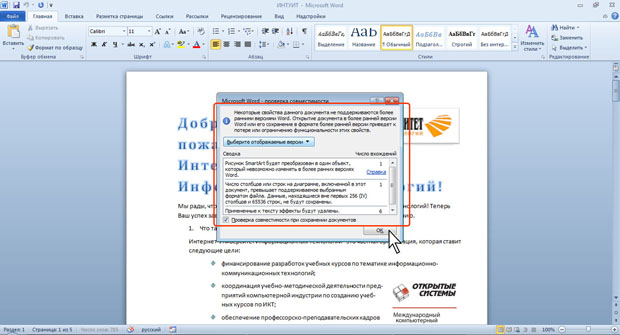
увеличить изображениеРис. 2.25. Сводка проверки совместимости документа с предыдущими версиями Word
Нажав кнопку Выберите отображаемые версии (см. рис. 2.25) можно выбрать версии Word, для которых проводится проверка: только Word 97-2003, только Word 2007 или для всех предыдущих версий.
Для того чтобы в последующем такая проверка осуществлялась автоматически при сохранении файлов в форматах предыдущих версий, установите флажок Проверка совместимости при сохранении документов (см. рис. 2.25).
3 способа изменить место сохранения по умолчанию для файлов Word и изображений
По умолчанию каждый раз, когда вы пытаетесь сохранить только что созданный документ, он попадает в папку «Мои документы». Точно так же, если вы хотите сохранить изображение из документа Word, оно попадет в «Мои рисунки». Это может происходить время от времени, когда на жестком диске не хватает места. Затем вам может понадобиться переместить эти файлы, изображения и другие данные, которые вы сохранили.
Однако вместо того, чтобы перемещать папки вручную, вы можете узнать некоторые приемы, которые требуют меньше усилий. Вот 3 совета, как раз и навсегда изменить место сохранения по умолчанию.
Изменить место сохранения по умолчанию для файлов Word
- Щелкните «Файл».
- Щелкните «Параметры».
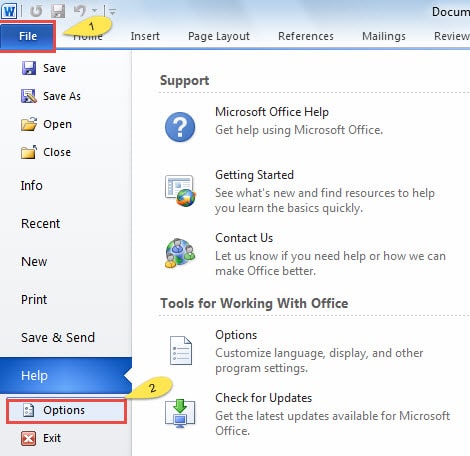
- Затем нажмите «Сохранить» в «Параметры Word». С правой стороны вы можете увидеть расположение файла по умолчанию.
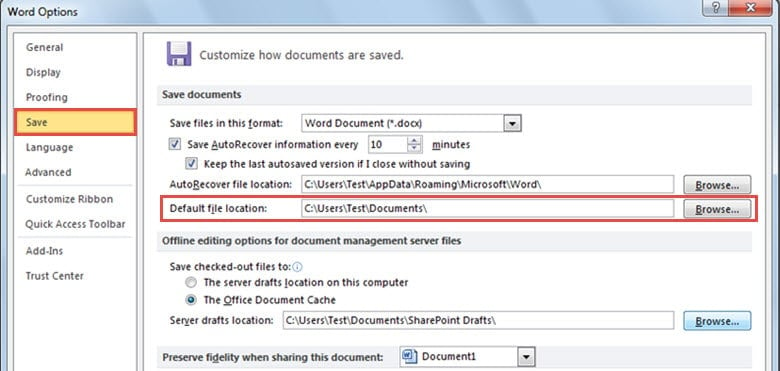
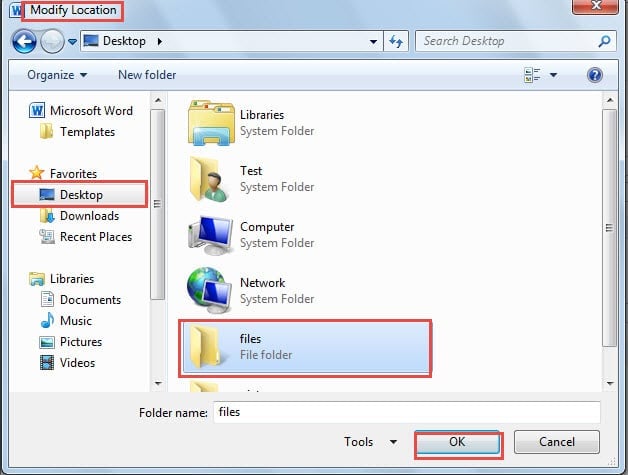
- Теперь нажмите «Обзор», вы увидите окно «Изменить местоположение».
- Выберите место, которое вам нравится.
- Затем нажмите кнопку «ОК».
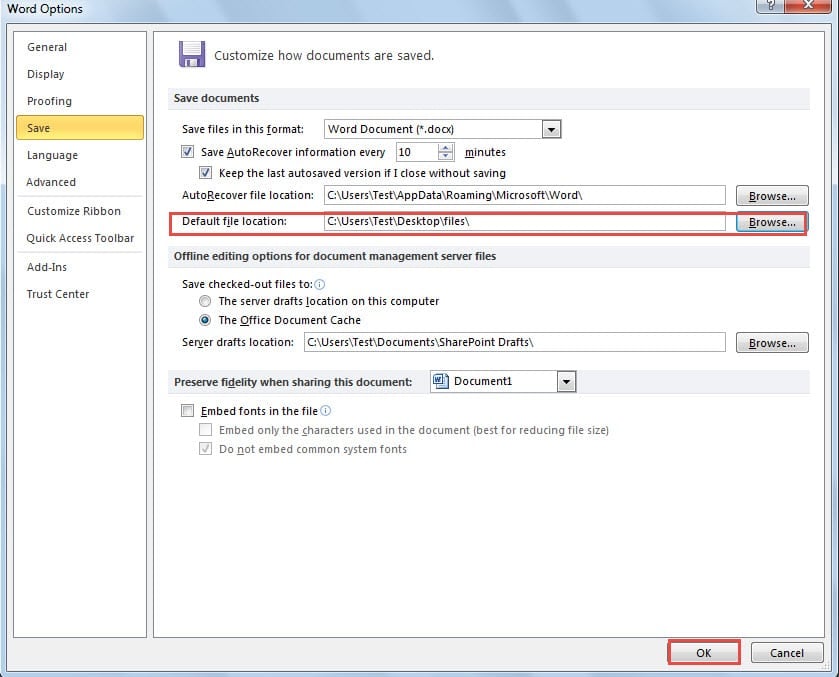
- Вернувшись в окно «Параметры Word» снова, вы сможете обнаружить, что расположение файла было изменено. Что вам нужно сделать, так это нажать «ОК», чтобы сохранить изменения.
Изменить место сохранения по умолчанию для изображений, сохраненных из документа Word
Есть 2 подсказки для вас, чтобы выполнить эту задачу. Читайте дальше, чтобы узнать подробности.
Совет 1. Измените место сохранения по умолчанию, изменив свойства изображений
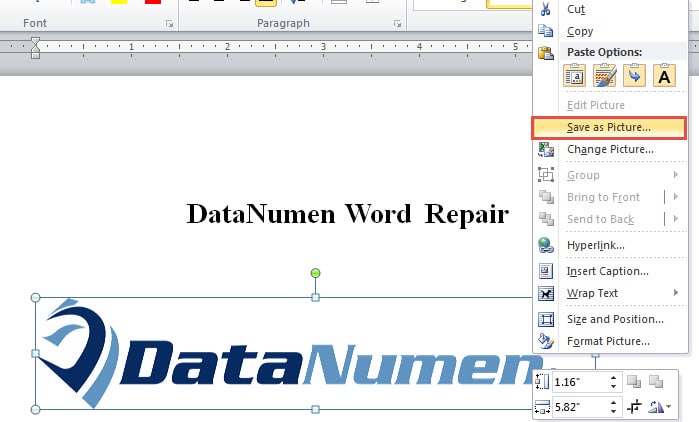
- Сначала щелкните правой кнопкой мыши изображение, которое нужно сохранить.
- Выберите опцию «Сохранить как изображение».
- Появится окно «Сохранить файл». Теперь нажмите «Свойства» в списке «Упорядочить».
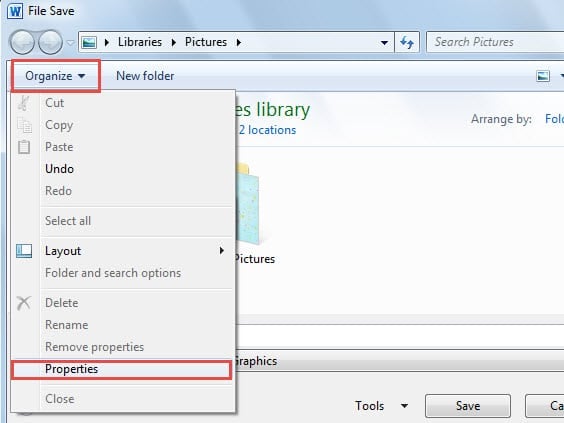
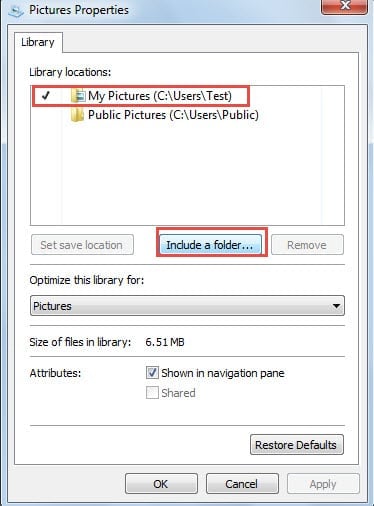
- Затем в окне «Свойства изображения» нажмите кнопку «Включить папку».
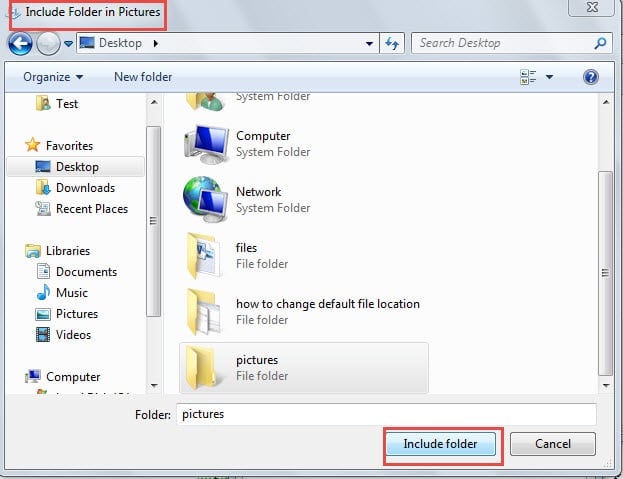
- Нажмите кнопку «Включить папку» после того, как вы выбрали правильный файл, в котором вы хотите хранить свои изображения.
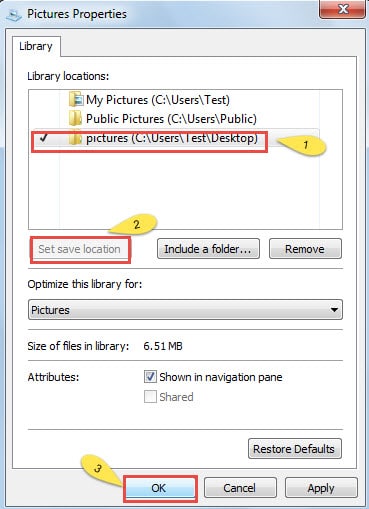
- Теперь, вернувшись в окно «Свойства изображения», вы можете увидеть, что недавно добавленное местоположение было указано в «Библиотеке».rary локации». Нажмите на нее.
- Нажмите кнопку «Установить место сохранения».
- Нажмите «ОК».
- Вернитесь в окно «Сохранить файл» и нажмите «Сохранить».
Совет 2. Измените место сохранения по умолчанию с помощью редактора реестра
- Нажмите «Сtarт ».
- Введите «regedit» в поле поиска.
- Нажмите Ввод".
- Появится всплывающее окно «Пользовательский интерфейс согласия с контролем учетных записей», просто нажмите «Да».
- В левой части «Реестра» найдите следующую папку: HKEY_CURRENT_USERSoftwareMicrosoftWindowsCurrentVersionExplorerShell Folders.
- Затем дважды щелкните «Мои рисунки».
- Теперь вы видите окно «Редактировать строку», введите место, где вы хотите сохранить свои изображения, в текстовом поле под «Значение данных».
- Нажмите «ОК».
- Снова в «Реестре» найдите следующее место: HKEY_CURRENT_USERSoftwareMicrosoftWindowsCurrentVersionExplorerUser Shell Folders
- Повторите шаги с 6 по 8.
Одним словом, два вышеуказанных метода изменят место сохранения изображений по умолчанию во всей системе.
Как обращаться с поврежденными файлами
Знание этих трех способов, безусловно, может избавить вас от утомительной работы. Но, вам нужно остерегаться. Когда вы меняете местоположение, вы не можете гарантировать, что все ваши движения будут абсолютно правильными. Весь ваш документ может быть поврежден из-за одной-единственной ошибки. Таким образом, вам абсолютно необходимы инструменты для ремонтное слово.
Встроенная функция в самом Word может быть большим подспорьем. Кроме того, вы также можете обратиться к некоторым сторонним продуктам, которые обладают отличной производительностью.
Сохранение документа
Важно знать, как сохранять документы, с которыми вы работаете. Частое сохранение документов позволяет вам избежать потери сделанной работы, а использование Сохранить как позволяет вам редактировать документ, оставляя оригинал без изменений.
В этом уроке вы узнаете как правильно сохранить документ Word. А также узнаете как использовать команды Сохранить и Сохранить как, как сохранить документ в формате совместимом с Word 97-2003, и в формате PDF.
Всякий раз, когда вы создаете новый документ в Word, вам нужно знать, как его сохранить для дальнейшего доступа и редактирования. Word позволяет сохранят документы несколькими способами.
Чтобы использовать команду Сохранить как:
«Сохранить как» позволяет вам выбрать имя документа и место, где его сохранить. Это полезно, когда вы только создали документ или хотите сохранить версию документа, оставив оригинал нетронутым.

- Кликните вкладку Файл.
- Выберите Сохранить как.
- Появится диалоговое окно Сохранить как. Выберите место, где вы хотите сохранить документ.
- Введите имя документа и нажмите Сохранить.

Чтобы использовать команду Сохранить:
- Кликните по команде Сохранить на Панели быстрого доступа.
- Документ будет сохранен в том же месте, где он находится в данный момент и с тем же именем.

Если вы сохраняете документ в первый раз и выбираете Сохранить, появится диалоговое окно Сохранить как.
Автосохранение
Word автоматически сохраняет ваши документы во время работы во временную папку. Если вы забудете сохранить изменения или у программы Word случится какой-либо сбой, то вы сможете восстановить автосохраненный файл.

- Откройте документ, который до этого был закрыт без сохранения.
- Кликните вкладку Файл и выберите во всплывающем меню пункт Сведения.
- Если автосохраненные версии вашего файла существуют, то они будут показаны в разделе Версии. Кликните на файле, чтобы его открыть.
- Чтобы сохранить изменения, нажмите Восстановить, а затем OK.
Способы убрать большие пробелы между словами в Word

По умолчанию Word автоматически сохраняет файл каждые 10 минут. Если вы редактируете документ меньше 10 минут, Word может не успеть создать автоматическую версию документа.
Другие форматы
Вы можете делиться вашими документами с теми, кто пользуется Word 2010 или 2007, так как у них одинаковые форматы файлов. Тем не менее, более ранние версии Word используют другой формат файла. Поэтому, если вы хотите поделиться документом с кем-то, кто использует предыдущую версию Word, вам нужно сохранить его в формате Документ Word 97-2003.
Чтобы сохранить документ в формате Документ Word 97 — 2003:

- Кликните по вкладке Файл.
- Выберите Сохранить как.
- В выпадающем списке Тип файла выберите Документ Word 97-2003.
- Выберите место, где следует сохранить документ.
- Введите имя документа и нажмите Сохранить.
Чтобы сохранить файл в формате PDF:

- Кликните по вкладке Файл.
- Выберите Сохранить как.
- В выпадающем списке Тип файла выберите PDF.
- Выберите место, где следует сохранить документ.
- Введите имя документа.
- Нажмите кнопку Сохранить.



