
Word издавна занимает прочное место в числе наиболее востребованных инструментов в пакете Microsoft Office. Почти каждый работник Office обращается к Word, будь то для написания заметок, статей для печатных изданий, подготовки отчетов, упорядочивания деловой переписки или для множества других задач.
Интерфейс: Лента
Интерфейс ленты в Word 2016 и 2019 остаётся практически неизменным по сравнению с предыдущими версиями. Стоит отметить, что лента была впервые представлена в приложениях Office с 2007 года, поэтому, скорее всего, вы уже имеете представление о её функциональности.
Как и в версиях Word 2013, лента в Word 2016 и 2019 обладает более упрощённым дизайном, а расположение необходимых функций стало более интуитивно понятным. Она явно менее загромождена по сравнению с Word 2010 и 2007. Лента 2016 и 2019 стала менее широкой, чем в Word 2013, а цвет заголовка теперь однородно синий вместо прежнего белого. Текст меню (Файл, Главная, Вставка и т. д.) теперь выполнен в сочетании заглавных и строчных букв, в отличие от предыдущих версий, где использовались только заглавные буквы. Также есть несколько мелких изменений, например, известная вкладка «Макет страницы» переименована в «Макет», однако лента функционирует по-прежнему, и большинство команд остаются на своих местах, как и в Word 2013.

Как и в более ранних версиях Word, чтобы убрать команды под вкладками на ленте, нажмите Ctrl-F1. Чтобы команды снова появились, нажмите Ctrl-F1. (Обратите внимание, что вкладки ленты — «Файл», «Главная», «Вставка» и т. д. — остаются видимыми.)
Существуют и другие способы представления ленты. Для доступа к ним необходимо нажать на значок настроек отображения ленты в правом верхнем углу экрана, расположенный слева от кнопок минимизации и разворачивания Word. После этого откроется меню с тремя опциями:
Автоматическое скрытие ленты: убирает ленту полностью, включая вкладки и команды. Чтобы вернуть ленту на экран, кликните в верхней части окна Word.
Показать вкладки: показывает вкладки, но скрывает команды под ними. Для этого действия достаточно использовать комбинацию Ctrl-F1. Чтобы отобразить команды под вкладками, когда они скрыты, нажмите Ctrl-F1, щелкните вкладку или на значок отображения ленты и выберите «Показать вкладки и команды».
Отображение вкладок и команд: при включении этого параметра вам станут видны как вкладки, так и команды.
Если вам не нравится синий цвет в заголовке, вы можете изменить его на белый или серый. (В Word 2019 также доступен черный цвет.) Для этого перейдите в «Файл» > «Параметры» > «Общие». В разделе «Персонализировать свою копию Microsoft Office» нажмите стрелку вниз рядом с темой Office и выберите из выпадающего меню Темно-серый, Белый или Черный. Чтобы вернуть синий цвет заголовка, выберите в выпадающем списке параметр «Цветной». Прямо над меню темы Office расположено дополнительное выпадающее меню «Фон Office», где вы можете выбрать шаблон для отображения.
Совместная работа над документом
Одной из самых значительных возможностей, представленных в Word 2016, является функция совместного редактирования в реальном времени. Она предоставляет возможность пользователям сотрудничать над документами одновременно из любой точки мира, имея доступ к Интернету. Для активирования этой функции в Word 2016 необходимо выполнить два условия: войти в свою учетную запись Microsoft или Office 365 и сохранить документ в OneDrive, OneDrive для бизнеса или SharePoint Online.
Однако в то время как подписчики Office 365 или кто-либо, использующий Word 2019 или Word Online, могут видеть изменения, которые другие пользователи этих версий вносят в общий документ, в реальном времени по мере их появления, пользователи более ранней версии Word 2016 должны периодически сохранять свои документы, чтобы видеть изменения. Таким образом, сотрудничество вживую в Word 2016 остается довольно проблематичным и менее комфортным.
Для совместной работы над документом, сначала откройте его, затем щелкните «Поделиться» в правом верхнем углу экрана. Если вы еще не сохранили файл в OneDrive, OneDrive для бизнеса или SharePoint Online, вам будет предложено сделать это.
Если вы используете Word 2016, всякий раз, когда соавтор вносит изменения, в нижней части окна Word появляется небольшой значок «Доступные обновления». Однако, вам нужно будет сохранить свой документ, чтобы увидеть их изменения или они увидят ваши. После того, как вы сохраните работу, дополнения ваших соавторов появятся в документе с бледно-зеленым наложением.
Когда вы работаете над документом в Word 2019 в режиме реального времени с другими пользователями, каждый человек получает персональный курсор со своим уникальным цветом. Вы можете за дейсвтиями партнера, включая удаление, редактирование и добавление текста.
Используйте Smart Lookup для быстрого поиска в Интернете
Еще одна новая функция, Smart Lookup — помогает проводить поиск во время работы над документом. Щелкните на слово правой кнопкой мыши или выделите группу слов, а затем в появившемся меню выберите «Smart Lookup». Текстовый редактор Word использует поисковую систему Microsoft Bing и отображает результаты на панели, которая появляется в правой части экрана. (В Word 2016 это называется панелью Insights, а в Word 2019 это панель Smart Lookup, но они работают аналогично).
Новые типы диаграмм
Office 2016 представил шесть новых типов диаграмм, которые можно добавлять в документы, электронные таблицы и презентации: Treemap, Sunburst, Waterfall, Histogram, Pareto и Box " valign="top" width="25%">Функция (инструмент)
Сравнительная характеристика пакетов MS Word (разные версии: 2003, 2007, 2010, 2016 и пр.): в какой лучше работать студенту?
Каждый студент выполняет курсовые, дипломные и иные академические работы с помощью текстового редактора Ворд. Но когда заходит речь о выборе подходящей версии данного пакета, то пользователь находится в ступоре. С развитием технологий и выпуском новых представителей программы, учащимся (и не только) может быть сложно определиться, в каком именно MS Word им лучше работать. Давайте разбираться в особенностях каждой из них.
Дата: 19 февраля 2024
Все учащиеся используют текстовый редактор Ворд для написания курсовых, дипломных и других учебных работ. Однако, когда речь заходит о выборе оптимальной версии данного программного пакета, многие пользователи оказываются в недоумении. В условиях быстрого технического прогресса и появления новых версий программы, студентам (и не только им) может быть трудно решить, какая именно версия MS Word является наиболее подходящей для работы. Давайте рассмотрим особенности каждой из них.
Обзор основных функций и возможностей Word 2003
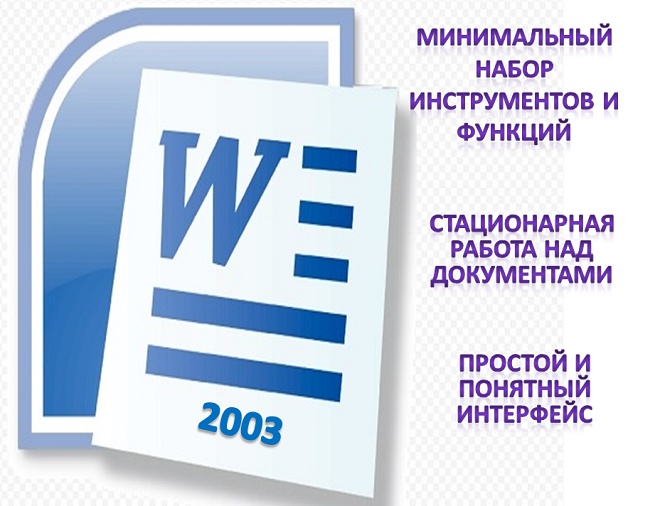
Ворд-2003 был одной из самых популярных текстовых процессоров от компании Microsoft. Он предложил ряд основных инструментов, которые могут быть полезны студентам при выполнении различных задач.
Одна из самых привлекательных особенностей этого вида — его простой и интуитивно понятный интерфейс. Верхняя панель инструментов содержит все необходимые команды для форматирования текста, вставки графических элементов и других операций. Это делает работу с программой легкой даже для начинающего пользователя.
Средство проверки орфографии и грамматики также является важным аспектом формата-2003. Учащиеся могут использовать эту функцию для улучшения качества своих написанных проектов, иборьбы опечаток и проверки правильности использования грамматических конструкций.
Другой полезной частью является возможность создавать таблицы. При оформлении Ворд-2003 позволяет настроить столбцы, строки, цвет фона и другие параметры таблицы.
Также стоит отметить возможность создания файлов в формате HTML. Для СУЗовцев и вузовцев, которые хотят опубликовать свои труды на веб-сайтах, рассматриваемая вариация текстового редактора предоставляет инструменты для сохранения текста в этом формате. Это позволяет легко адаптировать материал для онлайн-публикации.
Однако, рассматриваемый тип имеет некоторые ограничения по сравнению с более новыми разновидностями программы. Например, отсутствуют некоторые современные опции, такие как автоматическое создание содержания или подписей к рисункам. Также может быть сложно обрабатывать большие объемы данных или выполнять сложные макросы.
В общем, стандартная версия Ворд-2003 предлагает достаточное количество инструментов для решения задач студентов. Тем не менее, при работе над более сложными проектами или тех, которые требуют современных программных навыков, учащимся может быть удобнее воспользоваться обновленной и более современной версией.
Новые инструменты и улучшения MS Word 2007: как они помогут студенту?
Word 2007 представляет собой значительное обновление по сравнению со своим вышеописанным предшественником. В этой вариации были внесены революционные изменения в интерфейсе и добавлены новые функции, которые могут быть особенно полезными для СУЗовцев и вузовцев.
Одной из главных новых возможностей MS-2007 является появление ленточного меню. Это новое расположение инструментов и команд делает его более удобным и эффективным. Студиозам будет проще найти нужный инструмент благодаря понятным иконкам на ленте.
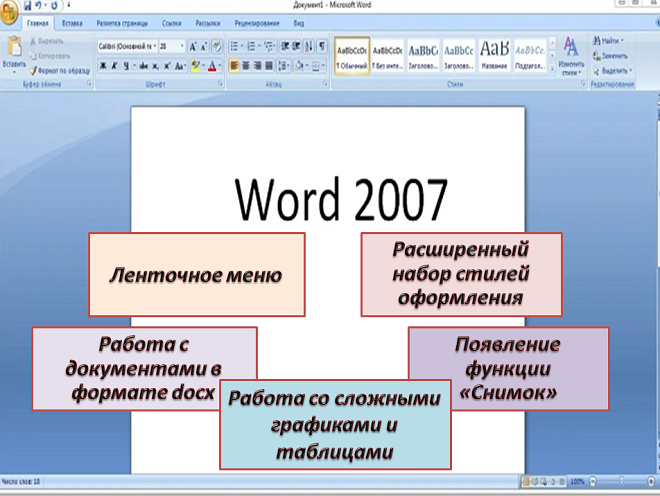
Другая замечательная опция формата- 2007 — это создание документов в формате docx. Этот формат является стандартом для всех последующих версий программы, поэтому использование его может быть полезным для учащихся, чтобы не иметь проблем с открытием файлов на других компьютерах или при передаче проектов, трудов преподавателям.
Кроме того, важно подчеркнуть значительное улучшение в работе со стилями. Теперь быстро применять разнообразные стили к тексту стало проще, что особенно полезно при оформлении, например, титульных листов или списков литературы. Использование стилей также способствует пользователям в поддержании единообразия и профессионального внешнего вида своих документов.
В Word 2007 была добавлена функция «Снимок». Она позволяет сохранять моментальные снимки файла в разных состояниях. Это может быть полезным для тех лиц, которые хотят оперативно отслеживать изменения или возвращаться к предыдущей версии.
Кроме того, Ворд-2007 предоставляет более расширенные полномочия при использовании графических и табличных материалов. Теперь можно создавать сложные графические элементы прямо в программе без необходимости использования других специализированных инструментов. Это особенно полезно для индивидов, которые часто работают с графическими и табличными данными.
В общем, новая версия Ворд-2007 предлагает множество усовершенствований, которые делают её особенно привлекательной для студентов средних и высших учебных заведений. Интуитивно понятный интерфейс, поддержка современного формата файла docx и разнообразные возможности работы со стилями и графическими элементами обеспечивают комфорт, эффективность и высокий уровень профессионализма при подготовке документов. Этот вариант является превосходным выбором для тех, кто стремится использовать мощные инструменты для своих учебных задач.
Инновации и улучшения MS Word 2010: почему студентам стоит обратить на них внимание
Word 2010 является одной из самых популярных разновидностей текстового редактора, которая предлагает множество инноваций и улучшений. Для универсантов это может быть особенно полезным, поскольку эти полномочия облегчают ход подготовки проектов и повышают эффективность.
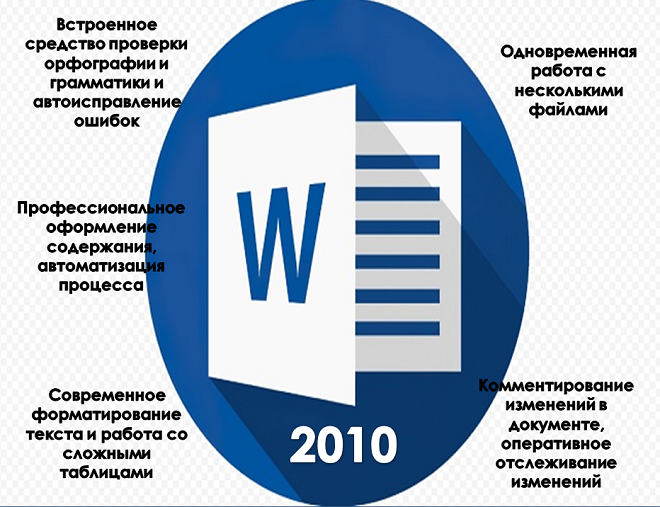
Одним из ключевых нововведений данного вида текстового редактора является встроенное средство проверки орфографии и грамматики. Это незаменимый инструмент для СУЗовцев и вузовцев, помогающий исправить ошибки и повысить качество написания текстов. Более того, программа также предлагает автоматическое исправление опечаток и других распространенных ошибок, что упрощает редактирование материалов.
Еще одним преимуществом Ворд-2010 является возможность создания профессионально оформленного содержания. Студенты могут быстро создавать список заголовков и разделов своих проектов с помощью соответствующей функции программы. Это не только делает документ более организованным, но и облегчает его навигацию для читателей.
Другой полезной частью рассматриваемого пакета является возможность работать с несколькими файлами одновременно. Пользователи могут легко переключаться между различными проектами, не затрудняясь их сохранением и открытием в отдельных окнах. Это позволяет более эффективно организовывать свою работу и увеличивает производительность.
Кроме того, Ворд-2010 предлагает способы создания комментариев и отслеживания изменений. Это особенно полезно при совместном выполнении проектов или получении обратной связи от преподавателя. Пользователи могут легко добавлять комментарии к документам или видеть изменения, внесенные другими пользователями, что делает процесс редактирования более прозрачным и организованным.
Наконец, обозреваемая вариация текстового редактора предоставляет широкие полномочия для форматирования текста и создания сложных таблиц. Студенты могут легко выделить заголовки, подзаголовки, абзацы и т. д., чтобы сделать свои труды более читабельными и структурированными. Кроме того, программное обеспечение позволяет создавать сложные таблицы с применением такого функционала, как сортировка и фильтрация данных, что может быть полезно при обработке больших объемов информации.
В итоге, MS Word 2010 предоставляет широкий спектр новшеств и улучшений, что делает его отличным вариантом для студентов. Интегрированный инструмент для проверки орфографии и грамматики, возможность составления оглавления, работа одновременно с несколькими документами, создание комментариев и отслеживание правок, а также обширные функции форматирования текста и таблиц делают эту версию особенно актуальной для учебных нужд.
Сравнительный анализ MS Word 2016 и предыдущих версий: какая из них лучше подходит для студента?
Ворд является одним из самых популярных текстовых редакторов, используемых учащимися для создания и форматирования академических и научных трудов. В данном сравнительном анализе мы рассмотрим различные типажи программы — MS Word 2003, 2007, 2010 и 2016, чтобы определить, какая из них лучше всего подходит для пользователя.
Рассмотрим версию Word 2003. Этот вариант имел большую популярность и использовался многими пользователями на протяжении значительного времени. К числу её преимуществ можно отнести интуитивно понятный интерфейс и лёгкость в освоении. Тем не менее, у нее есть некоторые недостатки по сравнению с более современными версиями, такие как ограниченные функции форматирования и устаревшие функциональные возможности.
Ворд-2007 представил пользователю новый интерфейс Ribbon (ленточный интерфейс), который значительно упрощает работу со всеми опциями. Более привлекательный дизайн и удобная навигация делают эту версию более доступной для студентов. Кроме того, обновленные инструменты форматирования позволяют создавать профессионально выглядящие документы.
Нужна помощь преподавателя?
Мы всегда рады Вам помочь!

Текстовый формат-2010 также использует ленточный интерфейс, но добавляет несколько новых улучшений. Его отличительной особенностью является возможность совместной работы над документами в режиме онлайн. Это очень полезная функция для универсантов и исследователей, которые могут заниматься проектной деятельностью с другими людьми из разных мест.
Наконец, Ворд-2016 — самая последняя концепция для работы с текстовыми файлами на данный момент. Она сочетает в себе все преимущества предыдущих типов и добавляет еще больше инноваций. Улучшенные способы форматирования, расширенные компетенции совместной работы и интеграция с облачными сервисами делают эту версию отличным выбором для студента.
Так какая же вариация лучше всего подходит для СУЗовцев и вузовцев? В конечном итоге это зависит от предпочтений каждого пользователя. Если вы предпочитаете простоту использования и знакомый интерфейс, то пакет 2003 может быть хорошим выбором. Если вы хотите более современный дизайн и расширенные опции, то рекомендуется использовать офис 2016.
В конечном итоге можно отметить, что каждая из версий Word обладает своими сильными и слабыми сторонами. Решение о том, какую версию выбрать, должно основываться на личных потребностях и предпочтениях пользователя.
Достоинства и недостатки разных версий текстового документа Word
В данном подразделе мы рассмотрим основные преимущества и недостатки вышеупомянутых вариантов текстового редактора Ворд.
| Преимущества пакетов Ворд | Недостатки пакетов Ворд |
| Все они легкие в использовании | Для полноценного доступа ко всем функциям требуется официальная регистрация и лицензия, которые являются платными |
| Каждая новая версия включает дополнительные инструменты и возможности | Чтобы освоить новшества, понадобятся время и желание, а также специализированные руководства или опыт работы с программным обеспечением |
| Позволяют обрабатывать текстовые, графические и табличные данные | Необходимо уточнять технические требования и совместимость пакета с ресурсами, а также параметры ПК или устройства |
Word 2003 был одним из первых текстовых редакторов настольного компьютера, который получил широкое распространение среди пользователей. Его главное преимущество состоит в простоте использования и интуитивно понятном интерфейсе. Для студентов это может быть особенно полезным, поскольку они могут легко освоить программу без лишнего времени на обучение. Однако у этой вариации есть свои недостатки: отсутствие некоторых функций, таких как автоматическое сохранение или возможность создавать сложные документы.
Текстовый редактор-2010 продолжил улучшение функциональности и интуитивного интерфейса программы. Он предлагает более широкий выбор шаблонов и тем оформления, а Включает варианты и способы работы с материалами в режиме онлайн через облачные сервисы. Это особенно важно для учащихся, которые часто трудятся над проектами удаленно или используют общий доступ к файлам. Однако данный пакет может быть менее стабильным по сравнению со своими предшественниками.
Новая версия — Word 2016 — сохраняет все плюсы предыдущих моделей и добавляет множество новых функций. Автоматическое сохранение и автозаполнение существенно улучшают производительность при работе с разнообразными документами. В MS Word 2016 также реализованы интеллектуальные технологии, такие как автоматическое распознавание текста и возможность создания таблиц с данными из сети. Одним из недостатков этого варианта является то, что студентам может потребоваться время для освоения всех новых возможностей.
Таким образом, каждая из версий пакета Word обладает своими преимуществами и недостатками. Для университета наиболее подходящая версия будет зависеть от требований пользователя и его уровня навыков работы с программами. Если важна простота в использовании, то MS Word 2003 может оказаться наиболее подходящим вариантом. В случае, если необходимы более сложные инструменты или современные функции, стоит рассмотреть более новые версии — MS Word 2007, 2010 или 2016. В любом случае, изучение всех доступных возможностей и характеристик каждой версии поможет сделать оптимальный выбор для конкретных учебных задач студента.
Рекомендации по выбору пакета Word: как определить наиболее подходящий вариант?
При выборе вида и инструментария Ворда важно учитывать не только функциональные возможности программы, но и совместимость с другими программами и операционными системами. Рассмотрим основные критерии, которые помогут определить наиболее подходящую версию текстового файла для студентов.
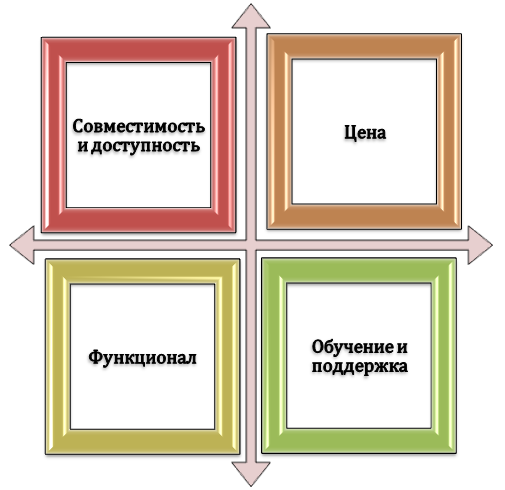
1. Функционал: Каждая новая версия предлагает дополнительные привилегии и инструменты для работы с текстом. Оцените, какие опции вам нужны: автоматическая проверка орфографии и грамматики, создание таблиц и графиков, форматирование документа, использование изображений и многое другое. Если требуется использовать сложные инструменты или специализированные шаблоны (например, при написании научных трудов), рекомендуется выбирать более новые виды Word. Не менее важно уточнить требования к версии текстового редактора со стороны учебного заведения и учесть их при подготовке студенческих проектов.
2. Совместимость: Проверьте совместимость выбранной «вордовской» разновидности со всеми необходимыми программами и операционными системами. Учтите Возможность открытия файлов в более старых типах Word (например, если вы должны отправить свой файл преподавателю). Если большинство людей в вашем окружении использует ранние версии, то имеет смысл выбрать совместимую с ними вариацию.
3. Доступность: Учтите доступность программы для установки на вашем компьютере или использования в онлайн-версии. Более новые версии могут требовать более высоких системных требований, поэтому проверьте, соответствует ли ваш компьютер этим требованиям.
4. Обучение и поддержка: Изучение новой программы может занять время и потребовать дополнительных усилий. Учитывайте варианты получения обучающих материалов (руководств, видеоуроков) и технической поддержки от производителя программы или сообщества пользователей.
5. Цена: Стоимость различных вордовских программ может значительно отличаться. Если вам необходим только базовый функционал текстового редактора без дополнительных инструментов, можно рассмотреть альтернативные приложения или онлайн-редакторы, которые предлагаются бесплатно или за символическую плату.
Таким образом, выбор конкретной версии Word зависит от ваших личных требований и способа использования программы. В случае, если вам нужно самое современное и функциональное ПО, выбирайте последнюю версию Word. Если вы используете устаревшие операционные системы или планируете совместную работу со студентами или преподавателями, которые пользуются более старыми версиями, целесообразно остановиться на более раннем формате документа.
Трудности с учебой?
Помощь в написании студенческих и аспирантских работ!
Какой Microsoft Office лучше установить: обзор программ

Приходилось ли вам выбирать, какой Microsoft Office лучше установить на свой домашний или рабочий компьютерный терминал, ведь сегодня доступных его версий можно найти очень много? Да, конечно! Однако далеко не все пользователи четко понимают, какому именно программному продукту стоит отдать предпочтение не только исходя из его основных возможностей, но и учитывая некоторые тонкости работы с ним, не говоря уже о конфигурации собственного компьютера (ноутбука) в плане установленного «железа» и операционной системы. Давайте попробуем разобраться, какой из всех доступных для инсталляции пакетов лучше и установка какого из них станет оптимальным решением в каждом конкретном случае.
Какой Microsoft Office лучше: общее описание пакетов
В настоящее время в интернете, включая официальный сайт Microsoft, можно обнаружить несколько ключевых версий этого офисного пакета. В основном доступны для загрузки и установки версии 2007, 2010, 2013, 2016 и 2019 года. Однако стоит заметить, что поддержка версии 2007, как и устаревшего набора Office 2003, практически полностью завершена. Тем не менее, многие продолжают устанавливать старые версии, поскольку считают их более удобными для работы. Но действительно ли это так?
Чтобы разобраться, какой Microsoft Office лучше, давайте кратко пройдемся по основным характеристикам последних пакетов и посмотрим на некоторые нюансы их использования и новшества, которые были внесены разработчиками по мере выхода все новых и новых модификаций:
Что нужно учесть при выборе офисного пакета?
Таковы основные версии офисного пакета, которые предлагаются для установки самой корпорацией Microsoft. Какой Microsoft Office лучше, если брать в расчет только представленные версии? В принципе, ответить на этот вопрос достаточно сложно, поскольку нужно еще учесть, какая операционная система у вас установлена и какое «железо» используется в компьютере.
Например, считается что для Windows 7 оптимальным выбором станет установка «Офиса 2013». Если же вы неизменно следуете за техническими новинками и хотите использовать последние версии пакета, сразу же обратите внимание на «железо», ведь пакеты выпуска 2016 года и выше весьма требовательны к ресурсам. Не стоит забывать, что и операционная система их может потреблять просто неимоверно много. Поэтому, если ваш ПК или ноутбук соответствует только минимальным требованиям самой Windows, не гонитесь за новшествами и установите офисный пакет попроще.
Какой «Офис» предпочтительнее для Windows XP?
Несмотря на то что версия операционной системы ХР уже безнадежно уходит в прошлое, ее все равно используют очень широко. Какой Microsoft Office лучше для Windows этой модификации? Считается, что в эту ОС можно поставить даже версию 2007, правда, после устранения некоторых капризов со стороны самой системы.
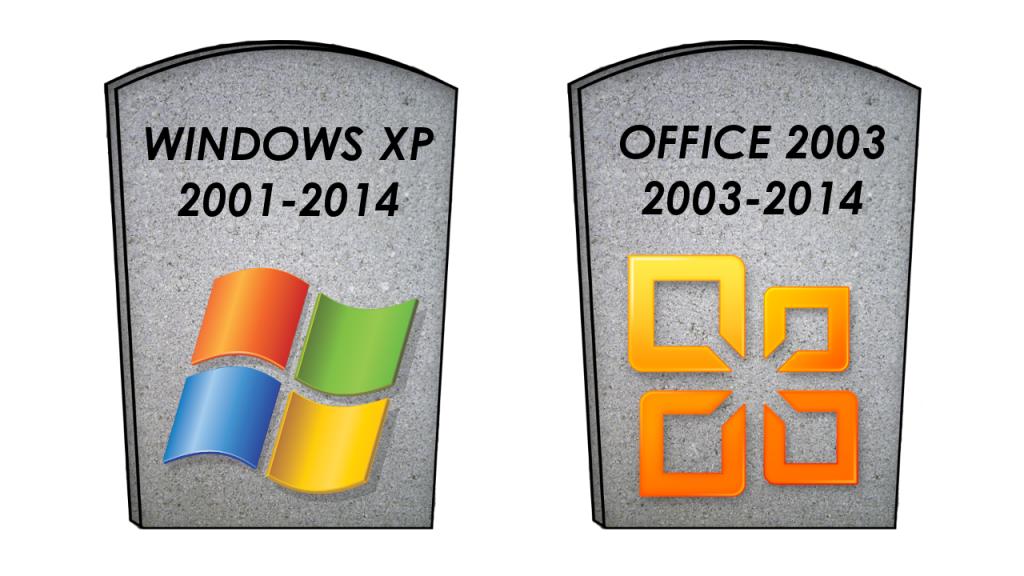
Но вот оптимальным решением все равно остается использование «Офиса 2003», который практически не нагружает системные ресурсы, а многим пользователям, не привыкшим к интерфейсу новых пакетов, кажется намного более удобным в работе. В принципе, если вы являетесь приверженцем именно этой версии, можете поставить ее хоть в Windows 10. Все равно у всех последних модификаций «Офиса» имеется полная поддержка стандартных форматов 2003 года, и сохранять созданные документы в новых форматах, используемых по умолчанию (DOCX, XLSX и т. д.), совершенно необязательно. Если же требуется открывать именно файлы новых форматов, в дополнение к основному пакету можно установить специальный конвертер, позволяющий работать и с документами новых стандартных расширений.
Выбор стандартного «Офиса» под Windows 7
О том, какая версия Microsoft Office лучше для «семерки», частично уже было сказано. В принципе, если вам не нужен расширенный функционал, действительно можно остановиться на модификации 2013 года. По большому счету, все последующие версии офисного пакет особо между собой не различаются — ни по интерфейсу, ни по имеющимся средствам работы с документами. Ставить оптимизированные под сенсорное управление версии смысла нет абсолютно никакого, поскольку такой метод ввода не поддерживает сама операционная система.
Какой Microsoft Office лучше для Windows 10?
Несмотря на то что у Windows 7 и более новых версий системные требования находятся примерно на одном уровне, офисные пакеты, выпускаемые одновременно с новыми версиями самой системы, оказывались как бы «заточены» именно под них.
Что же касается «восьмерки» и «десятки», можете установить какую-нибудь модификацию вроде 2016 и выше, хотя на практике сколько-нибудь ощутимых преимуществ в сравнении с прошлыми модификациями основного офисного пакета, если только вы не выполняете специфичные задачи, это не даст.
Альтернатива в виде MS Office Blue Edition
Какой Microsoft Office лучше, если рассматривать стандартные версии пакета, немного разобрались. Теперь давайте попробуем разобраться в альтернативных решениях. По всей видимости, не нужно говорить, что все описанные пакеты являются платными. Приобретать их рекомендуется официально.
Тем не менее, наши пользователи не стараются тратить значительные средства на подобные программные решения, а вместо этого активируют свои версии с помощью полулегитимных утилит, таких как KMSpico или KMSAuto Net. Однако, как выясняется, у Microsoft существует один официальный продукт, который полностью бесплатен и функционирует ничуть хуже, чем стандартные версии пакета.

Речь идет о модификации Blue Edition, которая основана на версии 2007. Многие специалисты обычным пользователям рекомендуют к установке именно ее, считая пакет и легким в плане потребления ресурсов компьютера, и простым управлении.
Облачный Office 365
Относительно новая разработка в виде облачного сервиса Office 365 для использования рядовыми пользователями не предусмотрена, тем более что и стоит весьма прилично (платить нужно каждый год).
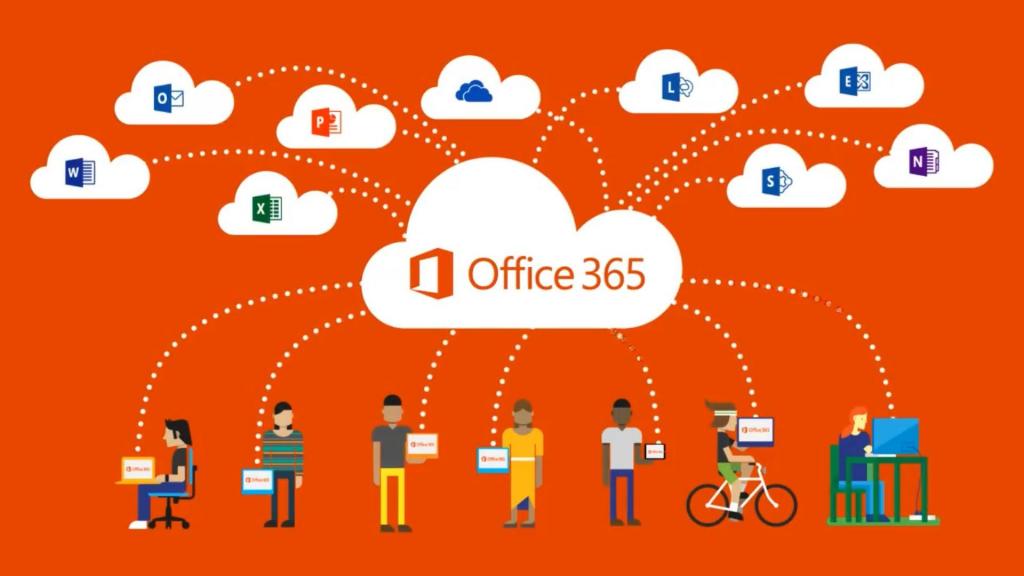
По большому счету, эта разработка может пригодиться при обработке документации на крупных предприятиях, когда к документам требуется предоставить общий доступ нескольким десяткам сотрудников в разветвленных корпоративных сетях (возможно, даже находящихся в разных регионах). Но вот усовершенствованной системой безопасности этот сервис похвастаться может в очень высокой мере.
Эпилог
Так какой Microsoft Office лучше? Ответ на этот вопрос достаточно сложен, поскольку тут все зависит и от предпочтений самих пользователей, и от компьютерной конфигурации, и от поставленных целей или задач. Но если говорить, так сказать, о «домашних» юзерах, думается, вне зависимости от используемой модификации Windows, проще и лучше всего установить версии 2003-2013, которые не так «прожорливы», как более новые модификации, несмотря даже на то, что поддержка некоторых из них уже прекращена.



