
Аннотация: Лекция посвящена вопросам создания текста документа путем ввода с клавиатуры и использования автоматизации средствами Word. Приведены основные правила ввода и редактирования текста при работе с клавиатурой. Дано понятие автозамены при вводе. Показаны примеры использования и возможности настройки.
Описана процедура создания и использования элемента автозамены для автоматизации ввода часто используемого текста. Показаны возможности использования специальных символов при создании текста документа. Дано понятие о стандартном блоке текста. Описана процедура создания и использования элемента стандартного блока для автоматизации ввода часто используемого текста. Показана возможность добавления к документу титульной страницы и создания оглавления на основе использования стилей.
Ввод текста в документ
При вводе и редактировании текста с клавиатуры следует придерживаться определенных правил и рекомендаций.
Текст всегда вводится в той позиции , где мигает текстовый курсор .
Word 2010 допускает свободный ввод. Это означает, что в любом месте пустой страницы можно дважды щелкнуть левой кнопкой мыши , после чего будет произведено некоторое автоматическое форматирование и текстовый курсор будет зафиксирован в этом месте. Именно с этого места и можно вводить текст.
Несмотря на возможность свободного ввода, чаще всего ввод текста начинают от левого поля страницы.
Переход на новую строку произойдет автоматически, как только будет заполнена текущая строка. Нельзя использовать клавишу Enter для перехода к новой строке. Для принудительного перехода к новой строке без образования нового абзаца нажмите комбинацию клавиш Shift + Enter. В документ будет вставлен непечатаемый знак — разрыв строки.
Переход на новую страницу произойдет автоматически, как только будет заполнена текущая страница. Нельзя использовать клавишу Enter для перехода к новой странице. Для принудительного перехода к новой странице нажмите комбинацию клавиш Ctrl + Enter. В документ будет вставлен непечатаемый знак — разрыв страницы.
Между словами ставится один пробел . При выравнивании текста Word может изменять ширину пробелов между словами. Если требуется, чтобы величина какого-либо пробела не изменялась или по этому пробелу не было перехода на новую строку, вместо клавиши Пробел нажмите комбинацию клавиш Ctrl + Shift + Пробел. В документ будет вставлен непечатаемый знак — неразрывный пробел .
Нельзя расставлять переносы в словах с использованием клавиши дефис ( — ). При необходимости переносы расставляются автоматически во всем документе.
Нельзя использовать клавишу Пробел для получения абзацного отступа ("красной строки") или выравнивания текста по ширине страницы.
Знаки препинания ., : ; !? пишутся слитно со словом, за которым следуют.
После знаков препинания ., : ; !? ставится пробел , за исключением тех случаев, когда этими знаками заканчивается абзац.
Знаки " " ) ] > пишутся слитно со словом, за которым следуют. После этих знаков ставится пробел , за исключением тех случаев, когда ставятся знаки препинания, которые пишутся слитно со словом, за которым следуют.
Знак дефиса ( — ) пишется слитно с предшествующей и последующей частями слова.
Для образования знака тире ( — ) после слова поставьте пробел , затем дефис, затем еще пробел и продолжите ввод текста. После ввода следующего слова знак дефиса автоматически преобразуется в тире. Для ввода знака тире можно использовать также комбинацию клавиш Ctrl + — (минус на цифровой клавиатуре). Для ввода знака длинного тире ( — ) нажмете комбинацию клавиш Alt + Ctrl + — (минус на цифровой клавиатуре).
Неправильно введенный символ можно удалить. Для удаления символа, стоящего справа от текстового курсора , надо нажать клавишу клавиатуры Delete, а для удаления символа, стоящего слева от курсора , — клавишу Back Space. Комбинация клавиш клавиатуры Ctrl + Delete удаляет текст от курсора вправо до ближайшего пробела или знака препинания. Комбинация Ctrl + BackSpace удаляет текст от курсора влево до ближайшего пробела или знака препинания.
Использование автозамены при вводе текста
Об автозамене
Функция автозамены используется для автоматического иборьбы ошибок и опечаток при вводе текста и для ввода некоторых специальных символов .

Например, при вводе с клавиатуры слова "адэкватный" оно автоматически заменяется правильным написанием — " адекватный ". Или, например, при вводе набора символов "==>" они автоматически заменятся на символ жирной стрелки.
Кроме того, автоматически исправляются некоторые ошибки ввода, например, две прописные в начале слова заменяются на одну прописную, строчная буква в начале предложения заменяется на прописную и т.д.
Если навести указатель мыши на автоматически исправленный текст, появляется небольшое синее поле, которое при наведении на него указателя превращается в кнопку Параметры автозамены, а сам текст выделяется серым фоном ( рис. 4.1). Можно отменить исправление либо включить или отключить параметры автозамены.
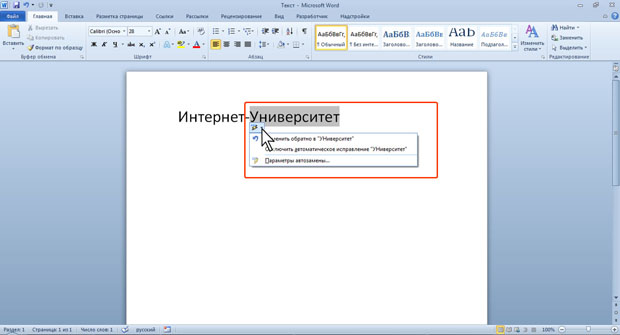
увеличить изображениеРис. 4.1. Автозамена при вводе
Автозамена работает во всех языках, которые поддерживаются в Word.
Настройка параметров автозамены
Можно включить или отключить некоторые параметры автозамены.
- Перейдите во вкладку Файл и выберите команду Параметры.
- В диалоговом окне Параметры Word перейдите в категорию Правописание и нажмите кнопку Параметры автозамены ( рис. 4.2).
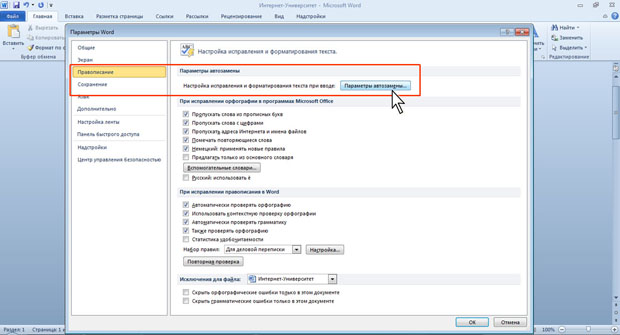
увеличить изображениеРис. 4.2. Переход к настройке параметров автозамены
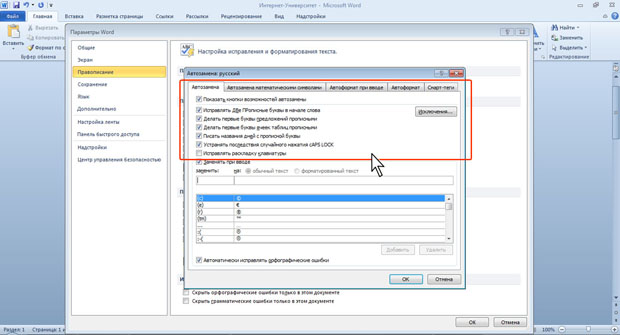
увеличить изображениеРис. 4.3. Настройка параметров автозамены
Создание элемента автозамены
Автозамену можно использовать для ввода часто используемого текста, таблиц, рисунков и других объектов.
- Выделите текст, таблицу или рисунок в любом документе.
- Перейдите во вкладку Файл и выберите команду Параметры. В диалоговом окне Параметры Word перейдите в категорию Правописание и нажмите кнопку Параметры автозамены (см. рис. 4.2).
- Во вкладке Автозамена окна Автозамена ( рис. 4.4) в поле отображен выделенный текст. В поле заменить введите сочетание символов, которое при вводе будет заменяться выделенным текстом. Этот набор символов не должен представлять собой какое-либо существующее слово или аббревиатуру, в противном случае они будут автоматически заменяться при вводе.

увеличить изображениеРис. 4.4. Создание элемента автозамены
Для того чтобы автозамена работала, введите символы автозамены и нажмите на клавиатуре клавишу Пробел или Enter. Символы автоматически заменятся элементом автозамены.
Элемент автозамены сохраняется в конкретной версии Microsoft Office на том компьютере, где был создан. Он доступен для всех приложений Microsoft Office .
Размер элемента автозамены не ограничен. Он может включать в себя не только текст, но и таблицы, рисунки, специальные символы и т.д.
Удаление элемента автозамены
Ошибочно созданный или более не нужный элемент автозамены можно удалить.
- Перейдите во вкладку Файл и выберите команду Параметры. В диалоговом окне Параметры Word перейдите в категорию Правописание и нажмите кнопку Параметры автозамены (см. рис. 4.2).
- Во вкладке Автозамена окна Автозамена в поле заменить введите сочетание символов удаляемого элемента автозамены ( рис. 4.5).
- Нажмите кнопку Удалить.
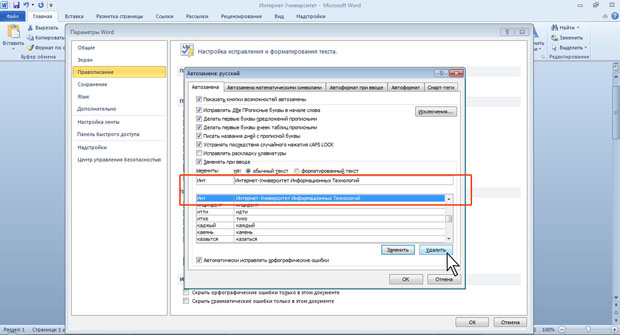
увеличить изображениеРис. 4.5. Удаление элемента автозамены
Отменить удаления элемента автозамены невозможно.
Средства автоматизации подготовки документов
Word имеет встроенные средства автоматизации подготовки документов, такие как автозамена, автотекст, автоформат, которые вызываются командой Файл, Параметры, Параметры автозамены, а Вставку специальных символов, стили, проверку правописания.
Автотекст
Позволяет автоматически вводить заложенные в его словаре блоки текста. При использовании автотекста пользователь может выбрать из предлагаемого словаря и вставить в документ любой текстовый фрагмент. Автотекст имеет функцию автозавершения; если она установлена, то при вводе первых четырех символов автотекста появляется всплывающая подсказка, которая может быть сразу вставлена нажатием клавиши Enter. Можно добавлять выделенный текстовый блок командой Вставка, Текст, Экспресс-блоки, Сохранить выделенный фрагмент в коллекцию автотекста (рис. 5.15) либо набивая текст в диалоговом окне и выбирая кнопку Добавить.
Автоформат подразумевает автоматическое форматирование вводимого текста. С помощью этого средства можно быстро отформатировать заголовки, списки, границы, числа, знаки и др. Позволяет автоматически отформатировать весь документ, если задать команду Автоформат либо настроить соответствующие параметры автоформата при вводе текста. Рис. 5.15. Вкладка Вставка, группа команд Текст
Формулы и специальные символы
Под специальными символами подразумеваются символы, не предусмотренные для ввода непосредственно с клавиатуры. На вкладке Вставка, Символы предусмотрены команды Формулы и Символ. Символы разделены на вкладки Символы и Специальные знаки (рис. 5.16). Специальные знаки содержат небольшой список символов с предусмотренными комбинациями клавиш.
Вкладка Символы предлагает много символов, соответствующих определенному шрифту, а в некоторых шрифтах – специфическому алфавиту или языку. Кнопка Сочетание клавиш позволяет задать подходящую комбинацию клавиш символу, применяемому достаточно часто.
Автозамена

Word содержит встроенный словарь автозамены в рамках проверки правописания и замены случайных опечаток. Словарь допускает добавление новых комбинаций автозамены. Можно выделить в документе заменяемый текст, за Рис. 5.16. Вставка символов тем активировать диалоговое окно, набрать заменяющую комбинацию вручную и щелкнуть Добавить.
Можно заменить ввод часто повторяющихся длинных словосочетаний их короткими комбинациями. Например, в целях замены написать в тексте монрф, щелкнуть его правой кнопкой мыши и дать команду Автозамена, Параметры автозамены. В диалоговое окно ввести заменяющее словосочетание Министерство образования и науки Российской Федерации и нажать кнопку Добавить. Прием существенно сократит время ввода текста.
Стили
Мощным средством автоматизации ввода и редактирования текста в Word являются стили. Стать оформления – именованная совокупность значений и настроек параметров шрифта и абзаца. Существует два подхода к оформлению документа. Первый, традиционный, состоит в том, что при форматировании каждого фрагмента текста задаются его параметры.
Такой подход требует ручного отслеживания единства стилевого оформления документа. Более профессиональный и надежный подход к форматированию: механизм стилей, определяемый с панели Главная в группе Стили. Работа со стилями состоит в использовании готовых стилей, создании новых и настройке.
При создании стилей применяется принцип наследования, заключающийся в том, что каждый стиль основан на каком-то из существующих стилей. Поэтому при изменении, например, размера базового шрифта он будет изменен и в наследуемом. При использовании стилей следует выделить в документе логические блоки: заглавия, абзацы, перечисления и для каждого создать стиль – описание физических параметров, применяющихся для отображения этого логического элемента. При редактировании текста для каждого логического элемента документа в панели форматирования указывается, какому они принадлежат стилю.
Проверка правописания
- • проверку орфографии и грамматики;
- • расстановку переносов в словах у края листа;
- • тезаурус синонимов и антонимов;
- • выявление стилистических ошибок;
- • выбор языка.
Программа проверки правописания использует орфографические словари, словари синонимов и антонимов, алгоритмы применения правил грамматики для обнаружения ошибок в знаках препинания, стилистике. Провести настройку параметров проверки правописания можно командой Файл, Параметры, раздел Правописание.
Для работы в автоматическом режиме следует установить флажки Автоматически проверять орфографию и Автоматически проверять грамматику. В автоматическом режиме слова, содержащие орфографические ошибки, подчеркиваются красным цветом, а грамматические ошибки – зеленым. Проверку правописания в Word 2010 запускают кнопкой Правописание.
В зависимости от характера ошибки открывается окно, в котором дается справка о том, какое правило нарушено, и предложены варианты иборьбы. По грамматической ошибке предлагается грамматический совет. Как и в общении с живым редактором, автор текста вправе не согласиться с предлагаемым замечанием, например в части разговорной лексики. Программа реализует проверку правила "Благозвучие на стыке слов" и просит убирать пять согласных, расположившихся подряд в сочетании слов, например, "доказательств для".
Если варианты неточны или неприемлемы, от них можно отказаться командой Пропустить. Если же слово отмечено как орфографическая ошибка только потому, что отсутствует в словаре системы автоматической проверки, то его можно добавить в словарь.
Можно и просто просматривать текст, а на словах, подчеркнутых волнистой чертой, щелкать правой кнопкой мыши и выбирать вариант иборьбы:
- • пропустить все – сообщить программе, что слово не нужно расценивать как ошибку в оставшейся части документа;
- • добавить – если слово написано правильно и его следует добавить в словарь;
- • автозамена – если предполагается, что ошибка может повторяться при наборе и ее всегда нужно исправлять именно этим способом.



