
Многие из всех тех, кто работает с текстовыми документами офисного редактора Word, прекрасно знают, что иногда в них нужно сделать подчеркивание текста для выделения его особой значимости. Или оставить подчеркнутое место для заполнения, если это какая-то официальная форма, в которой нужно, например, ввести паспортные данные или другую информацию. Это общеизвестно. О том, как сделать подчеркивание в «Ворде» без слов или с текстом, сейчас и пойдет речь. Кроме того, будут определены основные типы используемых методов и указаны некоторые сочетания клавиш, которые могут пригодиться для упрощения работы.
Подчеркивание Word: основные типы
Прежде всего, средств, которые могут создавать подчеркивание или даже перечеркивание текста, в редакторе Word имеется достаточно много. В данном случае нас интересует нижнее подчеркивание в «Ворде», поскольку оно используется чаще всего.

Однако даже в этом случае можно применять несколько основных методов создания линий из стандартных символов, имеющихся в клавиатурном диапазоне, а также применять разные типы линий (прямые, ломаные, волнистые, одинарные, двойные и т.д.).
Простейшие методы установки подчеркиваний
Для начала используем самый простой пример применения стандартного инструмента Word. На панели инструментов, расположенной сверху, имеется специальная кнопка с изображением буквы «Ч» с черточкой внизу. Достаточно выделить нужный фрагмент текста и нажать на нее. Можно поступить иначе и использовать кнопку еще до начала ввода текста. Эффект получится тот же самый. Тем, кто предпочитает использовать не кнопки, а «горячие» клавиши, для быстрого доступа к этой функции, подойдет сочетание Ctrl + U.

Многие не обращают внимания на то, что рядом с кнопкой имеется стрелочка вызова дополнительного меню, в котором можно найти много интересного. Тут указываются типы линий, выбор цвета. А если войти в раздел дополнительных подчеркиваний, можно использовать создание контура и тени, указать толщину линии, установить верхнее или нижнее подчеркивание, выбрать строчные буквы, а на вкладке «Дополнительно» установить еще и так называемый кернинг или даже минимальное количество символов, для которых подчеркивание будет применено автоматически, а после отключится.
Как сделать подчеркивание в «Ворде» без слов
Но это есть стандартные инструменты для тестовых полей, а ведь иногда нужно подчеркнуть пустое место. В вопросе того, как сделать подчеркивание в «Ворде» без слов, можно применить несколько простых решений.
Самым простым станет ввод нижних черточек с клавиатуры, которое вызывается сочетанием Shift и клавиши «-». Такая линия будет сплошной, а вот при использовании обычной черточки без «шифта» линия получится пунктирной, причем расположена она будет исключительно по центру. Поэтому ее придется переносить на новую строку, что весьма неудобно. Да и текст в этом случае будет выглядеть нечитабельно.

Более простым методом является использование клавиши табуляции вместе с клавишей Shift при включенной кнопке подчеркивания. Этим достигается и установка одинаковой или пропорциональной длины линий и выравнивание при вводе текста. И тут появляется главная проблема. Только для печати документа такие методы применимы, но когда требуется ввод текста над подчеркнутым пространством в самом редакторе, их использование оказывается нецелесообразным (что-то напечатать будет просто невозможно). Придется применять другие методы.
Работа с таблицами и использование автоматического преобразования
И тут в решении проблемы, как сделать подчеркивание в «Ворде» без слов, на помощь приходит конструктор таблиц. Решение само по себе и простое, и универсальное.

Нужно всего лишь вставить таблицу с необходимым количеством ячеек, после чего задать отображение границ таким образом, чтобы остались только нижние. Правда, неудобство такого метода состоит в том, что сама граница будет намного ниже положения основного текста, и постоянно придется то разбивать, то объединять ячейки, когда в какой-то строке подчеркивание просто не требуется.

Наконец, интересный способ состоит в том, чтобы использовать границы для полной строки, и неважно, есть там текст или нет. Для этого просто выбирается соответствующий тип границы при нажатии на кнопку, находящуюся в панели сверху. Линия автоматически установится на всю длину строки. Зато над таким подчеркиванием можно печатать без проблем.
Есть еще один более сложный способ, который заключается в том, чтобы нарисовать линию с помощью встроенных графических средств, но он выглядит совершенно нерациональным. Так что можно ограничиться самыми простыми, пусть даже и примитивными средствами.
Как подчеркнуть текст в Ворде

Всем привет! Текстовый редактор «Microsoft Word» может похвастаться не только достаточно широкой распространённостью, но и просто огромным набором функций.
Кроме обычных выделений по типу «жирного» текста, курсива и так далее есть ещё и такой инструмент как «подчёркивание». Итак, сегодня мы с вами поговорим о нескольких разновидностях данного инструмента и об области его применения в тексте. Давайте приступим.
Итак, если вы пользуетесь текстовым редактором «Microsoft Word» достаточно давно, то наверняка знаете о тех трёх стандартных методах выделения текста, которые расположены в разделе «Главная». Каждой из них уже давно присвоено название, а конкретно это:
Ж — жирный (полужирный);К — курсив;Ч — подчеркнутый.
Сами по себе эти буквы в панели инструментов изображены так, как будет выглядеть ваш текст после применения этих эффектов.
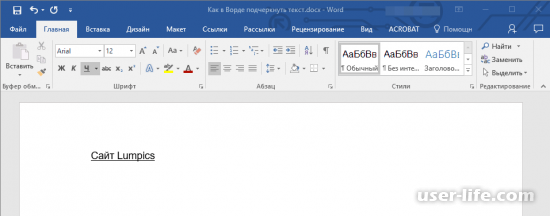
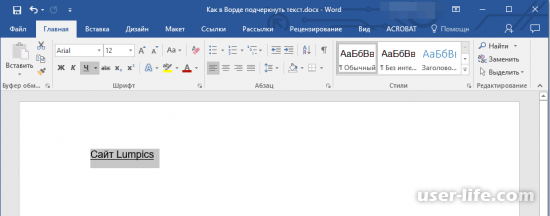
В случае, когда вам нужно абсолютно стандартное подчёркивание текста достаточно лишь выделить нужный отрезок и нажать на кнопку «Ч» в верхней панели инструментов. Если же желаемый текст вы ещё не ввели, то вы можете попросту нажать на эту клавишу, вводить нужный вам текст а потом нажать на неё ещё раз. После этого под написанным текстом появится прямая линия.
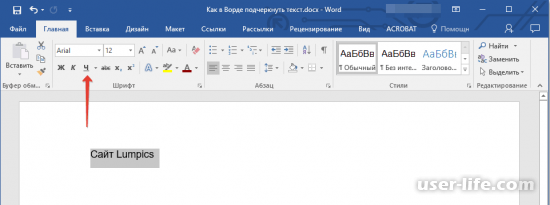
К тому же, вместо постоянных нажатий мышкой можно использовать комбинации клавиш, что намного более удобно. Для появления эффекта подчёркивания нужно нажать на клавиатуре “Ctrl+U”.
Если вы будете подчёркивать текст так называемым «стандартным» способом, то сама линия будет отображаться не только под самим текстом, но и ещё под пробелами, которые вы там оставили.
Но в текстовом редакторе «Microsoft Word» был предусмотрен способ подчёркивания исключительно текста, не задевая интервала между ними. Об этом способе мы как раз таки поговорим далее.
Подчёркивание без затрагивания пробелов
В случае, когда обычный метод подчёркивания не устраивает вас по причине создания линии в пробелах, то можно воспользоваться этим методом. Для того, чтобы подчеркнуть текст не затрагивая интервалы нужно сделать следующее:
1) Обозначьте ту часть текста, к которой нужно применить эффект подчёркивания.
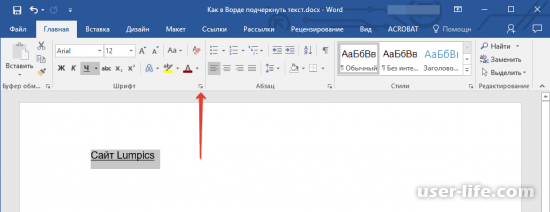
2) Теперь из вкладки «Главная» нужно перейти в меню «Шрифт». Для этого нужно нажать на стрелочку, которая показана на скриншоте ниже.
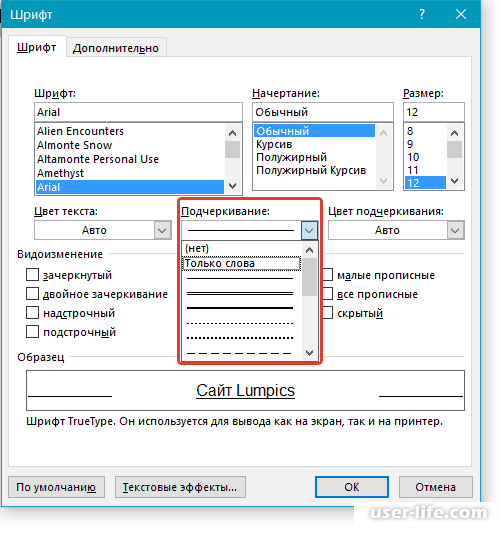
3) Нажмите на пункт «Подчёркивание» и из выпавшего списка нужно выбрать «Только слова». Для сохранения эффекта нужно нажать «ОК».
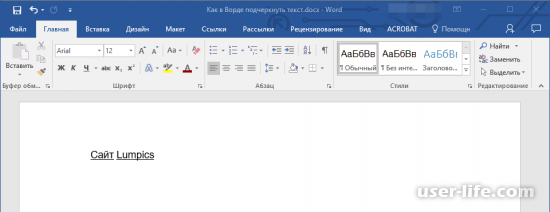
После этого в интервалах между текстом не будет никаких полос, останутся они лишь под ним.
Эффект «двойного» подчёркивания
Иногда бывает надобность в том, чтобы подчеркнуть часть текста двойной чертой. Для этого сделайте следующее:
1) Для начала так же нужно выделить часть текста, которую необходимо подчеркнуть.
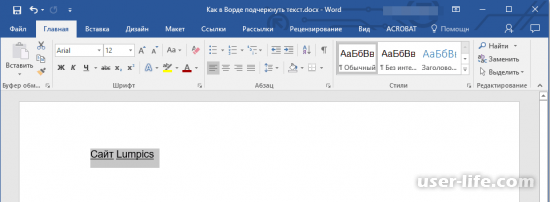
2) После этого опять таки переходим в раздел «Шрифт» (так, как это было описано выше).
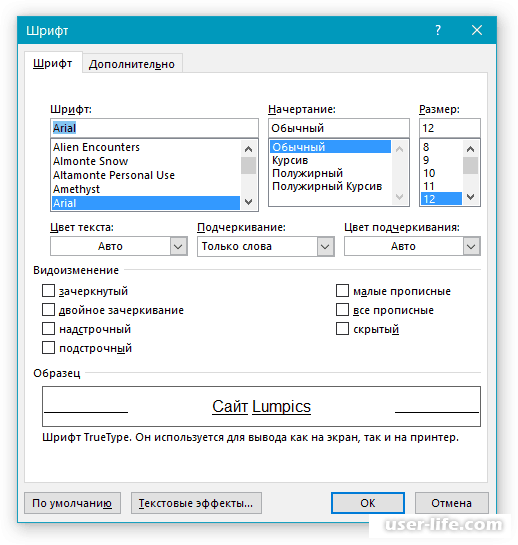
3) В том же самом меню «Подчёркивание» нужно обозначить вместо «Только слова» двойную черту и нажать на кнопку «ОК».
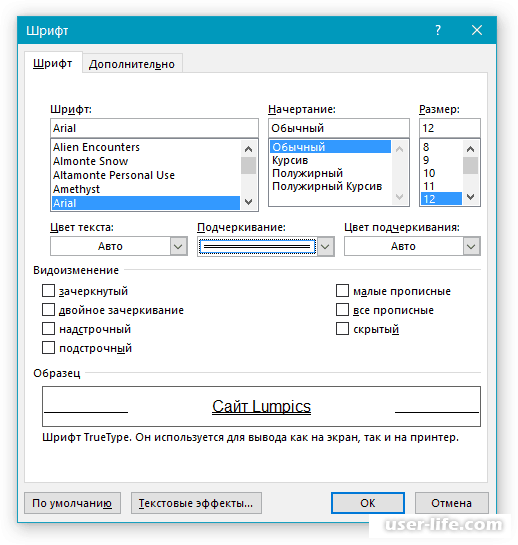
После этого выделенный ранее текст будет подчёркнут двойной чертой.
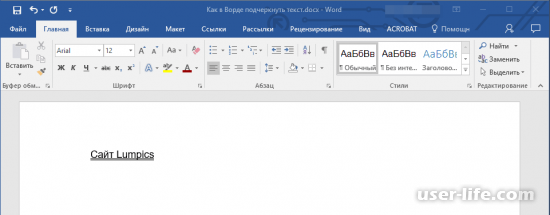
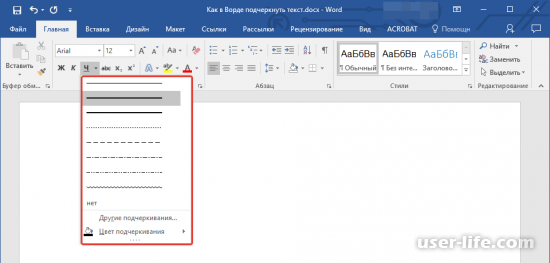
Так же подобные манипуляции вы можете проделать что называется "не отходя от кассы". Для этого нажмите на стрелочку, которая находится рядом с буквой "Ч".
Подчёркивание интервалом между словами
Это можно сделать даже без применения каких-либо настроек текстового редактора. Чтобы подчеркнуть только пробелы можно лишь нажимать на кнопку, на которой изображён знак «тире» предварительно зажав клавишу Shift. Естественно, все эти так называемые «нижние подчёркивания» нужно расставлять только в тех местах, где есть интервал между словами.
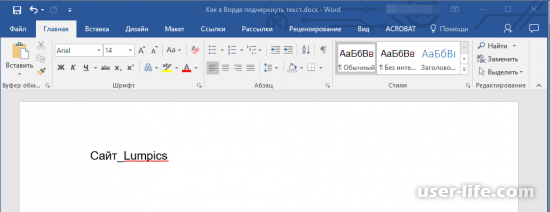
Но если вы захотите использовать такой метод, то нижняя часть так называемого «нижнего подчёркивания» будет располагаться впритык к нижнему краю букв, а не как при обычном подчёркивании в «Microsoft Word».
Но у данного способа есть один и в принципе очень главный минус – выровнять эти линии так, чтобы они были под текстом попросту невозможно. То есть если вы создаёте в документе какой-либо важный договор или прочие формы, которые человек должен будет заполнить – это не сработает.
Так же, если в настройках текстового редактора «Microsoft Word» у вас включена функция автоформата для автозамены символов подчёркивания на полосу, которая обозначает границу, то если вы три и более раза нажмёте комбинацию клавиш “Shift+-(тире)”, то в конце получите линию, которая обозначает конец всего текста и будет равна по ширине ранее написанному, что достаточно нежелательно (за редким исключением).
Самым практичным способом на данный момент является использование табуляций. То есть от вас требуется только вовремя нажимать на кноку Tab и создавать такую черту между интервалами текста. А если вы используете онлайн-версию текстового редактора «Microsoft Word», то вы можете попросту создать пустую ячейку таблицы, в которой верхняя, левая и правая границы будут прозрачны, а нижняя нет.
Подчёркивание пробелов в документе, который готовится к печати
1) Первым делом вам нужно нажать на ту область текста, где будет стоять подчёркивание и нажать на клавишу Tab.
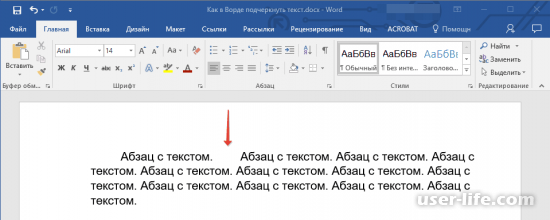
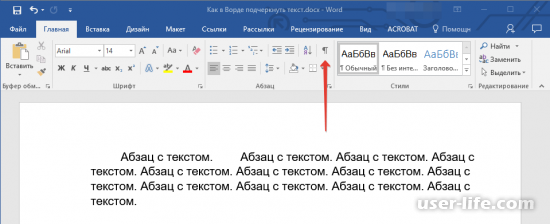
В данном конкретном случае мы будем использовать табуляции вместо обычных пробелов.2) Далее нажмите на кнопку, которая показана на скриншоте ниже для того, чтобы у вас отображались даже скрытые символы.
3) Теперь нужно выделить ранее использованную табуляцию (она примет вид указателя).
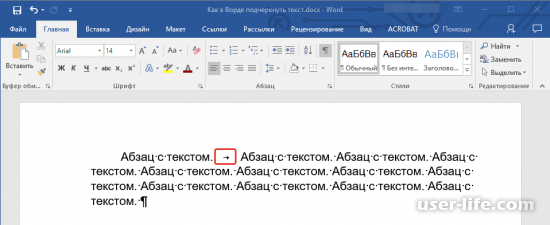
4) Далее нужно нажать на клавишу «Ч», которая расположена в верхней панели инструментов либо зажать комбинацию клавиш «Ctrl+U».
В случае, когда вы хотите, чтобы подчёркивание было не стандартным а, к примеру, волнистым, то вам нужно нажать на указатель, который расположен справа от буквы «Ч».
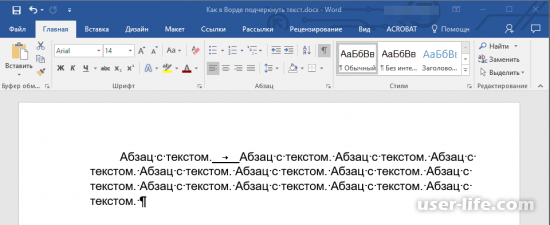
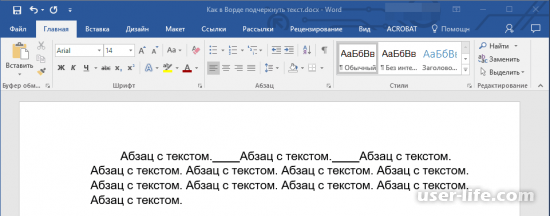
5) После этого пробел будет подчёркнут. Если же вы хотите, чтобы «черта» появилась и в других местах текстового документа, то попросту повторите похожую манипуляцию.
Не забудьте деактивировать параметр «Отображать скрытые значки».
Подчеркиваем пробелы в веб-документе
1. Кликните левой кнопкой мышки в том месте, где необходимо подчеркнуть пробел.
2. Перейдите во вкладку “Вставка” и нажмите кнопку “Таблица”.
3. Выберите таблицу размером в одну ячейку, то есть, просто нажмите на первый левый квадрат.
Совет: Если это необходимо, изменить размер таблицы, просто потянув за ее край.
4. Кликните левой кнопкой мышки внутри добавленной ячейки, чтобы отобразился режим работы с таблицами.
5. Кликните в этом месте правой кнопкой мышки и нажмите на кнопку “Границы”, где выберите в списке “Границы и заливка”.
Примечание: В версиях MS Word до 2012 года в контекстном меню есть отдельный пункт “Границы и заливка”.
6. Перейдите во вкладку “Граница” где в разделе “Тип” выберите “нет”, а затем в разделе “Образец” выберите макет таблицы с нижней границей, но без трех остальных. В разделе “Тип” будет показано, что вы выбрали параметр “Другая”. Нажмите “ОК”.
Примечание: В нашем примере после выполнения вышеописанных действий подчеркивание пробела между словами находится, мягко говоря, не на своем месте. Возможно, вы тоже столкнетесь с аналогичной проблемой. Для этого придется изменить параметры форматирования текста.
7. В разделе “Стиль” (вкладка “Конструктор”) выберите желаемый тип, цвет и толщину линии, которая будет добавлена в качестве подчеркивания.
8. Для отображения нижней границы кликните в группе “Просмотр” между маркерами нижнего поля на рисунке.
Совет: Для отображения таблицы без серых границ (на печать не выводятся) перейдите во вкладку “Макет”, где в группе “Таблица” выберите пункт “Отображать сетку”.Примечание: Если вам необходимо ввести перед подчеркнутым пробелом пояснительный текст, используйте таблицу размером в две ячейки (горизонтальных), сделав прозрачными все границы первой. Введите в эту ячейку необходимый текст.
9. Подчеркнутый пробел будет добавлен между словами в выбранном вами месте.Огромным плюсом данного метода добавления подчеркнутого пробела является возможность изменения длины линии подчеркивания. Достаточно просто выделить таблицу и потянуть ее за правый край в правую сторону.
Добавление фигурного подчеркивания
Помимо стандартной одной или двух линий нижнего подчеркивания, вы также можете выбрать другой стиль и цвет линии.
1. Выделите текст, который нужно подчеркнуть в особом стиле.
2. Разверните меню кнопки “Подчеркивание” (группа “Шрифт”), нажав на треугольник возле нее.
3. Выберите необходимый стиль подчеркивания. Если это необходимо, выберите также цвет линии.
Совет: Если шаблонных линий, представленных в окне вам недостаточно, выберите пункт “Другие подчеркивания” и попробуйте найти там подходящий стиль в разделе “Подчеркивание”.
4. Фигурное подчеркивание будет добавлено в соответствие с выбранным вами стилем и цветом.
Удаление подчеркивания
Если вам необходимо убрать подчеркивание слова, фразы, текста или пробелов, выполните то же самое действие, что и для его добавления.
1. Выделите подчеркнутый текст.
2. Нажмите кнопку “Подчеркивание” в группе “Шрифт” или клавиши “Ctrl+U”.
Совет: Чтобы убрать подчеркивание, выполненное в особом стиле, кнопку “Подчеркивание” или клавиши “Ctrl+U” необходимо нажать дважды.
3. Линия подчеркивания будет удалена.
ЗаключениеИтак, как вы видите, подчеркнуть текст в текстовом редакторе «Microsoft Word» достаточно просто. Надеемся, что данная статья смогла помочь вам.Всем мир!



