
Оформление документа с использованием стилей
Для удаления из документа одновременно нескольких стилей можно использовать Организатор.
- Во вкладке Разработчик нажмите кнопку Шаблон документа. В диалоговом окне Шаблоны и настройки нажмите кнопку Организатор (рис. 4. 123). Можно также нажать кнопку Управление стилями в области задач Стили и в диалоговом окне Управления стилями нажать кнопку Импорт/Экспорт (рис. 4. 124).
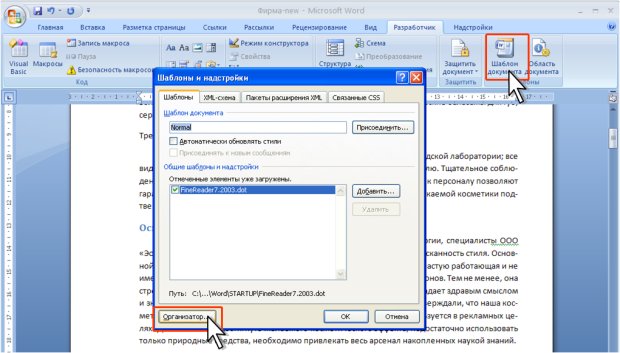
увеличить изображениеРис. 4.123. Переход к Организатору
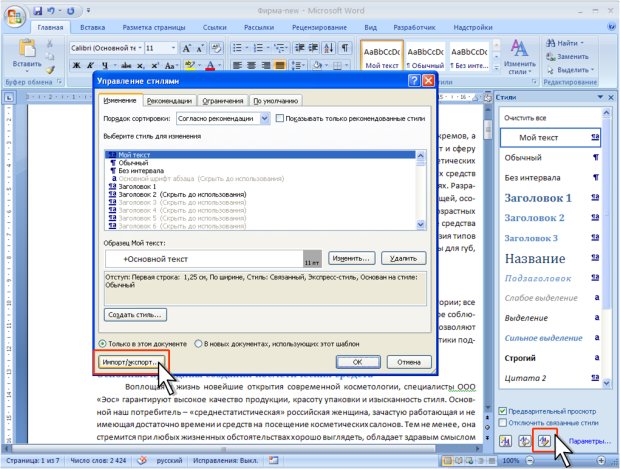
увеличить изображениеРис. 4.124. Переход к Организатору
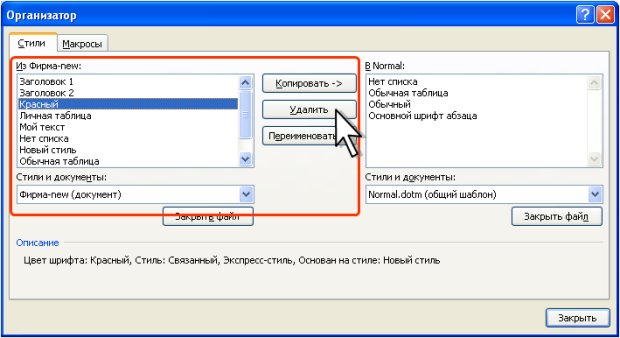
Рис. 4.125. Выбор стилей для удаления из документа
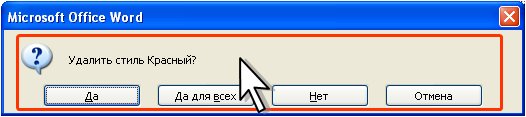
Рис. 4.126. Запрос на удаление стиля
Уровень 1. Копирование стилей
Копирование стилей по образцу
Копирование стиля по образцу позволяет скопировать оформление одного фрагмента документа на другой фрагмент.
- Чтобы скопировать форматирование текста, выделите часть абзаца. Чтобы скопировать форматирование и текста, и абзаца, выделите абзац целиком вместе со знаком абзаца.
- В группе Буфер обмена вкладки Главная нажмите кнопку Формат по образцу. Указатель мыши примет вид кисти. Выделите текст, к которому надо применить копируемое оформление (рис. 4. 127).

увеличить изображениеРис. 4.127. Копирование формата по образцу
Если необходимо скопировать формат на несколько фрагментов в документе, дважды нажмите кнопку Формат по образцу, и последовательно выделяйте эти фрагменты. Для прекращения копирования формата нажмите клавишу ESC.
Уровень 2. Копирование стилей из одного документа другой
Копирование стиля в другой документ происходит автоматически при копировании в него фрагмента текста, оформленного данным стилем.
Для копирования стилей между файлами (документами и шаблонами) можно использовать Организатор. При этом файлы, между которыми копируются стили, не обязательно должны быть открыты.
- Во вкладке Разработчик нажмите кнопку Шаблон документа. В диалоговом окне Шаблоны и настройки нажмите кнопку Организатор (см. рис. 4. 139). Можно также нажать кнопку Управление стилями в области задач Стили и в диалоговом окне Управления стилями нажать кнопку Импорт/Экспорт (см. рис. 4. 124).
- Во вкладке Стили диалогового окна Организатор (рис. 4. 128) в левой части отображен список стилей, используемых в текущем документе, а в правой – список стилей шаблона Normal.dotm.
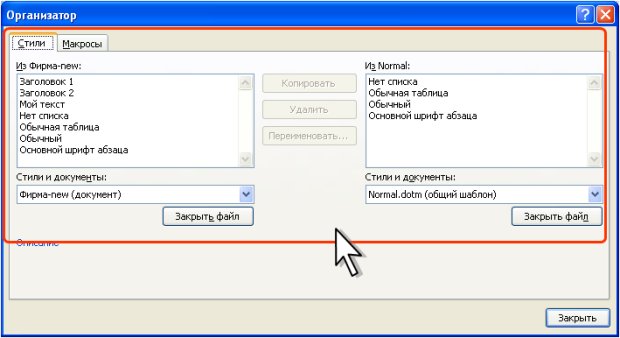
Рис. 4.128. Диалоговое окно Организатор
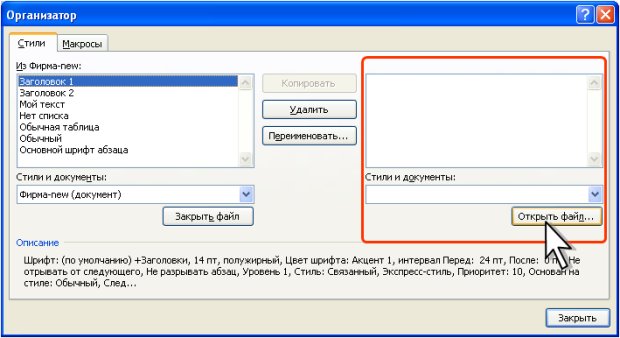
Рис. 4.129. Открытие файла
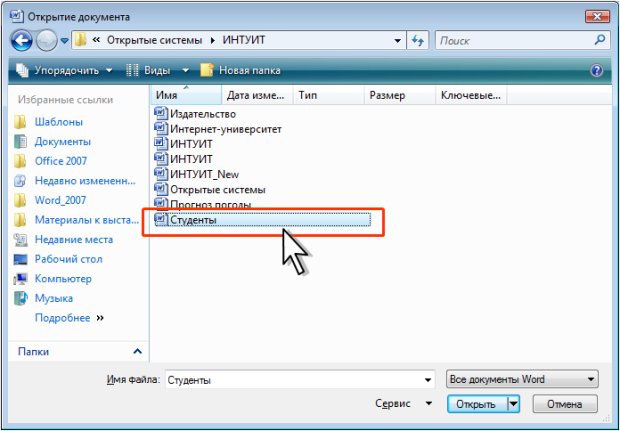
Рис. 4.130. Выбор файла, в который (из которого) будут копироваться стили
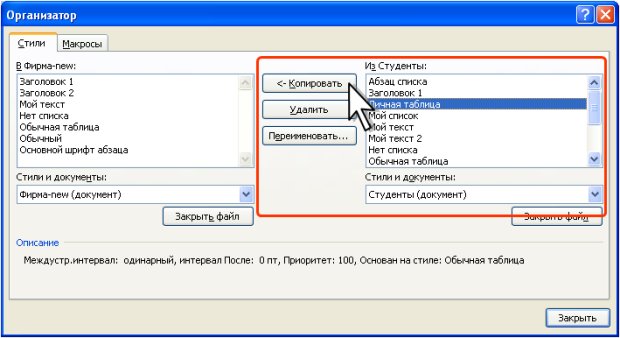
Рис. 4.131. Выбор стилей для копирования
Аналогично можно копировать стили из текущего документа.
При совпадении наименования копируемого стиля с наименованием стиля, уже присутствующего в документе, появляется информационное окно (рис. 4.132). Нажмите кнопку Да для замены стиля или кнопку Да для всех для замены всех совпадающих стилей. Нажмите кнопку Нет для отказа от замены стиля.
Как применить форматирование ко всему документу в ворде
Excel для Microsoft 365 Word для Microsoft 365 PowerPoint для Microsoft 365 Excel 2021 Word 2021 PowerPoint 2021 Excel 2019 Word 2019 PowerPoint 2019 Excel 2016 Word 2016 PowerPoint 2016 Office 2016 Еще. Меньше


Совет. Видео не на вашем языке? Попробуйте выбрать Скрытые субтитры .
Проверьте, как это работает!
Быстро копируйте и применяйте форматирование текста, фигур и изображений с помощью функции Формат по образцу.
Копирование и применение форматирования
- Выделите текст, фигуру, ячейки или рисунок, форматирование которых вы хотите скопировать.
- Нажмите кнопку Формат по образцу
 . >
. > - Для однократного применения форматирования щелкните Формат по образцуодин раз.
- Для многократного применения форматирования дважды щелкните Формат по образцу.
- Выделите то, к чему нужно применить форматирование.
Применить форматирование в Word 2010
В этой главе мы обсудим, как копировать и применять форматирование в Word 2010. Если у вас уже есть хорошо отформатированная часть текста и вы хотите применить аналогичное форматирование к другой части текста, то Microsoft Word предоставляет функцию для копирования и применения. формат из одной части текста в другую часть текста. Это очень полезная и экономящая время операция.
Копировать и применять текстовые работы форматирования для различных текстовых атрибутов; например, текстовые шрифты, цвета текста, поля, заголовки и т. д.
Копировать и применить форматирование текста
Следующие шаги помогут вам понять, как копировать и применять форматирование текста из одной части текста в вашем документе к другой части текста в вашем документе.
Шаг 1 – Выберите часть текста, содержащую форматирование, которое вы хотите скопировать. Я выбрал текст с жирным и подчеркнутым шрифтом, как показано ниже.
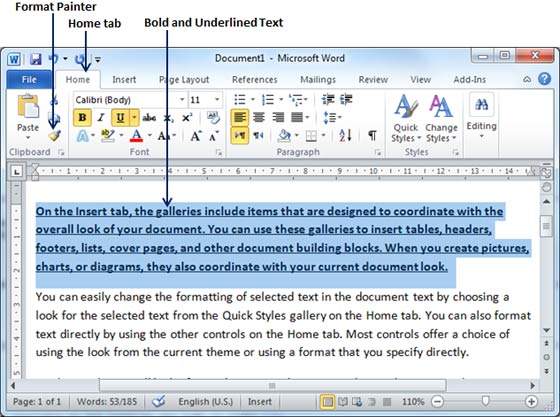
Шаг 2 – перейдите на вкладку «Главная» и нажмите кнопку « Редактор формата» , чтобы скопировать формат выделенного текста. Как только вы нажимаете кнопку рисования формата, указатель мыши меняется на кисть, когда вы наводите указатель мыши на документ.
Шаг 3 – Теперь вы готовы применить скопированный текстовый формат к любому из выделенного текста. Поэтому выделите текст с помощью мыши там, где вы хотите применить скопированный текстовый формат. Выбирая часть текста, вы должны убедиться, что указатель мыши все еще находится в форме кисти. После выделения текста просто отпустите правую кнопку мыши, и вы увидите, что вновь выделенный текст изменяется на формат, используемый для исходного выделения. Вы можете щелкнуть в любом месте за пределами выделения, чтобы продолжить работу над документом для дальнейшего редактирования.
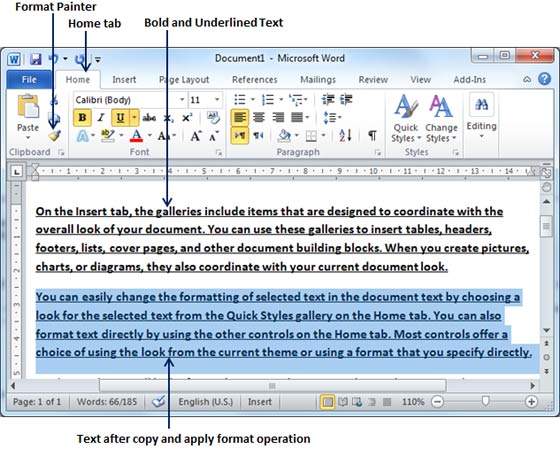
Копировать и применять форматирование текста несколько раз
Шаг 1 – Если вы хотите применить форматирование в нескольких местах, вам придется дважды щелкнуть кнопку « Формат рисования» при копировании текстового формата. Позже вы просто продолжаете выбирать текст, к которому хотите применить форматирование текста.
Шаг 2 – Когда вы закончите применять форматирование во всех местах, нажмите « Редактор формата», чтобы выйти из операции применения форматирования.
Использование средства «Формат по образцу»
Excel для Microsoft 365 Word для Microsoft 365 PowerPoint для Microsoft 365 Access для Microsoft 365 OneNote для Microsoft 365 Классический клиент Project Online Publisher для Microsoft 365 Visio, план 2 Excel 2021 Word 2021 PowerPoint 2021 Access 2021 Project профессиональный 2021 Project стандартный 2021 Publisher 2021 Visio профессиональный 2021 Visio стандартный 2021 OneNote 2021 Excel 2019 Word 2019 PowerPoint 2019 Access 2019 Project профессиональный 2019 Project стандартный 2019 Publisher 2019 Visio профессиональный 2019 Visio стандартный 2019 Excel 2016 Word 2016 PowerPoint 2016 Access 2016 OneNote 2016 Project профессиональный 2016 Project стандартный 2016 Publisher 2016 Visio профессиональный 2016 Visio стандартный 2016 Excel 2013 Word 2013 PowerPoint 2013 Access 2013 OneNote 2013 Project профессиональный 2013 Project стандартный 2013 Publisher 2013 Visio профессиональный 2013 Visio 2013 Excel 2010 Word 2010 PowerPoint 2010 Access 2010 OneNote 2010 Project стандартный 2010 Publisher 2010 Visio премиум 2010 Visio 2010 Visio стандартный 2010 Excel Starter 2010 InfoPath 2013 InfoPath Filler 2013 Project для Office 365 Еще. Меньше
Используйте формат по образцу, чтобы быстро применить одно и то же форматирование, например цвет, стиль шрифта и размер или стиль границы, к нескольким фрагментам текста или графики. С помощью форматирования по образцу вы можете скопировать все форматирование из одного объекта и применить его к другому объекту. Это считается копированием и вставкой для форматирования.
- Выделите текст или графический объект, форматирование которого вы хотите скопировать.
Примечание: Чтобы скопировать форматирование текста, выделите часть абзаца. Чтобы скопировать форматирование как текста, так и абзаца, выделите абзац целиком вместе со знаком абзаца.

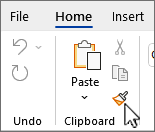
На вкладке Главная выберите Формат по образцу в группе Буфер обмена.
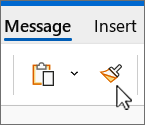
В Outlook из нового сообщения или ответа выберите Формат по образцу на вкладке Сообщение в группе Буфер обмена.
Если Outlook использует упрощенную ленту, формат по образцу выполняется самостоятельно.
Курсор изменится на значок  кисти.
формат по образцу.- Для копирования формата можно использовать клавиши CTRL+SHIFT+C, а для вставки формата — CTRL+SHIFT+V. Хотя курсор не меняется на кисть, можно многократно вставлять форматирование в несколько областей без повторного копирования.
- Для графики формат по образцу лучше всего подходит для объектов рисования, таких как автофигуры. Тем не менее вы можете скопировать форматирование из изображения (например, его границу).
Как применить форматирование ко всему документу в ворде
Очень часто пользователю требуется изменять поля или формат листа (например А3 или А4). Любое изменение характеристик листа или страницы называется форматированием страниц. Форматирование страниц производится с помощью диалогового окна Параметры страницы , которое вызывается двойным щелчком по затемненным участкам масштабной линейки, или выбором команды Параметры страницы из пункта меню Файл. Форматирование страниц включает в себя: 1. Изменение верхнего, нижнего, левого и правого полей листа 2. Изменение отступа от края до колонтитула 3. Изменение формата бумаги 4. Изменение ориентации страницы 5. Выбор источника бумаги 6. Изменение вертикального выравнивания текста на странице 7. Добавление нумерации строк 8. Изменение параметров разделов и колонтитулов.
Рассмотрим более подробно элементы диалогового окна Параметры страницы: Диалоговое окно Параметры страницы имеет четыре вкладки: 1. Поля – позволяет, вводом в соответствующие счетчики, установить поля листа в сантиметрах, указать толщину переплета (если это необходимо), и установить отступ от края до верхнего и нижнего колонтитулов. Раскрывающийся список Применить позволяет указать пользователю, к какой части документа будут применены введенные параметры (ко всему документу, до конца документа, к выделенному фрагменту и т.д.).
Команда Зеркальные поля позволяет изменить левое и правое поле так, чтобы при печати на обеих сторонах листа внешние и внутренние поля страниц, образующих разворот, имели одинаковую ширину. 2. Размер бумаги – позволяет из раскрывающегося списка Размер бумаги выбрать один из приведенных стандартных размеров бумаги, если же ни один формат бумаги пользователя не удовлетворяет, то он может вручную указать ширину и высоту листа, вводом в соответствующие счетчики числовых значений ширины и высоты листа в сантиметрах.
Здесь же производится выбор ориентации страницы. Возможны два варианта ориентации: книжная и альбомная. 3. Источник бумаги – позволяет из соответствующих списков выбрать источник бумаги принтера для первой и последующих страниц документа.
Обычно источник бумаги автоматически определяется принтером, т.е. источник бумаги для первой и последующих страниц документа должен быть выбран По умолчанию (верхний лоток) 4. Макет – позволяет из раскрывающегося списка выбрать часть документа, с которого следует начать новый раздел, различать колонтитулы для четных и нечетных страниц, первой и последующих страниц, изменять вертикальное выравнивание текста на странице. Возможны несколько вариантов вертикального выравнивания: по верхнему краю, по центру и по высоте. Здесь же пользователь может пронумеровать строки в документе, нажав экранную кнопку Нумерация строк, а также установить обрамление страницы нажатием экранной кнопки Границы.



