
Как выделить слово (или весь текст) в MS Word / Мой Офис
Сегодня будет совсем небольшая заметка по редактированию и оформлению текстовых документов, а точнее выделения важных слов / абзацев / участков текста (в качестве программ редакторов взял MS Word / Мой Офис, благо, что они есть на каждом втором ПК) .
Кстати!
Для тех, у кого нет Word — можно установить один из его бесплатных аналогов (тот же Мой Офис), привожу подборку: ⭐https://ocomp.info/chem-zamenit-word-i-excel.html. Мало кто знает, что в Windows есть также WordPad, возможностей которого может хватить для решения многих вопросов с редактированием текста (для его запуска нажмите Win+R и используйте команду wordpad ).
Еще один момент : под "выделением" многие понимают совсем разные вещи — для кого-то это текст другим цветом, для кого-то взятый в рамочку. Поэтому рассмотрю разные способы.
Способы выделения текста / слов
Самые распространенные сочетания клавиш
В каком бы вы приложении Windows вы не работали — скорее всего в нем будут работать хотя бы часть из этих "горячих" сочетаний клавиш:
- Выделить мышкой слово и нажать на сочетание Ctrl+B — оно должно стать жирным (черным цветом);
- Выделить мышкой слово и нажать на сочетание Ctrl+U — слово станет подчеркнутым ;
- Выделить мышкой слово и нажать на сочетание Ctrl+i — слово станет написано курсивом;
- Сочетание Ctrl+A — выделить весь текст на странице. Важно: этот вариант выделения не редактирует никак текст, используется в основном для последующего копирования / переноса текста (правка/копировать; правка/вставить).
- Shift+Стрелка вниз (или Shift+Ctrl+Стрелка вниз) — выделение одной строки (абзаца).
- Если вы редактируете HTML-код — то текст можно выделить, взяв его в теги: "пример текста" , или "пример текста" .
MS Word
Пожалуй, самый простой вариант заставить читателя обратить на какое-то слово или абзац внимание — просто написать эту часть текста жирным (т.е. использовать более "толстые" буквы, если можно так выразиться.).
В MS Word это делается достаточно просто: в разделе "Главная" достаточно нажать по букве "Ж" и выделенный текст станет жирным (также можно использовать сочетание Ctrl+B).
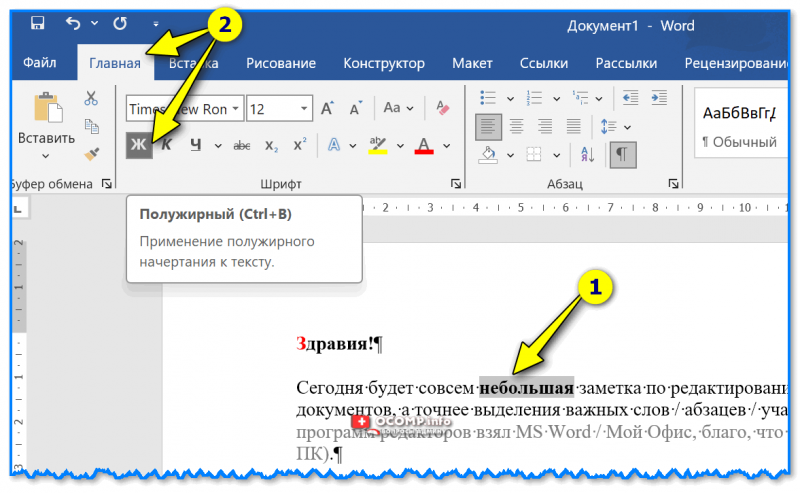
MS Word — раздел "главная" — выделяем слово или абзац жирным
Чтобы написать слово курсовом или подчеркнуть его (а можно это сделать и одновременно) на панели инструментов, в разделе "Главная", есть буквы "К" и "Ч". Выделив нужное слово/абзац и нажав по одной из этих букв — текст будет преобразован. См. скрин ниже.
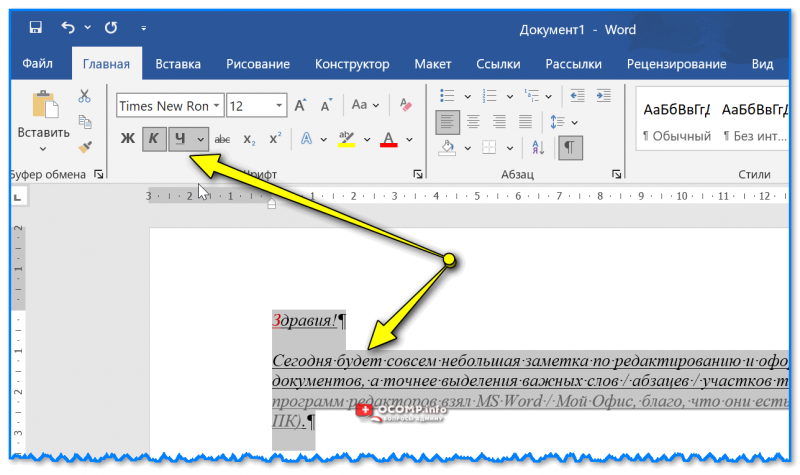
MS Word — текст написан курсивом
Довольно популярно выделение слов и абзацев другим цветом или маркером (это когда нужный участок текста заливается другим фоном, обычно, желтым).
Для этого в MS Word в разделе "Главная" есть спец. инструменты: "А" и "ab ✏️" (см. скрин ниже, работают аналогично — сначала выделяете мышкой слово, а затем нажимаете по нужной функции. ).
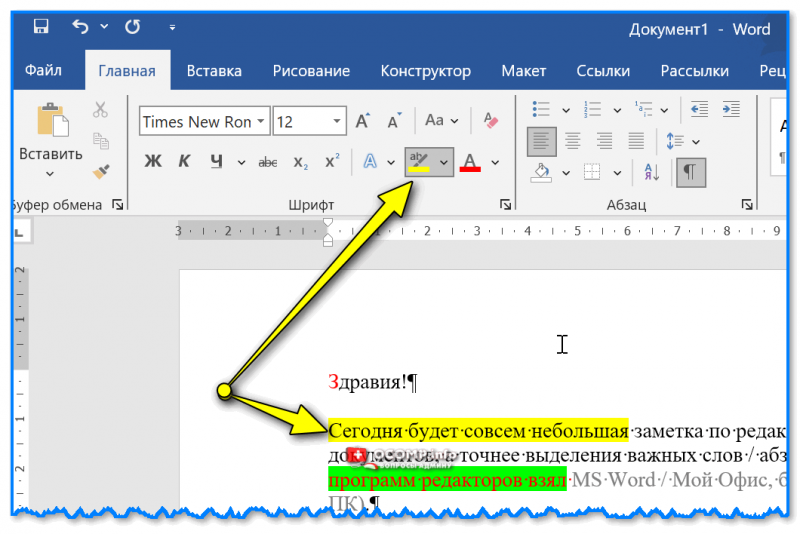
Выделение цвета маркером
Также текст (и отдельные слова) в Word можно выделить при помощи таблиц, фигур, стрелочек и пр. элементов, которые есть в разделе "Вставка" . Для примера покажу простейший вариант с фигурой прямоугольник (но его можно заменить на любую другую фигуру из списка, всё зависит от фантазии. ).
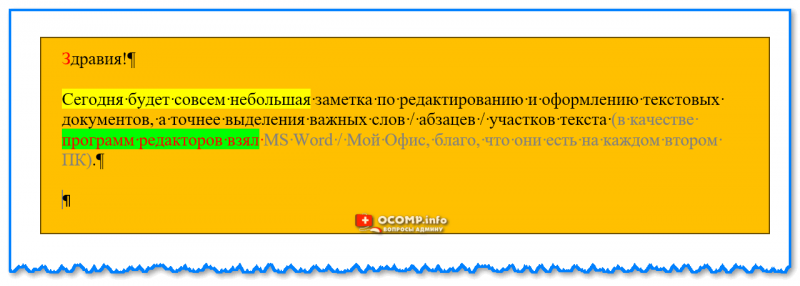
Разместил позади текста прямоугольник. Получилось как-то пестренько.
Как это сделать:
1) Сначала в разделе "Вставка" добавляем нужную фигуру, в нашем случае прямоугольник. Размещать его лучше сразу же в том месте, где он нужен (несмотря на то, что он прикроет собой текст).
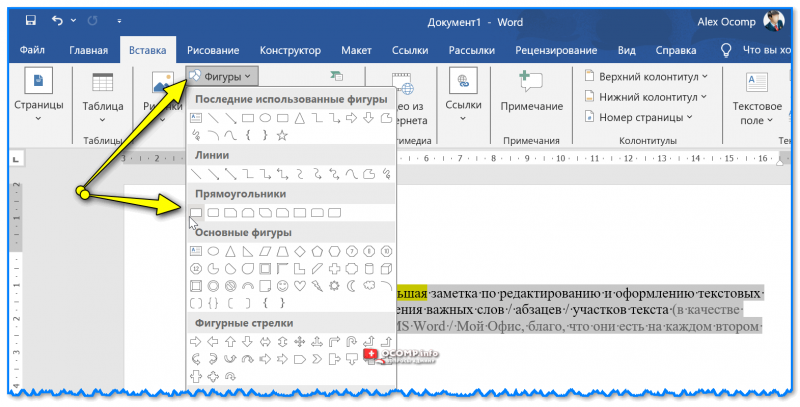
MS Word — вставка — фигуры
2) Далее в подразделе "Формат фигуры" (который откроется автоматически) можно указать цвет и оформление добавленной фигуры (в нашем примере — я дал прямоугольнику желто-оранжевый цвет). См. скриншот ниже.
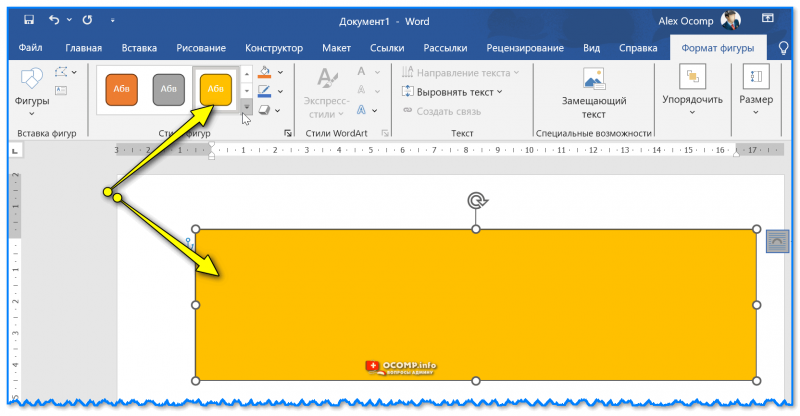
Изменяем цвет по умолчанию
3) Ну и последний штрих: необходимо в подразделе "Формат фигуры / упорядочить / обтекание текстом" выбрать вариант, при котором текст будет поверх нашей фигуры. Таким образом он будет смотреться в рамочке.
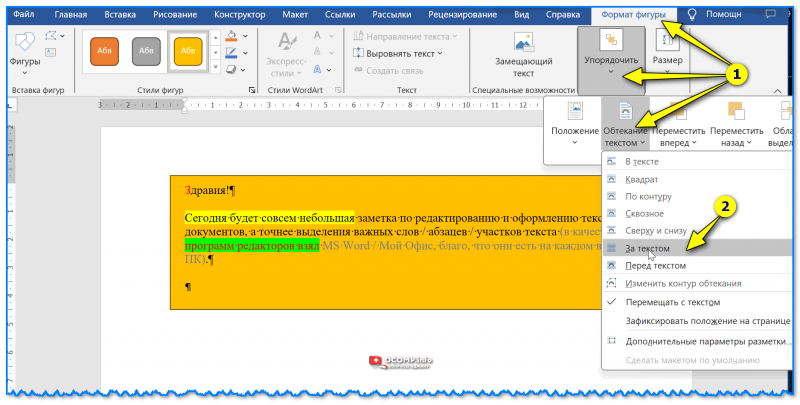
Текст ставим поверх нашей добавленной фигуры
Кстати, также можно на страничку добавить рамочки, которые (при определенных условиях) помогут выделить нужный участок текста. О том, как их делать — см. мою предыдущую заметку, ссылка ниже.
Мой Офис
Все вышеперечисленные действия в Мой Офис ( примечание : это рос. аналог MS Word) выполняются также, как и в MS Word.
Достаточно выделить нужный участок текста, а затем на панельке инструментов сверху выбрать нужную функцию: "Ж", "К", "Ч", "АВ", "✏️". Тут дополнительно что-то комментировать, наверное, не нужно.
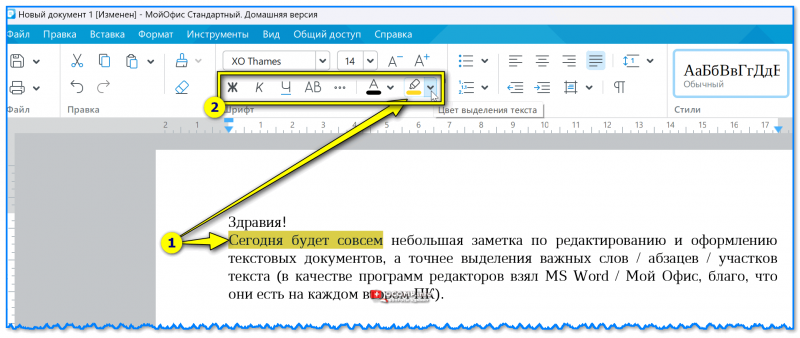
Мой Офис — панелька для редактирования текста
Иные рекомендации и дополнения по теме — приветствуются в комментариях!
Как выделить весь текст в документе Microsoft Word
Если вы часто работаете с документами в Microsoft Word, наверняка хотя бы время от времени сталкиваетесь с необходимостью выделения текста для его дальнейшего копирования, перемещения или удаления. Для того чтобы «обвести» небольшой фрагмент, можно воспользоваться мышкой, но что делать, если требуется выделить сразу весь текст, который содержится в файле, а то и все входящие в него данные? Как раз об этом расскажем сегодня.
Выделение всех страниц в Ворде
Если в текстовом документе Microsoft Word содержатся данные разного типа (например, не только текст, но и таблица, объекты или графические файлы), выделить только текст не так уж и просто, но такая возможность есть. Однако, по нашему мнению, задавая вопрос «Как выделить весь текст в Ворде», большинство пользователей имеют в виду выделение всего содержимого файла. Непосредственно эта задача решается буквально в несколько кликов мышкой или нажатий клавиш на клавиатуре. Далее рассмотрим все возможные варианты решения задачи, озвученной в заголовке данной статьи, в том числе и ее буквальное трактование.
Способ 1: Инструменты панели управления
На верхней панели (ленте) MS Word представлены все те инструменты и функции, которые предоставляют возможность удобной и быстрой работы с текстовыми документами. Есть там и то, с помощью чего можно выделить весь текст.
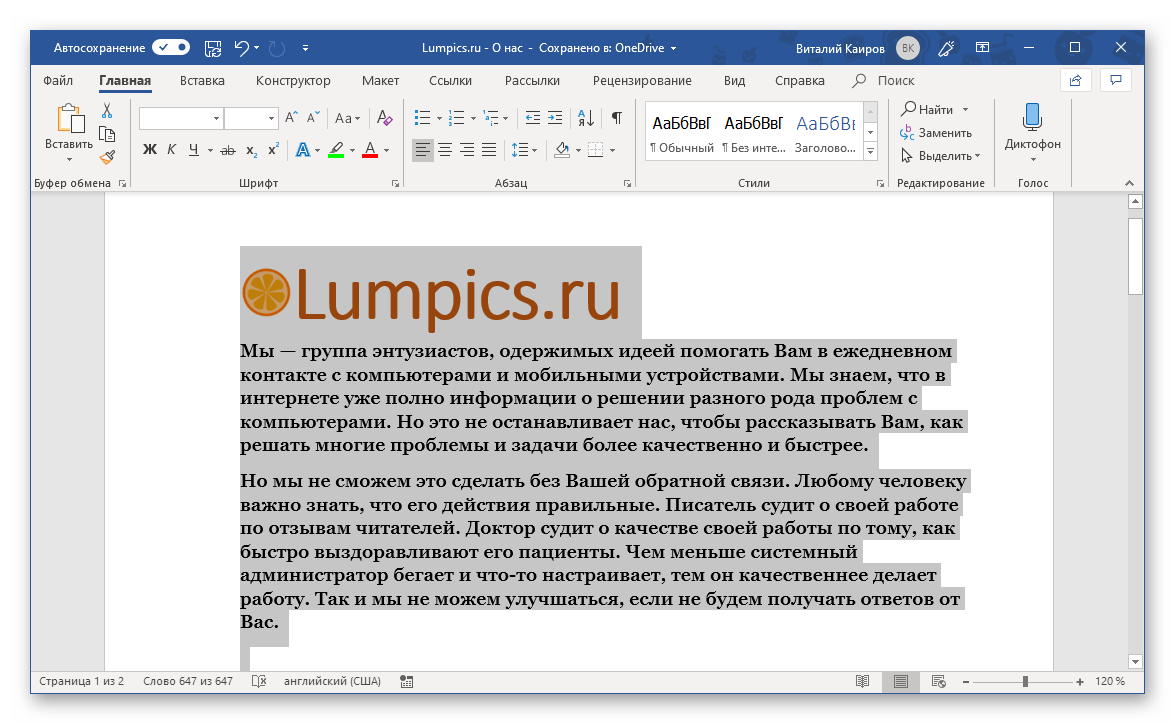
Выделение всего содержимого Находясь во вкладке «Главная», разверните выпадающее меню кнопки «Выделить» (расположена в группе инструментов «Редактирование»), нажав левой кнопкой мышки по небольшому указывающему вниз треугольнику. Из открывшегося списка опций выберите первый пункт – «Выделить все». 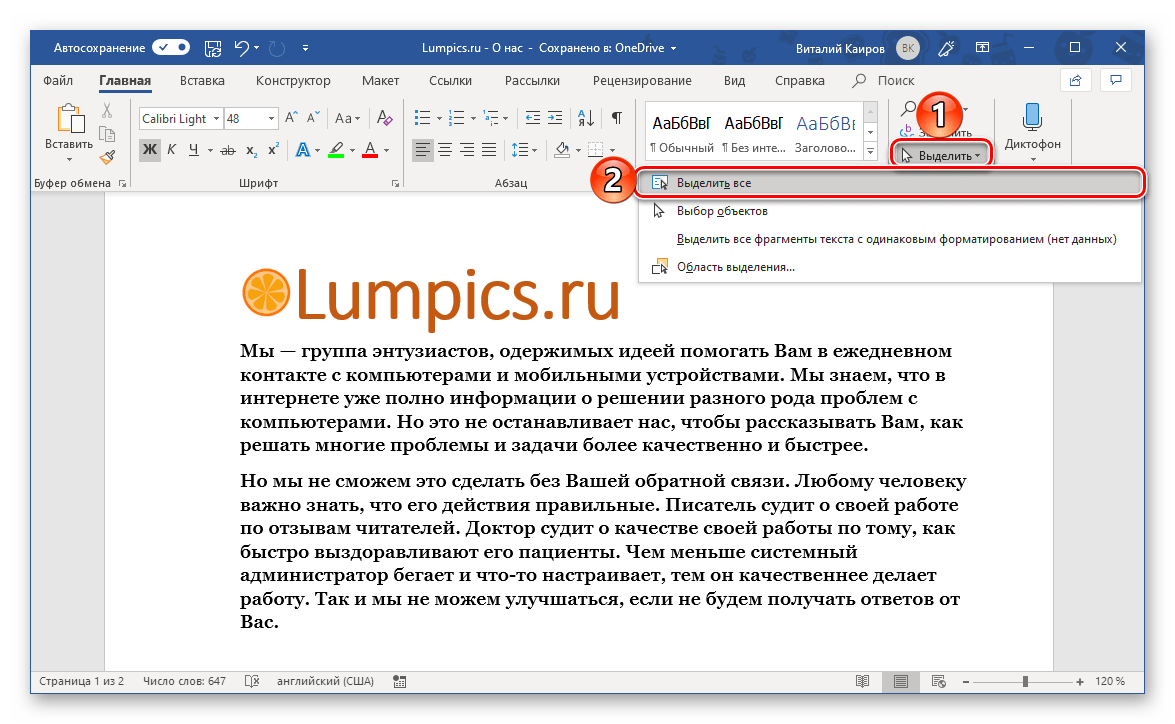 Это действие выделит все содержимое документа, и вы сможете его скопировать и переместить, вырезать для последующей вставки в другом месте/документе или попросту удалить.
  Выделение только текста (в одном стиле) Средства редактирования программы Майкрософт Ворд предоставляют и возможность выделения только текста, что будет полезно в случае, когда документ содержит объекты другого типа (фигуры, изображения и т.д.), которые требуется исключить. Правда, корректно эта функция работает только тогда, когда весь текст выполнен в одном стиле (имеется в виду группа инструментов «Стили», а не шрифты – они, как раз-таки, могут быть разными).
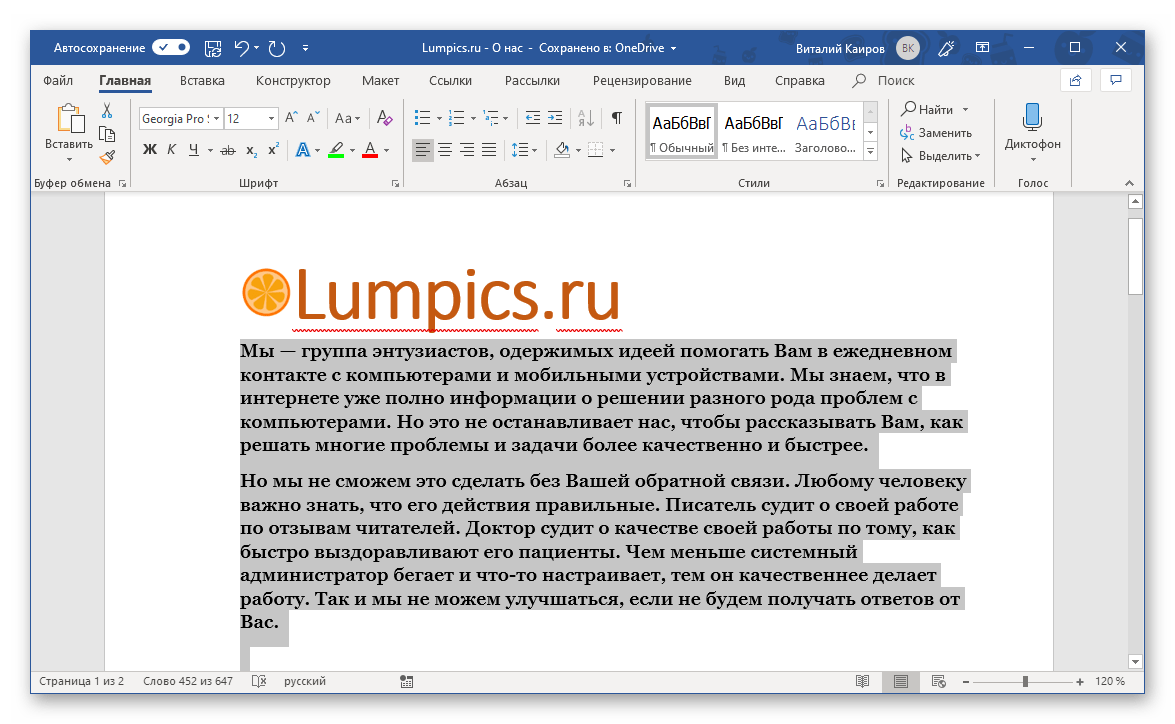
Пример для понимания: В тексте на скриншоте выше есть заголовки и подзаголовки, а также изображение. При выделении обычного текста нижеизложенным способом они выделены не будут.
- Установите указатель курсора в любом месте того текста, который необходимо выделить.
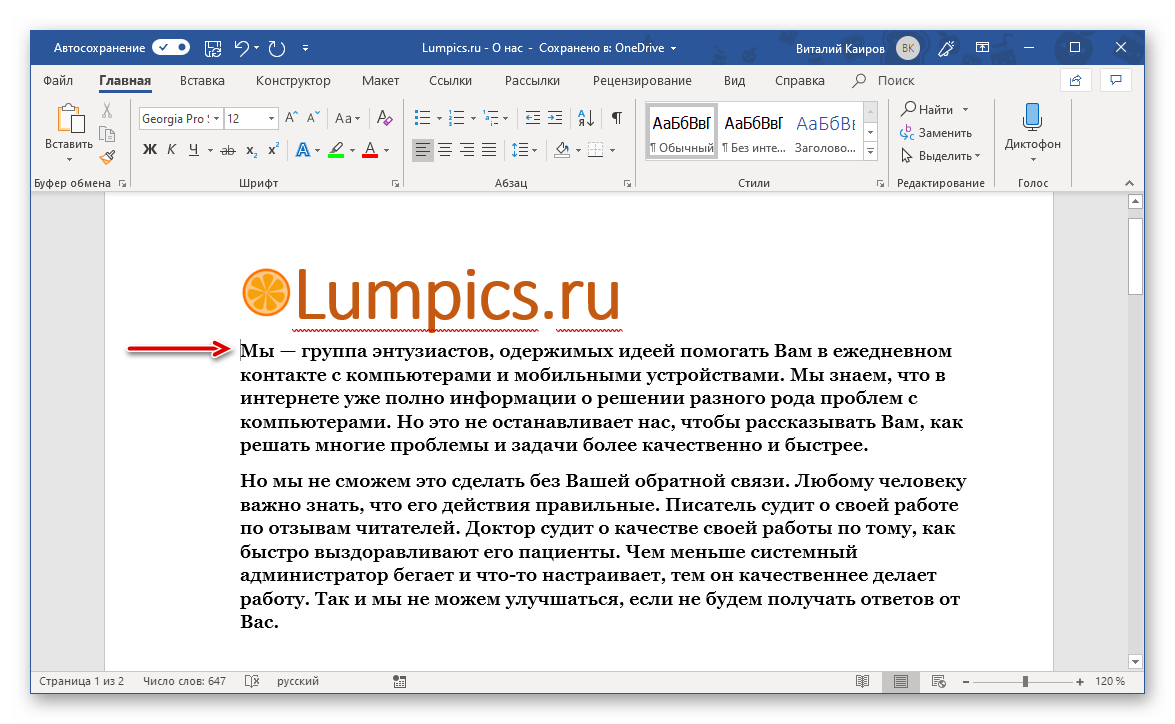
- Во вкладке «Главная» воспользуйтесь инструментом «Выделить» и выберите в его меню пункт «Выделить текст, имеющий такой же формат».
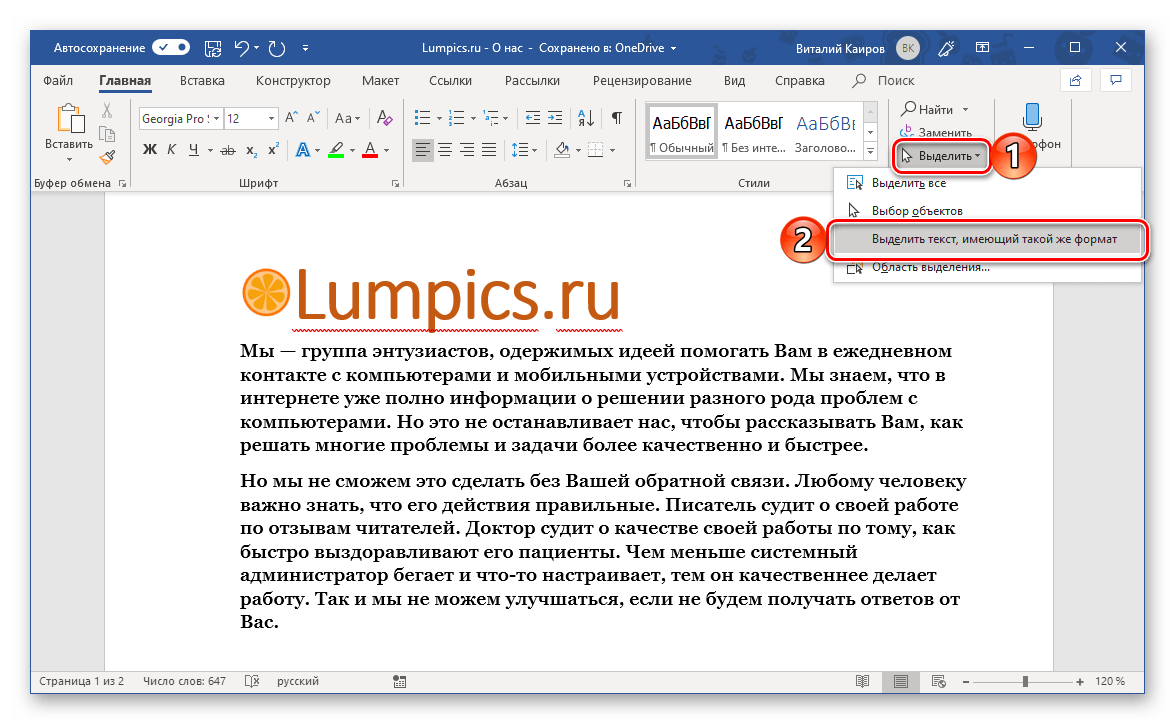
- Весь текст, выполненный в одном стиле, будет выделен, после чего вы сможете его скопировать или вырезать и, например, переместить. Если есть такая необходимость, можно его и удалить. Все это делается с помощью все тех же инструментов на ленте, только обращаться уже необходимо к группе «Буфер обмена», расположенной в левой части вкладки «Главная».
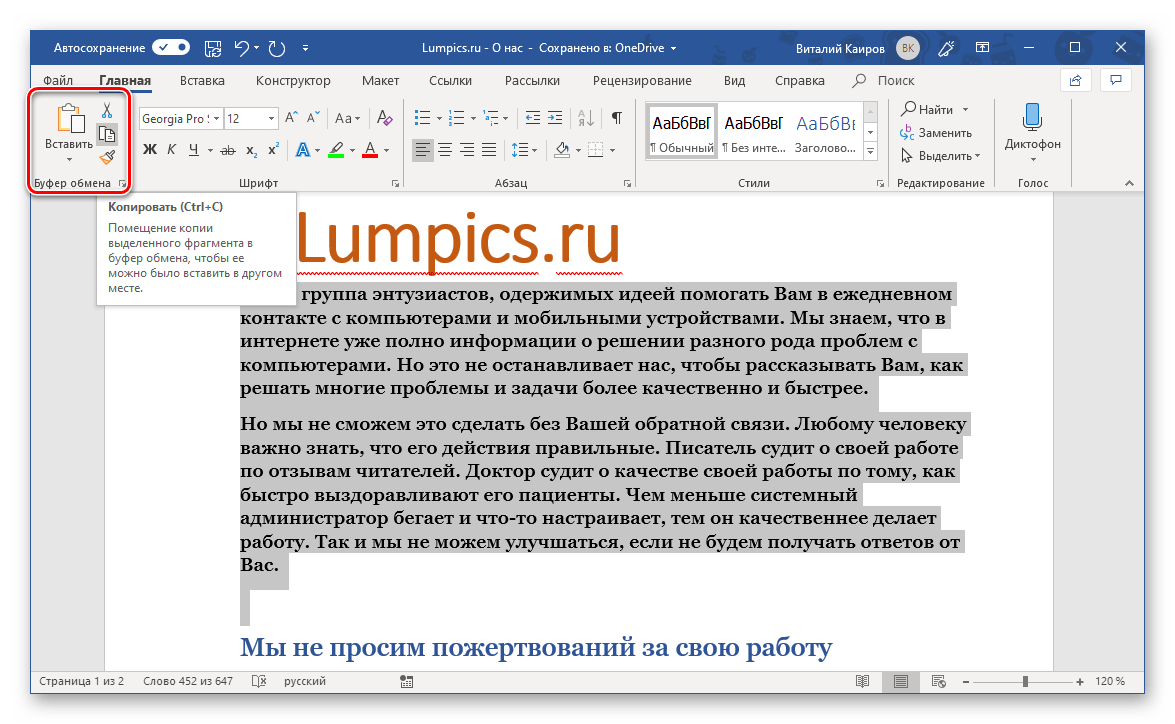
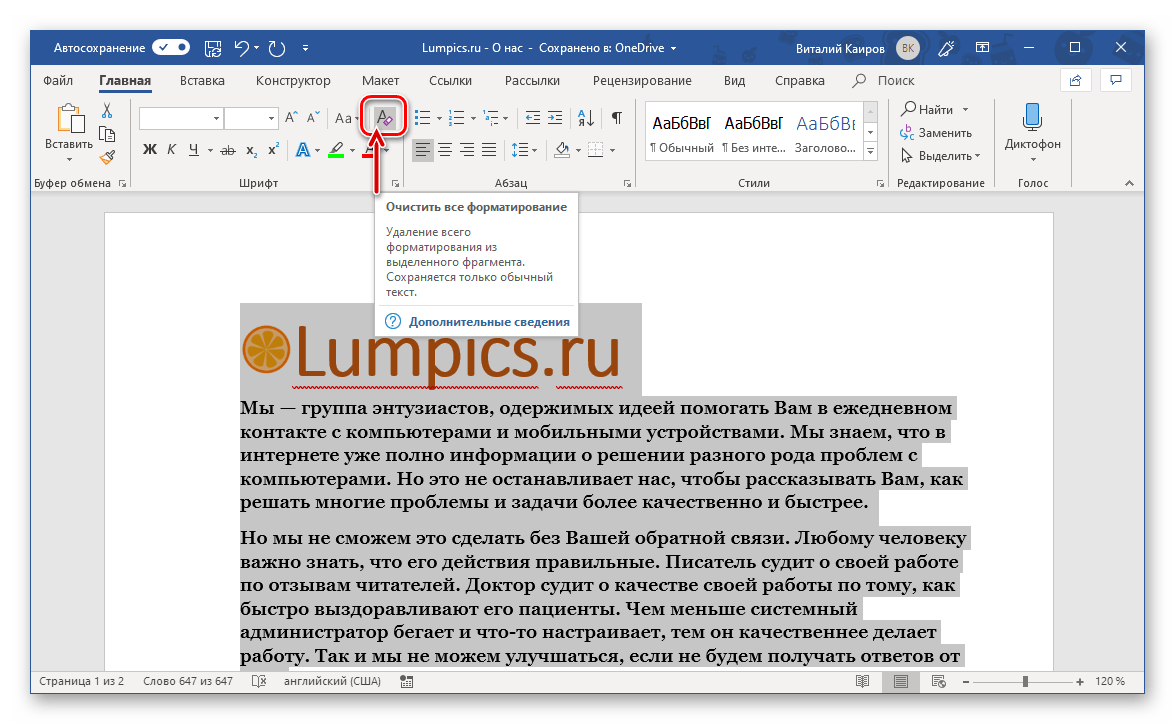
Примечание: Если текстовый документ выполнен в более чем одном стиле, но это оформление не является принципиальным и в дальнейшем вы будете либо менять его, либо попросту сбрасывать, для того чтобы скопировать весь такой текст (без дополнительных объектов), сначала очистите форматирование, воспользовавшись соответствующей кнопкой в группе инструментов «Шрифт», а затем уже приступайте в выделению.
Способ 2: Комбинация клавиш
Если же вы не хотите искать необходимые инструменты на ленте текстового редактора, выбирать подходящие для решения той или иной задачи пункты и кликать мышкой, можно пойти более простым путем – воспользоваться горячими клавишами.
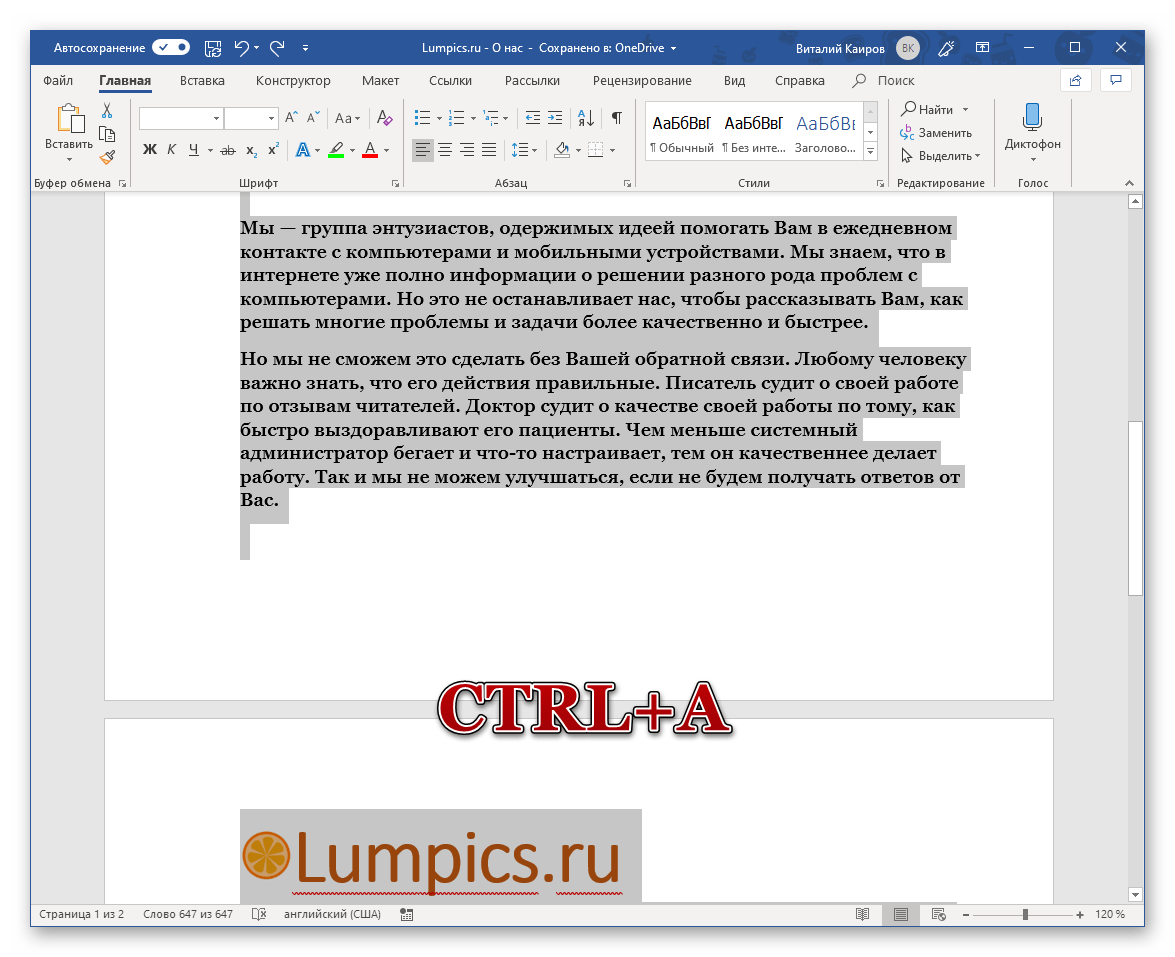
Для того чтобы выделить документ, непосредственно все его содержимое, просто нажмите на клавиатуре «CTRL+A» — это универсальное сочетание работает не только в Word, и не только в других подобных программах, но и в целом в ОС Windows, где используется для выделения всего текста, файлов и прочих элементов. Сделав это, скопируйте текст («CTRL+C»), вырежьте («CTRL+X») его или удалите («DEL» или «BACKSPACE»), в зависимости от того, что вам необходимо. Узнать о множестве других горячих клавиш, упрощающих работу с документами в текстовом редакторе от Майкрософт, можно из отдельной статьи на нашем сайте.
Способ 3: Мышка
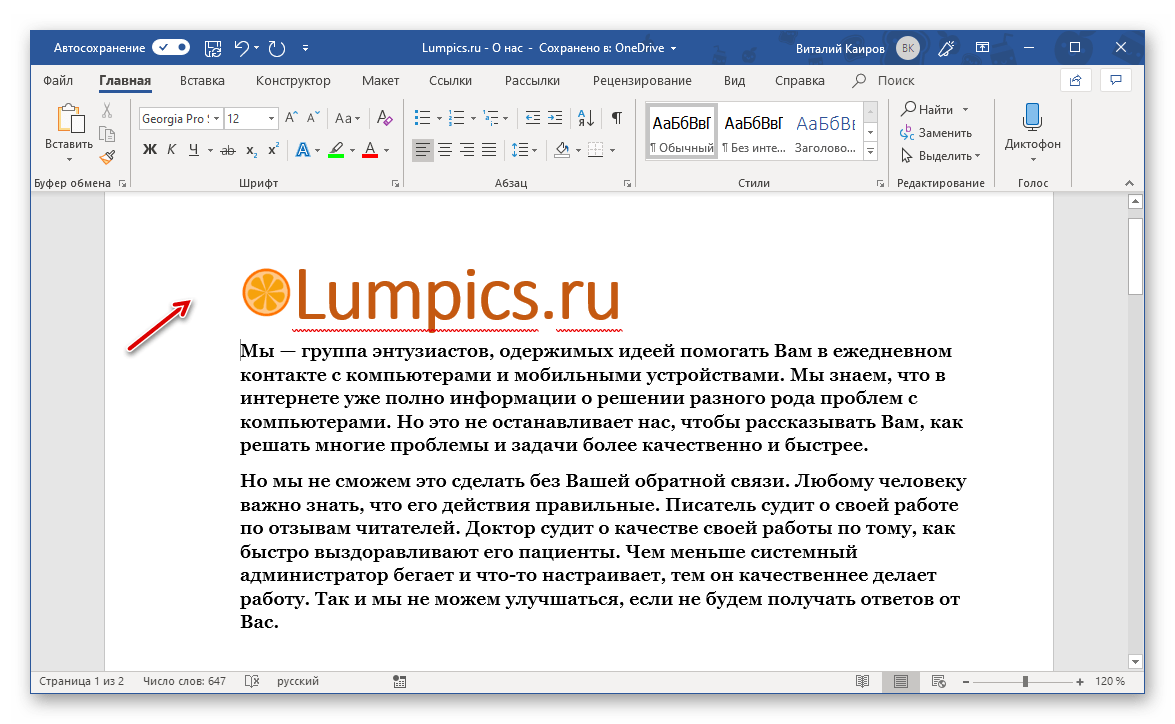
Наверняка вы понимаете, что для выделения всего документа можно просто нажать левую кнопку мышки в начале документа и, не отпуская ее, потянуть в самый низ. Как только содержимое файла будет «обведено», можно приступить к выполнению необходимых действий с ним. Такой подход хорош, если документ состоит из одной-двух страниц, но с многостраничными файлами он не особо удобен.
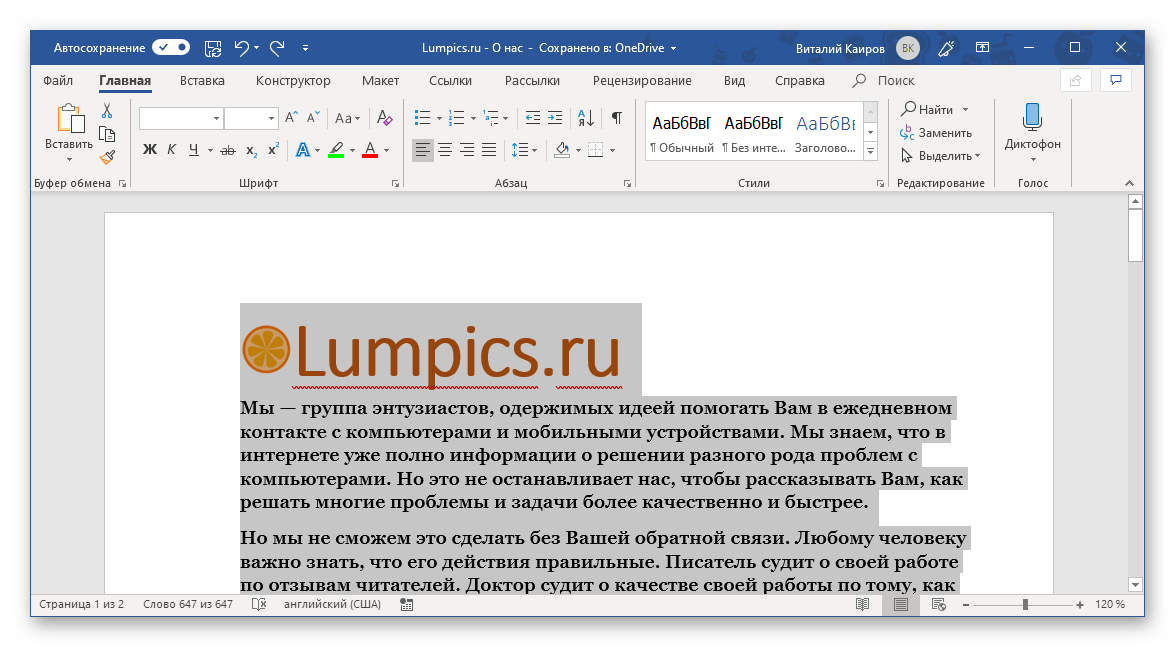
К счастью, есть еще один вариант, не менее простой, чем рассмотренный выше. Для того чтобы выделить весь документ с помощью мышки, наведите указатель курсора в самое его начало, но немного левее начала строки (примерно в то место, куда указывает красная стрелка на скриншоте выше) – привычная каретка при этом должна смениться на стрелку, наклоненную немного вправо. Удерживая курсор на уровне первой строки (обязательно) три раза подряд быстро нажмите левую кнопку мышки, то есть выполните тройной клик. Это действие выделит все содержимое текстового файла Ворд, от начала и до конца.
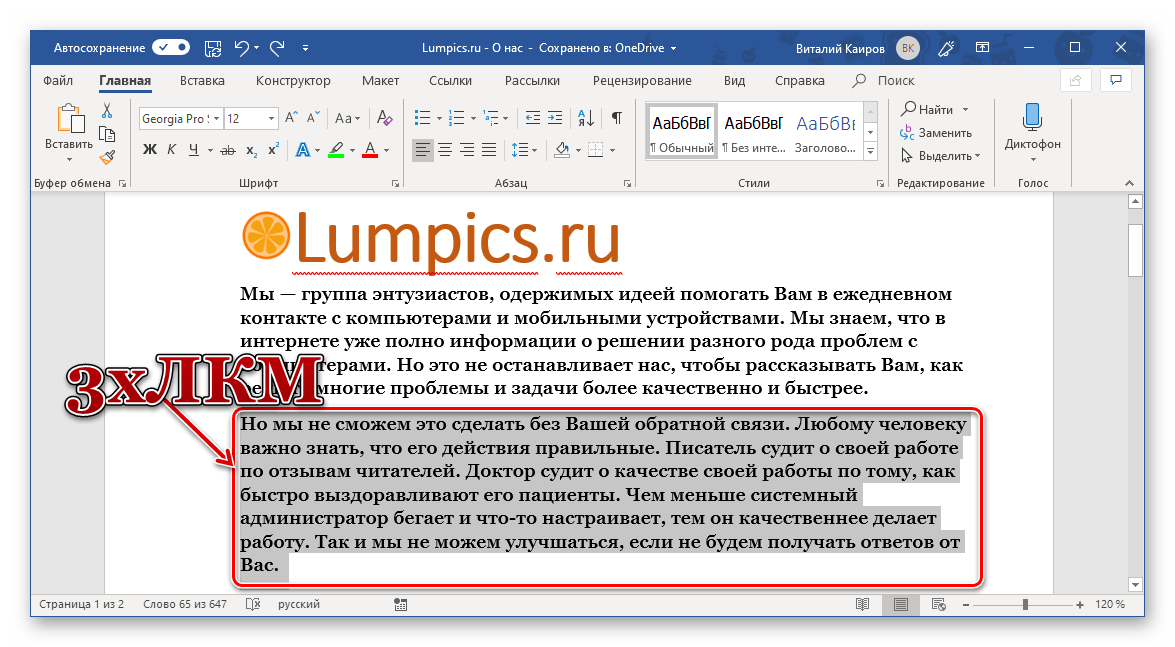
Примечание: Если выполнить аналогичное действие (3xЛКМ), но не в начале документа, а на любом абзаце, это полностью выделит именно его.
Выделение одной страницы
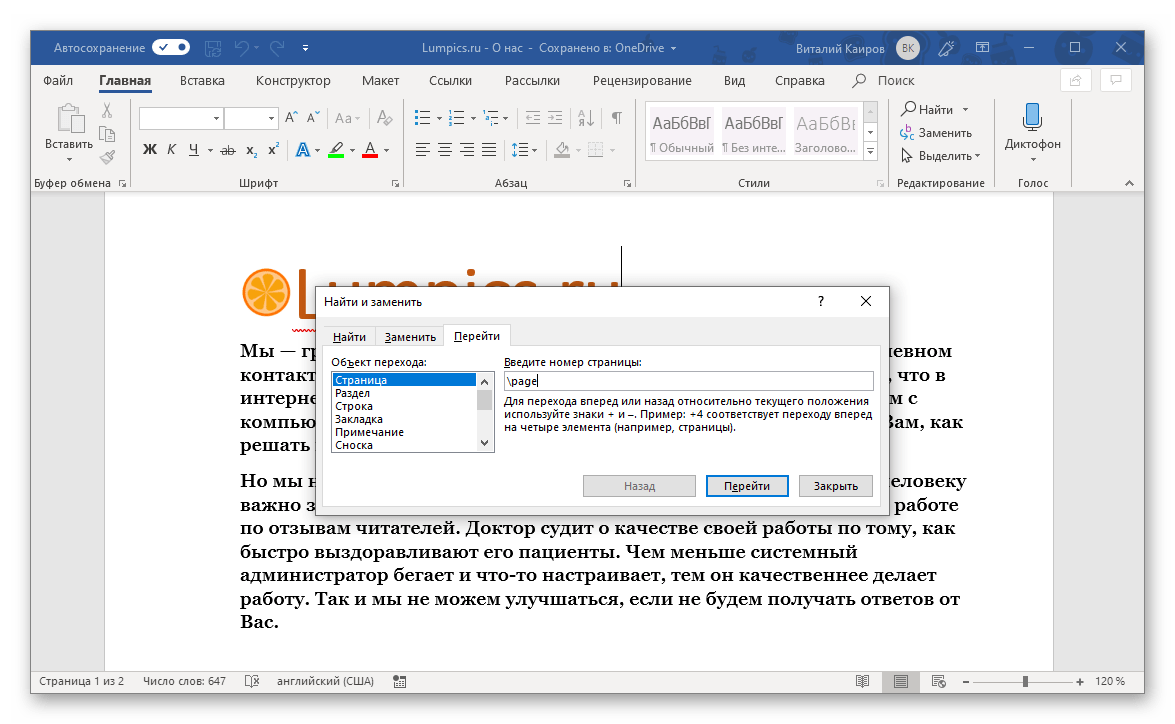
В том случае, если вам необходимо выделить текстовое содержимое только одной страницы, а не всего документа, потребуется использовать по сути те же инструменты, что и в рассмотренных выше способах, только немного иным способом. В целом же выделить одну отдельную страницу (как и несколько таковых) можно как с помощью ленты MS Word, так и посредством горячих клавиш или мышки. Узнать более подробно о том, что необходимо делать в подобных случаях, можно из представленной по ссылке ниже статьи. Подробнее: Как выделить одну страницу в Ворде
Выделение отдельных элементов на странице
Бывает и так, что в большом текстовом документе требуется выделить не весь текст, а отдельные его фрагменты. В таком случае необходимо прибегнуть к способу, который обычно используется для выделения файлов и других элементов в среде ОС Windows.
- С помощью мышки выделите первый фрагмент, а затем (отпустив, но пока что не нажимая ЛКМ) перейдите к следующему.
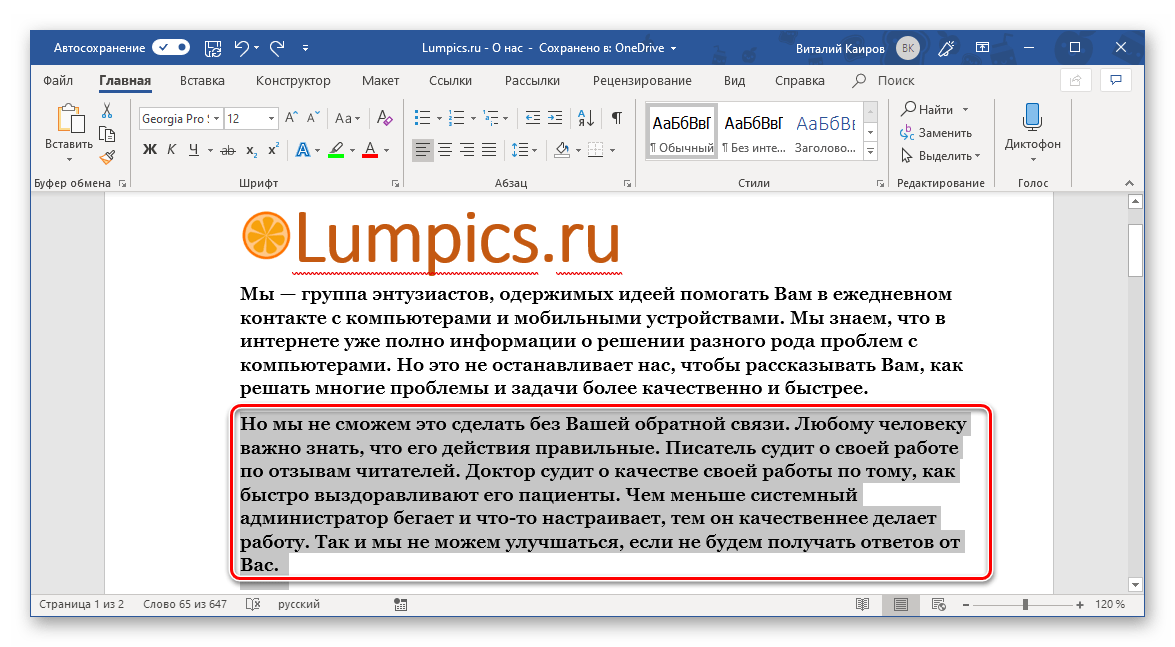
- Зажмите клавишу «CTRL» и таким же образом (мышкой), выделите следующий фрагмент. Сделав это, отпустите «CTRL».
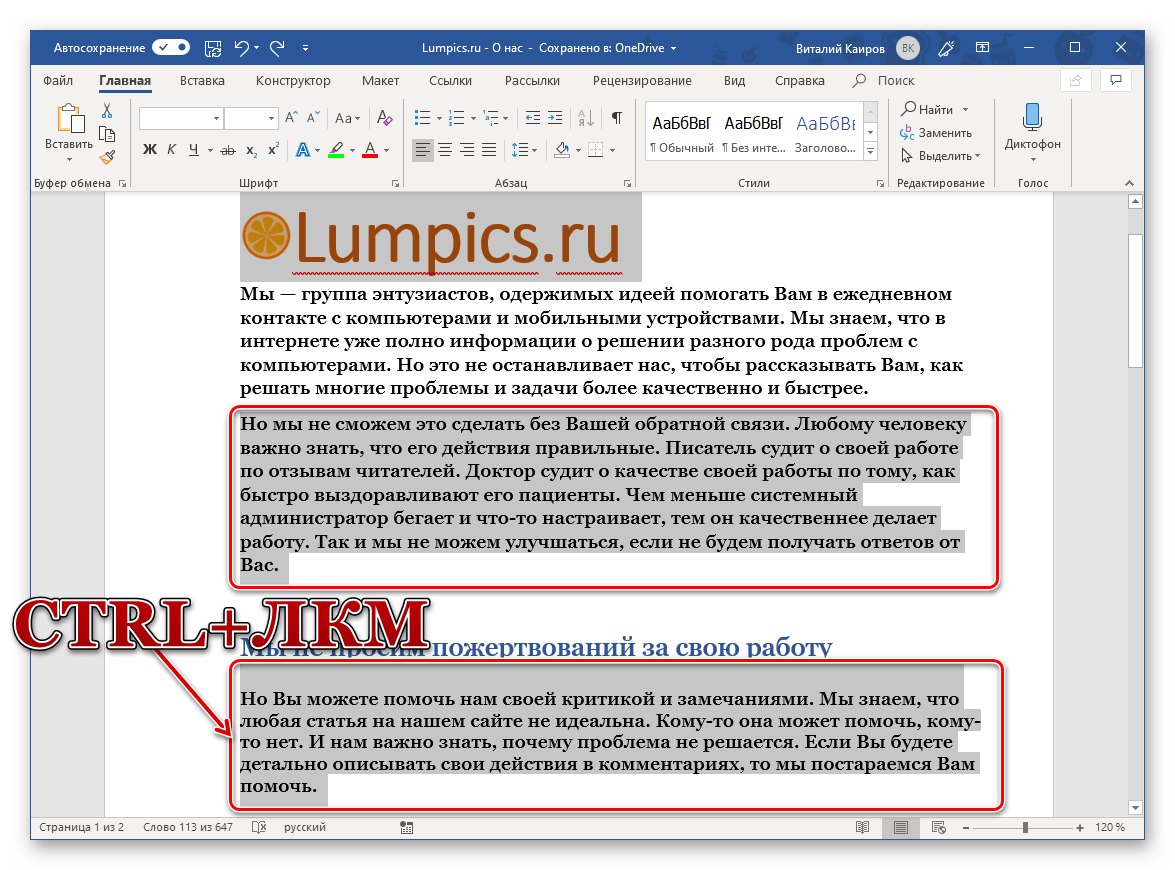
- Аналогичным образом поступите с остальные фрагментами текстового документа, которые требуется выделить.
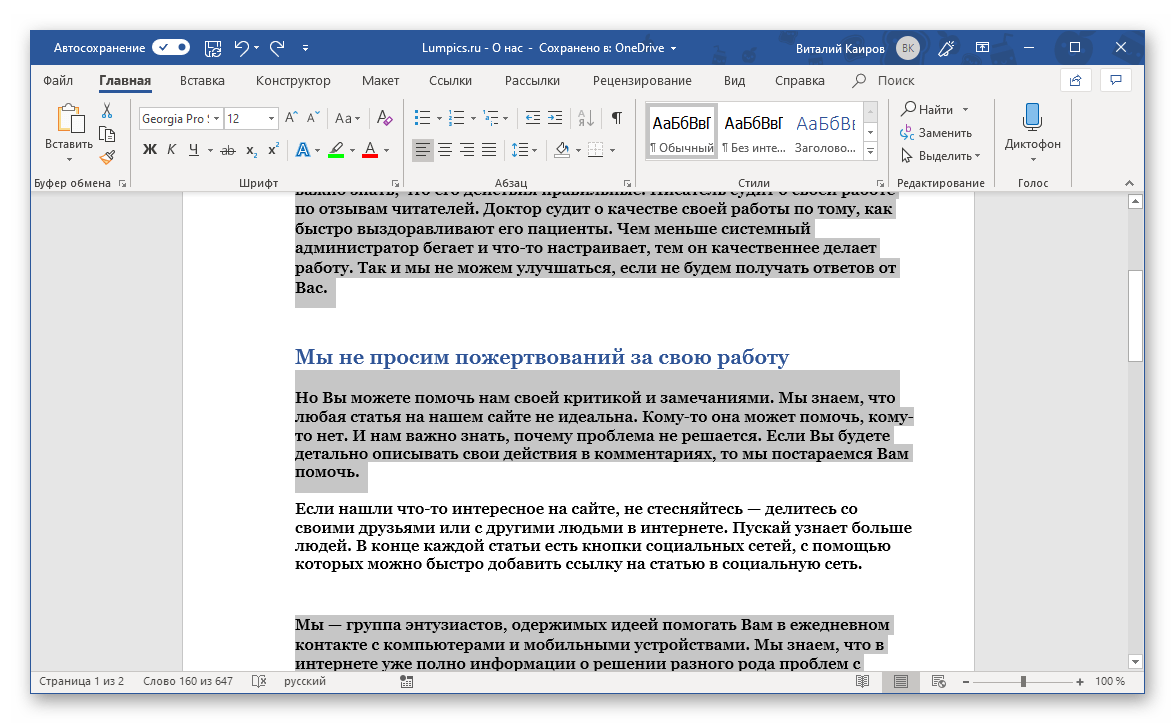
Примечание: Выделяя текст, в котором есть таблицы, маркированные или нумерованные списки, вы можете заметить, что эти элементы не выделяются, но это только выглядит так. На деле же, если скопированный текст, содержащий один из этих элементов или все их сразу, вставить в другую программу или в другое место текстового документа, вместе с самим текстом будут добавлены маркеры, цифры списка и/или таблицы. Это же касается графических файлов и фигур, правда, отображаться они будут только в совместимых программах.
Способы выделения текста в MS Word
Выделение текста — одна из самых часто используемых операций при работе с текстовым редактором MS Word. А раз операция часто используемая, значит и применять её надо с максимальной скоростью и эффективностью, чтобы не тратить на возню с мышью драгоценные секунды времени, со временем превращающиеся в часы и дни. Начнем экономить уже сегодня, потому что сегодня я расскажу вам обо всех тонкостях работы с выделением текста.
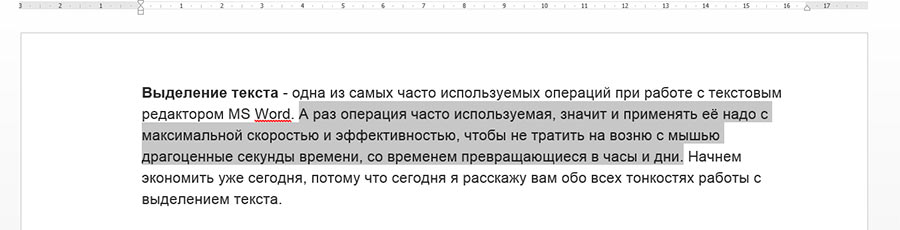
Самое простое выделение текста в MS Word. Думаю, так могут сделать все, кто хотя бы мельком видел текстовый редактор
Как выделить текст в MS Word?
Самый простой способ выделения текста на странице — с помощью мыши. Я уверен, вы точно знаете как это делать: просто щелкните левой кнопкой мыши в том месте документа, откуда требуется начать выделение, зажмите левую кнопку мыши, и не отпуская её протяните курсор до конца области выделения. Вот и все дела!
Однако небольшие хитрости есть даже в этой простейшей операции:
- Одно конкретное слово можно выделить без всяких протаскиваний, простым двойным щелчком мыши.
- Чтобы выделить целое предложение, щелкните один раз левой кнопкой мыши на любой его части, одновременно с этим зажав и удерживая на клавиатуре клавишу «Ctrl». Можно воспользоваться и более экзотическим способом — установите курсор в любой части нужного предложения, и трижды нажмите на клавиатуре кнопку «F8».
- Чтобы выделить весь текущий абзац, щелкните три раза на любой его части левой кнопкой мыши. «Ctrl»и другие кнопки при этом удерживать не нужно.
- Чтобы выделить одну строку текста, щелкните один раз левой кнопкой слева от самой строки (на «полях» документа).
- Выделить весь текст документа можно аж 4-я способами:
- воспользоваться инструментом «Выделить» — «Выделить всё», расположенный в группе «Редактирование» на вкладке «Главная.
- Нажать комбинацию клавиш «Ctrl»+A на клавиатуре.
- Зажав и удерживая кнопку «Ctrl»на клавиатуре, щелкнуть один раз левой кнопкой мыши справа от текста (на «полях» документа).
- Три раза щелкнуть левой кнопкой мыши справа от текста (на «полях» документа).
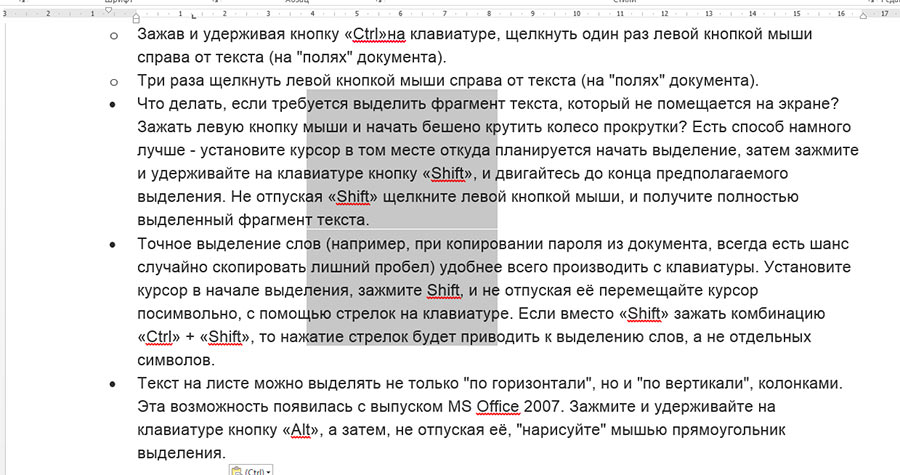
Вертикальное выделение в MS Word во всей красе. Ума не приложу как это использовать, но сама возможность это сделать — радует!
- Одно из самых полезных нововведений связанных с выделением текста, появившееся впервые в MS Office 2007 — возможность выделить и скопировать сразу несколько фрагментов текста, разбросанных по всему документу. Зажмите на клавиатуре «Ctrl» и удерживая её, просто перемещайтесь по документу и выделяйте нужные фрагменты мышью. Если затем скопировать их все скопом, то при вставке, разрозненные элементы скопируются в виде отдельных абзацев.
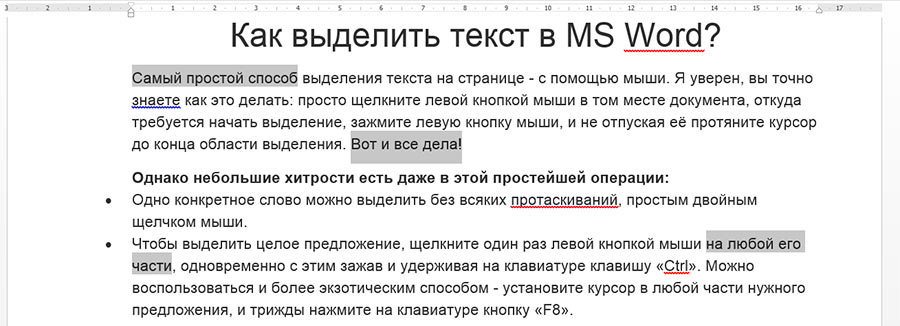
С помощью CTRL я выделил сразу несколько фрагментов текста
Как убрать выделение текста в Word?
Вы серьезно? Любой щелчок мышью при активном выделении, немедленно уберет его с листа.



