
При работе с текстовым редактором Microsoft Word часто возникает необходимость создания больших документов. Однако, многие пользователи сталкиваются с проблемой ограничения размера файла. В этой статье мы рассмотрим причины этого ограничения и способы его обойти.
- Ограничение размера файла в Word
- Версия программы
- Тип файла
- Системные настройки
Ограничение размера файла в зависимости от версии программы
Размер файла, который может быть сохранен в формате .docx или .doc, зависит от версии программы. Например, в Word 2007 максимальный размер файла составляет 512 МБ, а в Word 2016 — уже 1 ГБ.
Как увеличить размер файла в Word 2007
- Откройте документ в Word 2007.
- Выберите "Файл" > "Сохранить как".
- Нажмите кнопку "Изменить" рядом с полем "Тип файла".
- Выберите "Документ Word 97-2003 (*.doc)".
- Сохраните изменения.
Как увеличить размер файла в Word 2016
- Откройте документ в Word 2016.
- Выберите "Файл" > "Сохранить как".
- Нажмите кнопку "Изменить" рядом с полем "Тип файла".
- Выберите "Документ Word 97-2003 (*.doc)".
- Сохраните изменения.
Ограничение размера файла в зависимости от типа файла
Максимальный размер файла также зависит от формата файла, который вы сохраняете. Например, если вы сохраняете документ в формате .docx, то максимальный размер файла будет ограничен 1 ГБ.
Как увеличить размер файла в Word 2007
- Откройте документ в Word 2007.
- Выберите "Файл" > "Сохранить как".
- Нажмите кнопку "Изменить" рядом с полем "Тип файла".
- Выберите "Документ Word 97-2003 (*.doc)".
- Сохраните изменения.
Как увеличить размер файла в Word 2016
- Откройте документ в Word 2016.
- Выберите "Файл" > "Сохранить как".
- Нажмите кнопку "Изменить" рядом с полем "Тип файла".
- Выберите "Документ Word 97-2003 (*.doc)".
- Сохраните изменения.
Ограничение размера файла в зависимости от системных настроек
Максимальный размер файла также может быть ограничен системными настройками операционной системы Windows. Если у вас установлена версия Windows, которая не поддерживает большие файлы, то вы можете столкнуться с ограничением размера файла в Word.
Как увеличить размер файла в Word 2007
- Откройте документ в Word 2007.
- Выберите "Файл" > "Сохранить как".
- Нажмите кнопку "Изменить" рядом с полем "Тип файла".
- Выберите "Документ Word 97-2003 (*.doc)".
- Сохраните изменения.
Как увеличить размер файла в Word 2016
- Откройте документ в Word 2016.
- Выберите "Файл" > "Сохранить как".
- Нажмите кнопку "Изменить" рядом с полем "Тип файла".
- Выберите "Документ Word 97-2003 (*.doc)".
- Сохраните изменения.
Ворд не открывает файл rtf: причины и способы решения проблемы
Ворд не открывает файл XLSX: причины и способы решения
Ворд не открывает файл PDF
Программа Microsoft Word не может открыть файл, размер которого превышает 512 МБ! Что делать?
Здравствуйте админ! Мой знакомый прислал мне файл, созданный в программе Microsoft Word, но открыть я его не могу, выходит ошибка : «Невозможно открыть файл, поскольку его размер превышает 512 МБ». Данный документ представляет из себя реферат, содержащий множество рисунков и он мне очень нужен. Что интересно, мой приятель, создавший документ, тоже не может его открыть, выходит эта же ошибка.
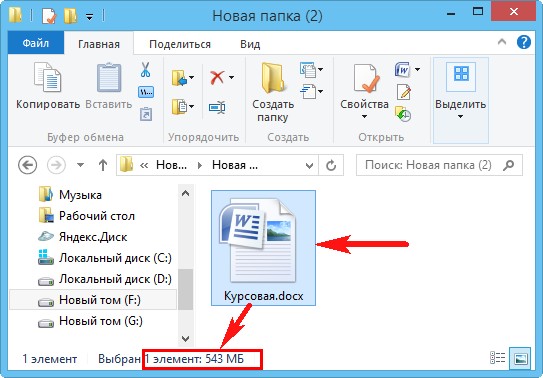
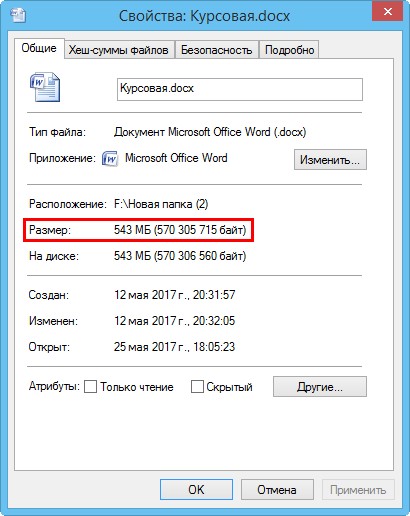
Переделывать реферат заново нет времени. Размер файла 543 мегабайт.
Программа Microsoft Word не может открыть файл, размер которого превышает 512 МБ! Что делать?
Друзья, я много раз оказывался в подобной ситуации, мне тоже часто на работу присылают документы в формате .docx или .doc просто гигантского размера — более 550 Мб, а приложение Microsoft Word имеет ограничение размера файла 512 мегабайт и не будет открывать документы большего объёма. Зачастую дело здесь в больших картинках, которые вставлены в файл. Чаще всего происходит это так. Человек вставляет в документ формата .docx фотографии или изображения хорошего качества и соответственно большого размера, затем сохраняет документ,  после сохранения файл открыть невозможно, выходит ошибка: «Невозможно открыть файл, поскольку его размер превышает 512 МБ».
 Чтобы открыть файл, созданный в программе Microsoft Word, размер которого превышает 512 МБ нужно скачать и установить бесплатный архиватор 7 Zip по ссылке: http://7-zip.org.ua/ru/
После инсталляции архиватора щёлкаем на документе большого размера правой мышью и выбираем в выпадающем меню 7 Zip Открыть архив.  Заходим в папку "word"
  и видим в ней папку "media", именно в ней находятся изображения.

Просто перетащите папку с картинками в другое расположение,  а затем удалите папку "media".
Теперь просто закройте файл .docx.

Обратите внимание, после удаления картинок наш документ имеет размер 20 Кб.  Открываем его.
 Документ открывается без изображений.
  После этого вы можете уменьшить размер картинок в папке "media" и вставить их уменьшенные копии в документ.
Рекомендуем другие статьи по данной теме



