
Тем, кто хоть раз имел дело с текстовым редактором MS Word, известно, где можно изменить размер шрифта в данной программе. Это небольшое окно на вкладке «Главная» в разделе инструментов «Шрифт». В выпадающем списке этого окна содержится набор стандартных размеров от меньшего к большему — выбирайте любой из них.
Однако многие пользователи не знают, как увеличить шрифт в Ворде сверх 72 пунктов, установленных по умолчанию, или как уменьшить его меньше стандартных 8, а также как установить любое произвольное значение. На самом деле это довольно просто, и мы расскажем об этом ниже.
Изменение размера шрифта на нестандартные значения
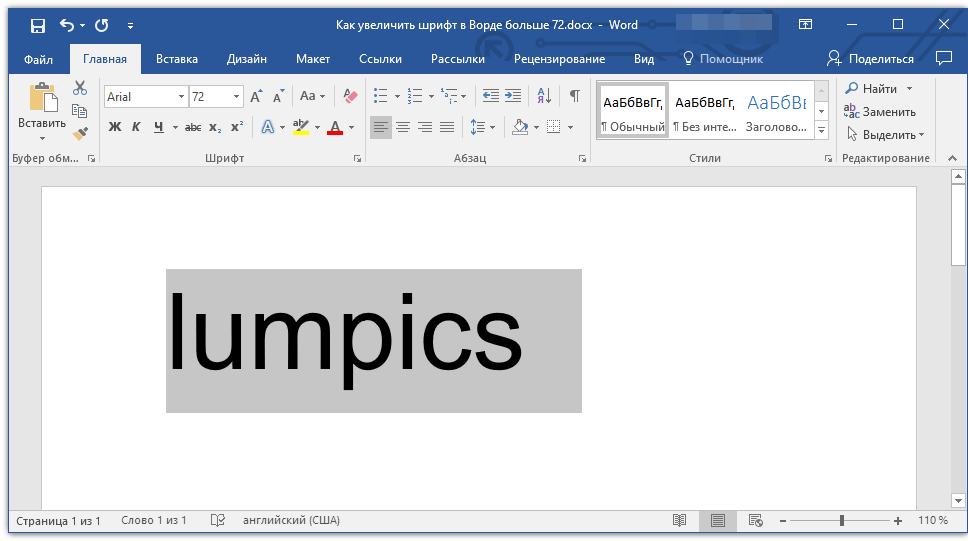
Заметка: Если вы собираетесь добавить текст, просто нажмите на нужное место, где он будет располагаться.
На панели быстрого доступа во вкладке «Главная» в группе инструментов «Шрифт», в окошке, расположенном рядом с названием шрифта, где указано его числовое значение, кликните мышкой. 
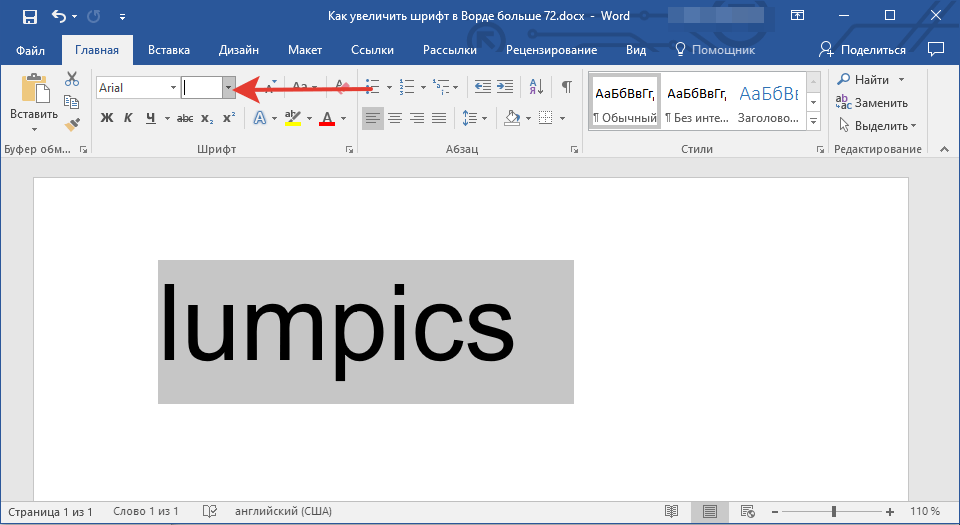
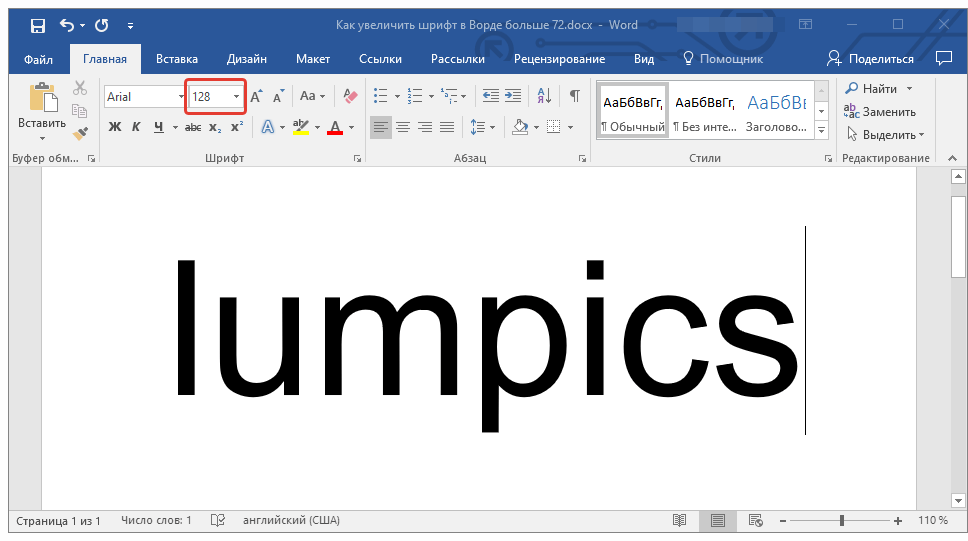
Точно таким же образом вы можете изменить размер шрифта и в меньшую сторону, то есть, меньше стандартных 8. Кроме того, аналогично можно задавать и произвольные значения, отличные от стандартных шагов.
Пошаговое изменение размера шрифта
Не всегда удается быстро определить, какой размер шрифта будет оптимальным. Если вы также не уверены, вы можете попробовать постепенно настраивать размер шрифта.
- Выделите фрагмент текста, размер которого требуется изменить.
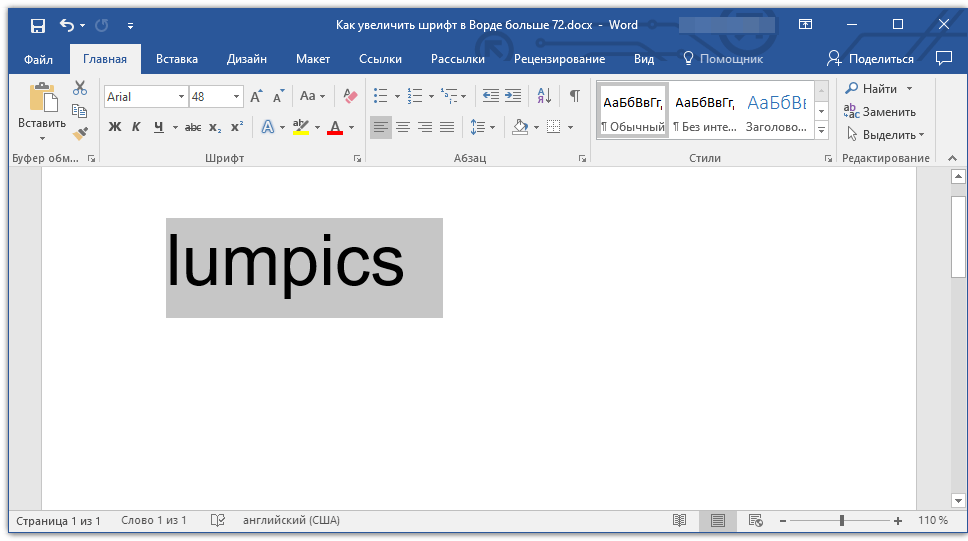

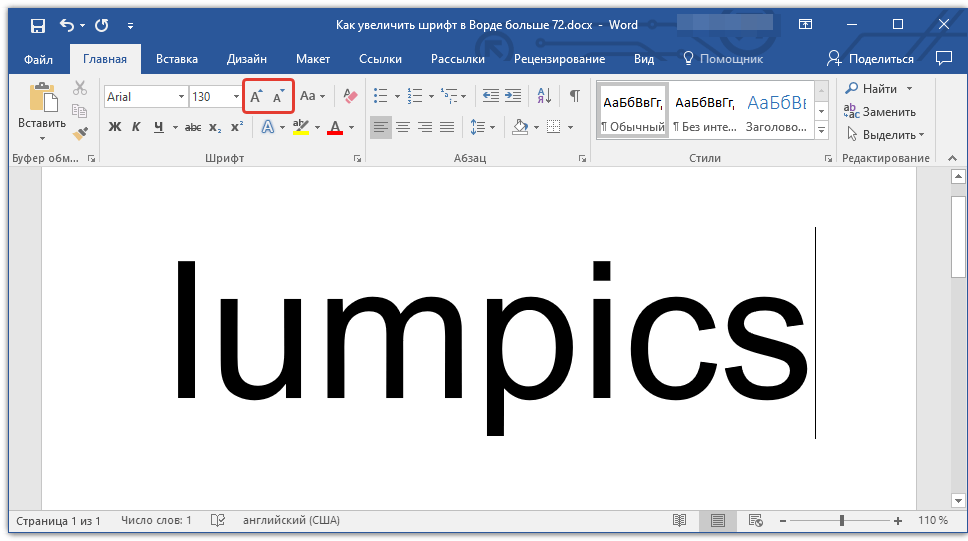
Обратите внимание: Кнопки, предназначенные для поэтапной настройки размера шрифта, позволяют изменять его величину лишь на предустановленные значения (шаги), а не в произвольном порядке. Тем не менее, данный метод дает возможность установить размер шрифта выше стандартных 72 или ниже 8 единиц.
Узнать больше о том, что еще можно делать со шрифтами в Ворде и как их изменять, вы можете узнать из нашей статьи.
Как вы можете заметить, изменить размер шрифта в Ворде выше или ниже стандартных значений очень легко. Желаем вам удачи в дальнейшем изучении всех нюансов этой программы.
Находим самый большой шрифт в Word

При разработке документов, которые должны привлечь внимание, знание самого крупного шрифта в Word может сыграть важную роль. Если вам интересно, какой максимальный размер шрифта доступен в Microsoft Word, то это 1638 пунктов. Этот выдающийся размер часто применяется для заголовков, что обеспечивает ясную видимость вашего текста на странице. В следующих разделах мы более детально рассмотрим, как получить доступ к этому размеру шрифта, какие последствия влечёт использование больших шрифтов и практические рекомендации по их эффективному применению.
Понимание размеров шрифтов в Word
Размеры шрифтов в Word могут быть сложными поначалу, особенно при выборе улучшения читаемости и внешнего вида документа. Типичный диапазон размеров шрифта в Word составляет от 8 до 72 пунктов, но доступ к размерам свыше 72 пунктов позволяет настраивать, например, гигантские 1638 пунктов, о которых мы упоминали ранее.
Что такое точка?
В типографике пункт — это единица измерения, обозначающая высоту текста. Один пункт равен 1/72 дюйма. Таким образом, размер пункта влияет на размер текста как на экране, так и на печати. Более крупные размеры пунктов дают более крупный текст.
Доступ к шрифтам большего размера
Как изменить размер шрифта в Word
Изменение размера шрифта в Word относительно простое. Вот шаги, которые вы можете выполнить:
Советы по использованию крупных шрифтов
Хотя использование самого заметного шрифта в Word может выделить ваш документ, важно использовать его с умом:
Влияние выбора шрифта на читабельность
Выбор правильного стиля шрифта
Выбор стиля шрифта имеет важное значение для эффективной передачи вашего сообщения. Стоит рассмотреть возможность использования жирного или курсивного шрифта для выделения ключевых моментов. Для профессиональных документов используйте шрифты с засечками, такие как Times New Roman, или выбирайте шрифты без засечек, такие как Arial, которые известны своей легкостью чтения.
Влияние на восприятие аудитории
Использование огромных шрифтов может вызвать сильную эмоциональную реакцию. Крупный текст может вызывать чувство важности или срочности. Например, постер с значимым, жирным текстом может быстро привлечь внимание, в то время как текст, набранный мелким шрифтом, может заставить читателей почувствовать себя менее вовлеченными.
Практическое применение больших шрифтов
Создание плакатов и листовок
Хотите создать привлекающий внимание постер? Самый большой шрифт в Word может помочь озаглавить ваше мероприятие или привлечь внимание к важным деталям. Сочетайте крупные шрифты с меньшими размерами для основного текста, чтобы гарантировать сбалансированность дизайна.
Разработка презентаций
Крупные шрифты необходимы в презентациях, особенно при представлении их аудитории. Все, что меньше, может быть видно только некоторым в зале. Использование больших размеров гарантирует, что даже те, кто находится сзади, смогут с комфортом читать ваши слайды.
Повышение доступности
Использование более крупных шрифтов может значительно улучшить читаемость для людей с проблемами зрения. Обеспечение доступности документов не только является тактичным, но и часто требуется в профессиональных условиях.
Сочетание текстуры и цвета с крупными шрифтами
Использование цвета
Не стоит останавливаться на одном размере! Комбинируйте разнообразные оттенки с большими шрифтами для достижения желаемого эффекта. Насыщенные цвета привлекают взгляды, в то время как пастельные тона могут повысить удобство чтения.
Включая графику
Графика и визуальные эффекты в сочетании с крупным текстом делают документ более привлекательным. Такие приемы, как окружение крупных шрифтов изображениями или фигурами, могут улучшить общий дизайн.
Распространенные ошибки, которых следует избегать
При работе с самым большим шрифтом в Word существует несколько подводных камней, которые могут повлиять на качество вашего документа:
Часто задаваемые вопросы, связанные с самым большим шрифтом в Word
В. Какой самый большой стандартный размер шрифта в Word? A. Самый большой стандартный размер шрифта в Word — 72 пункта, но вы можете вводить текст в пользовательских размерах до 1638 пунктов.
В. Как изменить размер шрифта в Word больше 72 пунктов? A. Вы можете выделить текст, перейти в поле размера шрифта и ввести любое число больше 72.
В. Каковы некоторые примеры эффективного использования крупных шрифтов? A. Крупные шрифты отлично подходят для заголовков, плакатов, презентаций и для выделения важной информации.
В. Можно ли использовать крупный шрифт для основного текста? A. Хотя это и возможно, но не рекомендуется, так как это может подавить читателя. Крупные шрифты лучше подходят для названий и заголовков.
В. Как размер шрифта влияет на читабельность? A. Более крупные шрифты, как правило, легче читать, особенно в презентациях или для людей с нарушениями зрения.
В. Стоит ли использовать цвет с крупными шрифтами? A. Да, использование цвета может улучшить видимость и привлечь внимание, но оно обеспечивает хороший контраст с фоном.
В. Какие стили шрифтов хорошо подходят для крупных шрифтов? A. Для удобства чтения рекомендуются шрифты с засечками, такие как Times New Roman, или шрифты без засечек, такие как Arial.
В. Существует ли различие между размерами шрифтов, которые видны на экране, и теми, что используются при печати? A. Да, некоторые шрифты могут выглядеть по-разному на дисплеях и на распечатках, что обусловлено различными причинами, включая настройки принтера.
В. Может ли использование слишком большого количества крупных шрифтов отвлекать внимание? A. Безусловно, чрезмерное использование крупных шрифтов может запутать читателя и создать визуальный беспорядок, поэтому лучше использовать их умеренно.
В. Как обеспечить хороший вид документа при использовании крупных шрифтов? А. Поддерживайте единый стиль, используйте дополнительные размеры для разных текстовых областей и уделяйте особое внимание выравниванию и цветовому контрасту.
Как сделать шрифт больше 72 в "Ворде"? Советы и рекомендации

Наверное, каждый пользователь имел дело с программным обеспечением Microsoft Office или хотя бы слышал о нем. Причем для большинства, скорее всего, это был опыт с MS Word. Это самое универсальное приложение для работы с текстом и его редактированием. Но, как и в любой другой программе, у некоторых людей могут возникнуть вопросы, связанные с непониманием функций.
В частности, как в "Ворде" сделать шрифт больше 72? Останавливаясь конкретно на этом вопросе, стоит отметить, что увеличить текст выше указанных параметров не составит какого-либо труда.
Вкладка "Главная"
Настройка текста, его ширины, размера и многих прочих функций, располагается на вкладке, которая открывается по умолчанию. "Главная" содержит информацию про основные элементы текста, чаще всего используется пользователями. Здесь можно найти разнообразные функции для форматирования шрифта — от стиля текста, до нижних индексов и окраски символов в другой цвет. Если конкретизировать, то тут располагаются следующие разделы:
Раздел "Шрифт"
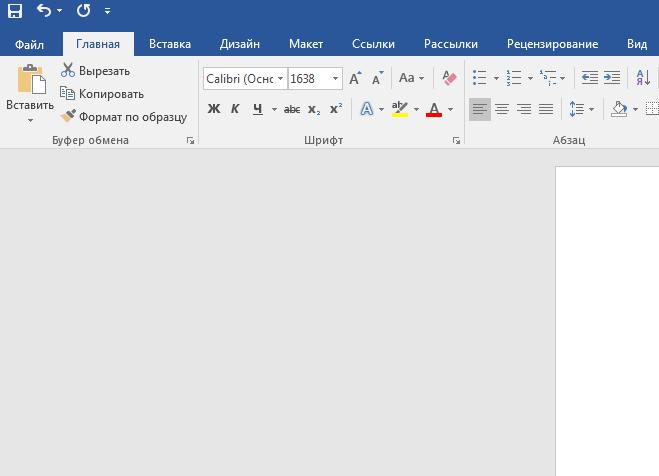
Поближе рассмотрим раздел "Шрифт", так как здесь происходят ключевые операции при создании красивого текста. Возвращаясь к вопросу о том, как сделать шрифт больше 72 в "Ворде", начнем непосредственно с этого инструмента. Напротив выбора шрифта располагается поле со значениями размера букв. Нажав на стрелку, вы развернете список, где можно пронаблюдать значения от 1 до 72.
Но неужели нельзя задать параметр размера больше, чем 72? Можно — текстовый редактор поддерживает размерность от 1 до 1638, поэтому пользователю доступны только эти размеры. Чтобы вписать число больше 72, необходимо в самом поле задать конкретный размер. Управлять размерами возможно кнопками "Увеличить — уменьшить размер шрифта" разностью хода в 2 единицы.
Горячие клавиши
При быстром написании текста удобно пользоваться сочетаниями клавиш, что намного сокращает время. Существуют две клавишные команды для изменения размера:



