
Использовать MS Word просто и комфортно. Благодаря предустановленным опциям, параметры отступов, межстрочного интервала и размеры полей могут быть настроены в соответствии с требованиями пользователя.

Использование MS Word является простым и комфортным процессом. Пользователь может легко вводить, копировать и вырезать текст, а придать документу привлекательный вид возможно в автоматическом режиме. Благодаря заранее установленным функциям, такие параметры, как величина отступов, интервал между строками и размеры полей, настраиваются в соответствии с индивидуальными потребностями пользователя.
Как сделать интервал 1,5 (полуторный) в Ворде
Интервал между строками, как следует из наименования, представляет собой расстояние между ними. В стандартных настройках документов применяется одинарный интервал, величина которого соответствует размеру шрифта, применяемого в тексте.
Полуторный интервал — это одинарный, помноженный на 1,5. Установка именно такого размера между строками наиболее часто встречается в требованиях по оформлению курсовых, дипломных работ, документации на предприятиях.
Существует множество методов, чтобы установить полуторный интервал в Ворде.
Вариант 1
Наиболее быстрый метод задать интервал 1,5 в абзаце — это одновременно нажать клавиши Ctrl+5.
Вариант 2
Действуйте согласно алгоритму:


При выборе кнопки «Ок» обновится интервал во всем документе. Отличие заметно:


Вариант 3
Для того чтобы избежать открытия большого количества окон, следует разместить ярлык для изменения интервала на панели быстрого доступа. Он выглядит следующим образом:

Изначально «иконка» может отсутствовать, но ее легко можно установить. Для этого потребуется выполнить следующие действия:
- Щелкнуть правой кнопкой мыши на панели быстрого доступа. В появившемся диалоговом окне выбрать соответствующую запись:
- После откроется диалоговое окно, благодаря которому можно настроить панель, добавив ярлыки и существенно облегчив работу с приложением. Выбор вкладки «Все команды» позволит увидеть все возможные функциональные кнопки. Если их установить, то при работе с документом получится добиться нужного результата несколькими кликами мышки.
- Выбрать нужную иконку «Интервал», нажать «Добавить» и «Ок».



Теперь на Ленте вверху документа появился активный ярлык, пользуясь которым можно быстро изменить межстрочный интервал во всем документе.
Вариант 4
Стиль каждого документа устанавливается вручную, в противном случае используется тот, который стоит по умолчанию. Если в стиле установить нужный интервал, то при каждом открытии документа именно он и будет использоваться. Для этого необходимо:


Чтобы изменить стиль интервала в программе MS Word 2003, перейдите на вкладку «Формат», затем выберите раздел «Стили». Найдите пункт «Обычный» и нажмите на «Изменить». После этого вы сможете указать подходящий интервал.
Как настроить отступ в Ворде
Отступы в MS Word предназначены для соблюдения требований к составлению документов, выделения текста, усиления смысловой нагрузки отдельных моментов, удобочитаемости. Не нужно каждый раз выставлять отступы заново, достаточно установить их один раз, и забыть о контроле за написанием документа.
Отступ красной строки
Настройте отступ первой строки в MS Word, следуя инструкции:


Строка сместится на указанную величину.
Результат внесенных изменений:

Еще один вариант установки красной строки заключается в использовании следующей последовательности действий:



Если в отдельных частях документа необходимо будет изменить стиль текста, например, сделать выделение в виде цитаты, размер отступа не изменится.
Отступ между абзацами
Чтобы текст не становился единым бессмысленным монолитом, используют отступ между абзацами.
Пример текста, который включает в себя несколько высказываний, при этом не применяется интервал между абзацами:

А теперь тот же текст, но отредактированный, воспринимаемый читателем как отдельные выдержки из текста:

Изменений несколько: выбран новый стиль текста, установлен другой межстрочный интервал и изменены отступы между абзацами.
Чтобы отступы появились автоматически без использования клавиши Enter, нужно:


Если необходимо поставить отступы только для одного конкретного абзаца в тексте, необходимо его выделить, нажать правую кнопку мышки и выбрать вкладку «Абзац». Далее действовать по ранее описанному алгоритму.
Как настроить поля в MS Word
Удобный дизайн программы дает подсказки, как настроить поля, и сделать нужно следующее:
Еще более простой способ настройки полей — вручную определить их линейкой. Если она не видна, это легко исправить. Нужно выбрать вкладку «Вид», и поставить галочку напротив надписи «Линейка». Стрелки линейки перемещаются вручную и определяют размер полей.
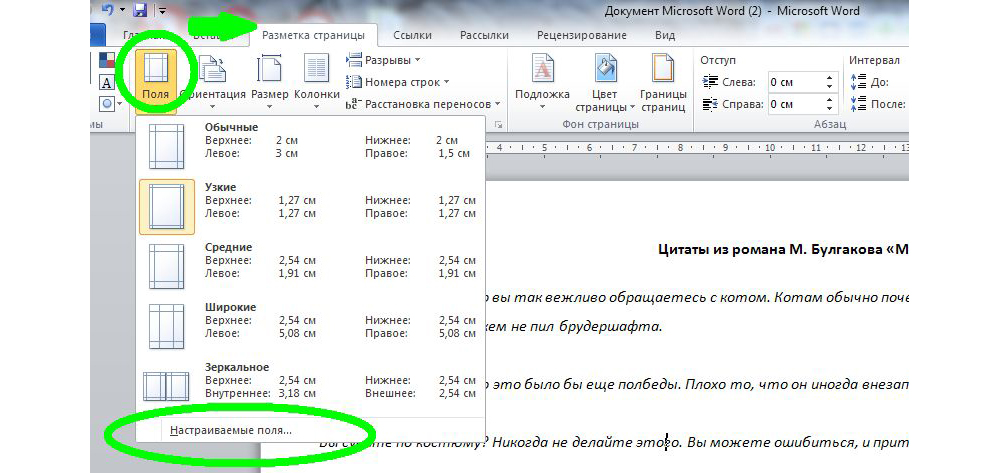
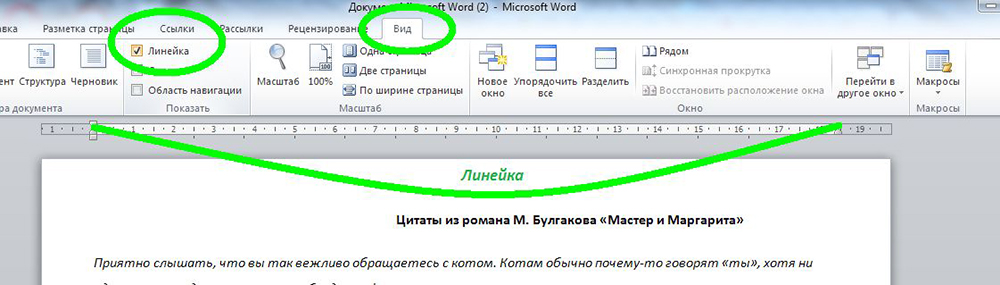
Благодаря несложным автонастройкам работа в MS Word станет еще приятнее.
Поля в Ворде по ГОСТу

В статье приводятся конкретные правила и нормы оформления текста по госту и алгоритм действий в текстовом редакторе Ворд.
Дипломные и курсовые работы, бланки и нормативно-технические пособия — все эти документы должны быть составлены в соответствие с государственным стандартом. Важно соблюдать утвержденные параметры гост при подготовке, от них зависит его аккуратность и структурированный вид.
Будь вы студентом, предпринимателем или офисным работником, вам непременно придется иметь дело с требованиями ГОСТ при оформлении документов. В процессе подготовки весьма удобно использовать текстовые редакторы. В Microsoft Word можно настроить параметры полей, шрифтов и заголовков в соответствии с ГОСТ. В данной статье представлены инструкции по этому процессу.
- Параметры страницы и текста по ГОСТ>
- Шрифт
- Отступы, поля
- Интервал между строками
- Параметры заголовков, подзаголовков
- Требования к нумерации
- Выравнивание текста
- Ссылки на другие источники
- Настройка параметров страницы в Ворде
Параметры страницы и текста по ГОСТ
Всероссийский институт научной и технической информации создал нормативный акт, который определяет правила оформления по ГОСТ 7.32-2019. Данная документация обязана соответствовать следующим требованиям:
- научные и технические отчеты;
- отчеты для информационных систем;
- документы научно-исследовательских институтов;
- дипломные и курсовые работы студентов высших учебных заведений.
Для каждого формата перечисленных документов, используется свой основной вид оформления. Но в общем гост предъявляет следующие требования к параметрам страниц и поля:
Подробный разбор текстовых параметров по гост приведен ниже.
Шрифт
Поправки к оформлению документов по гост вносятся каждый год. Но основные правила не изменяются. Для разных видов документации параметры могут отличаться.
Стоит учитывать, что нормы Гост носят рекомендательный характер и некоторые организации оформляют свои документы в ворде нестандартным шрифтом. Однако при пересылке происходит автозамена на шрифты, установленные на компьютере. В результате все оформление документа меняется. Чтобы избежать этого, стоит применять стандартизированные шрифты в ворде.
Для основного содержания:
При выборе размера учитывают:
Отступы, поля
Поля в документе Word представляют собой незаполненные текстом участки по периметру страницы. Остальные элементы, такие как таблицы, графики, текст и изображения, располагаются в области печати, которую эти поля и определяют.
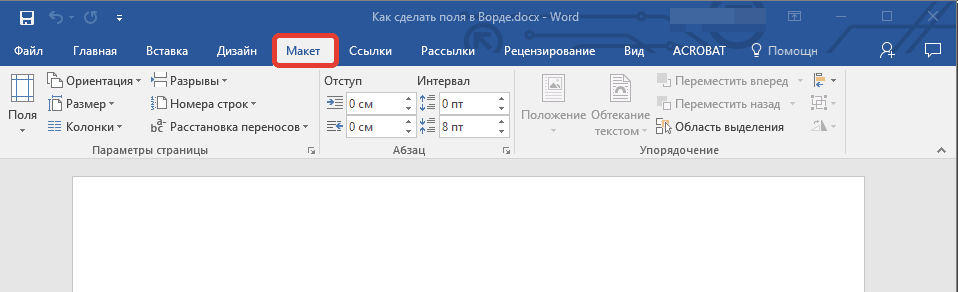
Допускается по госту использовать варианты поля, встроенных по умолчанию в ворде или создавать свои. Для подготовки документа автоматическими установками нужно:
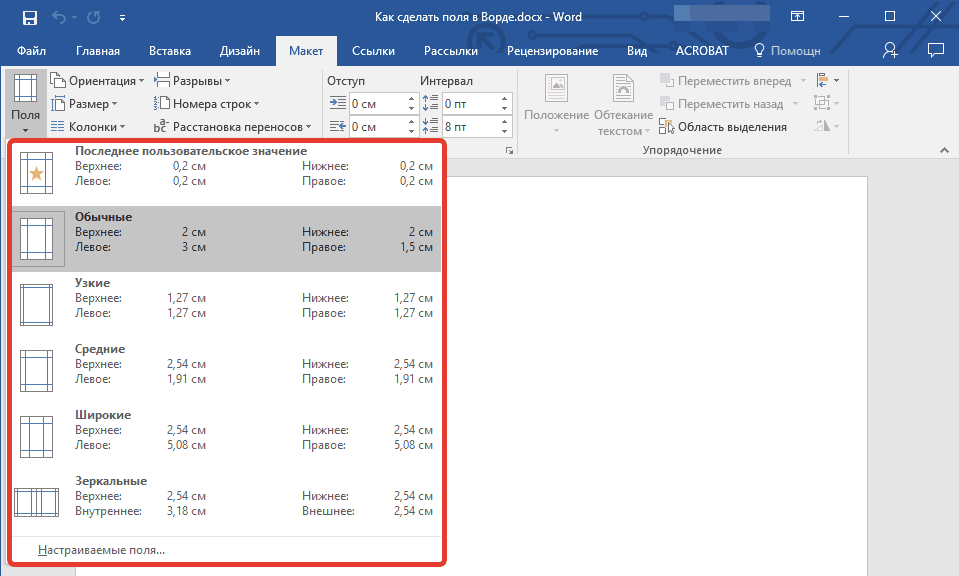
Стандарты поля в ворде по ГОСТу:
Согласно стандартам, поля для документов в Word, которые хранятся свыше 10 лет, должны располагаться слева на расстоянии не менее 30 мм, поскольку такие документы обычно прошиваются или крепятся. Для электронных файлов эти требования не являются критичными, однако по стандарту они также учитываются.
При установке поля страницы автоматически применяется отступ текста от края листа, но часто нужен дополнительный абзацный отступ. После него предложение начинается с красной строки. Его настраивают в ворде слева от поля, справа либо одновременно для обоих полей.
В соответствие с правилами гост абзацный отступ должен быть от 1,25 до 1,5 см от поля документа.
Интервал между строками
Справка: Межстрочный интервал по госту — это расстояние между прямыми линиями, проходящими по краю печатных знаков возле поля.
По правилам ГОСТ межстрочный интервал должен быть 1,5 мм. (его еще называют полуторным).
Чтобы изменить его в ворд нужно:
Для настройки одинарного интервала от поля для фрагмента нужно:
Параметры заголовков, подзаголовков
По правилам гост заголовок должен быть написан:
Чтобы создать заголовок в ворде встроенными стилями программы, которые удовлетворяют нормам гост нужно:
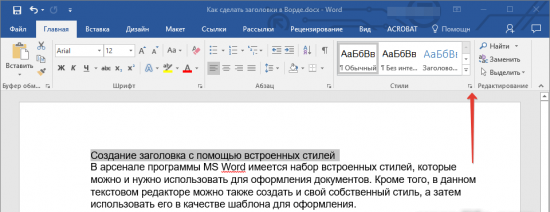
Подзаголовок-это надпись под основным заголовком, дополнительно отражающее суть документа.
Согласно стандартам, подзаголовок обязан быть:
- Расположен в 8 миллиметрах от заголовка.
- Написан в ворде с учетом абзацного отступа от поля.
- Размер шрифта выбирается в зависимости от уровня вложенности в текст.
По сути подзаголовок отличается от заголовка только степенью вложенности и размером шрифта. Он вносит дополнительную смысловую нагрузку и структурирование.
Требования к нумерации
Нумерация по правилам гост должна быть:
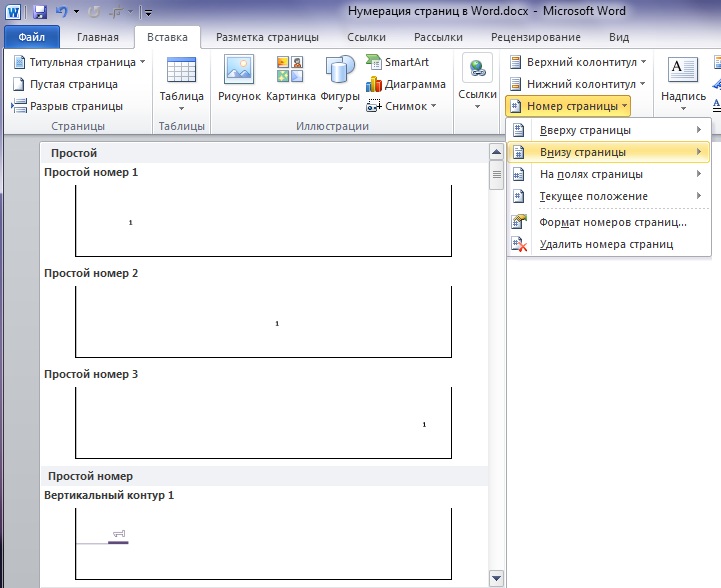
Существуют специфические требования к нумерации приложений в соответствии с ГОСТ:
- сквозная нумерация в ворде используется, если приложение это часть дипломной работы;
- объёмные приложения оформляются отдельно с рекомендуемым созданием специальной страницы содержания.
Нумерацию в Ворде выполняют так:
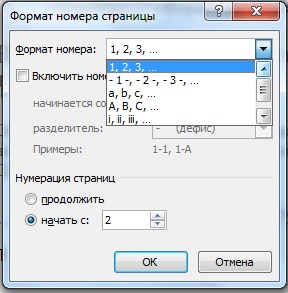
Выравнивание текста
Выравнивание это способ форматирования абзацев в соответствии с их расположениям от поля документа. Выделяют:
Нормами гост установлено выравнивание в ворде по ширине листа.
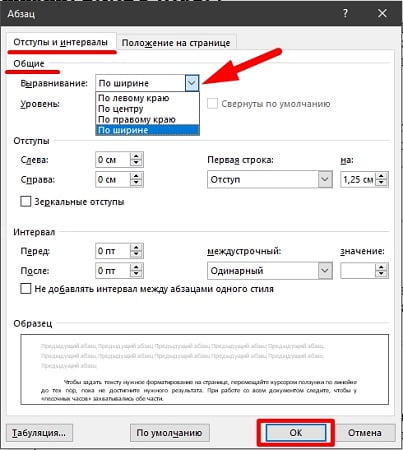
Выравнить текст по ширине в ворде можно несколькими способами.
В разделе "Абзац".
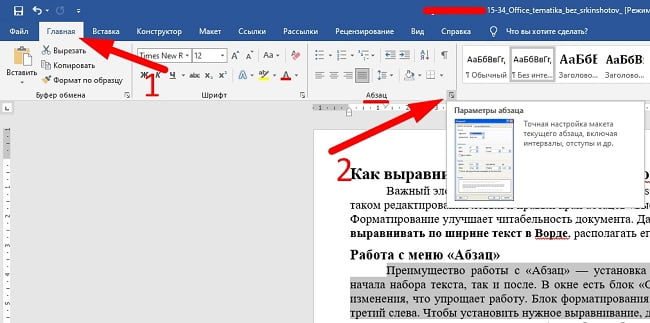
В панели инструментов.
Применяя инструмент "Линейка".
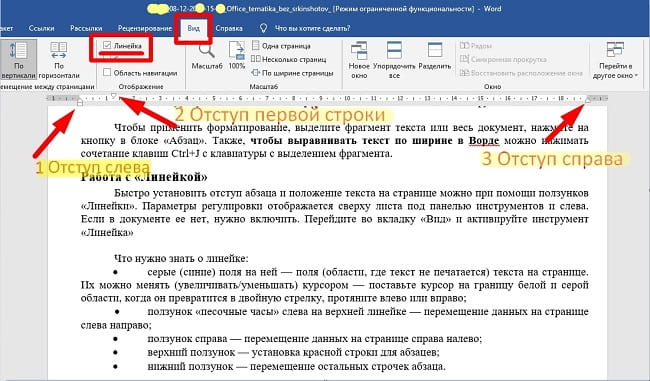
В Word имеется инструмент в виде линейки, который включает три ползунка, выполняющих различные функции.
- верхний нужен для установки красной строки абзаца от поля;
- нижний для перемещения остальных строчек от поля;
- правый перемещает текст справа налево от поля.
Если в документе ворд инструмент не вынесен под панель инструментов, включаем его во вкладке "Вид". Двигая ползунками линейки, выравниваем документ по ширине.
Стоит обязательно выделять части текста в ворде для выравнивания от поля, если это требуется для определенных областей. Автоматическое выравнивание для всего документа можно задать в ворде в пункте "Общие" параметра абзац.
Ссылки на другие источники
Для повышения доверия к тексту, а также формирования лучшего структурирования документа, нужно вставлять в работу ссылки использованных источников по госту. Правила и нормы для их оформления устанавливаются государственным стандартом.
Ссылки в ворде разделяются на:
ГОСТ регламентирует следующие нормы использования ссылок:
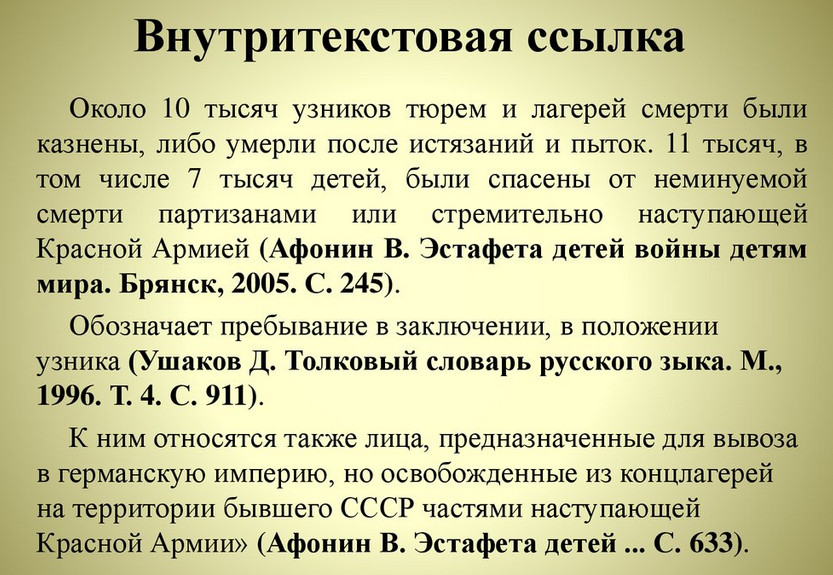
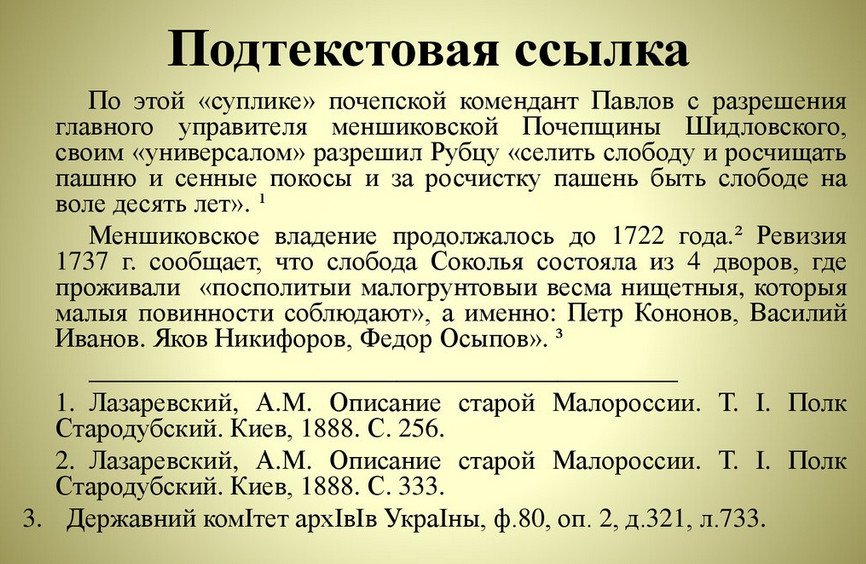
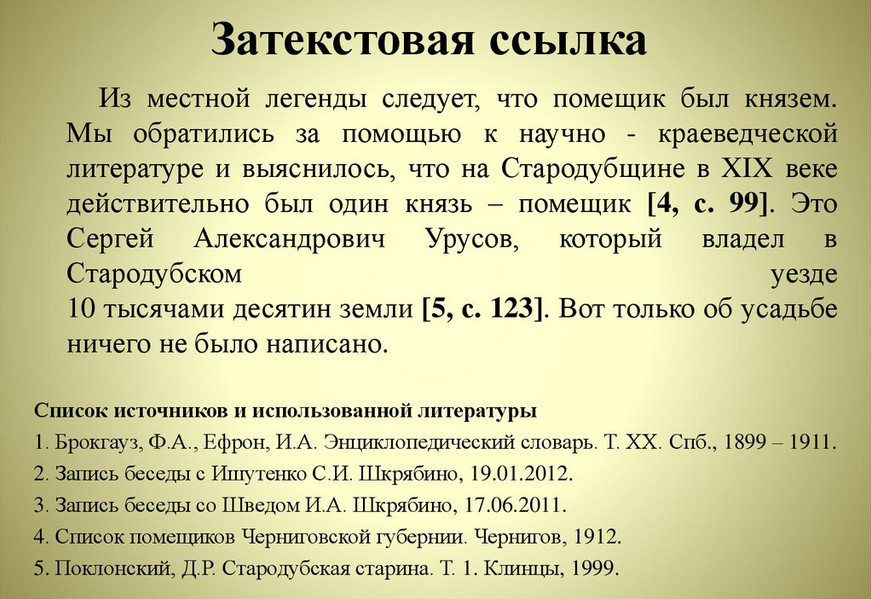
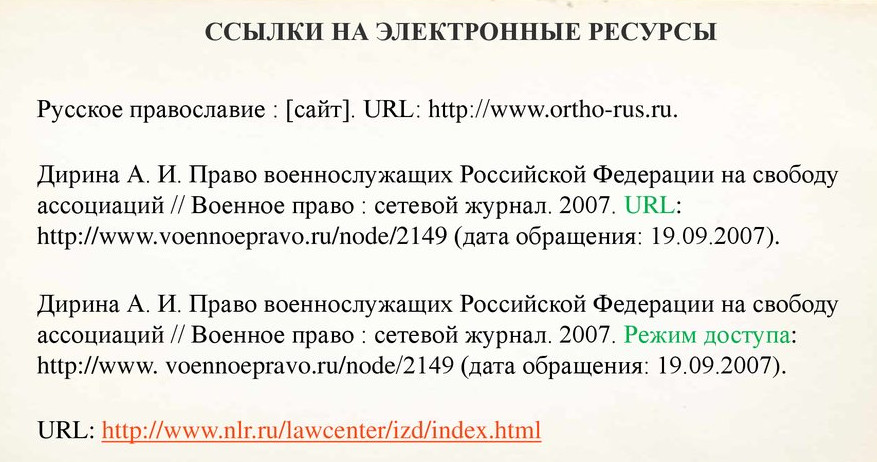
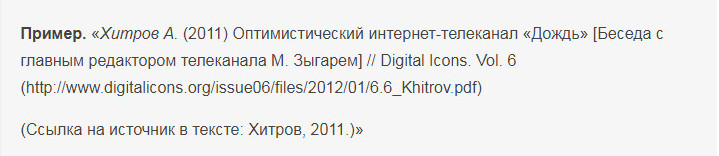
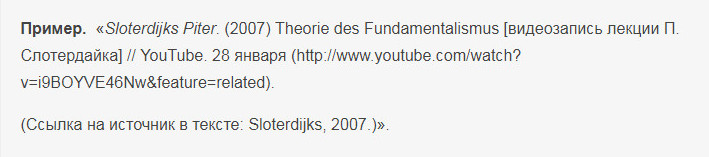

Проще всего для составления ссылок использовать текстовый редактор Ворд, где можно прописать их автоматически.

Настройка параметров страницы в Ворде
Параметры страницы в ворде подразделяются на:
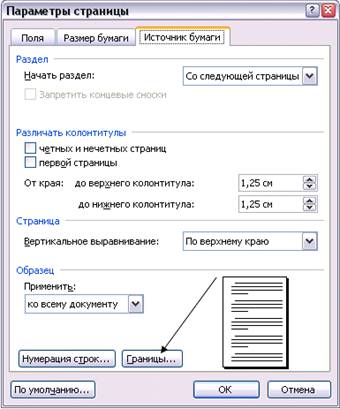
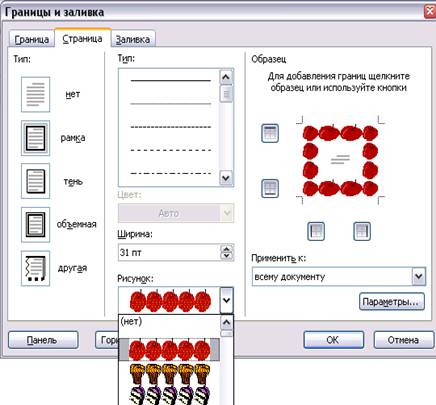
Для настройки первого пункта:

от 2900 руб. / от 3 дней

начиная с 690 руб. / минимум 2 дня

от 200 руб. / от 3 часов
Оформите заказ, и эксперты начнут откликаться уже через 10 минут!



