
Изменение масштаба страницы в Microsoft Word
Научитесь изменять масштаб страницы в Microsoft Word для удобного просмотра и редактирования. Этот курс поможет вам повысить эффективность работы с текстовыми документами.
По умолчанию документы Microsoft Word открываются со 100% масштабом. Но при работе с текстом часто бывает необходимо увеличить или уменьшить параметры монитора, выводимые на экран. Вы можете настроить удобные для работы значения с помощью инструмента «Масштаб». Это не изменит размер файла.
Основные приемы масштабирования
Первый способ
Более быстрое получение, подходит для вас, если вам просто нужно увеличить или уменьшить размер. Для этого зажмите клавишу «Ctrl» и покрутите колесико мыши вперед или назад.
Второй способ

Внизу статус-бара в правом углу есть ползунок (масштабирование) с кнопками «+» и «-», перемещая его или нажимая на «+» можно увеличить диапазон, действие противоположное дает «-«. Слева от ползунка находится значок, показывающий процент. Если вы щелкнете по нему левой кнопкой мыши, появится диалоговое окно, которое позволит вам установить параметры из предложенных опций:
- «200%» — увеличивается в 2 раза;
- «100%» — возврат к исходному значению, установленному по умолчанию;
- «75%» — ¾ типоразмера;
- «Бесплатно» — с помощью стрелок вверх и вниз самостоятельно выбрать подходящее значение;
- «По ширине страницы» — растягивает бумагу с сохранением линейок и полос прокрутки;
- «По ширине текста» — позволяет получить еще большую растяжку, благодаря тому, что поля исчезают;
- «Вся страница»: отображается весь текущий лист;
- «Несколько страниц»: отображает весь документ или его часть. Вы можете изменить количество с помощью кнопки с изображением на мониторе.

Если нижняя панель с текущим отображением значения отсутствует, вы можете добавить ее, щелкнув правой кнопкой мыши. Выберите нужный из таблицы «Настройки строки состояния.

Третий способ
Вверху панели инструментов нажмите вкладку «Вид», группа «Масштаб» представлена в виде пяти кнопок:
- «Лестница» — открывает одноименный диалог;
- «100%» — возвращает размер по умолчанию;
- «Одна страница»: отображается весь текущий лист;
- «Две страницы» — чтобы на экране поместилось два листа, их размер будет автоматически уменьшаться;
- «По ширине страницы» — растягивается по ширине окна.

Вы можете изменить значение в Microsoft Word 2007 и 2010 следующими способами.
Word 2003
Принцип работы немного другой:
Первый способ
На панели инструментов «Стандартная» щелкните значок, отображающий процентное значение. И выберите нужное значение из выпадающего списка:
- «500%»;
- «200%»;
- «150%»;
- «100%»;
- «75%»;
- «50%»;
- «25»;
- «10%»;
- «По ширине страницы»;
- «По ширине текста»;
- «Вся страница»;
- «Две страницы».
Второй способ
На панели инструментов щелкните вкладку «Вид» и выберите «Масштаб» из раскрывающегося списка. Затем появится диалоговое окно, подобное Word 2007 и 2010.
Как сохранить определенный масштаб
Чтобы документ всегда открывался в нужном размере, нужно внести изменения в него или в шаблон. Для этого выполните следующие действия:
- откройте нужный файл в Word;
- увеличить или уменьшить диапазон документа;
- добавлять и убирать пробелы в печатных материалах;
- нажмите кнопку «Офис» (в верхнем левом углу) и сохраните.
Старт: 08.11.2024
Срок обучения: 3
MS Office Pack: Excel, Word, PowerPoint
MS Office Pack: Excel, Word, PowerPoint — Работа с таблицами Excel и Google, визуализация данных на практике курса | SF Education
0 ₽/мес рассрочка
Оставить комментарий
Часто задаваемые вопросы
Конечно, ведь онлайн курсы для этого и существуют, чтобы обучать людей с нуля. Вы можете за короткий промежуток времени переквалифицироваться с любой работы на IT сферу. Важно начать как можно раньше, чтобы быстрее пожинать плоды своего успеха. Тем более, что сейчас этот рынок труда находится в большом подъеме, который может продлиться еще немало времени.
Специальностей в сфере IT огромное количество. Все они довольно сильно различаются по выполняемым задачам, а также по тому, какие навыки требуются для успешного вступления в должность. Это и область разработки, и дизайн, и менеджмент, и еще многое другое. Все эти специалисты имеют разные назначения. Однако, есть у них и общие моменты.
Например, все они получают довольно солидные заработные платы, а также имеют выгодные условия работы. Связано это, опять же, с большим спросом компаний на таких сотрудников. Избрать направление можно, пройдя специальный тест на профориентацию, а также подробнее изучив специфику работы.
IT – это огромная сфера, которая включает в себя большое количество специальностей. Она развивается постоянно, поэтому, так часто можно увидеть новые направления. Ежегодно потребность в работниках этой сферы растет. В последний год усредненные показатели дали +60%. Спрос на профессионалов в этой области огромный.
Хотя с другой стороны, многие онлайн школы и прочие заведения выпускают также немало специалистов. Однако, их по-прежнему не хватает, чтобы закрыть все потребности рынка. Именно поэтому, такие рабочие являются очень востребованными во многих крупных компаниях.
Как увеличивать и уменьшать масштаб документа Word
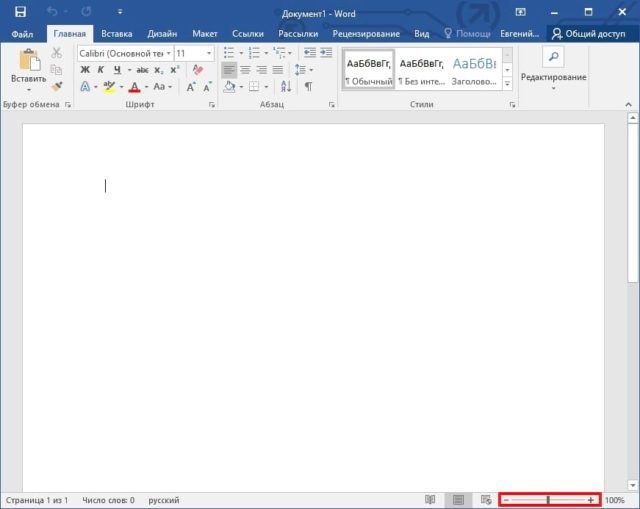
Если вам нужно увидеть часть документа Word вблизи или если вам нужно увидеть больше страниц, чем вы видите в стандартном размере, вы можете увеличить или уменьшить масштаб.
Увеличение и уменьшение масштаба документа Word с помощью панели масштабирования
Необходимость увеличивать и уменьшать масштаб документа Word довольно распространена. Microsoft размещает полосу масштабирования справа от строки состояния в нижней части окна для быстрого доступа. Чтобы использовать полосу масштабирования, щелкните и перетащите ползунок влево или вправо, чтобы уменьшить или увеличить масштаб соответственно.
При этом вы заметите, что процент страниц уменьшается или увеличивается. Вы также можете щелкнуть знак «минус» (-) или знак «плюс» (+), чтобы увеличить или уменьшить масштаб с шагом 10 процентов. Если вы увеличите изображение до такой степени, что части документа Word перестанут быть горизонтальными, в нижней части страницы появится горизонтальная полоса прокрутки.
Увеличение и уменьшение масштаба документа Word с помощью диалогового окна «Масштаб»
Если вы хотите больше контролировать функцию масштабирования, в диалоговом окне «Масштаб» есть еще несколько параметров. Чтобы получить к нему доступ, выберите вкладку «Вид», а затем нажмите кнопку «Масштаб» в группе «Масштаб». Откроется диалоговое окно Масштаб. В группе «Масштаб» вы увидите несколько предустановленных опций.
Параметры справа позволяют указать определенный процент для масштаба, а параметры слева устанавливают масштаб по умолчанию. Эти проценты будут варьироваться в зависимости от размера экрана вашего устройства и размера окна Word (полный экран, половина экрана и т д). Если ни один из пресетов не является тем, что вам нужно, вы можете щелкнуть стрелку вверх и вниз рядом с опцией «Пользовательский», чтобы увеличить или уменьшить масштаб на 1 процент (по сравнению с шагом в 10 процентов на шкале масштабирования). Когда вы закончите, нажмите OK, и ваши изменения вступят в силу.
Горячие клавиши
Существуют также различные горячие клавиши для увеличения и уменьшения масштаба, в зависимости от вашего устройства. Если вы используете сенсорный экран (или сенсорную панель), вы можете использовать функцию масштабирования. Эта функция позволяет увеличивать и уменьшать масштаб, сводя и разводя пальцы, чтобы уменьшить или увеличить масштаб соответственно.
Для тех, кто использует мышь с колесиком прокрутки, вы можете удерживать кнопку «Ctrl» и прокручивать колесо вверх или вниз, чтобы увеличить или уменьшить масштаб соответственно. Инструмент «Непрерывное масштабирование» увеличивает масштаб при прокрутке страницы вверх и уменьшает масштаб при перетаскивании вниз. Используя колесо мыши, этот инструмент увеличивает масштаб при прокрутке и уменьшает масштаб при прокрутке вперед».
Работа с документом
Режим чтения (рис. 3.6) предназначен для чтения документа на экране компьютера. Впрочем, в этом режиме можно также отображать документ в том виде, в каком он будет выведен на печать. Здесь можно и редактировать текст, делать пометки, добавлять примечания, работать в режиме записи исправлений, хотя все это используется редко.
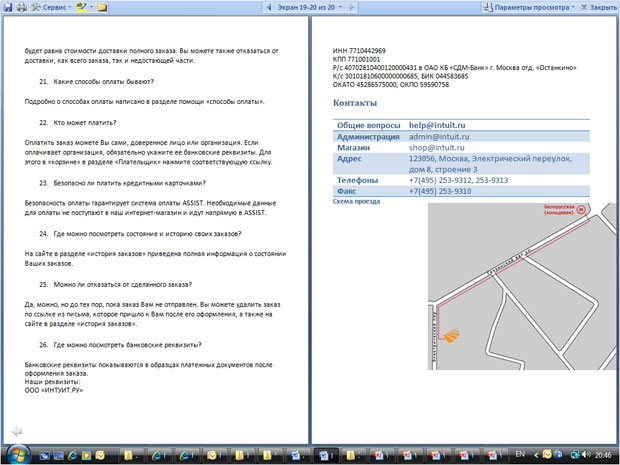
увеличить изображениеРис. 3.6. Отображение документа в режиме чтения
Для настройки параметров режима чтения щелкните по кнопке Параметры просмотра в верхнем правом углу экрана (рис. 3.7) и выберите соответствующую команду меню.
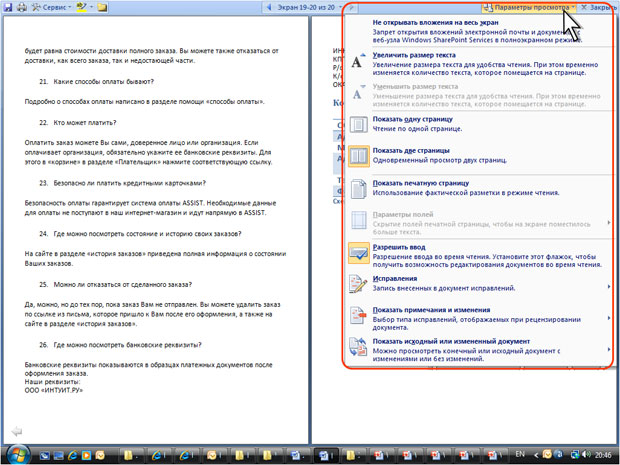
увеличить изображениеРис. 3.7. Настройка параметров режима чтения
Можно увеличить или уменьшить размер шрифта. Этот размер отображается только в режиме чтения и не влечет изменений фактического размера.
Можно отображать одну или две страницы в окне.
Для показа документа в режиме предварительного просмотра, т.е. в том виде, в каком он будет выведен на печать, выберите команду Показать печатную страницу. Изменить масштаб просмотра в этом случае невозможно. Правда, можно управлять отображением полей страницы. Для этого щелкните по команде Параметры полей (см. рис. 3.7) и выберите соответствующую команду в подчиненном меню.
В обычном режиме чтения данная команда недоступна.
Следует отметить, что режим отображения печатной страницы запоминается. При последующем переходе к режиму чтения будет автоматически установлен именно такой режим. Для отказа от отображения печатной страницы в режиме чтения щелкните по кнопке Параметры просмотра в верхнем правом углу экрана (см. рис. 3.7) и выберите команду Показать печатную страницу еще раз.
Для возможности редактирования документа в режиме чтения выберите команду Разрешить ввод (см. рис. 3.7). Режим редактирования распространяется на все документы, для которых устанавливается режим чтения, а также запоминается и автоматически устанавливается при повторном переходе к режиму чтения.
Некоторые дополнительные параметры режима чтения можно использовать, если щелкнуть по кнопке Сервис в верхнем левом углу экрана (рис. 3.8).
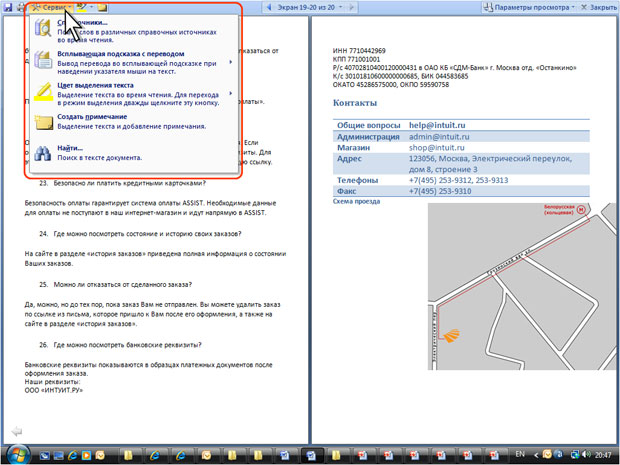
увеличить изображениеРис. 3.8. Дополнительная настройка параметров режима чтения
Например, можно воспользоваться поиском в документе (команда Найти ), создать примечание (команда Создать примечание ), выделить текст цветом (палитра цветом подчиненного меню Цвет выделения текста ). Для выбора цвета выделения текста и создания примечаний имеются также кнопки рядом с кнопкой Сервис в своеобразной панели инструментов.
Для выхода из режима чтения нажмите кнопку Закрыть в правом верхнем углу окна или клавишу Esc.
Структура (рис. 3.9) – один из самых редко используемых режимов отображения документа, хотя он обладает многими возможностями, которые отсутствуют в других режимах. Здесь можно свернуть документ, оставив только основные заголовки, или развернуть его, отобразив все заголовки и основной текст, можно перемещать и копировать текст, перетаскивая заголовки.
Кроме того, в режиме структуры удобно работать с главными документами, включающими несколько частей. Однако в этом режиме не отображаются границы страниц, колонтитулы, рисунки, фон и многие другие элементы оформления документа. Обратите внимание на то, что в режиме структуры документа появляется новая вкладка – Структура, упрощающая работу с заголовками, главным и вложенными документами. В других режимах эту вкладку вывести невозможно, но она там и не нужна.
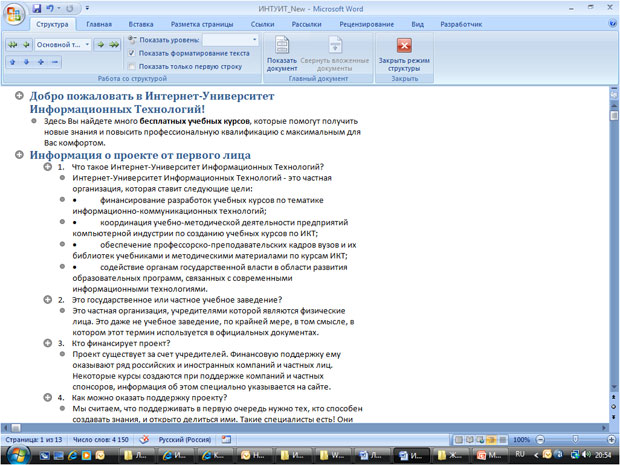
увеличить изображениеРис. 3.9. Отображение документа в режиме Структура
Изменение масштаба отображения документа
Изменить масштаб отображения документа можно при работе в любой вкладке Word 2007. Щелкните по кнопке со знаком "+" (плюс) для увеличения масштаба или по кнопке со знаком "-" (минус) для уменьшения (рис. 3.10). Масштаб можно также изменять перетаскиванием ползунка линейки масштаба. Если линейка масштаба не отображается, щелкните правой кнопкой мыши в любом месте строки состояния и в появившемся контекстном меню выберите команду Масштаб.
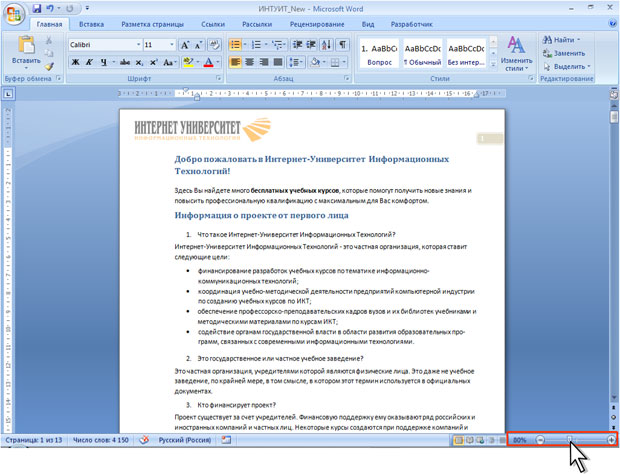
увеличить изображениеРис. 3.10. Изменение масштаба отображения документа
Минимальный масштаб отображения – 10%, максимальный – 500%.
Масштаб отображения документа можно изменять Во вкладке Вид. В группе Масштаб нажмите нужную кнопку: 100%, Одна страница, Две страницы или Ширина страницы (рис. 3.11).
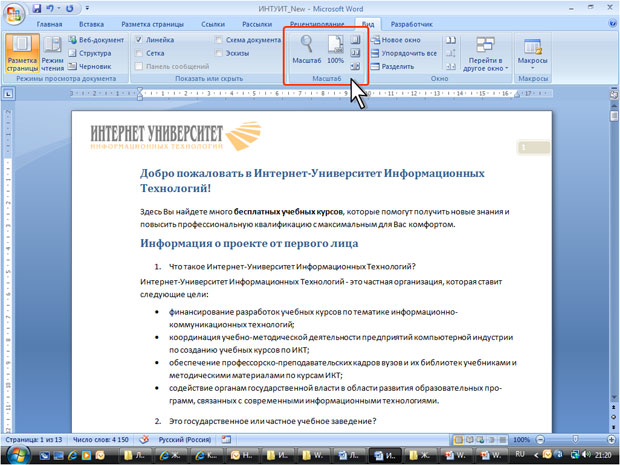
увеличить изображениеРис. 3.11. Изменение масштаба отображения документа во вкладке Вид
Нажав кнопку Масштаб (см. рис. 3.11) в диалоговом окне Масштаб (рис. 3.12), можно установить требуемый масштаб отображения документа.



