Офисные приложения являются незаменимым инструментом в повседневной работе и домашней жизни. Они позволяют нам создавать, редактировать и обмениваться различными документами, таблицами, презентациями, а Выполнять множество других задач.
Мы все знакомы с такими известными приложениями как… И пользуемся ими каждый день. Но ни они, ни их вес не остаются без внимания. Интересно узнать, насколько все они «тяжеловесные» и что влияет на их размер.
В данной статье мы рассмотрим и проанализируем список самых популярных офисных приложений, а также обратим внимание на их «вес», то есть объем, который они занимают на компьютере или мобильном устройстве. Мы выясним, какие факторы влияют на изменение размера приложений и что нужно учитывать при их установке и использовании. Будем рассматривать синонимы и разнообразные формулировки, чтобы более точно передать суть предлагаемой статьи.
Ворд
В самом Ворде присутствуют различные инструменты и функции для улучшения работы с текстом. Возможность изменять шрифт, размер, цвет и стиль текста позволяет создавать уникальные документы согласно своим предпочтениям и требованиям. Элементы форматирования, такие как выравнивание текста, отступы, межстрочное расстояние и другие, помогают создать четкую и структурированную композицию документа.
| Преимущества | Функции |
|---|---|
| Удобный интерфейс | Редактирование текста |
| Большой набор инструментов | Форматирование текста |
| Работа с таблицами и изображениями | Стили и шаблоны |
| Создание профессиональных документов | Объединение и разделение документов |
| Гибкие настройки и функции | Создание документов любого типа и сложности |
Эксель
Программа эксель позволяет организовать данные в удобной форме, включая разделение на колонки и строки, применение форматирования и функций для обработки и анализа данных. С помощью экселя можно найти среднее значение, суммировать числа, находить максимальное и минимальное значение, а Выполнять более сложные вычисления с использованием формул и макросов.
Одним из главных преимуществ экселя является возможность создания графиков и диаграмм для визуализации данных. Это позволяет легко представить информацию и сделать ее более понятной и наглядной. Эксель также поддерживает создание сводных таблиц, которые помогают суммировать и группировать данные для выполнения анализа и отчетности.
В программе эксель также предусмотрены возможности совместной работы и обмена данными. Пользователи могут одновременно работать над одним и тем же файлом, делиться данными и комментариями, а также публиковать таблицы и диаграммы в сети Интернет для общего доступа.
| Основные возможности программы эксель: |
|---|
| • Создание и редактирование таблиц |
| • Выполнение сложных вычислений |
| • Создание графиков и диаграмм |
| • Совместная работа и обмен данными |
Программа для создания презентаций – ПоуэрПоинт
Другие приложения в составе Office
В составе пакета Office помимо популярных программ Ворд, Эксель и ПоуэрПоинт Включены и другие полезные приложения, предназначенные для упрощения работы с документами, таблицами, презентациями и не только. Эти инструменты предоставляют большое количество функциональных возможностей и помогают справиться с различными задачами, связанными с офисной работой.
- OneNote – приложение для создания и организации заметок, которое позволяет удобно хранить информацию в виде текста, картинок, голосовых и видео записей;
- Outlook – почтовый клиент, который позволяет управлять электронной почтой, планировать встречи и задачи, легко организовывать свою рабочую почту;
- Access – приложение для работы с базами данных, позволяющее создавать и управлять базами данных, а также разрабатывать приложения на их основе;
- Publisher – инструмент для создания профессиональных макетов, визиток, брошюр, плакатов и других документов;
- Skype для бизнеса – коммуникационное приложение, предоставляющее возможность организации видео- и аудиоконференций, обмена сообщениями и работе в совместных проектах.
Это лишь некоторые приложения, включенные в пакет Office. Они обладают широким спектром функций и предназначены для решения разнообразных задач, связанных с офисной работой и организацией информации. Наличие этих программ позволяет значительно повысить эффективность работы и упростить выполнение задач в офисной среде.
Сжатие документов Microsoft Word
Объём документа Word обычно ощутимо возрастает не из-за текста, а из-за изображений. Существенно уменьшить вес графических файлов можно за счёт их сжатия. Для обработки отдельного элемента выполните такую последовательность действий:
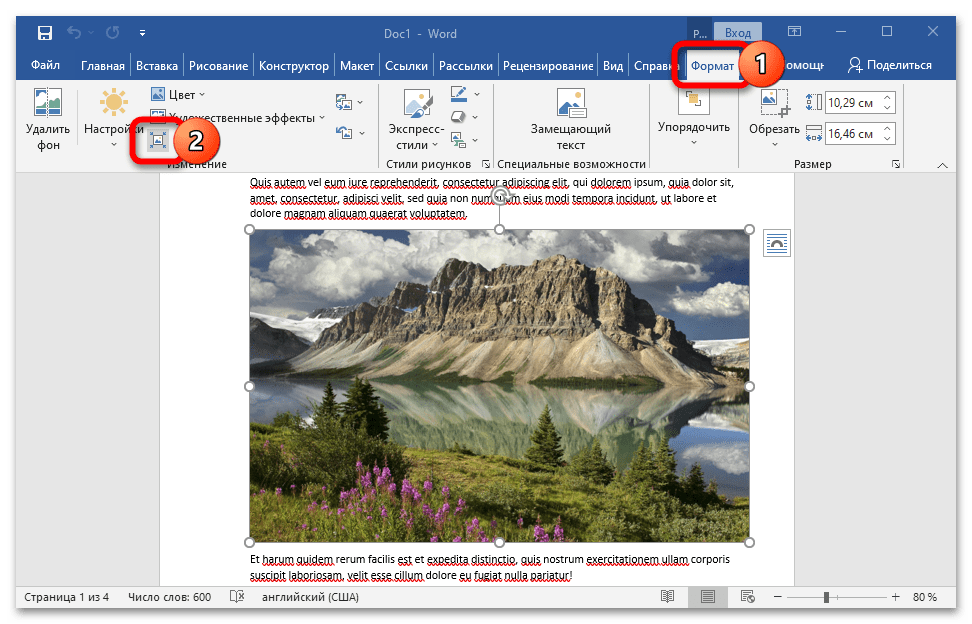
- Выделите нужную картинку, перейдите во вкладку «Формат» в верхнем меню Word, в блоке «Изменение» выберите функцию «Сжать рисунки».
![Как сжать файл ворд_001]()
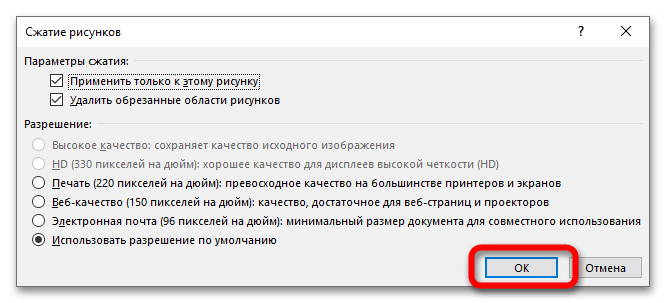
- В открывшемся окне «Сжатие рисунков» никакие параметры не изменяйте, нажмите на «ОК».
Если документ содержит большое количество изображений, можно сжать их все сразу:
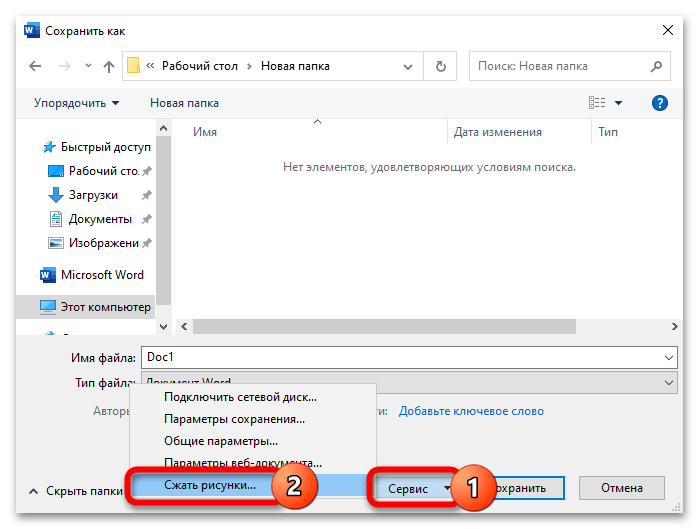
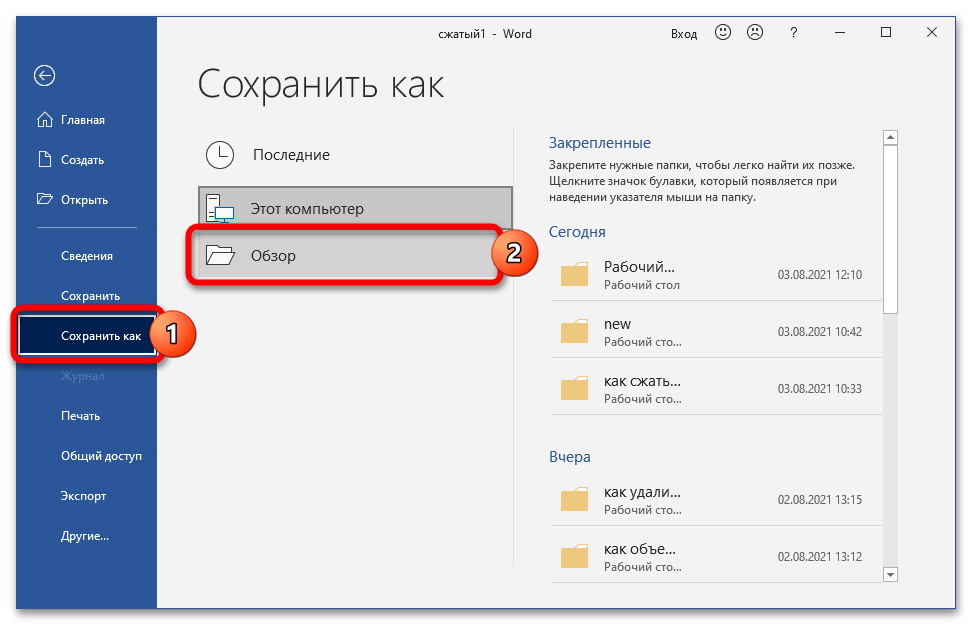
- Перейдите в меню «Файл», кликните по «Сохранить как», выберите «Обзор».
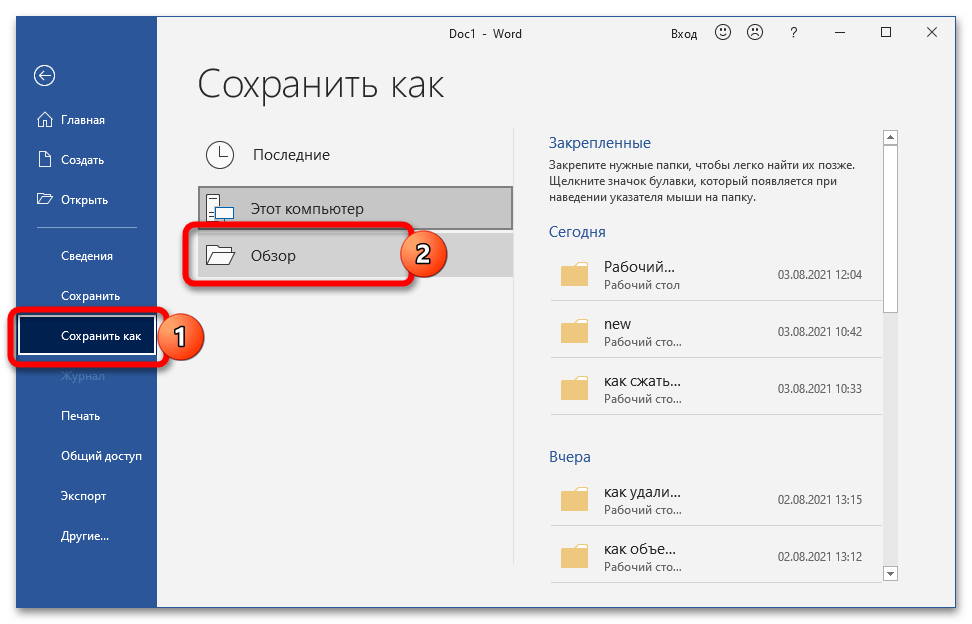
- Укажите будущее месторасположение сжатого документа, раскройте пункт «Сервис». В появившемся списке выберите «Сжать рисунки», кликните на «ОК».
Изображения можно сжимать и предварительно с помощью специальных онлайн-сервисов – наиболее эффективные из них рассмотрены в материале ниже.
Способ 2: Отказ от внедрения шрифтов
В каждый документ Word внедряются шрифты, использованные автором. Это обеспечивает возможность чтения и печати с помощью этих шрифтов даже в ситуации, когда они отсутствуют в используемой системе. Отказ от их внедрения поможет уменьшить размер конечного файла:
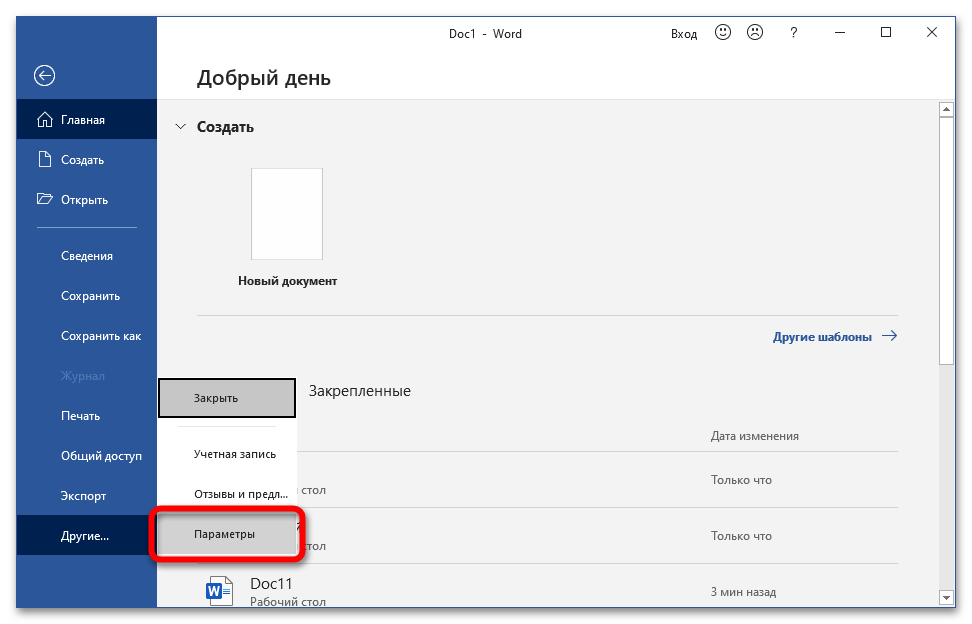
- В открытом документе перейдите во вкладку «Файл», откройте пункт «Параметры».
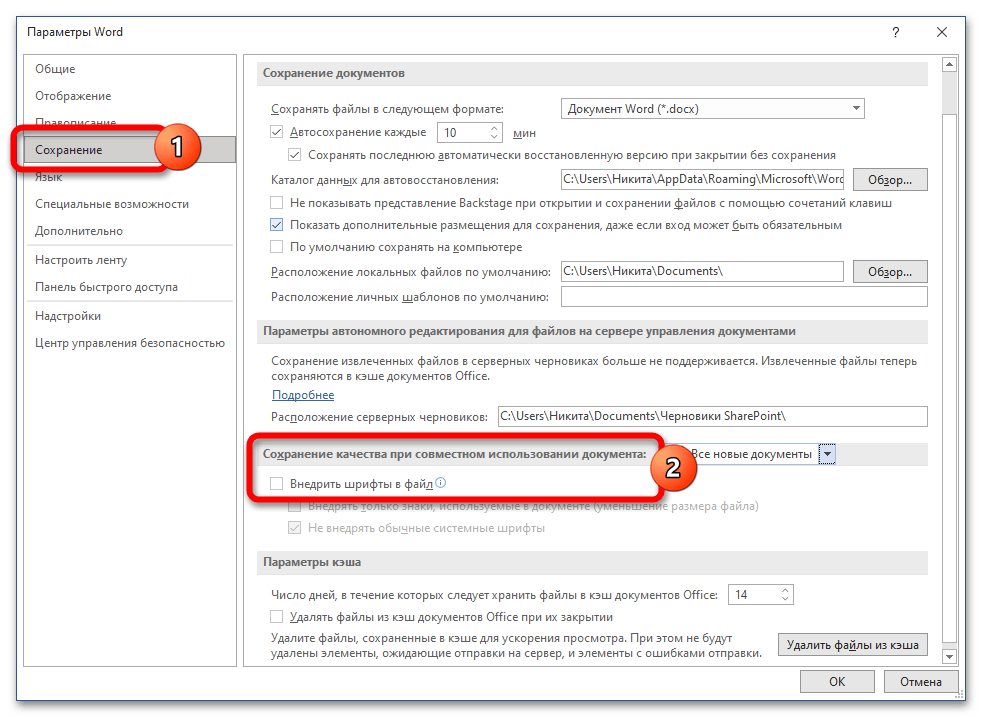
- Перейдите в раздел «Сохранение», в блоке «Сохранение качества при совместном использовании документа» снимите галочку с пункта «Внедрение шрифтов в файл». Если в файле встраивались шрифты и их нужно сохранить, активируйте внедрение и выделите пункт «Внедрять только знаки, используемые в документе».
Способ 3: Изменение формата
В актуальных выпусках Word по умолчанию используется формат DOCX – ранее применялся обычный DOC. Один и тот же файл, сохранённый в DOCX, получится меньшего объёма, чем в DOC. Чтобы переформатировать DOC в DOCX без использования сторонних сервисов, следуйте такой инструкции:
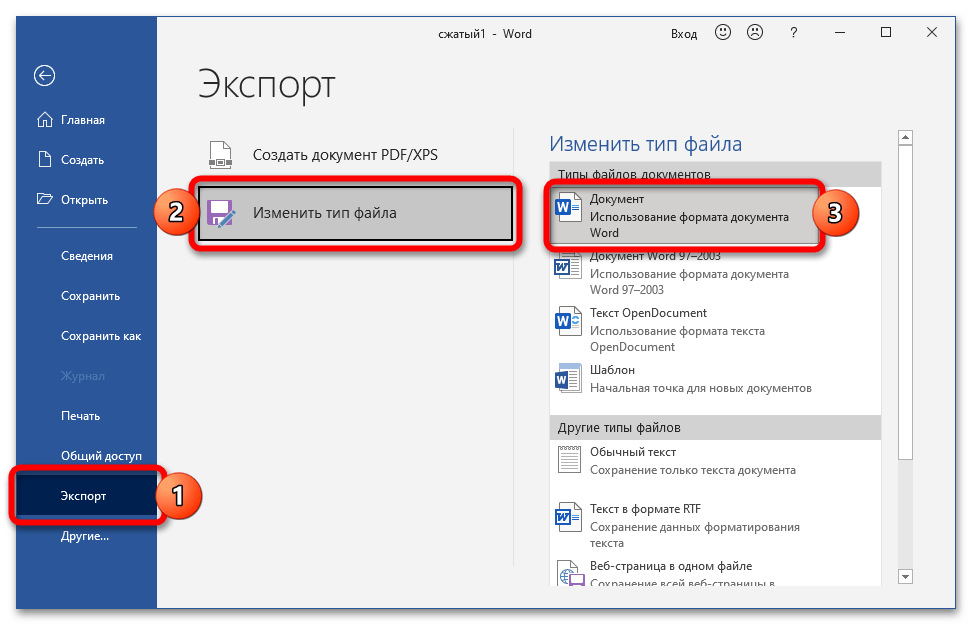
- Откройте DOC, перейдите в «Файл», воспользуйтесь опцией «Экспорт», нажмите на «Изменить тип файла» и выберите первый доступный вариант.
- Нажмите на «Сохранить как», укажите подходящее место.
Способ 4: Удаление автосохранённых версий
Во время работы с документом автоматически создаются копии. Удалив устаревшие версии файла, можно снизить его размер:
- В меню «Файл» разверните раздел «Сведения», перейдите в пункт «Управление документом», кликните по «Восстановить…».
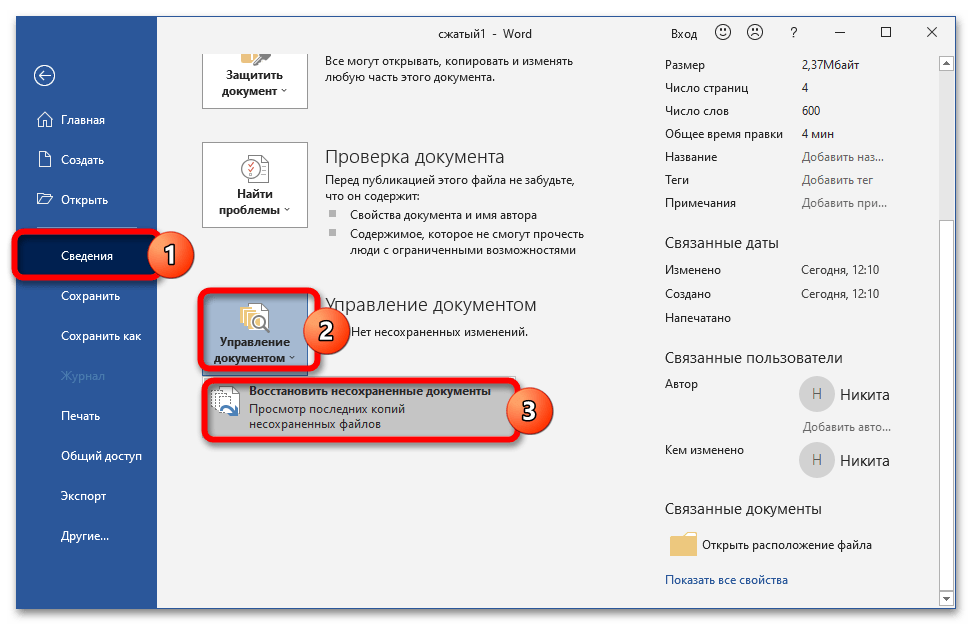
- В появившемся окне появятся все несохраненные копии – удалите их.
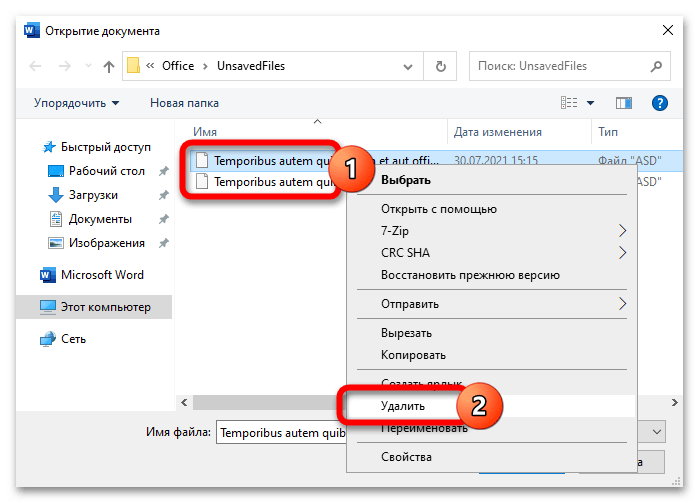
Способ 5: Отказ от сохранения миниатюр
Word сохраняет миниатюры обрабатываемого файла, используемые для быстрого просмотра содержимого. Отказавшись от использования этой опции, можно немного уменьшить размер объекта:
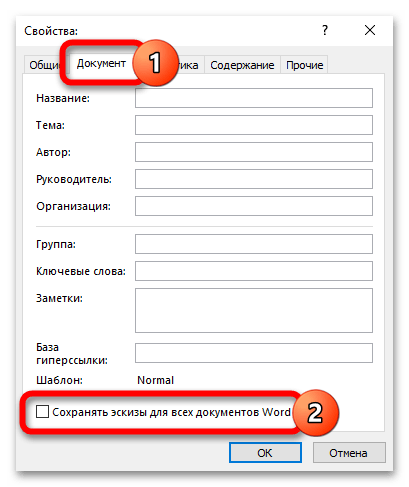
- В меню «Файл» перейдите в раздел «Сведения», раскройте пункт «Свойства» и откройте «Дополнительные свойства».
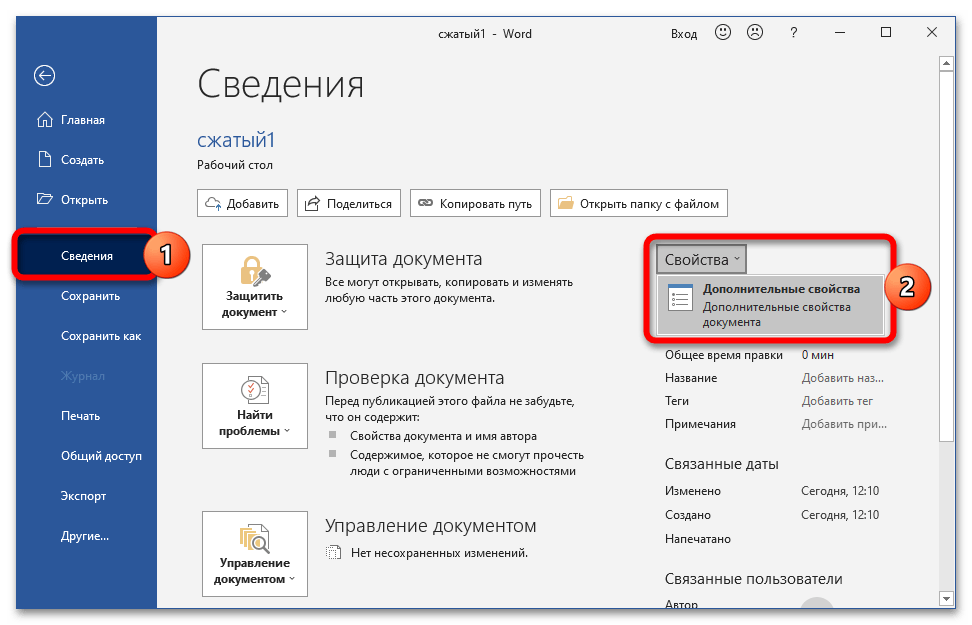
- Переместитесь во вкладку «Документ», уберите галочку с пункта «Сохранять эскизы…».
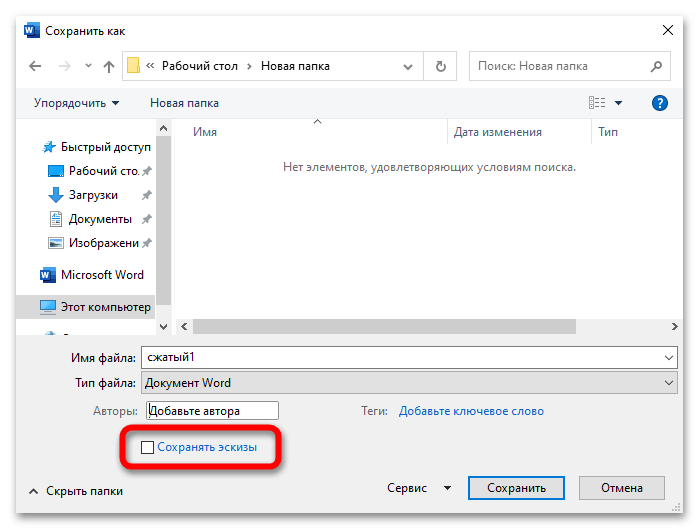
- Те же действия выполняются при сохранении – просто деактивируйте пункт «Сохранять эскизы».
Способ 6: Удаление скрытых данных
Word сохраняет сведения о свойствах файла – эти скрытые параметры также увеличивают размер конечного файла. Удаление личных данных не только сэкономит пространство, но и обеспечит конфиденциальность при передаче файлов:
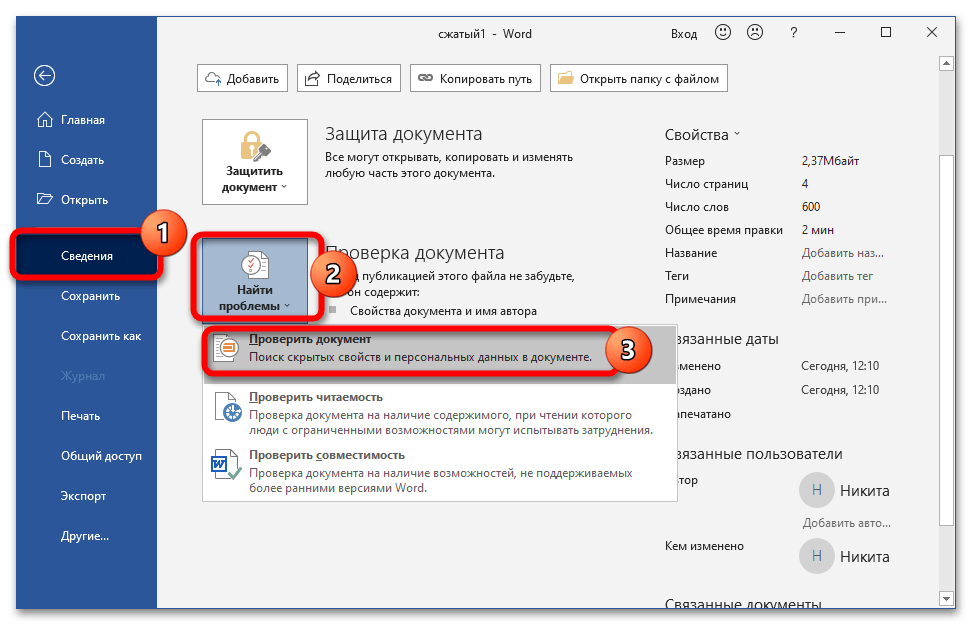
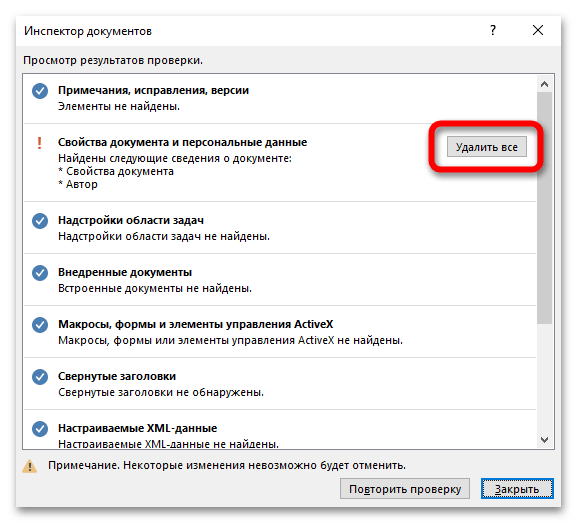
- Перейдите в «Файл», откройте «Сведения». В блоке «Проверка документа» воспользуйтесь функцией «Найти проблемы» и выберите опцию «Проверить документ».
- В открывшемся «Инспекторе» запустите проверку и дождитесь появления результатов.
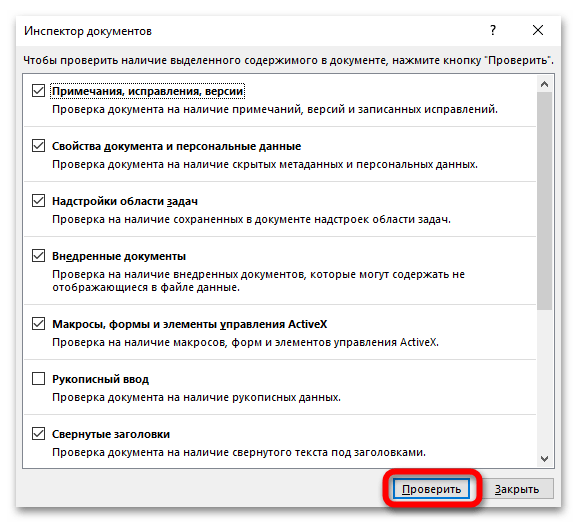
- В блоке «Свойства документа» нажмите на «Удалить все».
Способ 7: Архивирование документа
Если документ нужно сжать только для переноса на другое устройство, можно воспользоваться услугами архиваторов. Если на ПК уже установлено такое ПО, раскройте контекстное меню документа и воспользуйтесь пунктом «Добавить в архив».
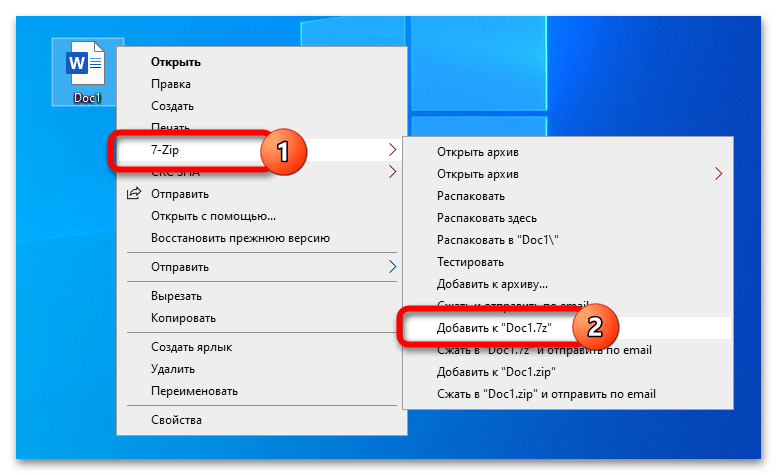
В материале ниже разобран процесс работы с самыми популярными архиваторами.
Способ 8: Использование онлайн-сервисов
Если времени на выполнение описанных действий нет, а файл нужно сжать быстро, можно воспользоваться онлайн-сервисами – например, Compress.
- Кликните по области добавления файлов, с зажатой клавишей Ctrl выберите до 100 документов для сжатия.
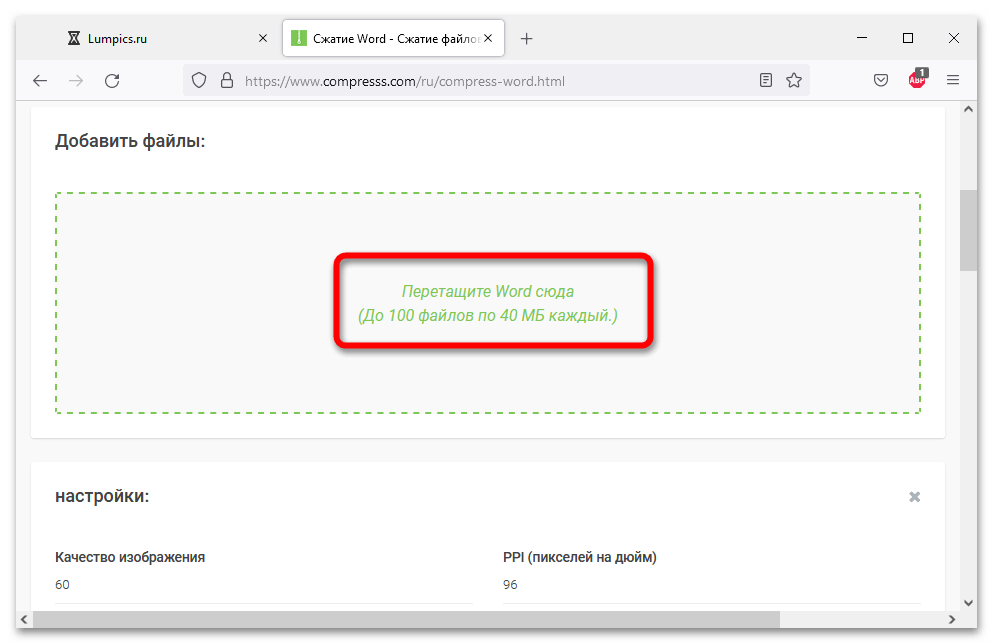
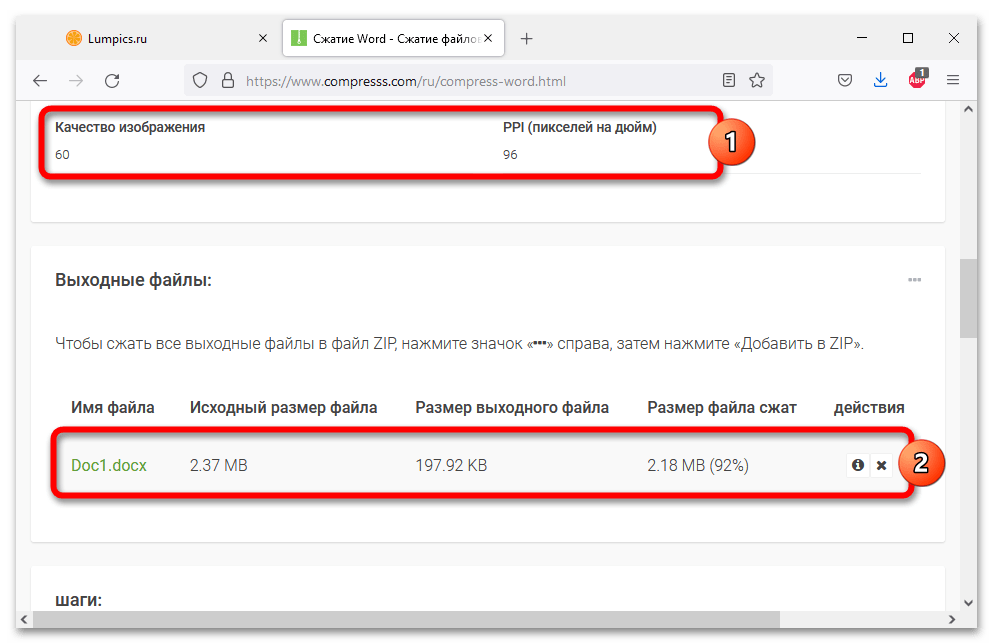
- Укажите качество изображений и плотность пикселей, проверьте размер выходного файла, нажмите на DOCX для скачивания сжатого документа.