
Когда вы пытаетесь скачать новое программное обеспечение, особенно такое, как Microsoft Office, через бесплатные источники, процесс может быстро стать запутанным и сложным. Как же скачать Microsoft Office 2021 бесплатно и избежать всех этих хлопот?
Не волнуйтесь, я расскажу вам, как скачать Microsoft Office 2021 бесплатно, легко и просто, и начать редактировать документы, презентации и электронные таблицы. Надеюсь, это поможет вам перед экраном.
WPS Office: Используйте Word, Excel и PPT БЕСПЛАТНО, без рекламы.
Что такое Microsoft Office 2021?
Microsoft Office 2021 — это последняя версия популярного пакета для повышения производительности от Microsoft, в который входят обновленные версии Word, Excel, PowerPoint, Outlook и других программ. Благодаря новым функциям и улучшениям Microsoft Office 2021 помогает пользователям работать более продуктивно и эффективно.
Некоторые из новых функций включают улучшенные инструменты для совместной работы, новые инструменты анализа данных в Excel и более мощные функции презентаций в PowerPoint. Кроме того, Microsoft Office 2021 предлагает оптимизированный пользовательский интерфейс, который упрощает поиск и использование необходимых инструментов.
Будь вы студентом, профессионалом или обычным пользователем, Microsoft Office 2021 предложит вам мощные возможности для работы.
Разница между Office 2021 и Microsoft 365
Microsoft Office 2021 и Microsoft 365 — это пакеты для повышения производительности от Microsoft, но они имеют некоторые существенные отличия.
| Microsoft Office 2021 | Microsoft 365 | |
| Модель покупки | Вы платите единовременно за программное обеспечение. После покупки вам придется приобретать новую версию, чтобы получить обновления. | Это подписка, оплачиваемая ежемесячно или ежегодно. Вы получаете доступ к последним версиям программ и обновлениям, включая новые функции. |
| Обновления | Получаете только обновления безопасности и иборьбы ошибок. | Регулярные обновления с новыми функциями и улучшениями, доступные сразу после их выпуска. |
| Доступ к приложениям | Доступ к настольным версиям приложений, таким как Word, Excel и PowerPoint. | Включает настольные версии, а Веб- и мобильные версии приложений |
| Облачное хранилище | Не включает облачное хранилище. | Включает облачное хранилище OneDrive |
| Дополнительные службы | Не включает дополнительные службы. | Предоставляет доступ к дополнительным сервисам, таким как Exchange и SharePoint, а также к веб-приложениям. |
| Цена | Единовременная оплата, что может быть более выгодно в долгосрочной перспективе для тех, кто не требует частых обновлений. | Периодическая подписка, может быть более доступной в краткосрочной перспективе и включает больше функций и сервисов. |
Чтобы получить более подробную информацию, вы можете посетить официальный сайт Microsoft.
Bаш выбор между Microsoft Office 2021 и Microsoft 365 должен основываться на ваших личных потребностях и предпочтениях. Если вы не уверены, попробуйте использовать бесплатные версии и тестовые периоды, чтобы лучше понять, какой вариант вам подходит.
Основные моменты
Вот новые особенности Microsoft Office 2021:
- Разовый выкупКупите Microsoft Office 2021 один раз, без необходимости подписки.
- ФункцииПолучите обновленные версии Word, Excel, PowerPoint и других приложений.
- СовместимостьУстановите Office 2021 на Windows 11, 10 и macOS.
- ЦенаПлатите единовременно, что дешевле подписки на Microsoft 365.
- ОбновленияНет регулярных обновлений — купите новую версию для доступа к новинкам.
- ИнтерфейсНовый интерфейс для удобного поиска и использования инструментов.
- СотрудничествоУлучшенные инструменты для совместной работы над документами в реальном времени.
Системные требования для загрузки Microsoft Office 2021
Перед загрузкой Microsoft Office 2021 необходимо убедиться, что ваш компьютер соответствует системным требованиям для правильной работы программного обеспечения.
Вот минимальные системные требования для Microsoft Office 2021:
- Операционная система: Windows 10 или более поздняя версия, Mac OS X 10.14 или более поздняя версия.
- Процессор: Intel или совместимый 64-разрядный процессор (ПК) или Apple Silicone (Mac).
- Оперативная память: не менее 4 ГБ ОЗУ для ПК, 8 ГБ для Mac.
- Место на жестком диске: Не менее 10 ГБ свободного места на диске.
- Видеокарта: графическая карта, совместимая с DirectX 10 или более поздней версии для ПК.
Системные требования могут различаться в зависимости от конкретной версии Microsoft Office 2021, которую вы загружаете. Убедитесь, что вы проверили системные требования для конкретной версии Office, которую вы загружаете, прежде чем продолжить установку.
Как скачать и установить Microsoft Office 2021
Microsoft Office 2021 — это популярный пакет программного обеспечения для повышения производительности, которым пользуются миллионы людей по всему миру. Если вы хотите загрузить и установить Microsoft Office 2021, выполните следующие действия:
Шаги по загрузке Microsoft Office 2021 для Windows 11/10
1. Перейдите на сайт Microsoft Office: Посещать https://setup.office.com/?omkt=en-US в вашем веб-браузере.
2. Войдите в свою учетную запись Майкрософт: Войдите в свою учетную запись Microsoft или создайте новую, если у вас ее еще нет.
3. Введите код продукта: если вы приобрели розничную версию Microsoft Office, введите 25-значный ключ продукта в соответствующем поле. Если у вас нет ключа продукта, вы можете приобрести его для Microsoft Office 2021 или выбрать пробную версию, чтобы использовать Microsoft Office 2021 в течение ограниченного времени.
4. После завершения активации вы можете скачать и начать процесс установки.
5. Следуйте инструкциям на экране, чтобы завершить процесс установки.
6. Теперь ваша установка Office 2021 завершена и готова к использованию.
Прежде чем продолжить процесс загрузки и установки, убедитесь, что ваша система соответствует минимальным требованиям для Microsoft Office 2021. Следуя этим простым шагам, вы сможете легко загрузить и установить Microsoft Office 2021 на ПК с Windows 11 или 10 и пользоваться его новыми функциями и улучшениями.
Шаги по загрузке Microsoft Office 2021 для Mac
- Перейдите на веб-сайт Microsoft Office и выберите «Офис 2021 для Mac » из меню.
- Выберите версию Office, которую хотите загрузить, например «Для дома и учебы» или «Для дома и бизнеса».
- Нажмите "Купить и скачать сейчас" и введите платежную информацию для завершения покупки.
- После завершения покупки вам будет предоставлена ссылка для скачивания установщика.
- Откройте программу установки и следуйте инструкциям на экране, чтобы завершить процесс установки.
Однако важно отметить, что Microsoft Office 2021 для Mac может иметь некоторые ошибки и проблемы совместимости по сравнению с версией для Windows.
Бесплатная загрузка Microsoft Office 2021 через сторонние страницы
Если вы хотите скачать Microsoft Office 2021 бесплатно, вы можете использовать сторонние страницы. Однако вы должны быть осторожны с источниками, которые вы используете, поскольку они могут быть небезопасными:
- Выберите надежный сторонний веб-сайт, который предлагает бесплатную загрузку Microsoft Office 2021. Одним из примеров является Технический червь Веб-сайт
- Нажать на ссылка для скачивания для Microsoft Office 2021.
- Дождитесь завершения загрузки.
- Откройте загруженный файл и следуйте указаниям мастера установки, чтобы установить программное обеспечение на свой компьютер.
- После завершения установки откройте Microsoft Office 2021 и активируйте его с помощью действительного лицензионного ключа.
Не забывайте всегда проверять подлинность источника загрузки, прежде чем продолжить загрузку.
Установите Office 2021 через ISO в Windows 11/10
Установка Microsoft Office 2021 через ISO в Windows 11/10 может быть немного сложной по сравнению с другими методами.
- Сначала загрузите ISO-файл Office 2021 из надежного источника.
- Затем смонтируйте файл ISO, щелкнув его правой кнопкой мыши и выбрав «Устанавливать » .
- Откройте смонтированный файл ISO и запустите файл setup.exe.
- Выберите вариант "Установить офис" и следуйте инструкциям для завершения процесса установки.
- Введите ключ продукта при появлении запроса на активацию программного обеспечения.
- После завершения установки откройте любое приложение Office, например Word или Excel, чтобы начать использовать программное обеспечение.
Этот процесс может показаться сложным для некоторых пользователей, которые не знакомы с работой с файлами ISO. Однако это также может быть полезным методом для тех, кто хочет получить физическую копию установочных файлов и не хочет загружать их из Интернета. Шаги, связанные с этим процессом, хорошо описаны в статье, что упрощает пользователям выполнение.
WPS Office: Используйте Word, Excel и PPT БЕСПЛАТНО, без рекламы.
Лучшая альтернатива Microsoft Office 2021 — WPS Office
WPS Office — это бесплатный комплексный офисный пакет, который предлагает все основные инструменты, необходимые для создания и редактирования документов, презентаций и электронных таблиц. Он был разработан Kingsoft Office Software Corporation Limited и доступен для платформ Windows, Mac, Android и iOS.
WPS Office предлагает знакомый пользовательский интерфейс, похожий на интерфейс Microsoft Office, и поддерживает широкий спектр форматов файлов, включая Microsoft Word, Excel и PowerPoint. WPS Office завоевал популярность среди пользователей как надежная альтернатива Microsoft Office, предлагающая аналогичные функции и функции бесплатно.
Альтернативный вариант: Интерфейс WPS Office с различными инструментами и функциями.
Почему стоит выбрать WPS Office?
- Бесплатная и без рекламыWPS Office предлагает бесплатную версию без рекламы, что обеспечивает чистую и удобную рабочую среду.
- Широкая совместимостьПоддерживает все версии Windows, Mac, Android и iOS , что делает его универсальным для разных устройств.
- Простое редактирование и сохранениеДля редактирования и сохранения файлов Microsoft Word, Excel и PowerPoint выполните следующие шаги:
- Откройте WPS Office и создайте новый документ.
- Отредактируйте его по вашему усмотрению.
- Перейдите в меню «Файл» и выберите «Сохранить как».
- В диалоговом окне выберите формат Microsoft Office (.docx, .xlsx, .pptx).
- Нажмите «Сохранить».
Trustpilot 4.8
WPS Office: бесплатный универсальный офисный пакет «все в одном»
- Используйте Word, Excel и PPT бесплатно, без рекламы.
- Редактируйте PDF-файлы с помощью мощного инструментария для работы с PDF.
- Интерфейс, похожий на Microsoft. Легко освоить. 100% совместимость.
- Увеличьте свою продуктивность с помощью обширного набора бесплатных шаблонов для Word, Excel, PPT и резюме от WPS.
Бесплатное скачивание
5.820.008 Пользователи

Microsoft Office 2021 Pro Plus
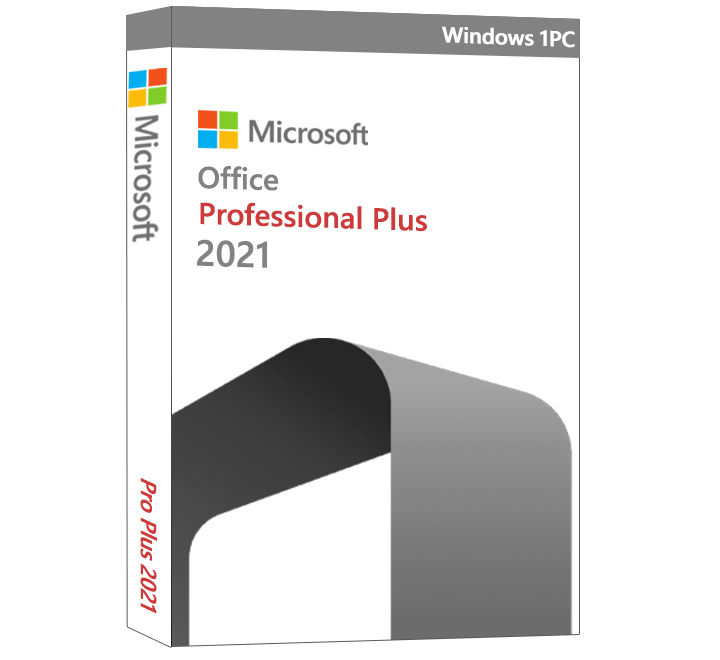
Microsoft Office 2021 Pro Plus — универсальное решение как для бизнеса, так и для продвинутого пользователя, которое подходит для вашего персонального компьютера . Популярный пакет программ включает в себя набор офисных приложений: Word, Excel, PowerPoint, Outlook, OneNote, Microsoft Teams.
Office 2021 Pro Plus предлагает новые средства совместной работы, инструменты рукописного ввода, типы данных, функции, средства перевода и редактирования, анимированную графику, нововведения для удобства и многое другое. Улучшена производительность, стабильность и скорость работы всех приложений.
Что еще нового?
Обновлённые функции Word: переводчик и режим фокусировки позволяют убрать всё лишнее, и не отвлекаться на сторонние приложения.
Обновлённые функции Excel: диаграммы, графики, временная шкала, карта 2D, — помогут быстрее сделать аналитику в сводных таблицах.Обновлённые функции PowerPoint: поддержка 3D объектов в презентации, новые функции работы со слайдами, интерактивное оглавление, вставка иконок и SVG-графики.
Цифровой блокнот OneNote, доступный с любого устройства, поможет собирать и структурировать информацию, а также делиться ей.
Компания постаралась, чтобы у пользователя были все инструменты для работы и построения бизнеса. Широкий функционал, быстрая работа приложений, удобный интерфейс. Все это — выглядит максимально современно, но в то же время, надежно. Поэтому пользоваться программами стало в разы проще и быстрей.
Для скачивания доступны iso дистрибутивы , а также мы прилагаем инструкции по установке и активации Office 2021 Professional Plus, что позволит быстро и без проблем начать пользоваться софтом уже сегодня.



