
Текстовый редактор Microsoft Word плохо подходит для создания визиток, но если другого программного обеспечения под рукой нет, а визитка требуется уже сейчас, то можно использовать и эту возможность. С помощью Word можно сделать несложную визитку на основе стандартных шаблонов либо создать собственный дизайн с нуля. В этой пошаговой инструкции мы рассмотрим оба этих способа создания визиток в Word.
Шаблоны Word
В текстовом редакторе Word есть такая функция как шаблоны, они позволяют получить заготовку документа определенного типа. Данную функцию можно использовать для того, чтобы быстро создать основу для резюме, письма, грамоты, листовки, буклета или другого подобного документа.
Среди прочего, шаблоны Microsoft Word позволяют создавать и визитки. Это позволит быстро получить визитные карточки правильного размера и с приемлемым оформлением.
Итак, для того чтобы сделать визитку, вам нужно запустить Word и перейти в раздел « Другие шаблоны », который доступен на вкладке « Главная », сразу после запуска программы.
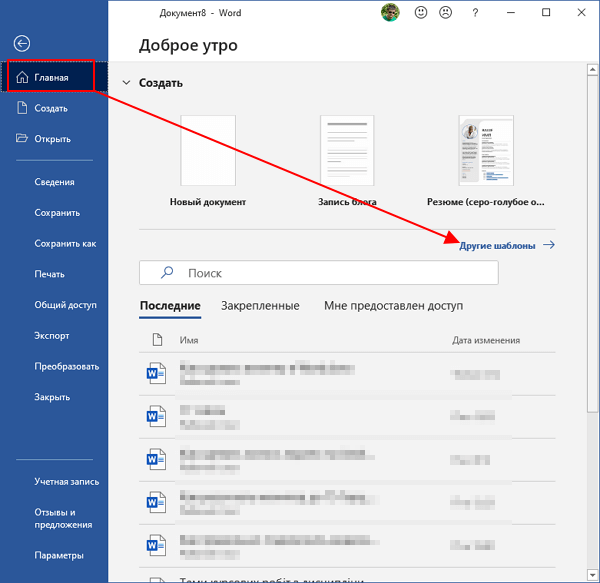
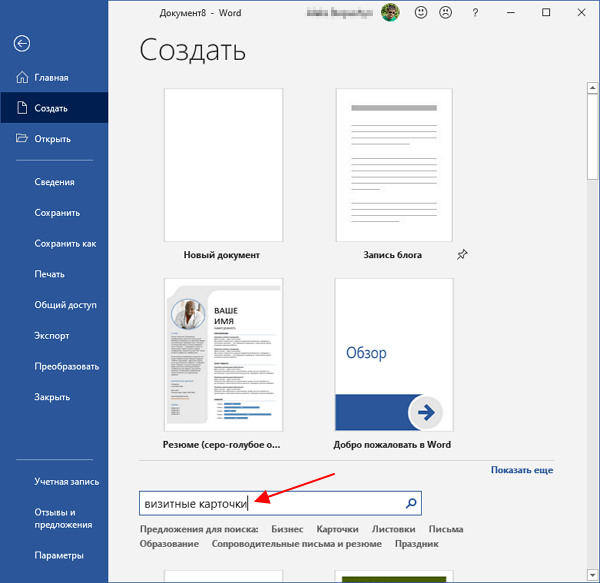
После этого вы попадете в раздел с готовыми шаблонами. Здесь нужно воспользоваться поиском и ввести фразу « визитные карточки ».
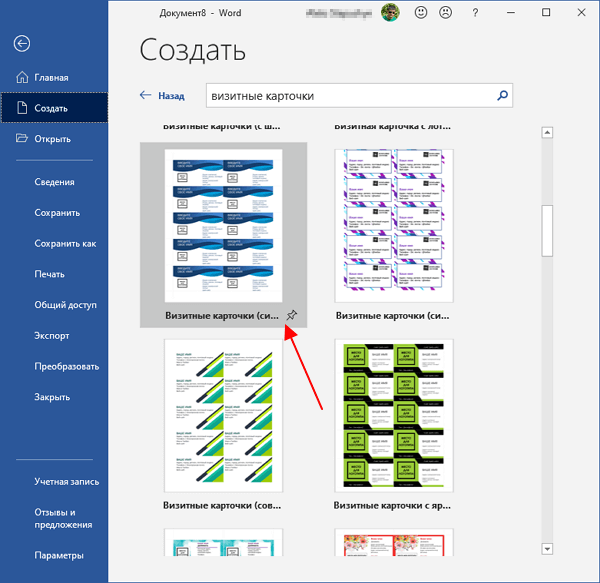
Дальше нужно выбрать один из предложенных дизайнов, открыть его двойным кликом и нажать на кнопку « Создать ».
В результате выбранный вами шаблон визитных карточек загрузится как документ Word.
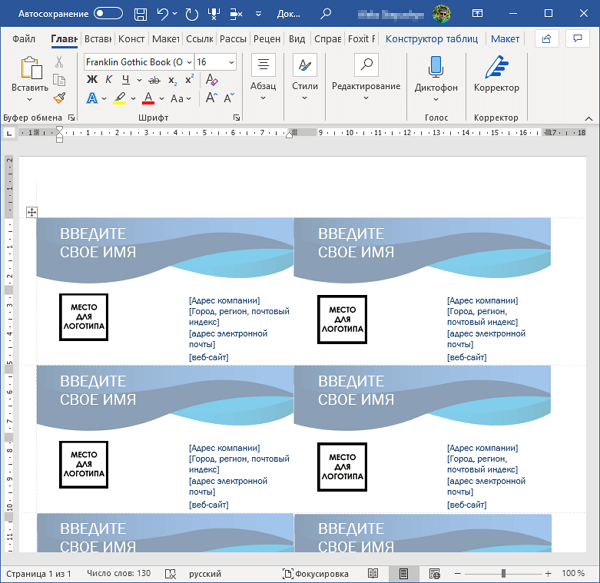
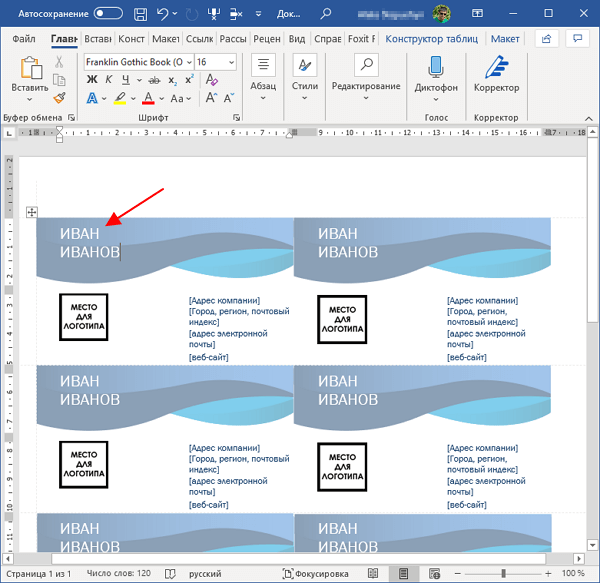
Особенностью данного документа является то, что при заполнении информации в одной визитной карточке он будет автоматически копироваться и на остальные. Поэтому вам не придется заполнять каждую визитку отдельно.
Шаблон требует, чтобы пользователь заполнил всю предусмотренную информацию. Обычно это, имя владельца, название и адрес компании, номер телефона, адрес электронной почты и сайт. Но, если какой-то из пунктов в шаблоне вам не нужен (например, адрес веб-сайта), то вы можете его заполнить его пробелами.
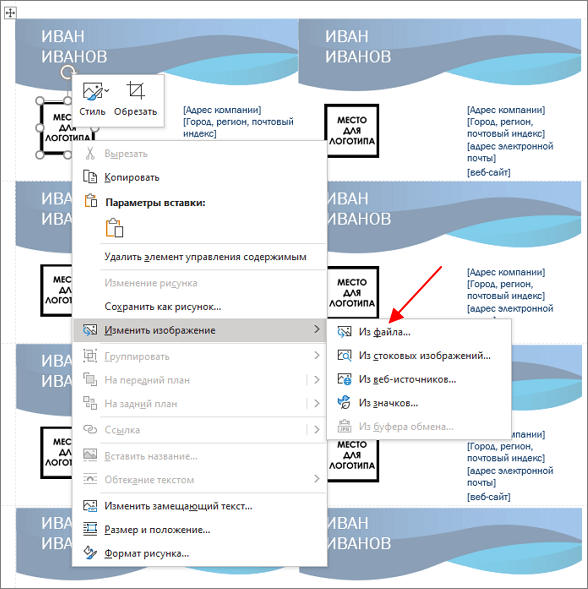
Если выбранный вами дизайн визитки предусматривает логотип компании, то его можно вставить с помощью контекстного меню. Для этого кликните правой кнопкой мышки по стандартному логотипу, выберите пункт « Изменить изображение – Из файла » и укажите файл картинки с логотипом. Эту процедуру нужно будет проделать для каждой визитки отдельно.
После заполнения всей информации на визитках документ готов к распечатке, никакие дополнительные действия не требуются.
Обычные таблицы
Если способ с шаблонами вам по каким-то причинам не подошел, то есть альтернативный вариант с использованием таблицы. В данном случае вряд ли получится добиться такого-же вида как с готовыми шаблонами, но простейшую визитку все-таки сделать можно.
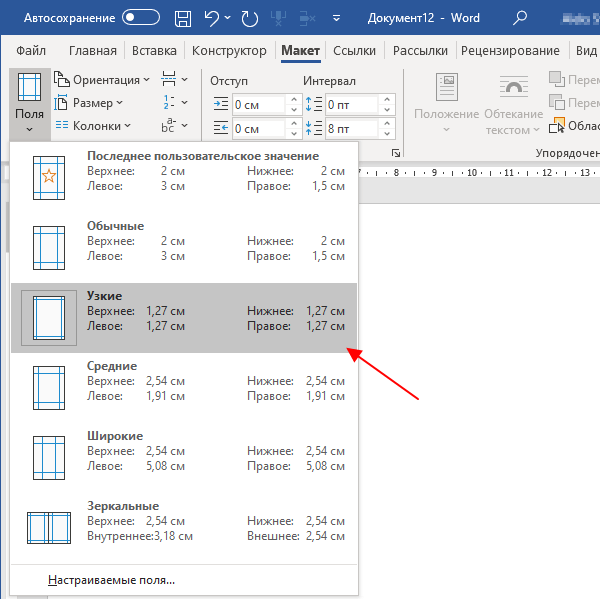
Для этого создайте обычный новый документ Word, перейдите на вкладку « Макет » и поменяйте тип полей на « Узкие ». Это позволит освободить больше места на страницы под печать визиток.
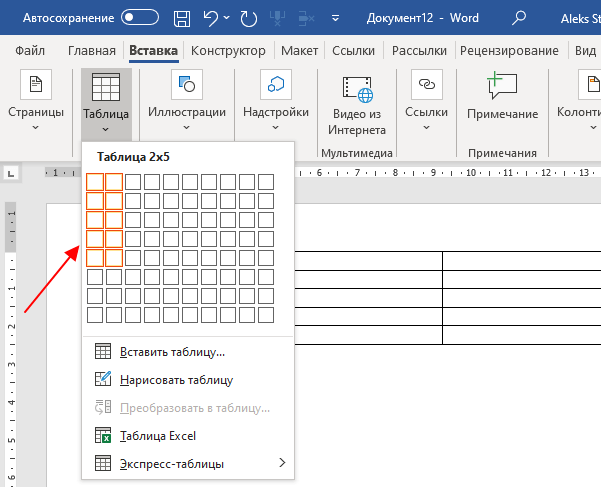
После этого перейдите на вкладку « Вставка » и создайте таблицу размером 2×5 . Это будет основной для наших будущих визиток.
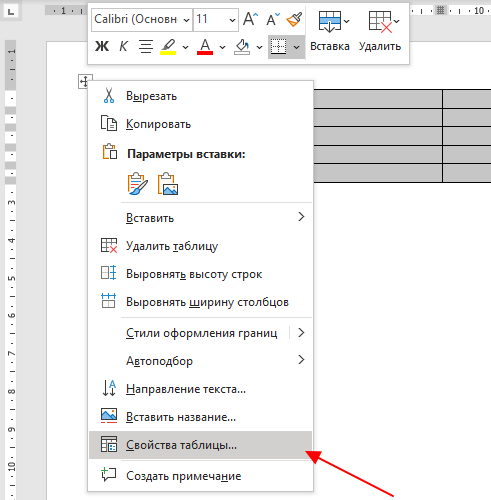
После этого выделите всю таблицу, кликните по ней правой кнопкой мыши и откройте « Свойства таблицы ».
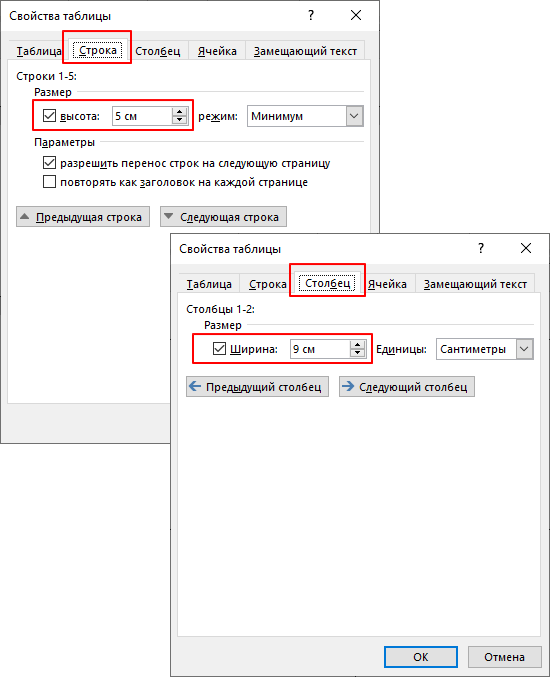
В результате появится окно « Свойства таблицы ». Здесь нужно указать размеры ячеек таблицы 5×9 сантиметров (стандартный размер визитки). Для этого перейдите на вкладке « Строка » нужно указать значение « 5 см », а на вкладке « Столбец » — « 9 см »
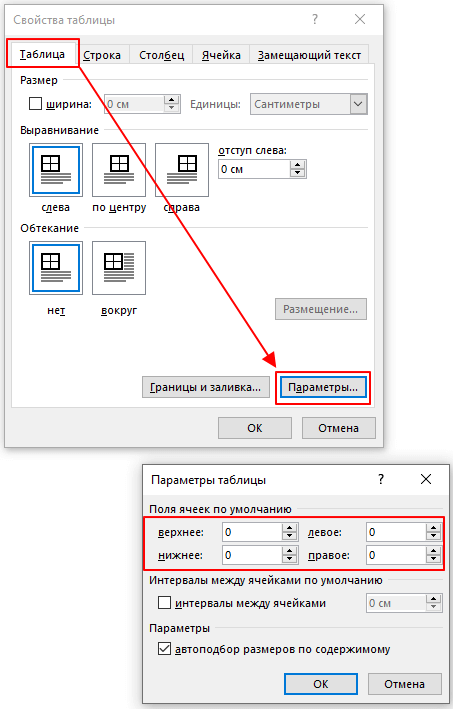
Кроме этого, нужно в свойствах таблицы нужно перейти в « Таблица – Параметры » и выставить значение « 0 » для всех полей таблицы. Это даст больше свободы при создании дизайна визитки.
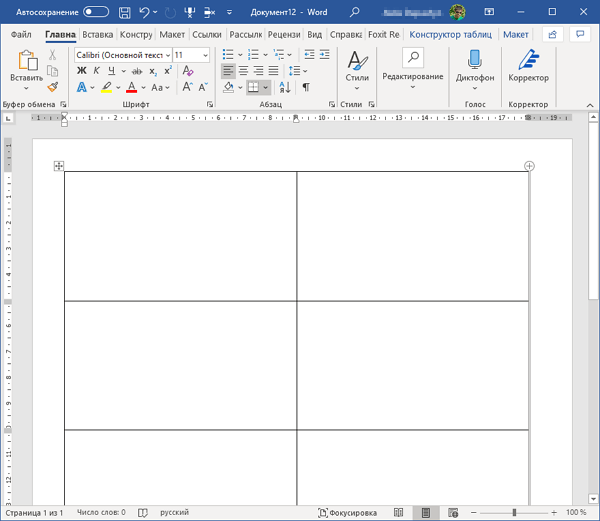
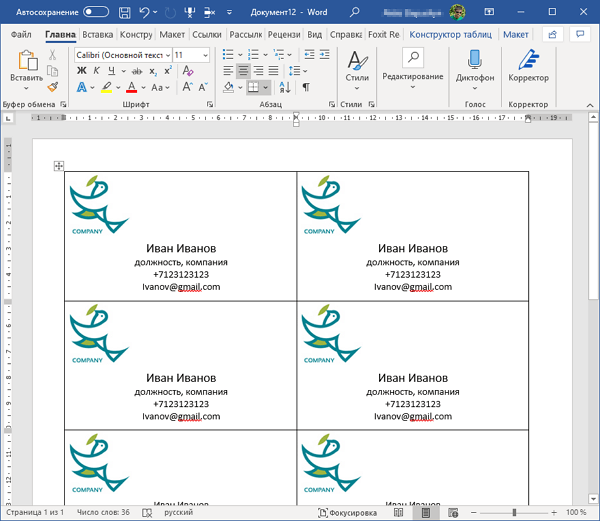
После этих манипуляций вы должны получить документ Word с таблицей, в которой каждая из ячеек имеет размеры стандартной визитки ( 5×9 см ). Теперь, все что нужно сделать, это заполнить одну из ячеек данными и потом скопировать ее содержимое в остальные ячейки таблицы.
В результате можно получить несложную визитку со всей необходимой информацией. После заполнения таблицы документ Word с визитками можно распечатывать.
Также отметим, что для создания визиток можно использовать не только Word, но и Publisher, который очень часто доступен в комплекте программ Microsoft Office. В одной из наших статей мы уже рассказывали о создании визиток с помощью Microsoft Publisher.
- Как перевернуть страницу в Word
- Как построить график в Excel
- Как сделать альбомную страницу в Word
- Как сделать вертикальный текст в Word
- Как закрепить область в Экселе
Как создать макет визитки бесплатно


Нужна стильная визитная карточка, но не хотите переплачивать дизайнерам? Вы можете создать макет визитки самостоятельно и совершенно бесплатно. Это просто, если под рукой удобная программа Мастер Визиток.
В ней можно задать любой размер макета, выбрать фон, оформление текста, а также использовать готовые дизайнерские шаблоны. В статье мы расскажем, как подготовить уникальную визитную карточку в этой программе и в Microsoft Word.
Визитка — это карточка с контактной информацией компании или конкретного человека. Обычно она имеет размер 90×50 мм. и содержит основные данные: ФИО сотрудника и его должность, наименование компании и ее адрес, телефон и e-mail для связи.
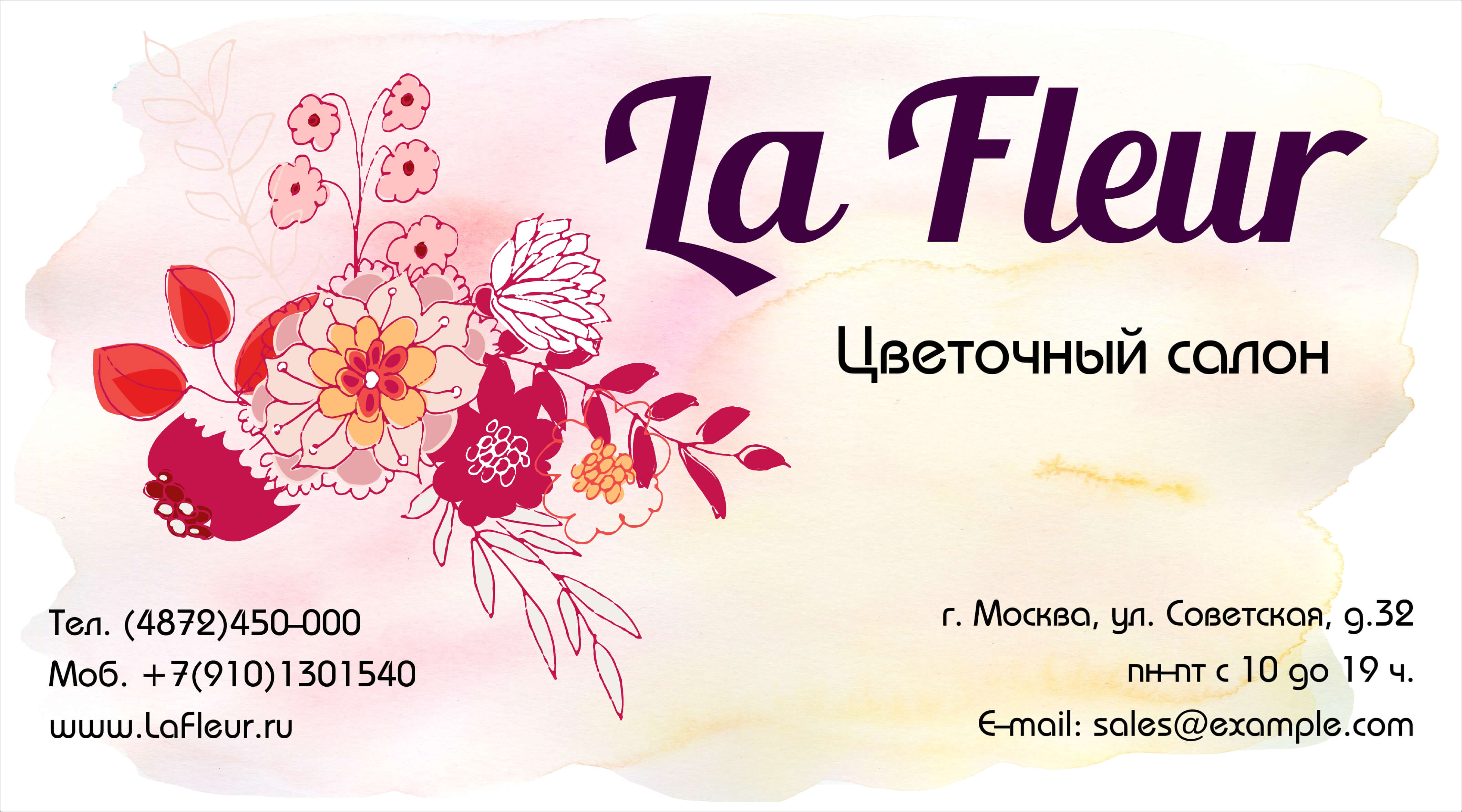
Установите Мастер Визиток и создайте макет прямо сейчас:
Отлично работает на Windows 11, 10, 8, 7 и XP
Как сделать визитку с нуля
Чтобы подготовить визитную карточку в Мастере Визиток, не нужно обладать навыками дизайнера или уметь пользоваться графическими редакторами. Большую часть работы программа делает самостоятельно. От вас потребуется лишь идея и пара минут времени.
В стартовом окне кликните «Новая визитка», чтобы начать проект с нуля. Далее нужно выбрать тип карточки: визитка, бейдж, клубная или дисконтная карты, подарочный сертификат. Отметьте пункт «Визитка» и нажмите «Далее».
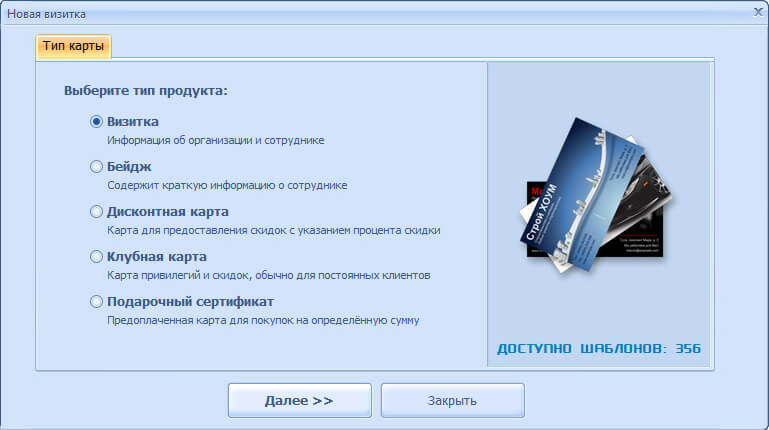
Начните новый проект и выберите тип карты
Настройте формат будущей карточки. Вы можете взять один из базовых размеров (90х50, американский стандарт, размер кредитки) или, если требуется необычный формат, установить длину и ширину вручную. Укажите выпуск под обрез, то есть отступ за пределы карточки. Это требуется для того, чтобы при обрезке листов в типографии не повредили основную часть визитки. Рекомендуется выставлять отступ не менее 2 мм с каждого края.
Далее программа предложит различные виды макетов, на основе которых можно создавать свою визитку. Определитесь, какой вариант расположения текста наиболее подходит задумке: все надписи по центру, смещение к правому или левому краю, отдельные блоки в разных частях карточки. При необходимости любые элементы макета можно сдвинуть, повернуть поменять местами и т.п.
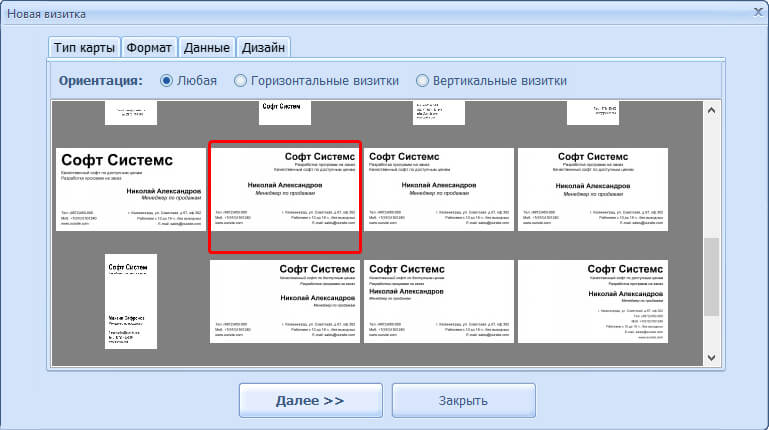
Выберите подходящий макет
Теперь начинается творческий процесс – создание оформления. Для начала установите фон. На панели справа можно указать, каким он будет: однотонный, двухцветный, текстура либо картинка (из встроенной библиотеки или с вашего компьютера).
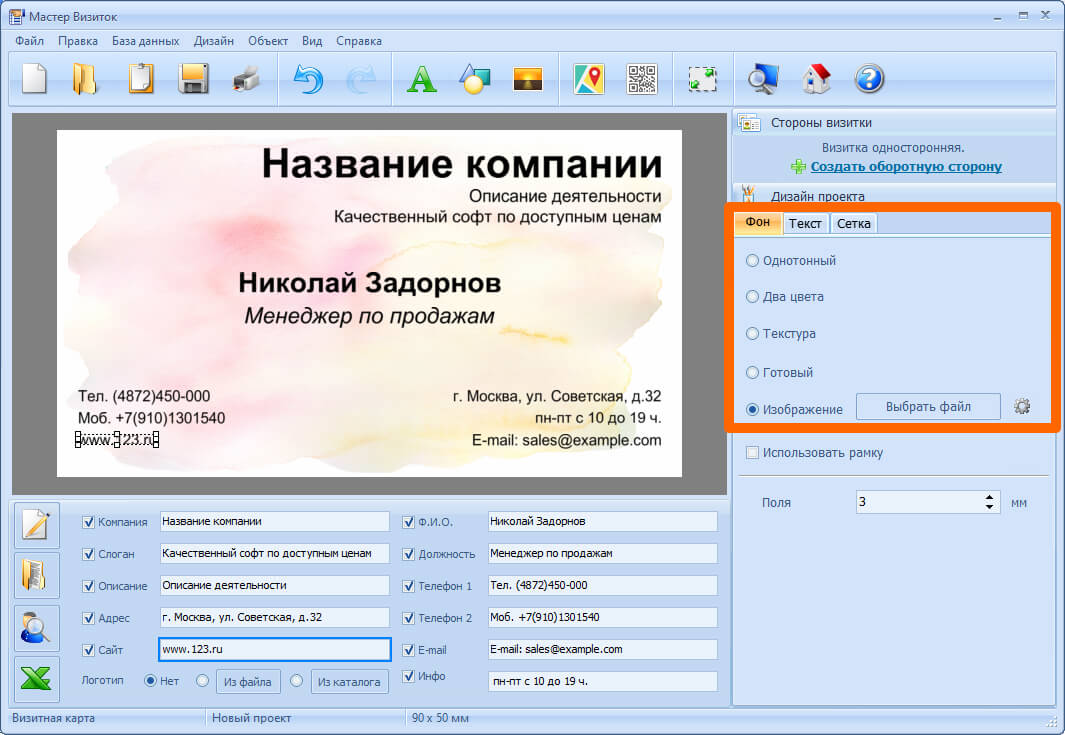
Установите фон визитки
Заполните поля внизу. Изначально на визитке располагается вся контактная информация от названия компании до времени работы. Если часть пунктов не требуется, вы можете их отключить, убрав соответствующие галочки.
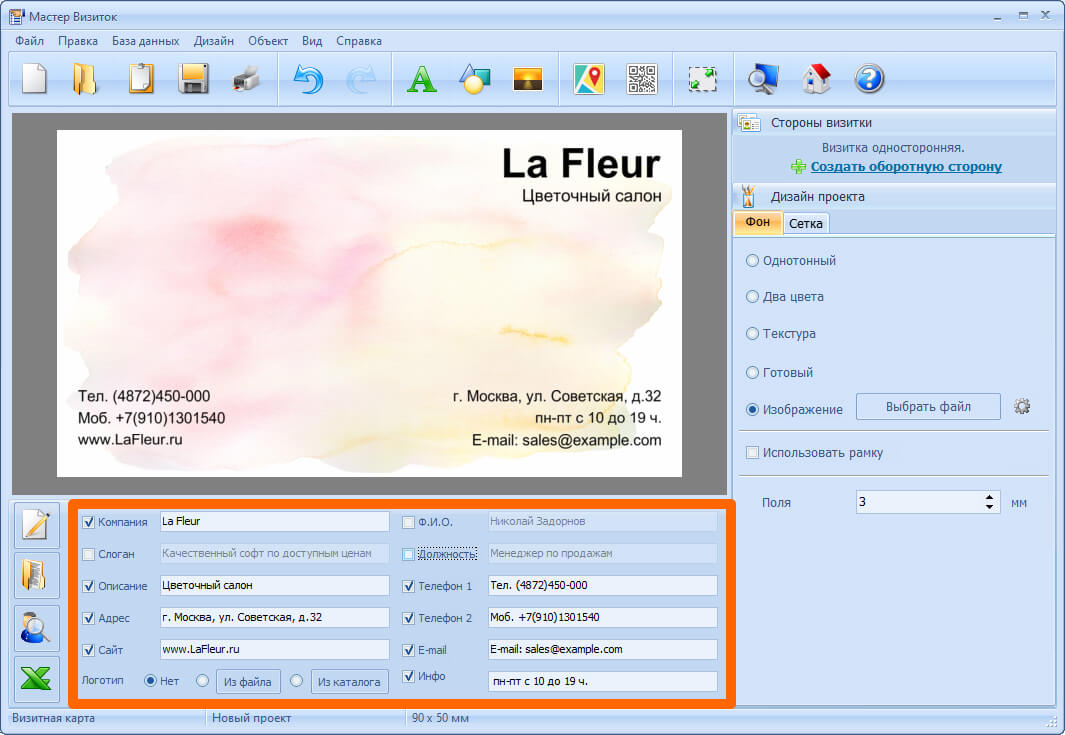
Заполните контактные данные
Любой текстовый элемент макета можно выделить отдельно от других, настроить шрифт, цвет букв, прозрачность, отрегулировать поворот. Меняйте положение надписи на визитной карточке, просто перемещая её в нужное место.
Вы можете дополнить визитку новыми надписями, картинками и геометрическими фигурами. Эти элементы добавляются соответствующими кнопками верхней панели меню.
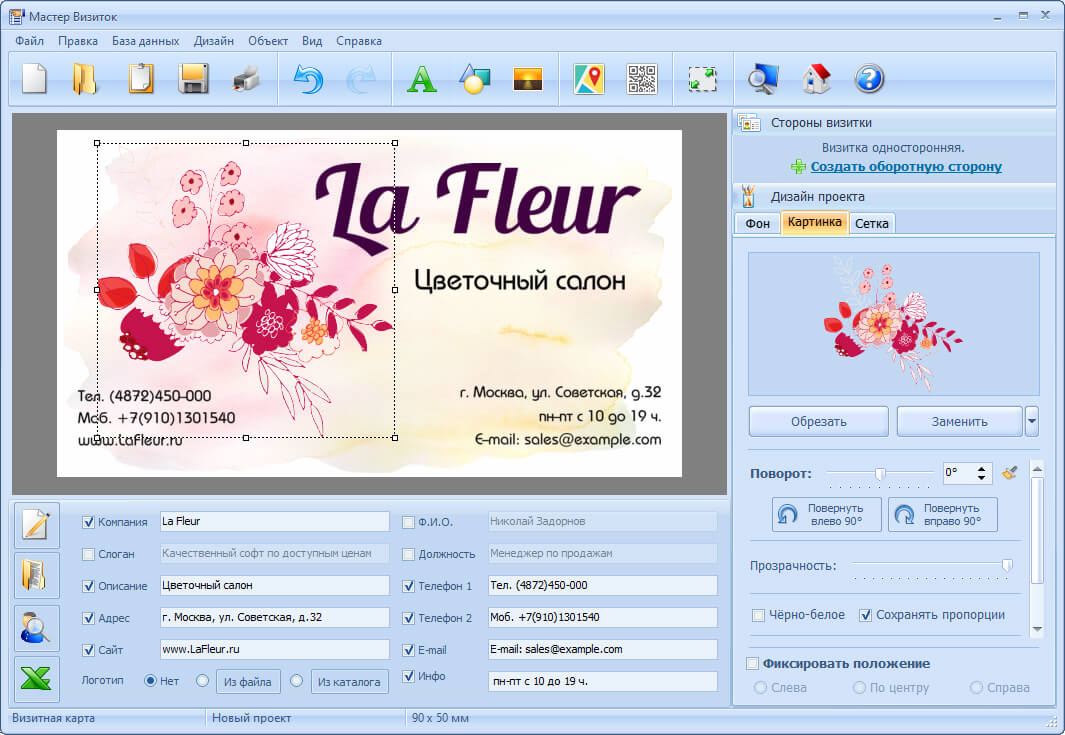
Украсьте визитку надписями, картинками или фигурами
Если требуется двухсторонняя карточка, выберите опцию «Создать оборотную сторону». Она может полностью дублировать лицевую, дублировать только фон или быть чистой. Оформите оборотную сторону одним из названных выше способов.
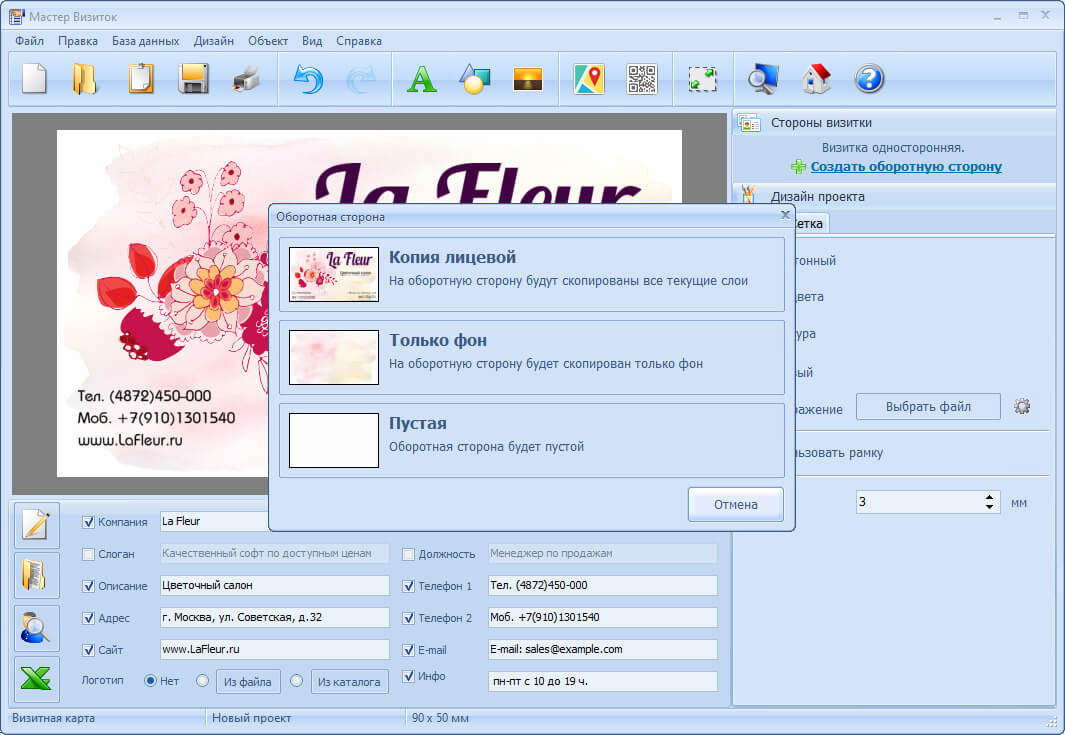
Выберите тип оборотной стороны
Шаблоны визиток
Нет времени продумывать дизайн с нуля? Сделать макет визитки своими руками за пару минут позволит каталог шаблонов. Редактор предлагает более 430 готовых вариантов визитных карточек под любой вид деятельности: образование, строительство, мода и красота, развлечения, медицина, сфера питания и другие.
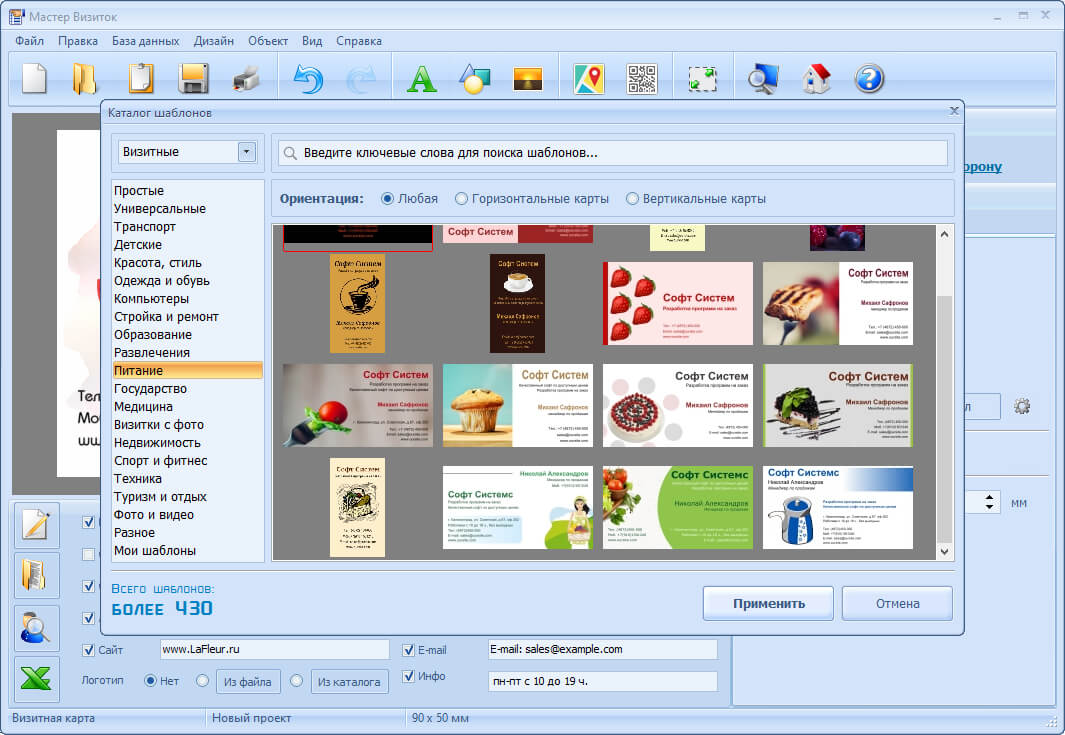
Вы можете взять готовый шаблон для создания визитки
Категории «Разное» и «Универсальные» позволят выбрать нейтральные варианты, если не удалось найти желаемый в тематических разделах.
Останется только заполнить поля контактной информации, и уже через минуту стильная визитная карточка будет готова. Любой шаблон можно доработать (заменить фон, шрифт надписей, поменять расположение элементов), чтобы он полностью соответствовал вашему представлению об идеальной визитке.
Установите программу и создайте визитку своими руками:
Отлично работает на Windows 11, 10, 8, 7 и XP
Как сделать шаблоны визиток в Microsoft Word
Сделать макет визитной карточки можно и с помощью обычного текстового редактора Microsoft Word. Для этого нужно кликнуть «Файл» –> «Создать». В графе поиска введите «Визитные карточки». Появится список шаблонов.
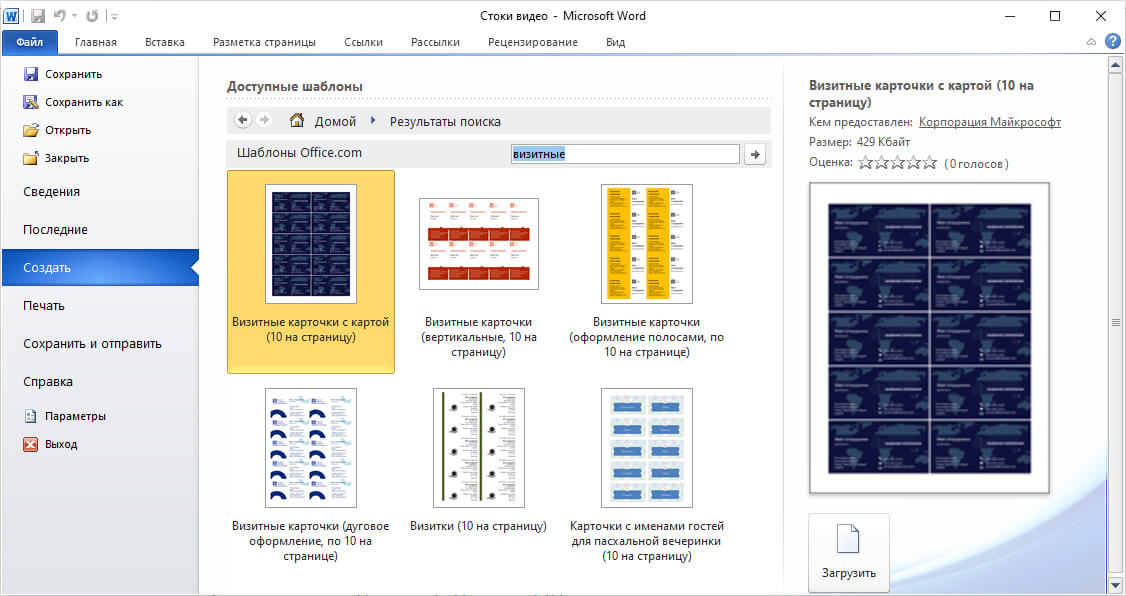
Шаблоны визиток в Ворде
Выберите подходящий вариант и нажмите «Загрузить». Макет откроется на новом листе. Вам нужно заполнить строки с именем, должностью, названием компании и другие. Копировать контактную информацию во все шаблоны не придётся. Введенная в одной визитке, она автоматически установится в остальных макетах на листе.
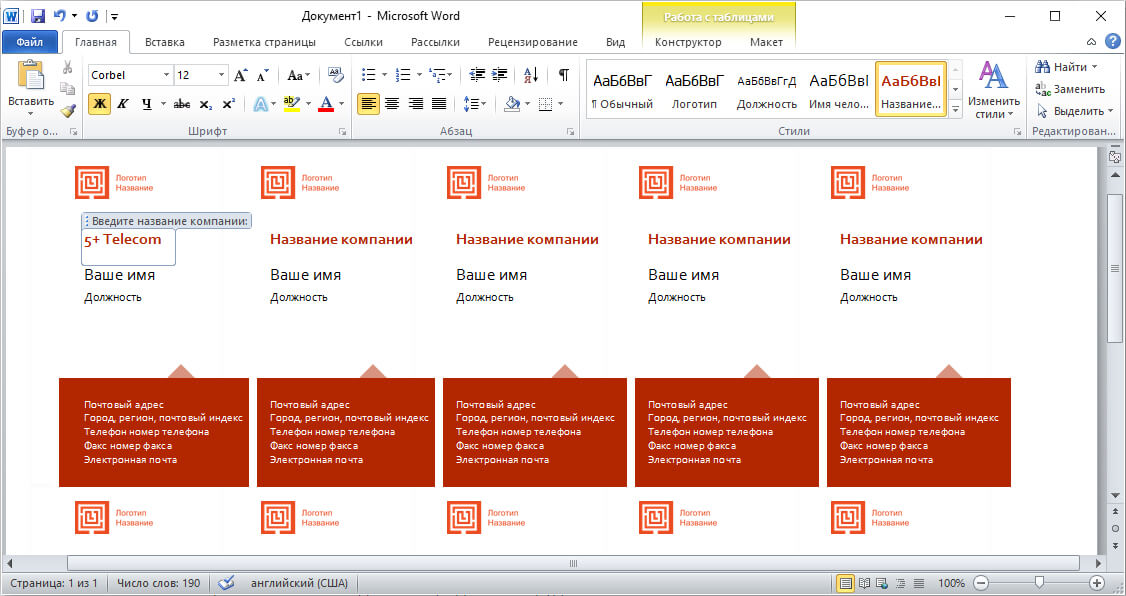
Добавьте контактную информацию
Данный способ подходит только в том случае, если вам срочно потребовалась самая элементарная визитка. Чтобы добавить хотя бы минимальное оформление или поменять место расположение надписей, придётся потрудиться.
Готовить в Ворде визитную карточку с нуля – еще более трудозатратное и непростое занятие. Придётся вручную создавать прямоугольник нужного размера, выставлять настройки текста так, чтобы можно было размещать его поверх фигуры, колдовать над размерами букв и межстрочным расстоянием, чтобы надписи смотрелись красиво. При этом результат вряд ли будет стоить вложенных усилий, так как инструментарий Ворда вряд ли позволит воплотить в жизнь интересные оригинальные идеи.
Как сделать визитку онлайн
Если вы не хотите устанавливать программы на компьютер, то можно сделать визитки своими руками онлайн. Сейчас подобных сервисов в интернее довольно много: от самых простых до таких, где можно сделать полностью авторский дизайн с нуля. Рассмотрим наиболее удобные и популярные варианты:
1. Canva — сервис, которые позволяет решать самые разные дизайнерские задачи. Инструменты просты в использовании и понятны даже новичкам. Для подготовки визиток здесь есть множество готовых макетов, большая часть которых доступна бесплатно.
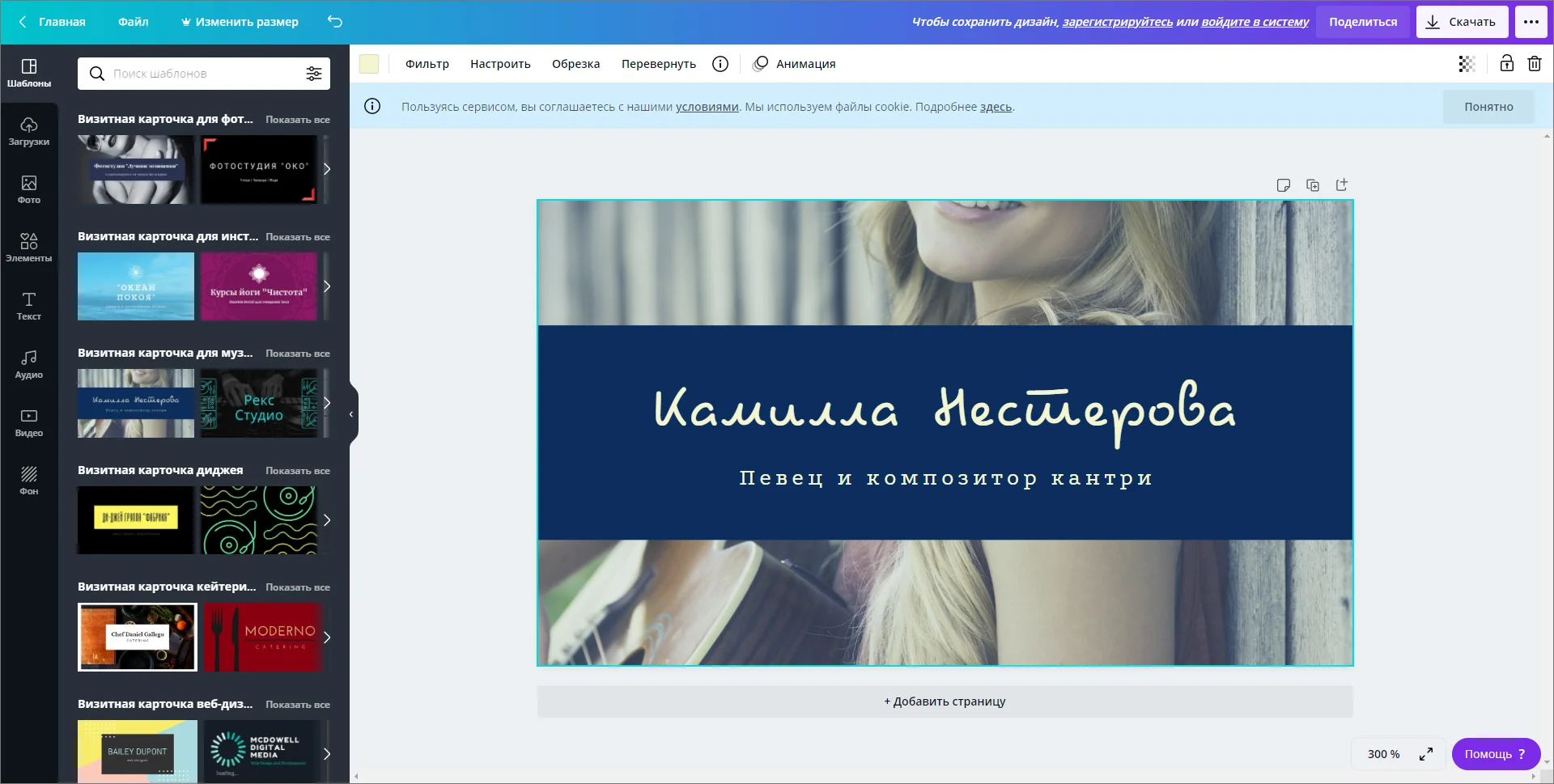
Вы можете внести в шаблон изменения: выбрать свой шрифт, поменять картинки, добавить фигуры и клипарт из встроенной коллекции (имейте в виду, что некоторые могут быть платными). В сервисе доступна работа со слоями. Сделанную визитку можно сохранить на компьютер или опубликовать в соцсети.
2. PrintDesign — сервис, позволяющий создать макет визитки онлайн. Здесь можно подготовить проект с нуля или взять за основу готовый шаблон из каталога. Особенность данного ресурса в том, что он работает с фотостоками, поэтому вы сможете сразу же подыскать там нужные для оформления картинки.
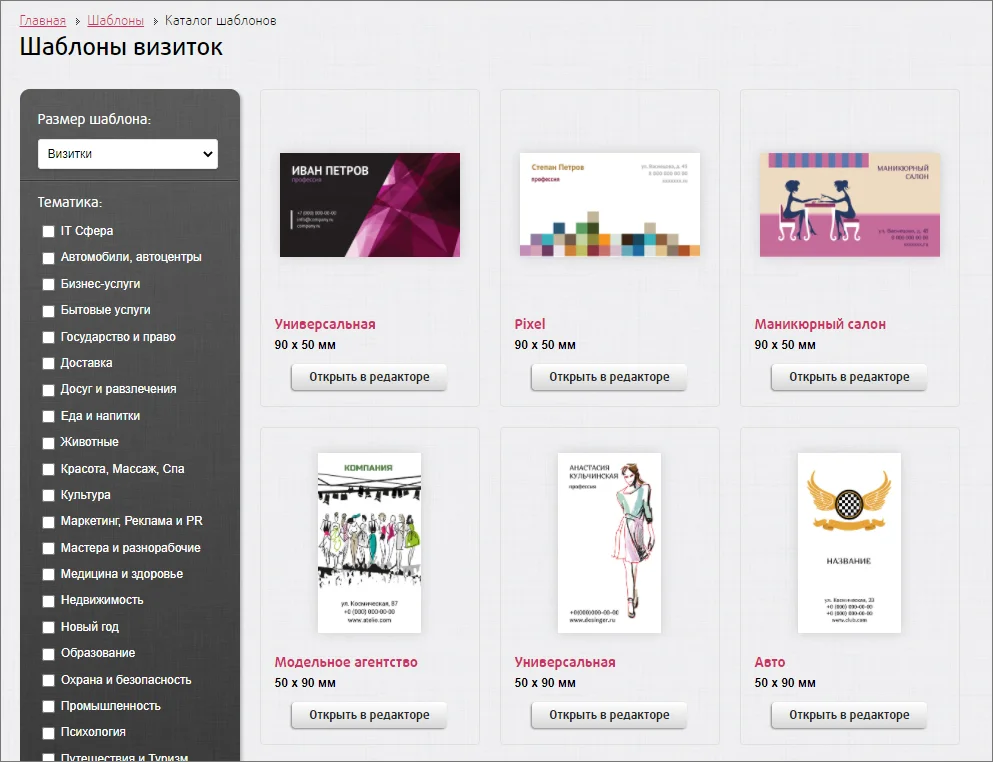
Макетов здесь действительно много, они разбиты по тематическим категориям, так что вы без проблем подберете подходящий именно для вашего бизнеса. готовую работу можно сохранить на свой жесткий диск компьютера.
3. Crello — онлайн-конструктор визиток. Он позволяет делать проекты по шаблону или полностью с чистого листа. Вы можете загружать свои картинки и шрифты, либо пользоваться встроенными элементами, которых здесь очень много (более 10 000). Часть элементов доступна только платно, но хватает и бесплатных вариантов.
В целом сервис позволяет создавать визитки без оплаты, но только простые. Сложные дизайнерские варианты потребуют оформления платной подписки.
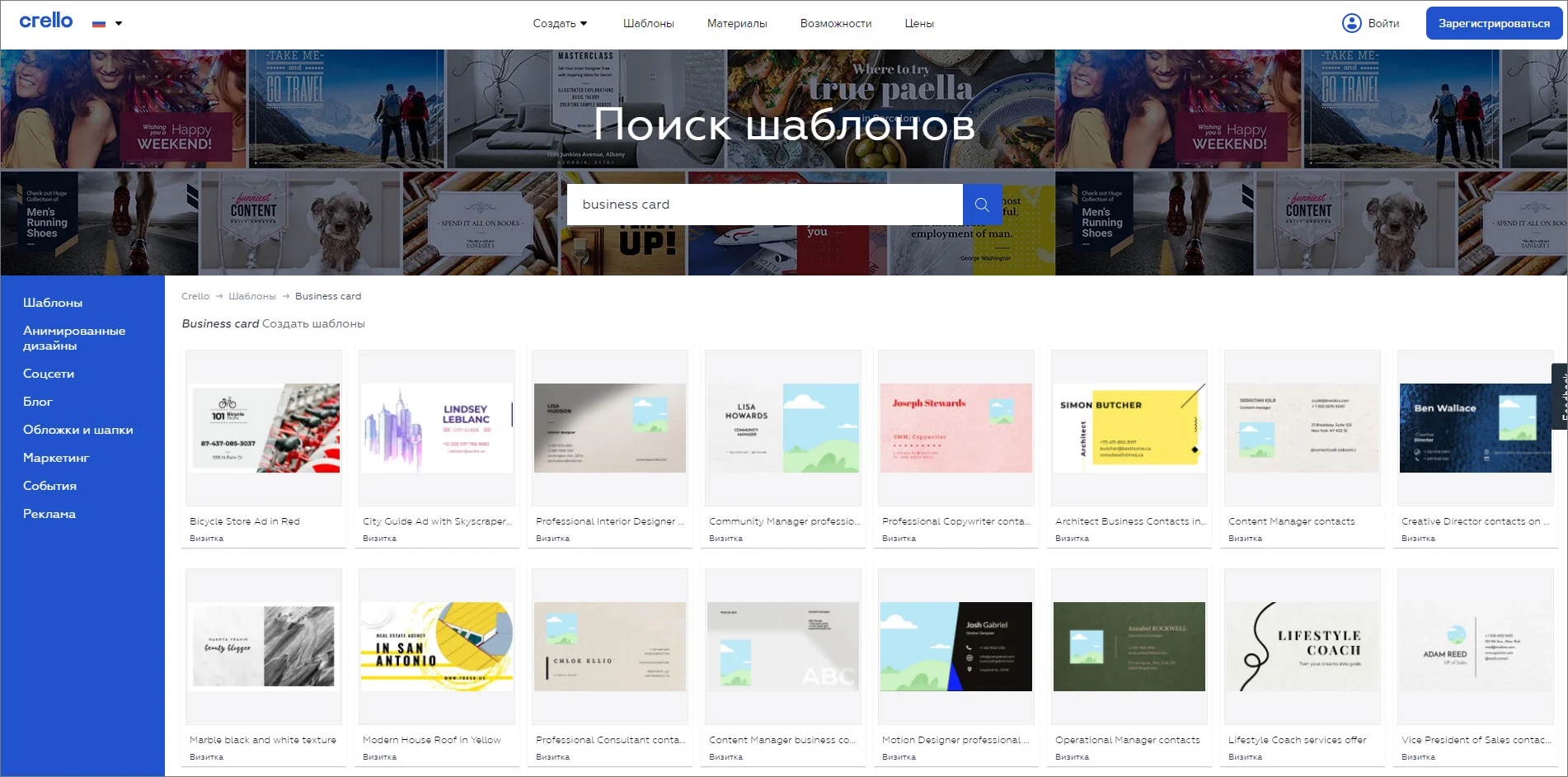
Подобные сервисы — удобный вариант, когда вы спешите или работаете на чужом компьютере. Однако они сильно зависимы от интернета, а если случайно закроете вкладку браузера — можно потерять всё, что вы успели сделать. Кроме того, онлайн сервисы предлагают меньше инструментов, чем программы на ПК, например Мастер Визиток.
Выбирайте Мастер Визиток
Вы узнали, как создать макет визитки самому. Microsoft Word, как и различные онлайн сервисы не предлагают огромного выбора готовых шаблонов и разнообразия инструментов для творчества. Поэтому наиболее удобным и эффективным решением будет воспользоваться конструктором Мастер Визиток. Он подходит как для срочной подготовки карточки по готовым привлекательным шаблонам, так и для качественной детальной проработки макета с нуля. Скачайте бесплатно удобный функциональный редактор и готовьте стильные визитные карточки своими руками!



