
Работаем с текстовыми процессорами
Редактор формул 3.0 В состав Microsoft Office входит утилита под названием «Редактор формул» (Equation Editor — версии 1.0; 2.0; 3.0, для Microsoft Office 5.0?6.0, 95 и 97 соответственно).
Редактор формул 3.0
В состав Microsoft Office входит утилита под названием «Редактор формул» (Equation Editor — версии 1.0; 2.0; 3.0, для Microsoft Office 5.0-6.0, 95 и 97 соответственно). С ее помощью можно формировать и вставлять в документ сложные математические формулы произвольного размера, включая матрицы, корни, ряды, интегралы, операции над множествами и т. д. Формулы имеют исключительно иллюстративный характер, фактически они являются стилизованными рисунками, и поэтому по ним нельзя проводить вычисления. Так как большинство математических элементов невозможно надлежащим образом представить каким-либо другим способом, то «Редактор формул» — незаменимый инструмент при написании курсовых и дипломных работ, а также статей по естественным наукам, экономике, бухгалтерии и т. д.
 |
| Инструментальная панель «Редактора формул 3.0» |
При инсталляции Microsoft Office или входящих в него приложений «Редактор формул» автоматически не устанавливается — эту утилиту приходится дополнительно инсталлировать с помощью программы установки Microsoft Office. «Редактор формул 3.0» — самостоятельный продукт, входящий в пакет Microsoft Office 97. Его можно вызвать по файлу eqnedt32.exe, как правило находящемуся в каталоге Program FilesCommon FilesMicrosoft SharedEquation. Однако таким образом активизировать эту утилиту не стоит, поскольку при этом будут отсутствовать функции «Открыть» и «Сохранить». Лучше воспользоваться стандартным способом вызова «Редактора формул» из приложений Word или Excel.
 |
| Созданная с помощью «Редактора формул 3.0» формула в документе Word 97 (окно редактора Word 97 при включенной опции «В виде значка») |
Вот как работать с этой программой в Word 97 (все изложенное подойдет для любых версий «Редактора формул»).
Вызов «Редактора формул»
Чтобы создать формулу, запустите «Редактор формул». В Word 97 выберите пункты «Вставка?Объект». В появившемся диалоговом окне выделите закладку «Создание» и отметьте строчку Microsoft Equation 3.0. В окне «Вставка объекта» можно также задать опции «Поверх текста» и/или «В виде значка».
Если установлена опция «Поверх текста», то работа с формулами в Word ведется в «Режиме разметки страницы», в который редактор автоматически переходит (в «Обычном режиме» и некоторых других при включении указанной опции формульный объект не виден). Если же установлена опция «В виде значка», то объект будет вставлен в документ в виде специального значка.
Данные опции можно включить как по отдельности, так и вместе. В зависимости от этого некоторые операции, в основном производимые над формулами в целом, могут иметь определенные различия. Если обе эти опции выключены, то формула будет вставлена в документ в «явном» виде, т. е. будет видна, и ее можно будет редактировать в «Обычном режиме» окна документа редактора Word. Итак, она разместится в документе на месте курсора или в зависимости от опции «Поверх текста» и опций размещения и обтекания объекта в ближайшем от курсора конце абзаца. Если в документе уже есть формульный объект, то для редактирования необходимо на нем дважды щелкнуть мышью.
Работа с «Редактором формул»
Если «Редактор формул» вызвать из Word при выключенной опции «В виде значка», то внешний вид панели инструментов текстового редактора изменится и главное меню будет содержать пункты «Файл», «Правка», «Вид», «Формат», «Стиль», «Размер», «Окно» и «?». Назначения большинства из них очевидны и, как правило, схожи с аналогичными пунктами текстового редактора, поэтому рассмотрим подробнее лишь некоторые. С помощью пункта «Стиль» можно задать стили (шрифт и его начертание) вводимых формул — «математический», «текст», «переменная», «греческий» и т. д. Пункт «Формат» позволяет определить интервалы между различными частями формулы, изменить для матриц их структуру, а также указать наличие и вид разделительных линий, тип выравнивания и т. п.
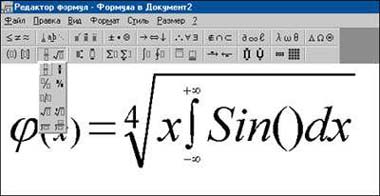 |
| Вставка шаблона дроби между круглыми скобками в подынтегральном выражении («собственное» окно «Редактора формул 3.0» при включенной опции «В виде значка») |
При работе с «Редактором формул» можно использовать как текстовый курсор, так и курсор мыши. Первый имеет вид мигающей вертикальной черты между знакоместами, размер которой зависит от текущего положения, — например, в подкоренном выражении он меньше. Курсор перемещается нажатием клавиш управления, а также + .
Ввод и редактирование элементов формулы
Формула задается с помощью шаблона инструментальной панели «Формула» и ввода числовых значений с клавиатуры. Шаблон — структурный элемент, содержащий одно или несколько пустых подполей, которые требуется заполнить. Так, корень можно представить в двух вариантах: квадратный корень — с пустым подполем подкоренного выражения; корень произвольной степени — с пустыми подполями степени и подкоренного выражения. С помощью шаблонов можно не только создавать новые структуры, но и преобразовывать в эти шаблоны выделенные фрагменты. Для удаления этих фрагментов, подполей формулы, а также символов элементов используются клавиши и .
Выделение и обработка фрагментов формулы
Чтобы выделить какой-либо элемент формулы, требуется дважды щелкнуть на нем мышью, а чтобы всю формулу — на элементе «первого» уровня формулы или окружающем свободном поле. Отмеченные фрагменты можно вырезать или скопировать в буфер обмена, а в дальнейшем разместить в других местах формулы. Чтобы снять выделение с фрагмента, нужно либо щелкнуть на нем (или вне его) левой кнопкой мыши, либо воспользоваться клавишами или + с перемещением текстового курсора.
Дополнительные операции
В окне редактора Word размер поля формулы можно легко изменить с помощью операции «буксирования» левой кнопкой мыши, «зацепившись» за соответствующий квадратик на рамке формулы. Кроме того, в ряде случаев при вводе символов и/или структур, увеличении размера шрифта и т. п. размер поля формулы в выделенном фрагменте автоматически увеличивается.
Переместить или скопировать формульный объект в другое место документа можно с помощью буфера обмена. В Word курсор мыши при установке на такой объект приобретает вид четырехнаправленного креста-стрелки (при включенной опции «Поверх текста»). Если при этом щелкнуть левой кнопкой мыши, то можно выполнить «полувыделение» формульного объекта — поле формулы окружается пустыми квадратиками без рамки. После этого можно провести следующие операции: с помощью клавиши удалить объект из документа; путем операции «буксирования» переместить объект в другое место документа; щелкнув правой кнопкой мыши, вызвать контекстное меню формульного объекта, позволяющее выполнить для него ряд функций (открыть, скопировать или вырезать в буфер обмена, изменить размер, задать опции «Поверх текста» и/или «В виде значка» и т. д.).
Снятие «полувыделения» объекта выполняется обычным способом.
Редактор формул Microsoft Equation 3.0: что это такое и как этим пользоваться?
Приложение Microsoft Equation 3.0 – это специальный компонент текстового редактора Microsoft Word, предназначенный для создания в документе математических, физических или химических формул. О том, как устроен его интерфейс и как с его помощью создавать сложные формулы, и пойдет речь в статье.
Основные элементы интерфейса
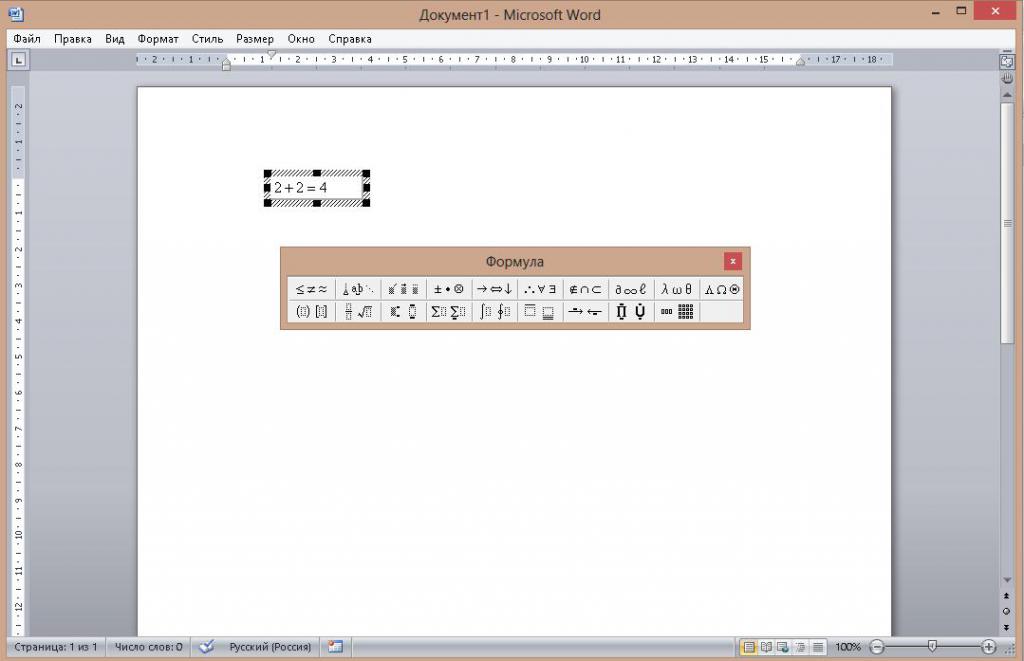
Оформление программы Microsoft Equation 3.0 предельно простое и состоит из 3 элементов:
- Полоса стандартных меню.
- Блок инструментов, включающий в себя различные элементы для создания формул.
- Рабочая область.
Перечень разделов стандартного меню с описанием предоставляемых ими возможностей приведен в таблице ниже.
Состоит из 2 команд : "Выйти" и "Закрыть". В первом случае закрывается окно редактора формул, а во втором – Microsoft Word
В нем находятся стандартные команды для оперирования с текстом: "Вырезать", "Вставить", "Копировать", "Отменить последнее действие" и "Выделить все". Рядом с каждой из них указаны горячие клавиши
Изменяет масштаб листа в диапазоне 100–400 %, а Включает/отключает отображение панели для составления формул
Выравнивает содержимое формулы относительно краев и определяет промежутки между всеми типами символов в формуле
Изменяет начертание символов в формуле. Для этого в нем предустановленно 6 оформлений. Кроме них, можно настроить еще одно в разделе "Определить"
Позволяет менять размер элементов выражения с помощью одного из готовых шаблонов. Также можно использовать произвольные значения для собственного шаблона. Он настраивается с помощью пункта "Определить"
Предоставляет возможность создавать отдельные окна, разделять их и переключаться между ними.
Содержит в себе ссылку на автономный справочник по работе с приложением и информацию о текущей версии.
Под строкой меню сразу начинается рабочая область, в которой создаются и редактируются формулы.
Панель формул
В программе Microsoft Equation 3.0 она представляет собой маленькое окошко, где в 2 ряда расположены 19 кнопок, каждая из которых содержит в себе набор символов. В панели есть следующие группы:
- Отношение между частями выражения: больше, меньше, равно и т. д.
- Пробелы и многоточия, используемые для создания формул в общем виде.
- Интегралы.
- Стрелки.
- Дроби и знаки корней.
- Буквы греческого алфавита: прописные (большие) и строчные (маленькие).
- Надстрочные знаки.
- Логические операторы.
- Логические символы.
- Матрицы.
- Разнообразные скобки.
- Символы теории множеств.
Благодаря подобной сортировке создавать и редактировать формулы можно достаточно просто и быстро.
Использование Microsoft Equation в Microsoft Word
В качестве примера использования этого приложения оформим решение системы уравнений с двумя неизвестными.
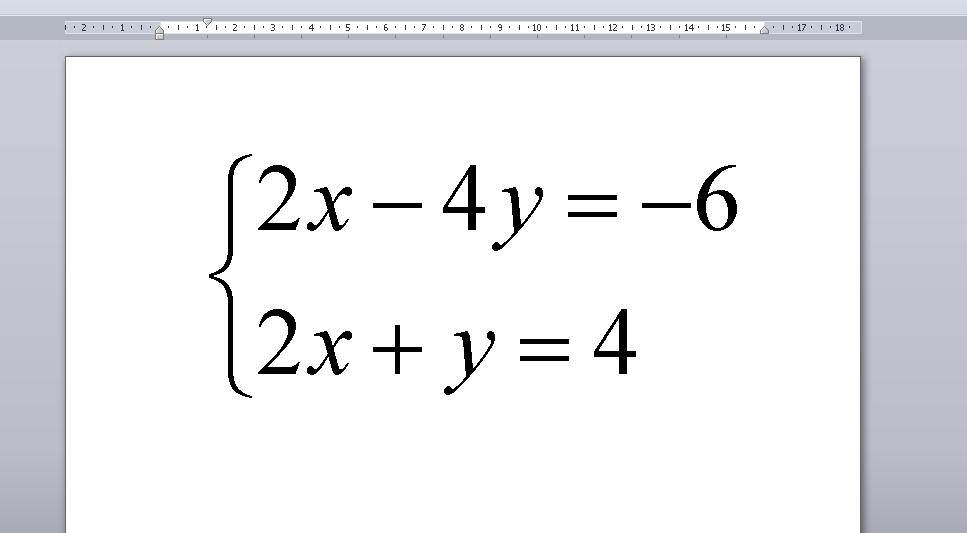
Делается это следующим образом:
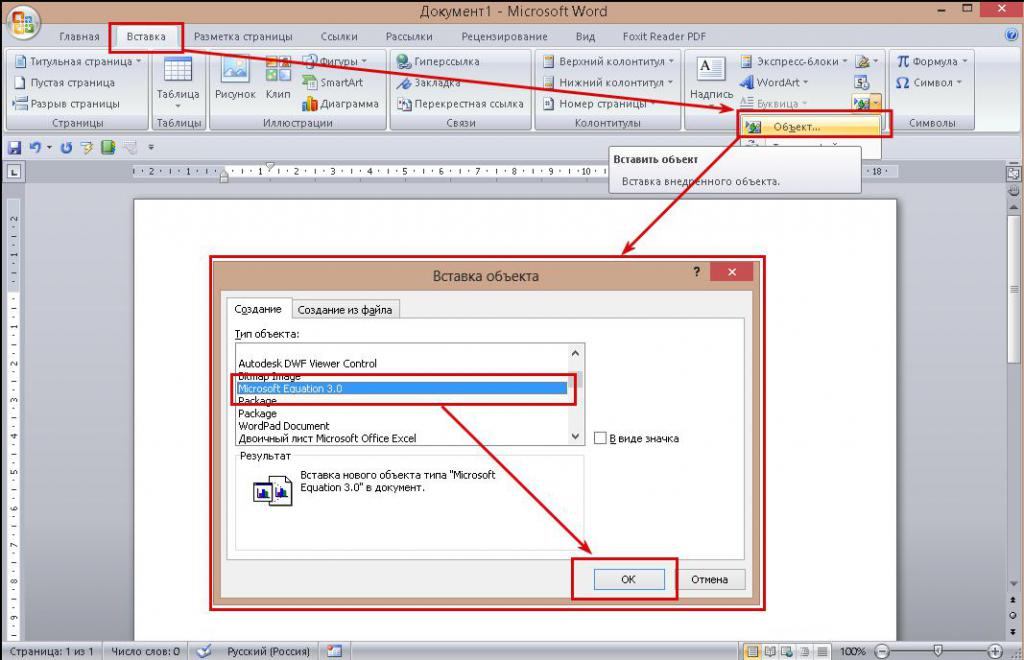
- В редакторе Microsoft Word (версия не имеет значения) в разделе "Вставка" нажать на строчку или кнопку "Объект".
- В новом маленьком окошке выделить строчку Microsoft Equation 3.0 и нажать "Ок".
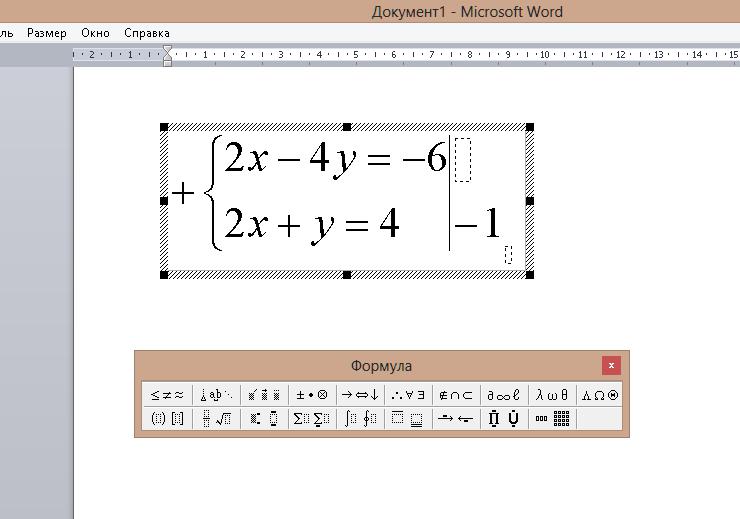
- В блоке "Шаблоны скобок" выбрать фигурную скобку (3 ряд снизу, первая кнопка) и нажать Enter для добавления второй строки.
- Поочередно установить курсор в каждый из квадратиков и записать в них уравнения.
- Переставить указатель перед скобкой и поставить знак "+".
- Поставить курсор позади уравнений и с помощью блока "Шаблоны скобок" поставить горизонтальную черту и нажать Enter.
- Во втором поле за чертой вписать "–1".
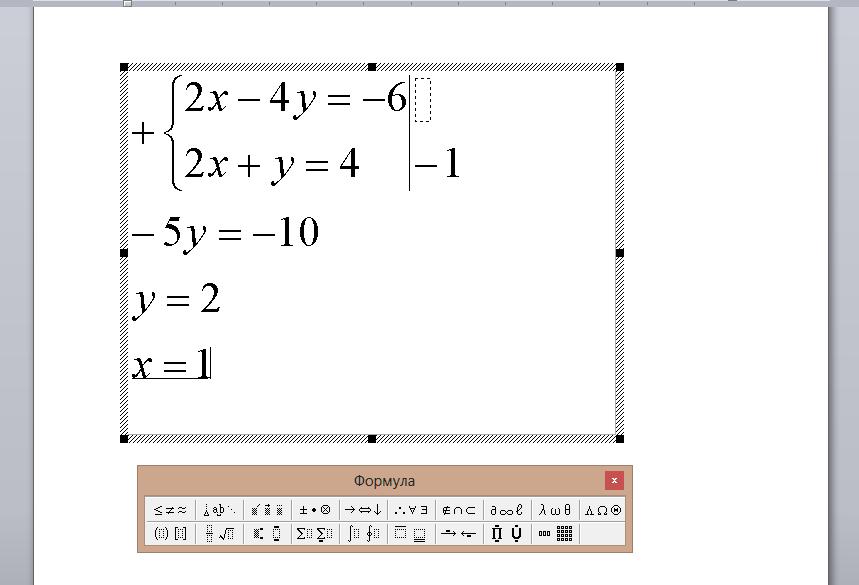
- Переписать упрощенное уравнение, полученное в результате сложения двух первоначальных, предварительно нажав Enter для перехода на новую строку.
- Перейти на следующую строку и записать: "y = 2".
- Еще раз перейти на новую строку и вписать: "х = 1".
Примечание. В редакторе формул нельзя пользоваться пробелами. Программа автоматически расставляет пропуски там, где это необходимо.
Приложение Microsoft Equation 3.0 — это простой и удобный инструмент, позволяющий быстро создавать и редактировать формулы, тем самым качественно дополняя любую научную работу или пояснительную записку.



