
Если вы хотите быстро повторить какое-то действие в программе Microsoft Word, то есть специальная функция, которая может вам помочь. Нажмите клавиши Ctrl + Y на клавиатуре, и Word повторит последнее действие, которое вы совершили. Это очень удобно, если вам нужно быстро вставить несколько раз один и тот же элемент или выполнить однотипные изменения в тексте. Пользуйтесь этой функцией, чтобы сэкономить время и упростить работу с документами в Word.
Как повторить предыдущее действие в Word с помощью сочетания клавиш:
1. Для повторения предыдущего действия в Microsoft Word можно использовать сочетание клавиш Ctrl + Y.
2. Нажмите и удерживайте клавишу Ctrl на клавиатуре.
3. Затем нажмите клавишу Y, не отпуская клавишу Ctrl.
4. Повторение предыдущего действия будет выполнено.
5. Это удобное сочетание клавиш позволяет мгновенно повторить последнее выполненное действие в Word, что может значительно ускорить работу с документами.
6. Не нужно искать соответствующую кнопку на панели инструментов или в меню программы – достаточно просто нажать Ctrl + Y и действие будет повторено.
7. Используйте это сочетание клавиш для повторения форматирования, вставки текста, удаления элементов и других операций в Microsoft Word.
Пользуйтесь этим удобным способом повторения действий в Word и ускорьте свою работу с текстовыми документами!
Используйте команду Повторить
Команда Повторить в Microsoft Word позволяет быстро повторить предыдущее действие без необходимости выполнять его снова вручную. Это очень удобная функция, которая помогает экономить время и уменьшить количество необходимых действий при работе с документами.
Чтобы использовать команду Повторить, просто нажмите клавишу Ctrl+Y на клавиатуре. Это повторит последнее действие, которое вы выполнили в документе. Например, если вы только что вставили текст или изображение, нажатие Ctrl+Y повторит эту операцию.
Использование команды Повторить поможет вам ускорить работу с документами и сделать её более эффективной. Не забывайте о данной функции и используйте её, чтобы повторить предыдущие действия в Microsoft Word с легкостью.
Повторение последнего действия в Word с помощью команды Повторить — это простой и эффективный способ повысить эффективность работы с документами. Не забывайте об этой возможности и используйте ее в своей повседневной работе.
Используйте автоматическое повторение действия в Word
| Шаг 1 | Выделите текст или объект, над которым хотите повторить действие. |
| Шаг 2 | Нажмите комбинацию клавиш Ctrl + Y на клавиатуре. Это повторит предыдущее действие. |
| Шаг 3 | Повторите нажатие клавиш Ctrl + Y, чтобы продолжать повторять предыдущее действие несколько раз. |
Используйте автоматическое повторение в Word, чтобы быстро и эффективно повторить предыдущее действие без необходимости выполнять его заново.
Как повторить предыдущее действие в Word: история действий
Повторение предыдущего действия в Word может быть очень удобным и экономить много времени. Для этого в программе есть специальная функция История действий.
Когда вы выполняете какие-то действия в Word, программа автоматически сохраняет их в истории. Это позволяет вам легко вернуться к предыдущим шагам или повторить какое-то конкретное действие.
Чтобы воспользоваться функцией История действий, просто откройте вкладку История в верхнем меню программы. Там вы увидите список всех последних действий, которые вы выполняли в документе. Вы можете выбрать нужное действие из списка и нажать на него, чтобы повторить его.
Эта функция особенно полезна, если вы случайно удалили какой-то текст, форматирование или изображение и хотите быстро вернуть его. Просто найдите соответствующее действие в истории и повторите его снова.
Таким образом, использование истории действий в Word является отличным способом повторить предыдущие шаги в редактировании документа. Это не только экономит ваше время, но и помогает избежать ошибок. Убедитесь в удобстве этой функции сами!
Как создать макрос для повторения предыдущего действия в Word:
1. Откройте документ в Word.
2. Нажмите на вкладку Разработчик в верхней панели меню. Если вкладка Разработчик не отображается, то ее можно включить в настройках Word.
3. В разделе Макросы выберите Записать макрос.
4. В появившемся окне введите имя макроса, например, ПовторитьДействие, и нажмите ОК.
5. Выполните действие, которое вы хотите повторить (например, вставьте текст или форматируйте его).
6. Нажмите на вкладку Разработчик и выберите Остановить запись макроса.
7. Теперь вы можете повторить это действие, нажав на вкладку Разработчик, выбрав Макросы и запустив макрос ПовторитьДействие.
Теперь у вас есть макрос, который позволяет повторить предыдущее действие в Word.
Советы экспертов по повторению предыдущего действия в Word
Работа в программе Microsoft Word может иногда быть несколько монотонной, особенно когда приходится повторять одни и те же действия снова и снова. Однако, существует несколько удобных способов, которые помогут вам повторить предыдущее действие быстро и эффективно. Ниже представляем несколько советов экспертов по этой теме:
- Использование комбинации клавиш: Одним из самых быстрых способов повторения предыдущего действия в Word является использование комбинации клавиш Ctrl + Y. Эта комбинация клавиш позволяет повторить последнее выполненное действие.
- Использование кнопки Повторить: Если вы не хотите использовать комбинацию клавиш, вы также можете найти кнопку Повторить на панели инструментов или на ленте интерфейса Word. Нажав на эту кнопку, вы также сможете повторить последнее действие.
- Использование автотекста: Для повторения часто используемых фраз или действий, вы можете создать автотекст в Word. Просто введите фразу или действие один раз, выберите его и добавьте в автотекст. Затем, когда вам нужно будет повторить это действие, просто введите соответствующую комбинацию клавиш (например, название автотекста) и Word автоматически вставит ваше заранее сохраненное действие.
Используя эти советы экспертов, вы сможете значительно ускорить свою работу в Word и сделать её более эффективной. Попробуйте и увидите разницу!
Используйте дополнительные инструменты
В Microsoft Word существует множество дополнительных инструментов, которые могут облегчить вашу работу и увеличить производительность. Некоторые из них включают в себя:
- Автотекст: С помощью функции Автотекст вы можете создавать сокращения для часто используемых фраз или блоков текста. Просто введите сокращение, нажмите Enter и Word автоматически заменит его на полный текст.
- Макросы: Макросы позволяют записывать серию действий и воспроизводить их в любой момент. Это удобно, если у вас есть определенная последовательность действий, которую вы часто повторяете.
- Стили: Используйте стили, чтобы быстро форматировать документ и обеспечить единый вид. Создавайте собственные стили или используйте встроенные для быстрого применения форматирования.
- Панель инструментов быстрого доступа: Настройте панель инструментов быстрого доступа, чтобы добавить на нее наиболее часто используемые команды и инструменты для быстрого доступа к ним.
Использование этих дополнительных инструментов поможет вам ускорить работу с документами в Word и повысить эффективность вашего труда.
Комбинация клавиш в ворде повторить действие
Как вы можете отменить все изменения в Word, если вы не применили все изменения, которые вы внесли в документ? Из этого туториала Вы узнаете, как отменить все изменения и перезагрузить документ в Word.
Рекомендуемые инструменты повышения производительности для Word
Kutools for Word: Интеграция ИИ , более 100 расширенных функций экономят 50 % времени обработки документов. Бесплатная загрузка
Office Tab: вводит вкладки, подобные браузеру, в Word (и других инструментах Office), упрощая навигацию по нескольким документам. Бесплатная загрузка
Отменить изменения с помощью кнопки «Отменить» в Word
Word предоставляет пользователям расстегивать функция отмены действий.
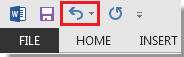
Повторный щелчок расстегивать значок чтобы отменить изменения, пока документ не вернется в исходное состояние.
Или нажмите на треугольник рядом с расстегивать и выберите из раскрывающегося списка точку, в которую вы хотите вернуться:

Отменить изменения с помощью сочетания клавиш
Вкладка Office: предоставляет интерфейсы с вкладками в Word, Excel, PowerPoint.
Улучшите свой рабочий процесс прямо сейчас. Узнайте больше о вкладке «Офис» Бесплатная загрузка
В Microsoft Office Word есть ярлыки для отмены изменений.
Press Ctrl + Z для резервного копирования одного изменения нажмите несколько раз, чтобы отменить все изменения, пока документ не вернется в желаемое состояние. Но, очевидно, использование сочетания клавиш для отмены многих изменений будет действительно утомительным.
Отменить все изменения, повторно открыв документ вручную
Если вы внесли слишком много изменений в документ, не нажимайте расстегивать Значок или нажатие ярлыка не подходят для этого случая. Повторное открытие документа может оказаться полезным.
Закройте документ без сохранения изменений, нажмите Не экономить когда MS Word подтвердит вашу операцию закрытия.

А затем снова откройте документ, все изменения, которые вы сделали раньше, исчезнут.
Один щелчок, чтобы отменить все изменения с помощью Kutools for Word
Использование функции отмены, ярлыка или повторного открытия документа — не лучший способ быстро отменить все изменения.
Kutools for Word позволяет одним щелчком отменить все изменения в Word.
Kutools for Word — это идеальная надстройка Word, которая оптимизирует вашу работу и повышает ваши навыки обработки документов. Получи это сейчас!
1. Пожалуйста, примените эту утилиту, нажав Кутулс > перезагружать. Смотрите скриншот:

2. После нажатия перезагружать, появится всплывающее окно с напоминанием об изменениях сохранения.
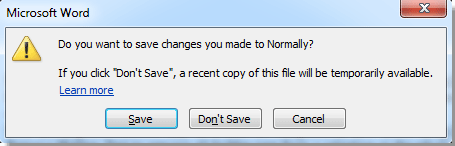
Если вы хотите сохранить изменения документа, нажмите кнопку Сохранено, если нет, нажмите Не экономить; если вы хотите остановить эту операцию, нажмите Отмена.
Заметки:
1. Функция перезагрузки может применяться только к сохраненному документу и вернуть документ в состояние последнего сохранения.
2. Если в документе нет изменений, он не будет реагировать после нажатия кнопки «Обновить».
3. Вам не нужно закрывать и снова открывать документ, вам просто нужно выбрать, хотите ли вы повторно открыть документ с изменениями или нет, Kutools сделает это быстро за вас.
Для получения подробной информации о перезагружать полезность в Kutools for WordПожалуйста, посетите наш Перезагрузить утилиту стр.
Лучшие инструменты для офисной работы
Kutools for Word — Повысьте свой опыт работы со словом с помощью Over 100 Замечательные особенности!
Легкая очистка: Убрать Дополнительные места / Разрывы разделов / Текстовые поля / Гиперссылки / Дополнительные инструменты для снятия см. Удалить группа.
➕ Креативные вставки: Вставлять Разделители тысяч / Флажки / радио кнопки / QR код / Штрих-код / Несколько изображений / Узнайте больше в Вставить группа.
. Точный выбор: Точно определить Конкретные страницы / таблицы / Формы / Заголовок абзацев / Улучшите навигацию с помощью больше Выберите функции.

Хотите попробовать эти функции? Загрузите Kutools for Word прямо сейчас!
Бесплатная загрузка Купить Узнайте больше о Kutools для Word



