
Соблюдение единых правил разработки и оформления конструкторской документации позволяет специалистам читать и однозначно понимать чертежи и текстовые документы, вне зависимости от того, кем и в какой отрасли они были разработаны. Кроме того, работа по общепринятым стандартам и правилам гарантирует возможность обмениваться документацией между организациями без необходимости переоформления.
В разных странах используют отличающиеся друг от друга стандарты. В России и большинстве стран бывшего СССР принята Единая система конструкторской документации (ЕСКД) – комплекс государственных стандартов, устанавливающих взаимосвязанные правила, требования и нормы по разработке, оформлению и обращению конструкторской документации.

В ЕСКД, помимо прочего, приведено описание графических объектов, с помощью которых создаются и оформляются документы:
- типы линий, отличающихся начертанием и толщиной;
- чертежные шрифты разного размера;
- линейные, угловые и прочие размеры;
- линии (выноски и поясняющие надписи);
- форматы листов с нанесенными рамками и основными надписями.
В системе автоматизированного проектирования AutoCAD можно создавать чертежи по разным стандартам. В AutoCAD нет встроенных инструментов оформления чертежей по ЕСКД, но его широкая штатная функциональность в части настройки объектов позволяет легко реализовать поддержку ЕСКД для AutoCAD.
Чтобы иметь возможность оформлять в AutoCAD чертежи, соответствующие ЕСКД, необходимо сделать в программе настройку следующих объектов:
- слои;
- текстовые стили;
- размерные стили;
- стили мультивыносок;
- листы;
- шаблоны документов.
Слои
С помощью слоев в AutoCAD можно группировать объекты по признакам. Если необходимо настроить AutoCAD на работу по ЕСКД, удобно использовать слои для размещения на них объектов, созданных с помощью линий одного начертания и толщины.
Например, на слое с именем «Основная» будут располагаться все основные линии (сплошные с толщиной 0,3 мм), на слое «Тонкая» – все тонкие линии (сплошные с толщиной 0,3 мм) и т. д.
Для создания слоев и управления ими запустите диспетчер с помощью кнопки «Свойства слоя» на вкладке «Главная» или введите в командную строку «СЛОЙ».
Рекомендуем создать в чертеже AutoCAD структуру слоев, указанную на рисунке:
- «Основная» – слой для основных линий.
- «Тонкая» – слой для тонких линий.
- «Утолщенная» — слой для линий сечения.
- «Невидимая» — слой для линий невидимого контура и линий перехода.
- «Осевая» – слой для осевых линий.
- «Штриховка» – слой для штриховки и заливки.
- «Размеры» – слой для размещения размеров.
- «Аннотации» – слой для нанесения текстовых надписей и заметок.
- «Непечатный» – слой, который не будет выводиться на печать (заметки, комментарии, границы видовых экранов).

Теперь чтобы нарисовать линию внешнего контура детали, достаточно выбрать слой «Основная» и работать с ним, а для нанесения линии обрыва – слой «Тонкая» и т. д.
Кроме того, такой способ группировки объектов позволяет, например, нажатием одной кнопки отключить все размеры на чертеже или поменять толщину всех линий видимого контура.
Текстовые стили
Для нанесения на чертежи надписей, технических требований, заметок и пояснений в AutoCAD используются команды создания однострочного и многострочного текста. Для удобства работы с текстами существует инструмент «Текстовый стиль», в котором описаны настройки высоты текста, его начертания и шрифта. Кроме того, текстовые стили определяют внешний вид размерных текстов, выносок и пр.
Для оформления в AutoCAD чертежа по ЕСКД необходимо использовать для текста чертежный шрифт по ГОСТ 2.304-81. Поскольку на одном чертеже обычно используются надписи разной высоты, рекомендуем создать несколько текстовых стилей. При назначении имени слоя желательно вписать в него стандарт и высоту, например, «ЕСКД_2,5» – высота текста 2,5 мм.
В качестве шрифта можно использовать geniso.shx, который поставляется вместе с AutoCAD. Он максимально похож на чертежный шрифт по ГОСТ 2.304-81, при этом легко обрабатывается системой и присутствует на любом компьютере, на котором установлен AutoCAD.
Крайне не рекомендуем использовать шрифты TTF, так как на их обработку требуется большее время, что приведет к снижению производительности системы.
Для создания нового текстового стиля на вкладке «Главная» разверните панель «Аннотации» и запустите команду «Стиль текста» или воспользуйтесь командой «СТИЛЬ».
Для удобства работы с чертежами по ЕСКД создайте следующие текстовые стили:
- «ЕСКД» – высота равна нулю;
- «ЕСКД_2,5»;
- «ЕСКД_3»;
- «ЕСКД_5»;
- «ЕСКД_7».

Текстовый стиль с установленной нулевой высотой нужен для того, чтобы иметь возможность ввести высоту текста для конкретной надписи при нанесении однострочного текста.
Созданные таким образом текстовые стили позволят нанести на чертеж AutoCAD все необходимые надписи по ЕСКД в соответствии с ГОСТ 2.316-68.
Размерные стили
Для создания нового размерного стиля на ленте на вкладке «Главная» разверните панель «Аннотации» и запустите команду «Размерный стиль» или воспользуйтесь командой «РЗМСТИЛЬ».
Для того, чтобы наносить на чертежи размеры в соответствии с ЕСКД, необходимо создать новый размерный стиль со следующими настройками:
- «Отступ от объекта» – определяет расстояние между объектом и выносной линией размера, должен быть равен нулю.
- «Текстовый стиль» – определяет начертание и высоту размерного текста; укажите ранее созданный стиль текста «ЕСКД».
- «Высота текста» – задает высоту размерного текста; укажите 2,5 мм.
- «Ориентация текста» – определяет положение размерного текста относительно размерной линии. Поскольку по ЕСКД размер всегда располагается вдоль размерной линии, то соответствующий вариант.


Созданный стиль позволит нанести на чертеж размеры в соответствии с ЕСКД по ГОСТ 2.307-68.
Стили мультивыносок
Мультивыноски удобно использовать для нанесения на чертеж указаний, линий-выносок, позиций сборочного чертежа и т. д.
Внешний вид и свойства мультивыносок в AutoCAD определяются стилями мультивыносок. Для их создания и редактирования перейдите на ленту на вкладку «Главная», разверните панель «Аннотации» и запустите команду «Стиль мультивыносок» или воспользуйтесь командой «МВЫНОСКАСТИЛЬ».
Поскольку внешний вид выносок зависит от их назначения, рекомендуем создать несколько стилей:
- «Позиция» – для нанесения позиций на сборочном чертеже.
- «Выноска» – для нанесения указаний на чертежи.
В окне настройки стиля мультивыноски определите следующие параметры:
- «Символ» для стрелки – если создается выноска для нанесения указаний, выберите «Закрашенная замкнутая» или «Разомкнутая 30», если для позиций – «Малая точка».
- «Тип мультивыноски» – выберите «МТекст».
- «Текстовый стиль» – выберите один из ранее созданных, например, «ЕСКД_7».
- «Присоединение слева» и «Присоединение справа» – выберите из списка «Подчеркивание первой строки».


Переключаясь между созданными стилями мультивыносок, можно создавать необходимые выноски и пояснения согласно ЕСКД.
Листы
В ЕСКД в ГОСТ 2.301-68 описаны форматы листов, применяемые при разработке документации.
В AutoCAD необходимо создать описание листов соответствующих форматов, после чего вставить в них рамку с основной надписью и, при необходимости, видовые экраны.
Для создания нового листа нажмите символ «+» на вкладке листов, для редактирования свойств листа кликните на вкладке листа правой кнопкой мыши и выполните команду «Печать».
Для листа установите следующие настройки:
- «Принтер» – выберите устройство, на котором будет напечатан чертеж. Обратите внимание, что для разных устройств на листе будут установлены разные границы печати, поэтому чертеж может быть напечатан не полностью.
- «Формат» – укажите формат листа.
- «Ориентация чертежа» – выберите ориентацию листа.

Для завершения настройки нажмите кнопку «Применить к листу» и закройте окно.
При необходимости можно вставить в созданный лист рамку и основную надпись. В стандартной поставке AutoCAD нет встроенных рамок по ЕСКД, поэтому их нужно создать самому или взять готовые.

Если для создания чертежных видов на листе вы используете видовые экраны, размещайте их на созданном ранее слое «Непечатный» – в этом случае при печати не будут выводиться границы видового экрана.

Шаблон
Все созданные в чертеже настройки и стили хранятся внутри файла DWG, поэтому при создании нового документа их приходится делать заново. Чтобы избежать рутиной работы и исключить возникновение ошибок при создании объектов, рекомендуем сохранить настройки в шаблоне.
Для создания шаблона сначала создайте обычный файл DWG, сделайте в нем все необходимые настройки, описанные ранее, а затем выполните команду «Сохранить как» и сохраните его в формате шаблона чертежа AutoCAD под именем, например, «ЕСКД_чертеж.dwt».

Все создаваемые шаблоны автоматически размещаются в папке шаблонов Template, поэтому при создании нового чертежа вы легко сможете выбрать их в стандартном окне.
Шрифты для чертежей
Шрифты для чертежей по ГОСТу. Какие символы использовать для штампа, размерных чисел, основной части и других частей документа? Гостовские названия строительных и инженерных шрифтов для оформления студенческих чертежей.
Телеграм
Вконтакте
Одноклассники
Whatsapp
E-mail
Скачать PDF
Ссылка на ГОСТ

Князева М.
Редактор, копирайтер

Студенческие работы от сервиса №1 в России
Шрифты для чертежей
Для студенческих работ в формате рисунков установлены четкие нормы и правила ГОСТа. Они придуманы для облегчения чтения и понимания документов. Главное, что нужно знать — это типы надписей и их масштабы для отдельных мест на рисунке.
Шрифты для чертежей по ГОСТу
ГОСТ 2.304.-81 «Шрифты чертежные» — это документ, в котором прописаны все необходимые требования к техническим документам международного формата. Они относятся и к строительным рисункам, и к прочим сферам промышленности. Критерии выбора: высота, ширина, угол наклона или его отсутствие, толщина.
В государственном стандарте описываются следующие аспекты:
- типы и варианты;
- термины и определения, связанные с черчением;
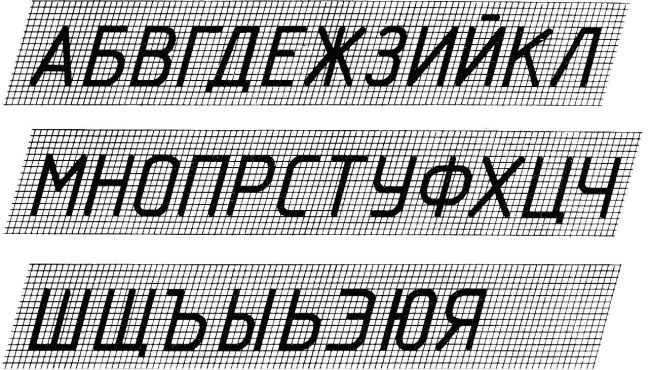
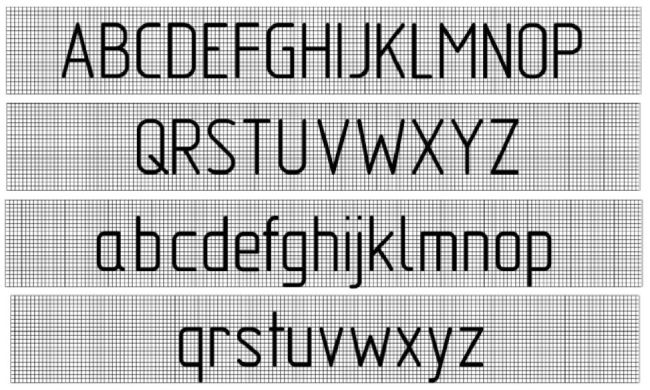
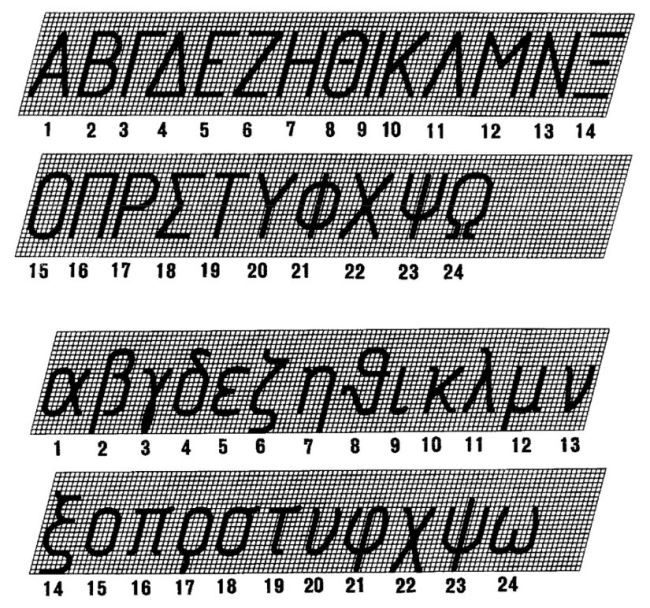
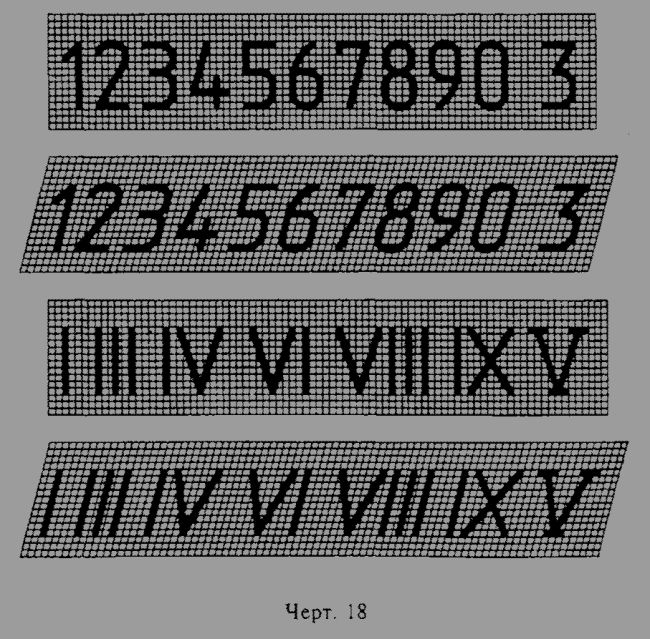
- правила оформления символов из алфавитов: латинский, русский, греческий, арабские и римские цифры;
- правила оформления знаков препинания.
Важно! При выборе всегда нужно опираться на тип документа и определенное место.
Названия шрифтов, которые используются по ГОСТу
В нормативном акте прописаны четыре вида. У них есть подтипы, однако чаще всего они используются в чистом виде.
1. Тип А без наклона:
- не имеет угла наклона;
- толщина – 1/14 от параметра высоты.
Пример:
2. Тип А с наклоном:
- угол наклона 75°;
- толщина – 1/14 от высоты.
Пример:
3. Тип Б без наклона:
- не имеет угла наклона;
- толщина – 1/10 от высоты.
Пример:
4. Тип Б с наклоном:
- угол наклона 75°;
- ширина – 1/10 от высоты.
Пример:
Совет! Чтобы быстро обучиться чертить правильные пропорции символов, можно использовать сетку с шагом, который будет равен толщине.
Размер шрифта на чертежах по ГОСТу
По ГОСТу указано множество допустимых размеров (высоты): 1,8; 2,5; 3,5; 5; 7; 10; 14; 20; 28; 40 мм. Выбор зависит от того, какие цели стоят перед исполнителем. Если масштаб проекта большой, а лист А1, стоит выбрать среднюю высоту линий (5 или 7). Также, для разных мест на рисунке выбирают различный масштаб. Например, комментарии разработчика пишут на 2,5 или 3,5.
Но вот маленький (1,8) лучше не использовать, так как он слабо читается. В документациях прописано правило, которое запрещает писать с такой высотой проектам, созданными карандашом.
Заметка! Если необходимо использовать размер 1,8, стоит попробовать написать типом Б с или без наклона. Этот вариант позволяет сделать символы толще, из-за чего их лучше видно.
Шрифт для основной надписи на чертеже
Основная надпись – это главный элемент любого документа. Она пишется самыми большими символами и включает в себя следующую информацию:
- наименование работы;
- номер листа;
- лица, которые работали над проектом;
- данные об университете или другой организации;
- вес и масштаб проектной детали или здания;
- дата.
Центральная надпись должна находиться в углу листа, в правой части. Размеры (ширина и высота области) зависят от масштабов самого листа и проектной работы. Часто основная надпись располагается в рамках: 55*185 или 15*185.
Совет! Перед сдачей работу всегда складывают таким образом, чтобы главная надпись была видна, не разворачивая лист.
Шрифты для штампа чертежа
Штамп – это небольшая таблица, которую пишут в блоке основной надписи. Используется небольшая однородная подпись, чтобы все данные вместились и были читабельными. В таблицу штампа входит:
- название проекта;
- ФИО лиц, которые создали прототип, а также проверяющего;
- вес и масштаб изделия;
- номер листа;
- дата;
- анные о компании, для которой разрабатывается проект.
Шрифты для заполнения рамки чертежа
Рамка – это граница, которая выделяет сам рисунок от остального места на ватмане. По ГОСТу установлены четкие условия: 20 мм от левого края и по 5 мм от всех остальных краев. После этой рамки на лист наносят главную надпись и штамп по следующим требованиям:
- название работы – 7;
- название фирмы – 5;
- шифр – 10;
- номер листа – 5;
- ФИО исполнителей – 3,5.
Важно! Эти условия одинаковы для любого масштаба всех частей ватмана. Размер же таблицы может варьироваться в зависимости от того, сколько информации и какого объема нужно в нее вписать.
Каким шрифтом подписывать чертеж
Каждая бумага должна подписываться исполнителями. Иногда на одном ватмане таких работ может быть несколько. Каждая из них должна иметь подпись и табличку штампа. В узловых подписях необходимо указывать масштаб. Символы должны быть такими же, как и на остальной части работы.
Выбирается один из четырех вариантов. Если высота символов небольшая, используют тип Б без наклона.
Размер шрифта позиций на чертеже
Позиции – это элементы общей конструкции. Каждый из них должен иметь порядковое число с объяснением. Размер надписи зависит от того, какой был выбран тип для размерных чисел. Увеличивают на одну или две позиции среди общепринятых высот символов.
Пример: Если размерные числа имеют высоту 3,5 мм, то позиции стоит делать 5 или 7 мм. Не рекомендуется делать крупные или очень мелкие подписи, так как читать их будет неудобно.
Шрифт размерных чисел на чертеже
Размерные числа указывают масштаб той или иной детали проекта. По ГОСТ нет четкого критерия размеров для этих надписей, но чаще всего используют 2,5 или 3,5 мм. 1,8 лучше не брать, он будет слишком мелким и может привести к ошибкам в расчетах.
Шрифт для чертежей в Автокаде
В программах для создания документов есть уже готовые стандартные шаблоны. Для программы Автокад нужно совершить следующие действия:
- Создать новый документ.
- Выбрать инструмент «Текст». Он выглядит как заглавная буква А.
- Ввести нужную надпись.
- Выделить этот инструмент, и в меню «Свойства» (откроется автоматически) можно будет выбрать любой вариант написания символов, который нужен.
Проще будет, если использовать сразу гостовскую символику. В Автокаде есть несколько встроенных вариантов. Как это сделать:
- Выбрать инструмент «Аннотации». Находится в панели под «Текстом».
- Нажать «Стили текста» — выбрать «Аннотативный».
Далее его можно сделать базовым. Текст на цифровом документе будет сразу писаться по ГОСТу.
Шрифт для чертежей в Компасе
В Компасе есть два варианта гостовских размеров символов. Они подписаны как «GOST Type A» и «GOST Type B». Являются цифровым копией типа А и Б. Действия для того, чтобы выбрать один из них «по умолчанию»:
- Нажать «Настройка» — «Параметры».
- Выбрать вкладку «Текущий чертеж».
- Нажать «Шрифт по умолчанию» и выбрать один из двух типовых вариантов.
Шрифт для чертежей в Word
Word подходит для пояснительных записок к работам. Их также нужно оформлять в строгом соответствии с нормами ГОСТа. Чтобы установить нужный вариант подписи, придется найти среди вариантов и скачать. Называется так же, как и в Компасе – «GOST Type A» и «GOST Type B».
Совет! Если нужны символы с наклоном, можно использовать курсив. Его угол примерно 75°, что подходит под нормативы.
Пример оформления русского шрифта на чертежах
Пример оформления латинского шрифта на чертежах
Пример оформления греческого алфавита на чертежах
Пример оформления арабских и римских цифр на чертежах
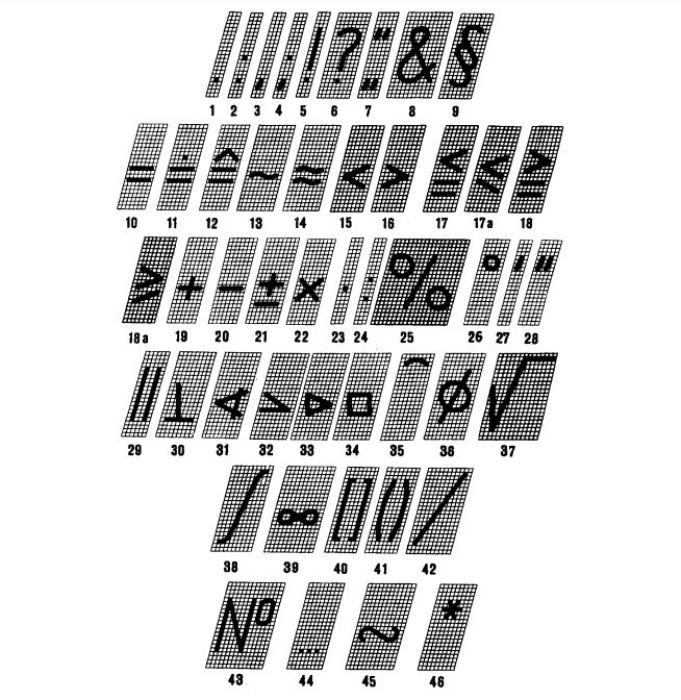
Пример оформления знаков на чертежах
Поможем с написанием учебной работы от 24 часов

Оси на чертеже
Предыдущая статья
Условные обозначения на чертежах
Следующая статья
Узнайте стоимость работы сразу в онлайн-калькуляторе


Похожие статьи
Оси на чертеже
Понятие и принципы оформления осей на чертеже в соответствии с государственными стандартами: моменты, требующие внимания при изучении темы. Как поставить обозначения, чтобы при проведении проверки не возникало вопросов или недопонимания?
Телеграм
Вконтакте
Одноклассники
Whatsapp
Скачать PDF
Ссылка на ГОСТ

Князева М.
Редактор, копирайтер
Студенческие работы от сервиса №1 в России
При составлении чертежа самостоятельно студент выполняет нестандартные обозначения на чертеж – осей координационного типа, который используются для определения точного расположения ключевых элементов продукции. Грамотность их нанесения влияет на качество производство и оценку предоставленного документа, а поэтому разберемся в установленных требованиях.
Что это такое?
Это линии, при использовании которых производится определение точного расположения конструкций несущего типа, например, колонн или перекрытий. В зависимости от установленных обозначений осуществляется разбивка строения на выбранной местности.
Оси на чертеже по ГОСТу
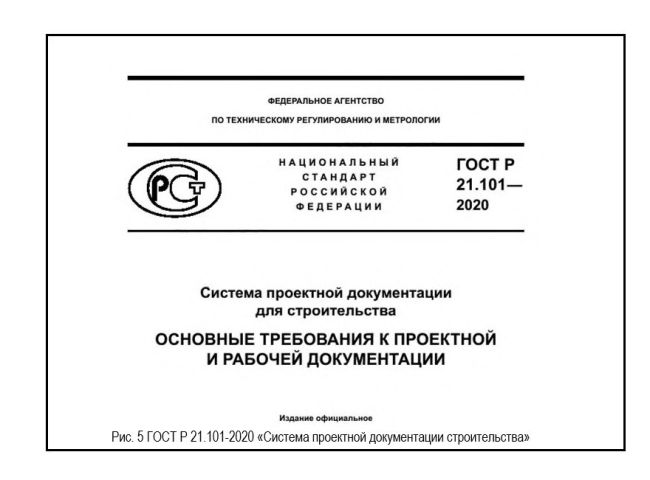
При составлении любой работы следует ориентироваться на государственный стандарт номер Р 21.101-2020. Именно в нем зафиксированы ключевые требования при составлении строительной документации, обязательные к соблюдению. Если обучающийся не уделит время изучению прописанных требований – присутствует вероятность получения неудовлетворительной оценки.
Важно: Для каждого строения обязательно обозначаются координатные оси, так как именно на их основании производится оценка расположение и определяется точное размещение относительно иных строений.
В зависимости от установленных пролетов между обозначениями можно будет получить примерную информацию о том, какой именно тип конструкции применяется для реализации перекрытий.
Каждая строительная система имеет свои нормы и ограничения.
Обозначение осей на чертежах
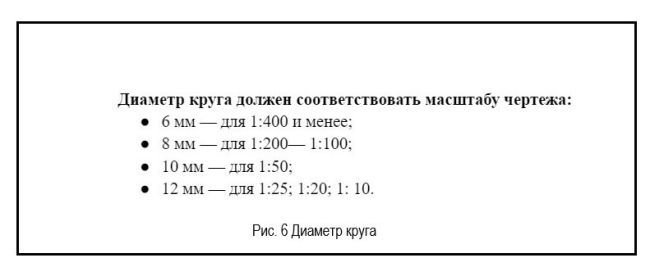
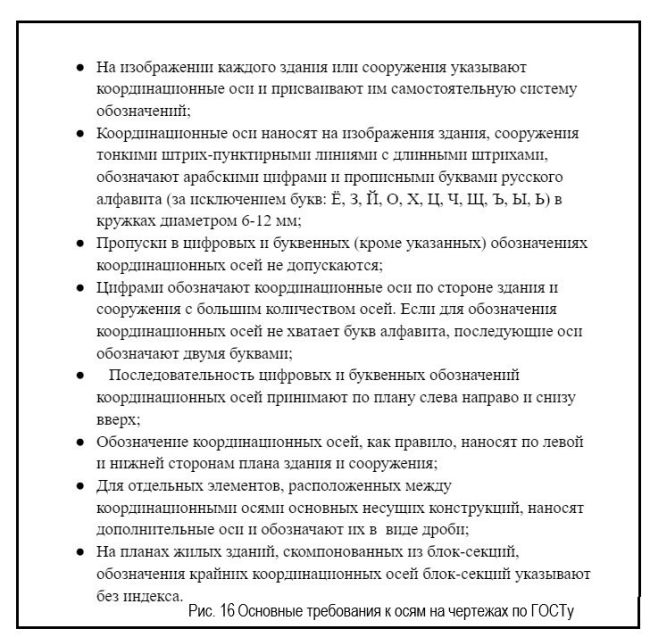
Ранее было сказано, что для выделения на чертеже используется прерывистая линия, которая проходит от начала до конца объекта. На конце требуется произвести формирование круга, диаметр которого должен соответствовать показателям масштаба.
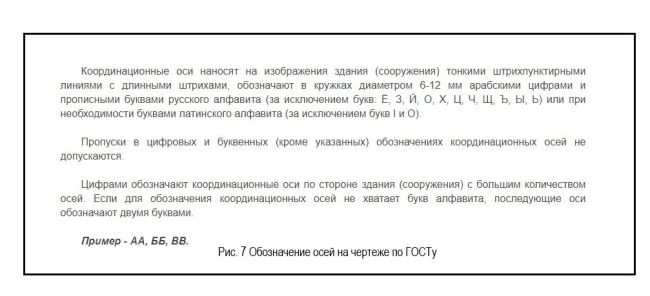
Во внутренней части отрисованного круга указывается обозначение оси при использовании арабских цифр, а также прописных букв.
Символы для обозначения на чертежах
В государственном стандарте зафиксировано, что используются все буквы русского алфавита при составлении документа для полноты обозначений.
Последовательность нанесения
На представленном изображении отображено правильное нанесение в соответствии с ГОСТом, изучаемым во всех образовательных организациях.
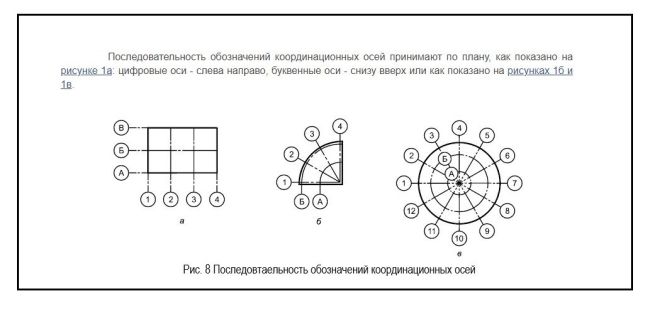
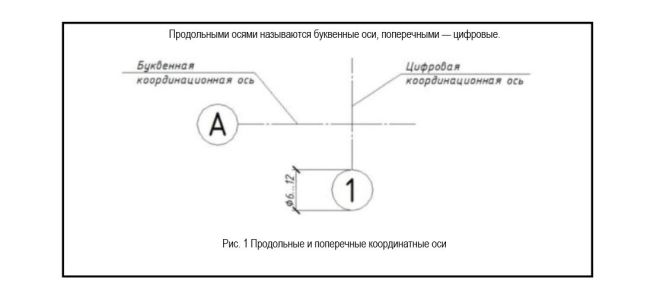
Продольные и поперечные
Они отображены на представленном изображении для простоты понимания. применяются для разделения предмета при составлении чертежа для лучшего понимания.
Важно: Пропуск письменных или буквенных обозначений в документации – недопустимо, так как это может привести к серьезным ошибкам, выявляющимся непосредственно при строительстве.
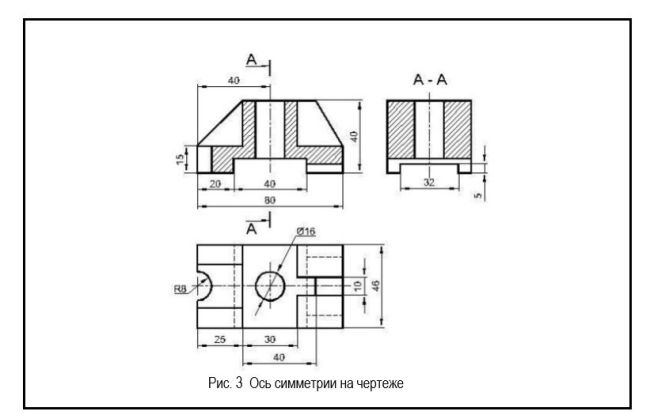
Ось симметрии на чертеже
Разделение должно выполняться чтобы в результате образовывались две полностью равные между собой части – только если образуется ось симметрии.
Если принято решение ее использовать при составлении работы, помните, что для обозначения используется прерывистая линия, толщина которой должна равняться ½ от основной.
Дополнительная информация! Эта вариация не имеет серьезных ограничений, как координатная.
Пример
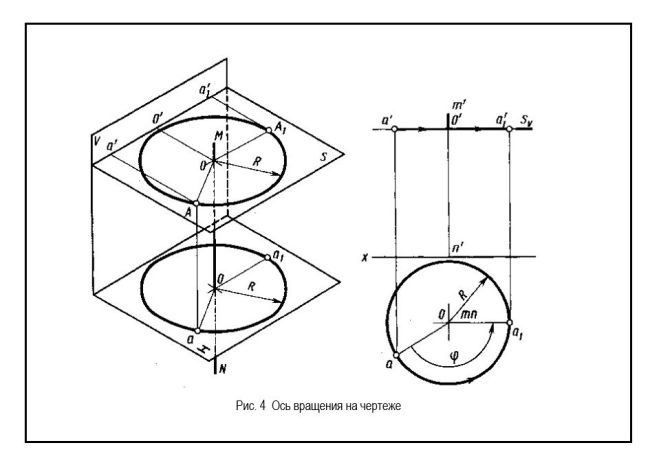
Ось вращения на чертеже
Это прямая, относительно ей осуществляется вращение реализуемой продукции. Считается неподвижной, а все точки, расположенные вокруг, в результате вращения образуют круг.
Важно: Все элементы располагаются так, как они должны быть представлены и в моменте реализации процесса. Иные варианты – недопустимы.
Пример
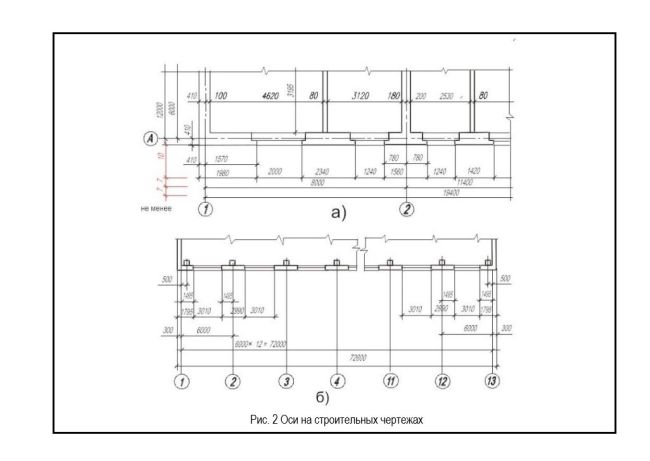
Оси на строительных чертежах,
Распространенная вариация системы обозначений – прямоугольная, предполагающая возможность простого ориентирования в плоскостях двухмерного типа. За счет ее использования удается придерживаться заданных масштабов без появления сложностей в детализации.
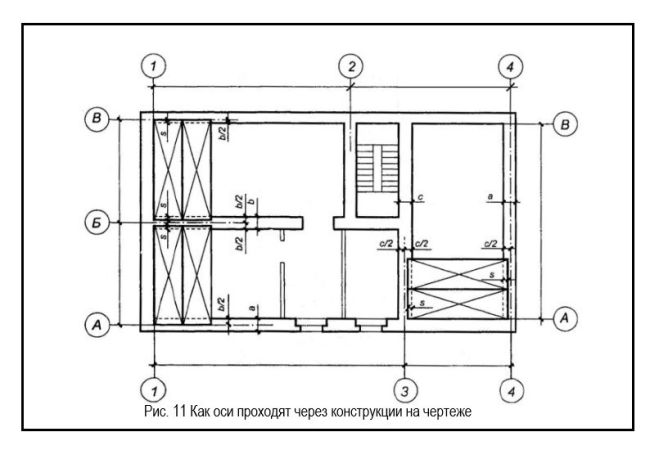
Как проходят через конструкции
Все зависит от привязки к линиям. Все применяемые отметки в конечном счете должны соответствовать друг другу, а также обозначаться в цифровом или буквенном варианте. При разрезе видны лишь линии одной из плоскостей.
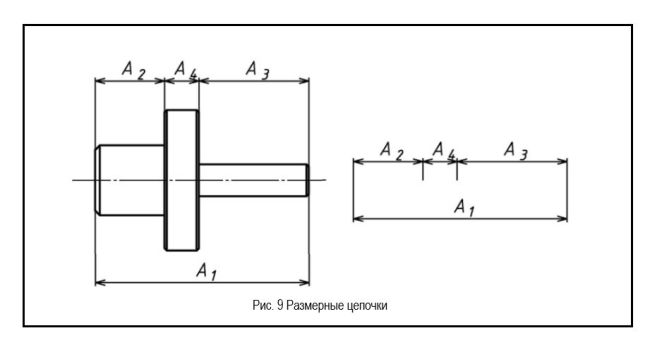
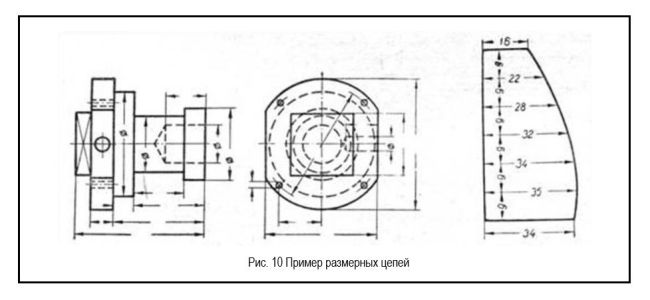
Размерные цепочки
Размерные цепочки – это совокупность размеров, связанных между собой, которые в результате образуют контур замкнутого типа, а также используются для определения взаимного положения элементов.
При составлении обозначаются 2 цепочки – верхнего и нижнего типа.
Верхняя содержит точные показатели размеров относительно соседних осей, нижняя – относительно крайних. Подобные сведения позволяют быстро определить размеры.
Чертеж оси с резьбой
При соединении резьбового типа принято производить отображение. Она не имеет наличие дополнительных элементов, а обозначение осуществляется при использовании штрихпуктира.
Как выровнять чертеж в Автокад
При использовании программы выполнение задания станет значительно проще. Чтобы произвести выравнивание в Автокад, необходимо будет перейти в раздел редактирования, при этом предварительно выбрав элемент, которые требуется выровнять. Выбирается точка, относительно которой перемещается элемент, а также целевая точка, на которую будет произведено перенесение. Дополнительно проводится масштабирование.
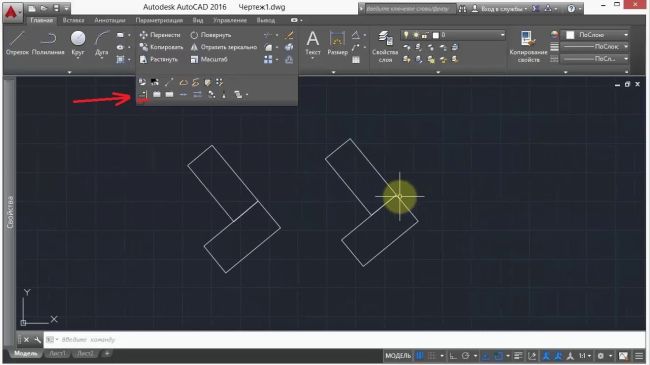
Как оси проходят через конструкции на чертеже
Расположение предмета, а также каждого отдельного компоненте, их соотношение между собой, зависит от привязки. При этом определяется размер. Они при осуществлении размера должны соответственно равняться. Обозначаются буквами или цифрами.
При разрезе становятся видны оси лишь одной плоскости.
Требования на строительных чертежах по ГОСТу
При составлении работы студент или любой иной человек обязан следовать установленным в государственных стандартах рекомендациям. Только в таком случае итоговый результат будет признан правильным.
Правила нанесения
Срочные работы от 24 часов
Нужна услуга «чертежи»? Мы поможем с работой любого уровня сложности!
Условные обозначения на чертежах
Какие варианты обозначений используются при составлении чертежей строительного, топографического и электронного типа. Какие условные обозначения применяются при составлении общетехнической, машиностроительной документации? Моменты, на которые стоит обратить внимание перед оформлением заказа.
Телеграм
Вконтакте
Одноклассники
Whatsapp
Скачать PDF
Ссылка на ГОСТ

Князева М.
Редактор, копирайтер
Студенческие работы от сервиса №1 в России
Ключевая сложность в самостоятельном составлении чертежей заключается в том, что требуется производить оформление каждого элемента в соответствии с установленными государственными нормами. Иначе работа может быть не принята научным руководителем или же реализатором проекта.
Перед составлением бумаги требуется ознакомиться с принятыми обозначениями, которые используются в большинстве работ.
Какими бывают обозначения на чертежах?
Тут все зависит от задания. Обозначения:
- Буквенными – используются для обозначения условных показателей, а также наименований материалов
- Цифровыми – применяются для указания точных размеров, а также углов, дополнительных сведений, важных для точного производства продукции (например, диаметра или глубины)
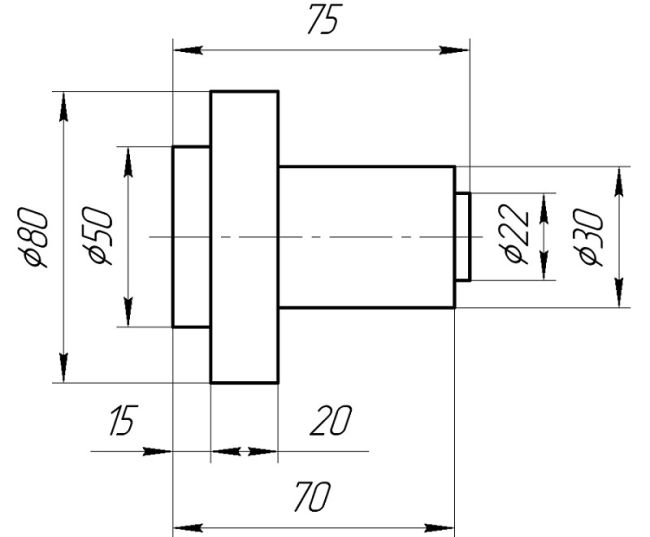
- Графическими – применяются для обозначения любых показателей на чертеже, от стандартных размеров, до материалов, узлов, дополнительных компонентов конструкции
Важно: Все обозначения расшифровываются или в специально отведенном месте, или на пустом пространстве. Человек придерживается общепринятых норм обозначения.
Зачем нужны обозначения на чертежах?
Обозначения нужны для понимания и разбора предоставленного документа. Они помогают быстро сориентироваться в показателях, разобрать все сведения на основании схемы, а не многочисленных подписей, названий, которые перегружают изображение. В результате на изучение конструкции или товара требуется меньше времени, так как понимание не затрудняется – проверяющий сразу понимает, что изображено, какие параметры отмечены и прочее. И сразу видит, требуется ли внесение корректировок.
Использование графических отображений – это вариант визуальной коммуникации создателя и проверяющего. Чтение должно получиться однозначным, простым, и в случае, если все работы были проведены верно – иных вариантов понимания работы, за исключением правильного – быть не может.
Дополнительная информация! Отображение объектов трехмерной вариации на плоскости практикуется уже несколько сотен лет. Однако правила, дополнения стандартов, направленные на упрощение создания работы, появились относительно недавно.
Где найти список обозначений?
- Справочники. Это оптимальный, достоверный способ поиска сведений, который исключает неточности или ошибки. Дл я каждой специальности и направления разрабатываются уникальные справочники, из-за чего на поиск данных может уйти время
- Государственные стандарты. ГОСТов не меньше, чем направлений в книгах, а потому предстоит потратить пару часов на поиск нужного варианта стандарта, применимого к конкретной ситуации
- Методические материалы. Если составление документа осуществляется по заданию учебной организации – студенту будут предоставлено методические указания
- Интернет-ресурсы. Не самый достоверный, но самый простой вариант поиска информации. Предполагается поиск информации для нужного направления, однако при этом присутствует вероятность того, что статья составлялась не профессионалом, из-за чего в ней появляются серьезные ошибки
Совет: Использовать интернет-источники стоит лишь в крайней мере, с учетом возможного наличия ошибок, недочетов.
Разновидности чертежной документации
Для удобства понимания графическая документация разделена на ключевые разделы, в которых установлены индивидуальные списки используемых обозначений:
- Архитектурно-строительное. Предполагается изображение части строения или всего строения в целом, чтобы отобразить планируемые архитектурные решения. Предполагается отображение стандартных элементов, фасадов, планов, разрезов для понимания отличий сооружения
- Машиностроительное. Чертежи создаются в качестве главной и вспомогательной документации, используемой в производственных процессах. В зависимости от типа документа могут отображаться как общие компоненты, так и мелкие детали
- Топографическое. Используются для предоставления информации об изучаемой местности. Предполагается отображение как информации о поселениях, так и природном ландшафте, промышленных построек, дорог и прочее. Детализация зависит от требований к проекту
Условные обозначения на общетехнических, машиностроительных чертежах
Предполагается отображение следующих элементов на документе:
- Сведений о радиусе при использовании английской заглавной буквы р
- Диаметр – круг, перечеркнутый прямой линией, выходящей за его пределы
- Поверхности сферического типа
- Отверстия и углубления (допускается упрощенная система оформления)
- Показатели толщины
- Линии сложного вила, применяемые в местах пересечения
- Дополнительные элементы конструкции по типу винтов
Важно: В каждом направлении присутствует принятые условные обозначения, которое рекомендуется предварительно изучить, и затем приступать к составлению работы. Иначе может потребовать доработка после проведения проверки. В работе есть допуски, устанавливающие допустимое отклонение от прописанных норм без потери первоначальных характеристик продукции.
Условные обозначения на строительных чертежах
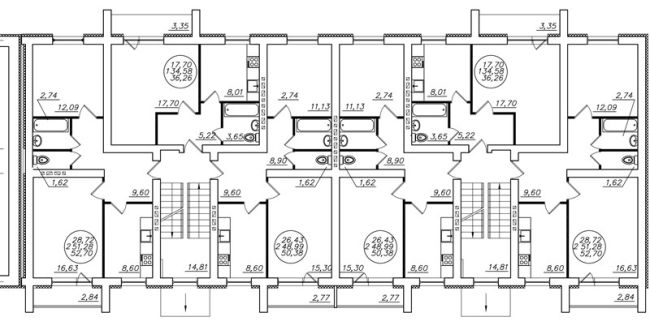
В строительном направлении обозначений много, а потому рекомендуется осуществить предварительное изучение государственного стандарта номер 21.201-2011.
Главными моментами в стандарте являются:
- При прорисовке стен отображаются проемы, утолщения
- Для колонн осуществляется дополнительное указание материалов
- Связи, фермы, плиты должны отображаться, подписываться
- Для оконных проемов указывается тип открывания или отсутствие данной функции
- Размещаются отмостки
Важно: Отсутствие обозначение сделает чертеж неверным, следовательно, его нельзя будет использовать в строительном направлении, так как в нем требуется точность, четкость сведений.
Условные обозначения на топографических схемах
Составление топографических карт – сложный процесс из-за огромного количества объектов, переносимых на них. При составлении учитываются методические указания и установленные стандарты, так как инае работа будет недостоверной или неверной.
Так, указываются места государственной геодезической сети. К счастью, на территории страны используется единая система координат.
Строения и их части отображаются с указанием информации о материалах, этажности, сфере назначения, точного размещения.
Инженерные системы отмечаются преимущественно в населенных пунктах, а на дорогах используются многочисленные условные знаки.
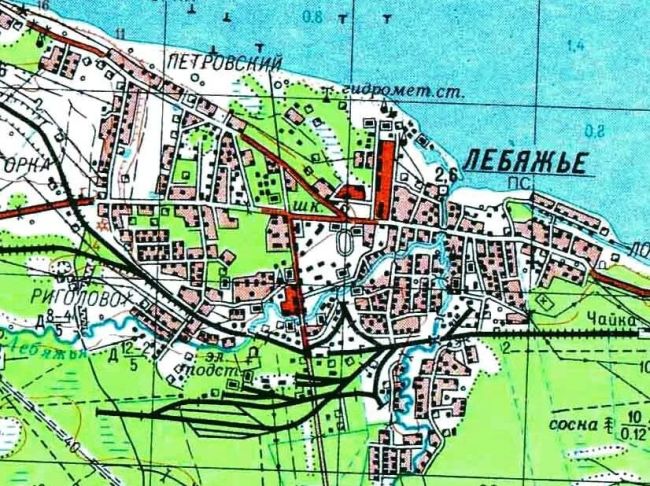
Условные обозначения на электрических схемах
При составлении электрических схем используются графические и буквенные отметки, при использовании которых мастер ориентируется в правилах прокладки системы, требованиях. Итак, графическими элементами являются:
А среди буквенных чаще применяются:
Все про работу с excel, word, access, powerpoint

Находка для тех, чьи девушки и супруги работают в сфере услуг: маникюр, брови, ресницы и так далее. Вы же наверняка задумывались, как помочь своей половинке зарабатывать больше? Но что делать, если во всех этих маркетингах и процедурах не разбираешься от слова «совсем»? Мы нашли выход — это сервис VisitTime Чат-бот для мастеров и специалистов, который упрощает ведение записей: — Сам записывает клиентов и напоминает им о визите — Персонализирует скидки, чаевые, кешбек и предоплаты — Увеличивает доходимость и помогает больше зарабатывать А еще там первый месяц бесплатно, поэтому лучшее, что вы можете сделать сейчас — установить или показать его своей принцессе Всё интуитивно понятно и просто, достаточно нажать на этот текст и запустить чат-бота
Как сделать чертежный шрифт в word?
Потребность в таком шрифте возникает у студентов инженерных специальностей, которым приходится иметь дело с начертательной геометрией, черчением. Но и студенты других специальностей часто вынуждены оформлять свои лабораторные работы, пояснительные записки курсовых и дипломных работ на стандартных листах с гостовскими рамками. Вот тут и может пригодиться такой шрифт для подписывания рамок, схем, чертежей. Кроме того, такой шрифт часто используют дизайнеры для стилизации разработок инженерного направления.
амый простой вариант — установить такой шрифт на компьютер, и получить возможность использовать его во всех стандартных приложениях, начиная с редактора Word и, заканчивая, например, специальными программами. Другими словами, вы сможете использовать его в любом приложении, поддерживающем шрифты Windows. Если у вас установлены на компьютере CAD-приложения, то возможно вместе с ними был установлен и нужный вам шрифт. Просто внимательно просмотрите список доступных шрифтов.
асто нужен шрифт с наклоном (наклонный шрифт). Нет ничего проще. Вы можете прямые шрифты, сделать наклонными (italic) в самом редакторе. Тоже самое со стилем bold (выделение полужирным). На рисунке справа приведен пример, возможных вариантов форматирования текста с использованием гостовских шрифтов в текстовом редакторе.
Может быть, вы сами придумаете как и где еще можно использовать этот красивый шрифт.
Титульный лист онлайн

Еще один необходимый шрифт для специалистов занимающихся черчением, шрифт подходит как для использования в автокаде (Autodesk AutoCAD), в ворде (MS Word), так и для использования при печати на плоттере. Шрифт выполнен с соблюдением стандартов ГОСТ 2.304-81 ЕСКД
Скачать шрифт GOST
В архив входят шрифты: GOST 2.304-81 type A.ttf GOST 2.304-81 type A (plotter).FON GOST 2.304-81 type B.ttf GOST 2.304-81 type B (plotter).FON GOST type A.TTF GOST Type AU.TTF GOST type B.TTF GOST Type BU.TTF ГОСТ тип А.ttf ГОСТ тип А наклонный.ttf ГОСТ тип В.ttf ГОСТ тип В наклонный.ttf
Скачать подобные шрифты в форматах shp, shx, lin, fon, ttf, dwt на странице Набор бесплатных чертежных шрифтов для AutoCAD и других САПР программ.
чертежный шрифт в word
В разделе Другое на вопрос есть ли в ворде7 чертёжный шрифт, как сделать документ чертёжным шрифтом заданный автором самосожжение лучший ответ это Ворд не имеет собственных шрифтов, он, как и все программы пользуется шрифтами, установленными в системе. Чертежные шрифты называются GOST type A и GOST type B, их можно скачать здесь: ссылка и здесь: ссылка Когда скачаете, их нужно установить. Для этого откройте папку C:WINDOWSFonts, затем — Файл — Установить шрифт. Укажите папку, в которую вы скачали новые шрифты. После установки эти шрифты станут доступными в программах.



