
Основное преимущество офисных приложений — быстрая синхронизация и автосохранение изменений текста. А еще их не нужно устанавливать на гаджет, достаточно воспользоваться веб-версией, которая также отличается интуитивно понятным интерфейсом. Но несмотря на это многие полезные фишки сервисов до сих пор остаются для многих тайной, как, например, возможность сменить надоевший шрифт по умолчанию (как правило, это Arial) на наиболее часто используемый (в основном Times New Roman).
Екатерина Николаева
Редактор сайта TechInsider.ru
Обсудить тему
Скрыть
Избавьте себя от лишних действий, просто переключив шрифт по умолчанию!
Вы, очевидно, хорошо знакомы с панелью инструментов в Google Документах и Microsoft Word. Но помимо изменения внешнего вида уже существующего текста вы также можете задавать стандарты для новых файлов.
Как изменить шрифт по умолчанию в Google Docs
Шрифт по умолчанию — это шрифт, который появляется при создании нового документа. Для того, чтобы изменить его, первым делом следует напечатать небольшой текст и отформатировать его так, как вы хотите, чтобы он выглядел всегда: при желании измените стиль, размер и цвет шрифта, а также примените дополнительные эффекты, такие как полужирный и курсив, — все эти настройки сохранятся для всех последующих документов.
Далее нажмите на панели инструментов кнопку «Формат», перейдите к строке «Стили абзаца» → «Обычный текст» → «Обновить обычный текст в соответствии с выделенным фрагментом». Настройки будут применены к текущему документу.
Для более глобальных изменений еще раз кликните на «Формат» → «Стили абзацев» → «Настройки» → «Сохранить как стили по умолчанию».

techinsider.ru
Теперь проверьте настройки: создайте новый документ и убедитесь в том, что шрифт по умолчанию сохранился. Если нет, повторите все действия заново, несколько раз перепроверяя себя на каждом шаге. Как только настройки стиля сохранятся, они перенесутся и в приложение, как на Android, так и на iOS.
Как изменить шрифт в Microsoft Word
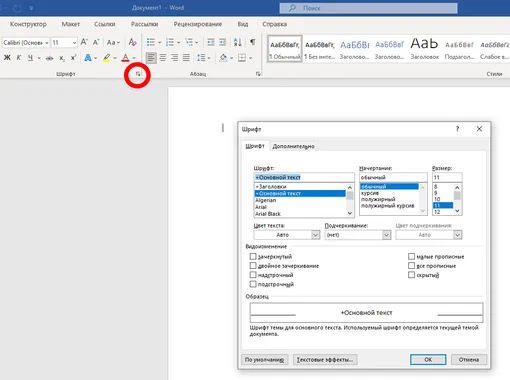
У некоторых пользователей в веб-версии сервиса отсутствует нужная кнопка — проверьте, если и у вас ее нет, лучше перейдите в установленное на устройстве приложение. Для этого нужно обратить внимание на панель с инструментами и окошко под названием «Шрифт»: в правом нижнем углу должен отображаться квадратик со стрелочкой.
techinsider.ru
Готово, теперь каждый раз при создании нового файла у вас будут выставлены необходимы настройки.
Вам также может быть интересно:
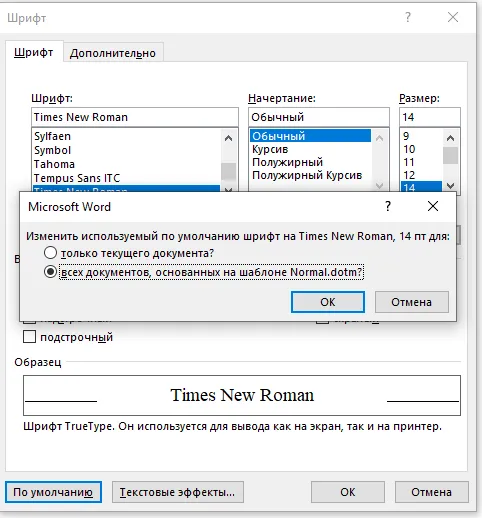
Приложение спросит, желаете ли вы задать параметры по умолчанию для всех новых документов — выберите соответствующую строку и нажмите «ОК».
techinsider.ru
Загружаем
Как в Word установить постоянный шрифт при открытии нового документа ворд

ЛайфХаки
Проблема слетает шрифт по умолчанию в ворде
Надоело при открытии нового файла word редактировать и настраивать шрифт, его размер, отступы «перед» слева и междустрочные интервалы? Вроде даже выставляете нужный шрифт, например Time News Roman и ставите сохранить, но он всё равно сбрасывается при создании нового текстового документа word? Ставит по умолчанию Calibri или Arial. Как же сделать, чтобы шрифт в word был выставлен по умолчанию? На примере Microsoft Office Word 2013, 2016, 2019, 2021
Что нужно сделать? В конечном итоге информация о том, какие шрифты и т.п. должны быть по умолчанию, записываются в шаблон Normal, который хранится в недрах папок word, но вносить изменения легко и просто прям в меню word.
Первый вариант, конечно же в настройках шрифта нажать кнопку «по умолчанию», выбрать «всех документов? основанных на шаблоне Normal» — тогда при создании нового документа шрифт должен быть по умолчанию тот, который вы установили, например Times New Roman
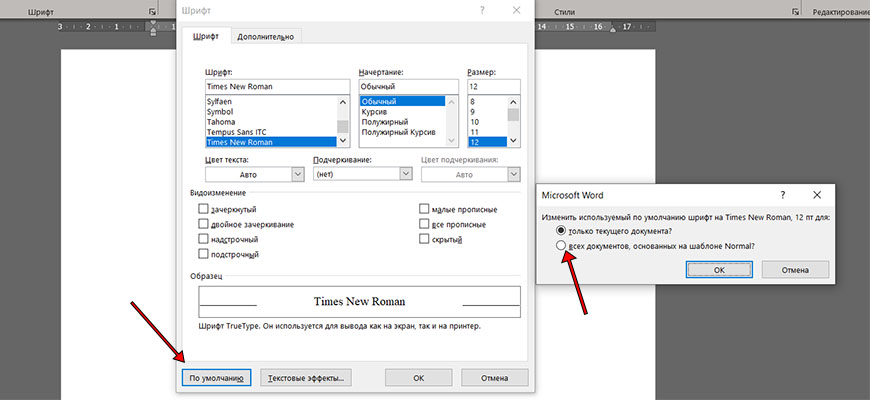
Но у меня такой вариант не работал.
При открытии старых документов, созданных вами ранее или созданных другими людьми, шрифты по умолчанию не поменяются, поэтому может показаться, что шрифт по умолчанию не поменялся. В любом случае следующая инструкция вам поможет в любом случае.
Установить шрифт, интервал, абзац в word, самый удобный вариант

Выделите один стиль, например «Обычный», или сразу по нему кликните правой кнопкой мыши и вызовите контекстное меню — нажмите Изменить. Откроется меню настройки стиля, где можно настроить шрифт, размер грифта, форматирование, выравнивание, отступы, и интервалы между строк или абзацев.

Поставьте галочку «Добавить в коллекцию стилей», так ваш вариант стиля сохранится и его можно будет импортировать в любой документ word. Также сразу можете поставить отметку «В новых документах, использующих этот шаблон», чтобы в новых документах сразу применялись ваши настройки.
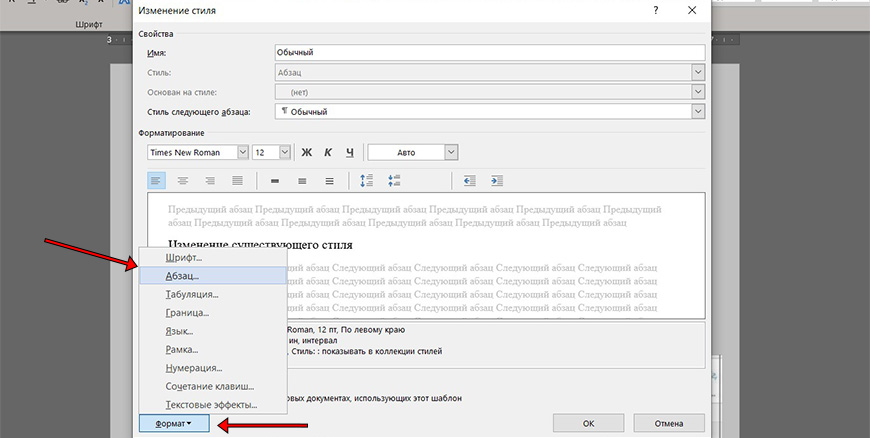
Нажав на кнопку «Формат» вы можете выбрать раздел Шрифт или Абзац для тонкой настройки, чтобы установить по умолчанию междустрочные интервалы, а также отступу. Выставив все настройки нажмите Ок. Шаблон сохранён, нажав всего лишь одну кнопку стиля вы автоматом ставите все настройки и экономите своё время. А то, что данный стиль будет работать по умолчанию, то вы сразу экономите своё время.
Импорт и Экспорт шаблонов стилей из документа, в документ
Когда вы сохранили шаблон стиля, то стоит его копировать в шаблон Normal. Если вы отмечали, чтобы шаблон применялся «В новых документах, использующих этот шаблон», то он должен был сохраниться и в файле Normal для хранения шаблонов.
Импортировать / экспортировать можно войдя в меню стилей через маленький значок в нижнем правом углу. Потом выбрав «Управление стилями» — открывается меню Управления стилями — в нижнем левом углу Импорт — Экспорт — выделяете, какой стиль нужно копировать из левой колонки в правую. Левая колонка — это стили, которые вы в этом документе настроили, Правая колонка — это сохранённые стили в файле Normal.
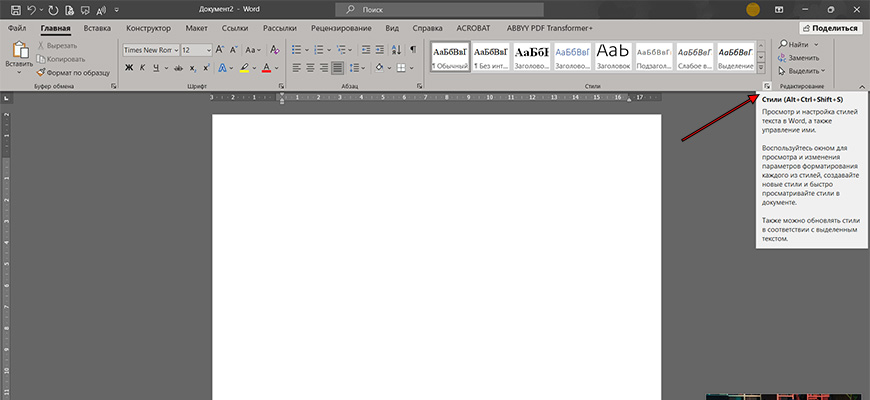


Настроив шаблоны стилей под ваши привычные настройки, вы быстро одним нажатием можете установить нужное вам форматирование, чем и сохраните уйму времени.
Как сделать автоматическую нумерацию в Word
Как сделать, чтобы нумерация в ворд не сбивалась и всегда автоматически проставлялась в новых абзацах, строках? Для этого необходимо редактировать текст Стилями, Заголовки 1 для главных заголовков, и Заголовки 2 для обычного текста. Потом выбрать многоуровневую нумерацию, в которой будет указание, что нумерация строится по Заголовкам 1, 2, 3 и т.д. Так Word автоматически будет проставлять и заполнять нумерацию. Кроме того, вы сможете сделать оглавление, которое будет ссылаться на конкретный пункт.

Николай
Более 16 лет юридической практики. Имел дела с совершенно разными юридическими вопросами. Также на основе своего проверенного жизненного опыта делюсь с вами полезностями.



