
Перед началом работы устанавливаются параметры согласно ГОСТу (поля, абзацы, формат бумаги, ориентация, разметка). Оформление и шрифт отдельных слов или фраз можно изменять в процессе написания текста.
Шрифт и межстрочный интервал
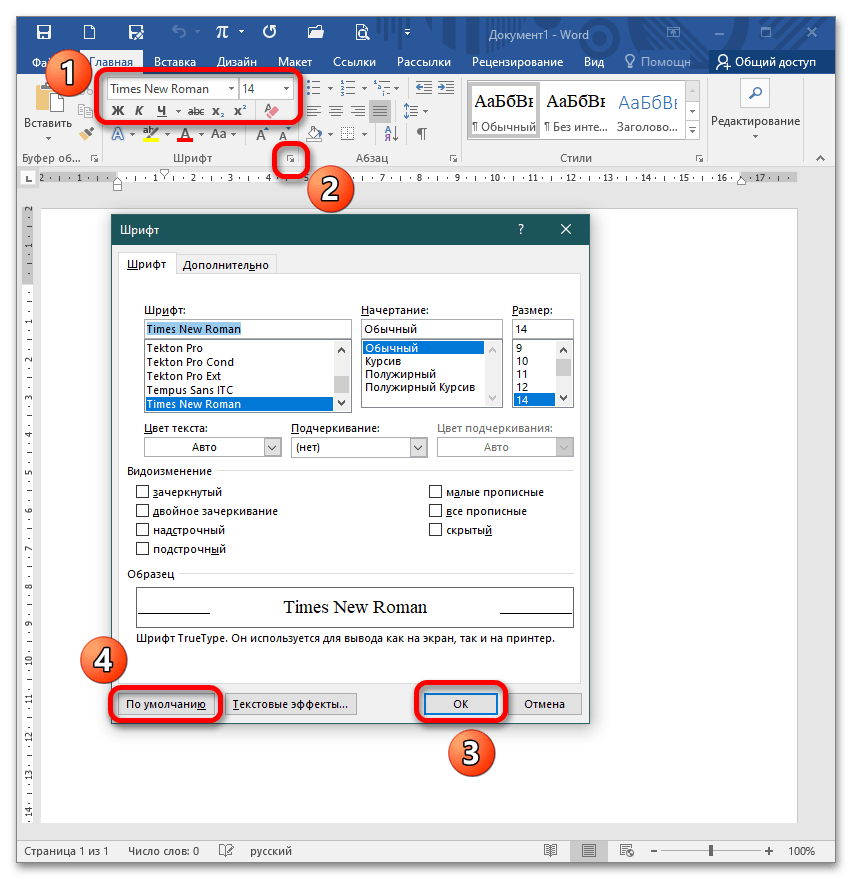
При оформлении какой-либо документации следует придерживаться стандартов ГОСТ 2.105-95 и 7.32-2001. Создание студенческих и школьных работ (таких как рефераты, курсовые и дипломные проекты) требует применения стандартных шрифтов для документа: Times New Roman, размер 14 пт. Кроме того, возможно использование других шрифтов в зависимости от типа документации:
| Times New Roman | Не менее 12 |
| Verdana | 12-13 |
| Calibri | 12 |
| Arial | 12-13 |
Имейте в виду, что для основного текста рекомендуется использовать шрифт 14 кегля; для сносок, подписей к иллюстрациям, диаграммам и графикам в тексте следует применять 12 пт.
Чтобы настроить шрифты, вы можете открыть диалоговое окно или использовать панель инструментов. В диалоговом окне выберите нужные параметры из предложенных категорий и нажмите «ОК». Если вы хотите сохранить эти параметры для будущего использования, нажмите кнопку «По умолчанию». Это избавит вас от необходимости каждый раз вводить значения, так как вы сможете применять заданные настройки в качестве шаблона. Кроме того, в окне «Шрифт» доступен расширенный режим для настройки параметров.
Поля и отступы
Межгосударственный стандарт предусматривает стандартные поля для любого документа:
| Верхний | 2 см |
| Нижний | 2 см |
| Слева | 3 см |
| Справа | 1 см |

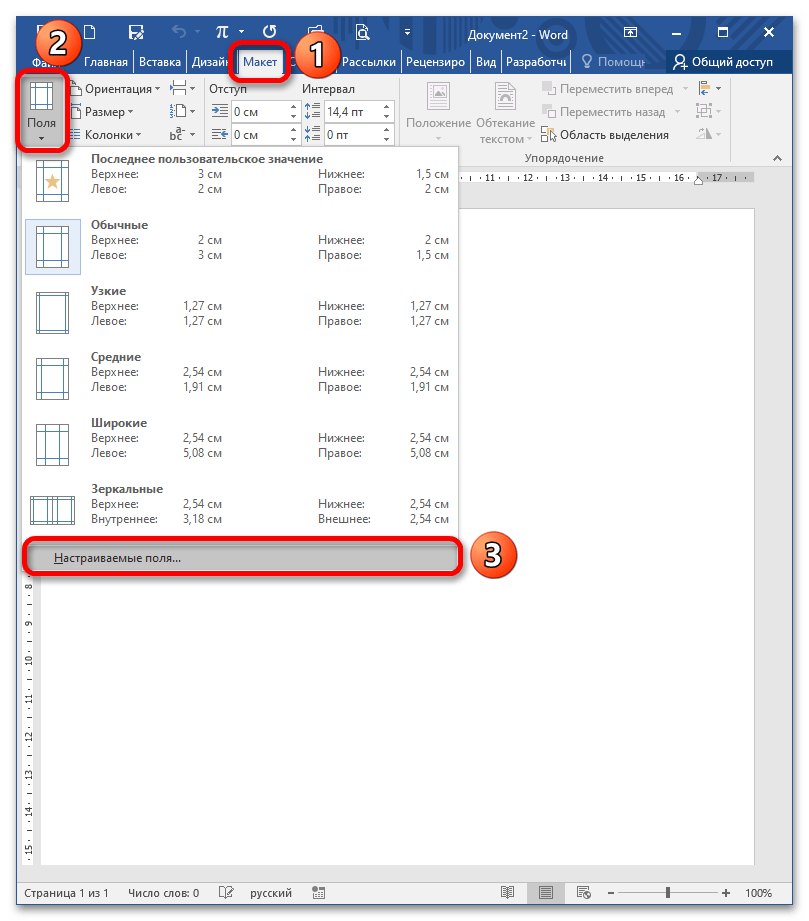
Для открытия окна «Настройки страницы» дважды щелкните по линейке или перейдите в раздел «Шаблон» и раскройте пункт «Поля». Вы можете выбрать один из предложенных вариантов или нажать на «Настраиваемые поля», чтобы изменить значения в соответствии с требованиями вашей научной работы.
Красная строка – это отступ в абзаце, который устанавливается слева на расстоянии 1,25-1,27 см и обычно является первой строкой в абзаце. Она регулируется с помощью перемещения бегунка на линейке или через окно настроек «Абзац». Кроме того, можно адаптировать отступы перед и после абзаца, а также межстрочный интервал (по умолчанию он составляет 1-1,5 строки, но может увеличиваться до 2, если при публикации материала на бумаге или в электронном формате масштаб заметно снижен).
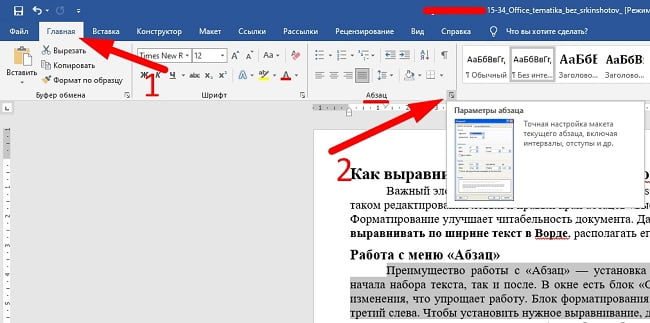
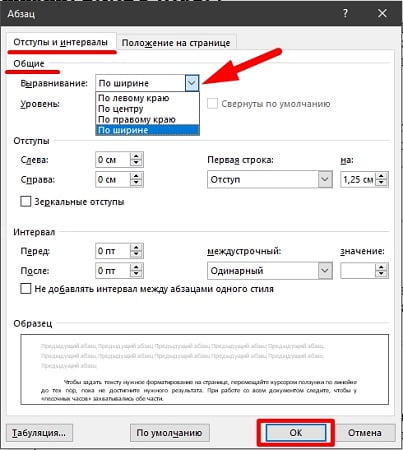
Важный параметр при оформлении документа — установка опции «Выравнивание текста». Она доступна на панели инструментов и в диалоговом окне «Абзац», Вы можете воспользоваться горячими клавишами. «Выравнивание текста» позволяет красиво оформить текст без рваных краев. По ГОСТу требуется выравнивание по ширине, т.е. растягивание заданного массива текста от левого края до правого.
Оформление заголовков и подзаголовков
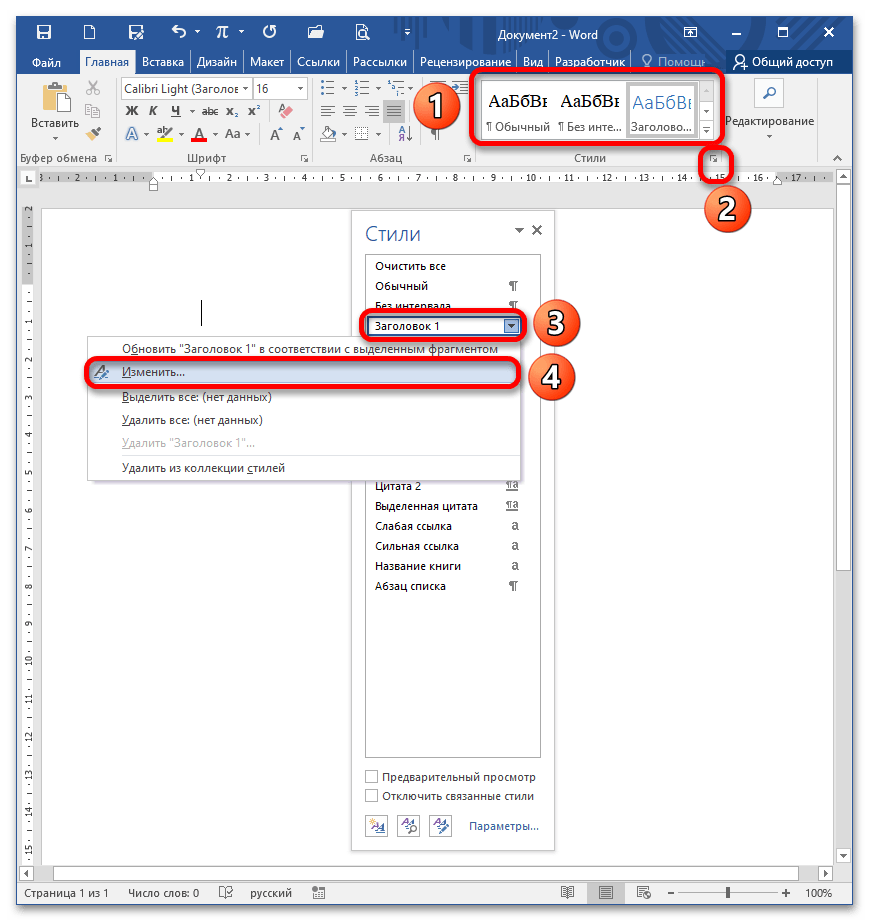
Согласно международным стандартам, заголовки разделов размещаются в центре строки, и в конце заголовков не следует ставить точку. Как сверху, так и снизу главы, а также разделы меньшего размера отделяются тройным интервалом. Все параметры для установки отступов заголовков и подзаголовков можно найти в контекстном меню.
При составлении работы следует учесть несколько условий:
- нумерация разделов и подразделов происходит по всему документу;
- недопустимо оставлять пустые строки вместо заглавия;
- заголовок нумеруется по порядку, подзаголовок включает номер главы и порядковый номер;
- точки не проставляются после нумерации частей;
- если заглавие раздела состоит из двух частей, между ними ставится точка;
- обозначение каждого пункта пишется с новой строки и с большой буквы (иногда допускается написание заголовков прописными буквами);
- перенос слов запрещен;
- в нумерацию разделов не включаются введение, заключение, список литературы.
В соответствии с нормами ГОСТ, каждый раздел должен начинаться с новой страницы, что подразумевает вставку разрыва. Это делается для разделения различных частей документа и предотвращения возможного нарушения структуры текста при редактировании. Разрыв, созданный средствами Word, дает возможность переместить целый блок на одну страницу, в отличие от неправильно оформленного документа, где разрыв осуществляется путем нажатия клавиши Enter, что приводит к произвольному смещению.

Нумерация
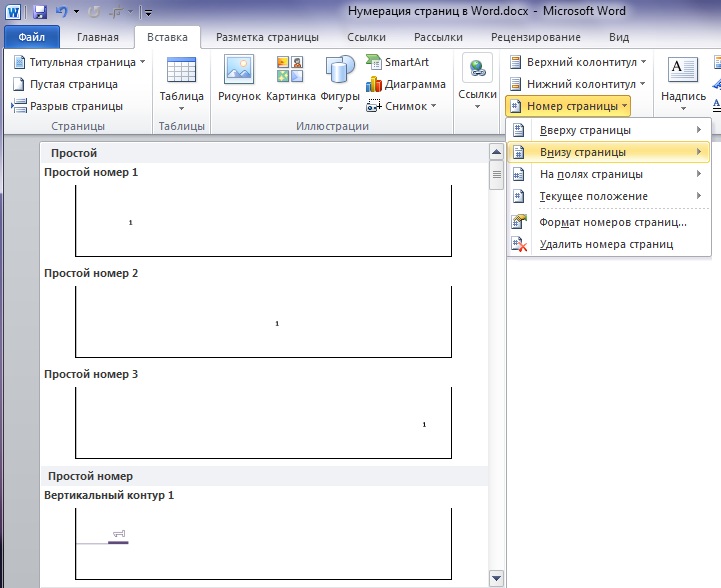
Все листы в документе нумеруются, за исключением титульного, однако с него начинается нумерация. По стандарту номер в виде арабского числа проставляется в середине нижнего колонтитула без точки. Чтобы пронумеровать документ, перейдите в меню «Вставка» – блок «Колонтитулы» – «Номер страницы».

Также нумеруются картинки, таблицы и графики/диаграммы. Графическое отображение информации, как и подписи к ней, центрируются. Если изображение нормального размера, необходимо пропустить по одной строке до и после картинки. Если рисунок небольшой, допустимо его нахождение справа от текста с соблюдением пропуска в 0,5 см.
Как оформить документы по ГОСТу: разбираем основные требования
Все деловые и служебные документы компании, официальные письма и запросы в ведомства должны соответствовать принципам строгости и единообразия. Есть специальные государственные стандарты. Ориентиром для документооборота служит ГОСТ Р 7.0.97-2016. Он продолжает действовать и в 2024 году. Применять его или нет, компания решает самостоятельно.
Все деловые и служебные документы компании, официальные письма и запросы в ведомства должны соответствовать принципам строгости и единообразия. Есть специальные государственные стандарты. Ориентиром для документооборота служит ГОСТ Р 7.0.97-2016. Он продолжает действовать и в 2024 году. Применять его или нет, компания решает самостоятельно.
Стандарт определяет виды бланков, правила оформления документов, состав и схемы расположения реквизитов. Положения ГОСТа распространяются и на бумажные, и на электронные документы.
Основные требования к ведению документации в соответствии с ГОСТ Р 7.0.97-2016 приведены в таблице 1.
Таблица 1. Основные требования к оформлению документов согласно ГОСТ Р 7.0.97-2016
В документах необходимо использовать свободно распространяемые бесплатные шрифты (в первой редакции стандарта были указаны конкретные шрифты: Times New Roman 13 и 14 пунктов; Arial 12 и 13 пунктов; Verdana 12 и 13 пунктов; Calibri 14 пунктов и приближённые к ним. Затем Приказом Росстандарта от 14.05.2018 № 244-ст было утверждено Изменение № 1 к ГОСТ Р 7.0.97-2016, которым конкретику к шрифтам убрали).
Рекомендуется использовать размеры шрифтов № 12, 13, 14. При составлении таблиц допускается использование шрифтов меньших размеров (до № 10, 11).
В локальных нормативных документах можно установить требования к выделению определенных реквизитов и частей текста с помощью полужирного начертания.
Начертание шрифта «курсив» и подчёркивание текста при оформлении документов использовать не рекомендуется.
Текст документа может содержать разделы, подразделы, пункты, подпункты, нумеруемые арабскими цифрами. Не рекомендуется выделять более четырёх уровней рубрикации текста.
Текст документа можно излагать в виде таблицы, анкеты или грамматически связного текста.
Если заголовок состоит из нескольких строк, его следует печатать через один межстрочный интервал. Точка в конце заголовка не ставится.
Заголовки не следует подчёркивать и заключать в кавычки. Допускается их выделение полужирным шрифтом.
Если текст документа не превышает 4 — 5 строк, заголовок можно не составлять.
Разделы и подразделы также могут иметь заголовки. Заголовки разделов пишутся с прописной буквы. Допускается написание заголовков разделов прописными буквами. Подзаголовки пишутся с прописной буквы строчными. Заголовки разделов допускается выделять полужирным шрифтом.
Печатаются заголовки разделов и подразделов с абзацным отступом или центрируются по ширине текста.
Заголовки граф и строк таблиц пишутся с прописной буквы. Подзаголовки — со строчной. Подзаголовки граф и строк грамматически согласуются с заголовками.
Перечень реквизитов определенного документа зависит от его типа и категории.
Для организационно-распорядительных документов Стандартом установлены следующий состав реквизитов:
01 — герб (Государственный герб РФ, герб субъекта РФ, герб муниципального образования);
03 — товарный знак;
04 — код формы документа;
05 — наименование организации — автора документа;
06 — наименование структурного подразделения — автора документа;
07 — наименование должности лица — автора документа;
08 — справочные данные об организации;
09 — наименование вида документа;
10 — число, указанное в документе;
11 — регистрационный номер документа;
12 — ссылка на регистрационный номер и дату поступившего документа;
13 — место составления (издания) документа;
14 — гриф ограничения доступа к документу;
16 — гриф утверждения документа;
17 — заголовок к тексту;
18 — текст документа;
19 — отметка о приложении;
20 — гриф согласования документа;
23 — свидетельство о цифровой подписи;
25 — отметка об исполнителе;
26 — отметка о заверении копии;
27 — отметка о поступлении документа;
29 — отметка о контроле;
30 — отметка о направлении документа в дело.
Реквизиты «подпись» и/или «гриф согласования» следует размещать на одной странице с текстом документа. Перенос этих реквизитов ну другой лист документа не допускается (Исключение — Лист согласования, оформляемый при наличии более 4-х грифов согласования).
Строки реквизитов следует выровнять по левой границе зоны расположения реквизита или центрировать относительно самой длинной строки.
Электронные документы оформляются по общим правилам делопроизводства и включают реквизиты, установленные для аналогичного документа на бумажном носителе, за исключением реквизита «Государственный герб РФ».
Отступы, интервалы, поля
Отступ в начале абзаца текста документа составляет 1,25 см.
Многострочные реквизиты печатаются через один межстрочный интервал, составные части реквизитов могут отделяться дополнительным интервалом.
Каждый лист документа, оформленный на бланке или без него, должен иметь поля не менее:
Текст документа следует выравнивать по ширине листа (по границам левого и правого полей документа) и печатать через 1 — 1,5 межстрочных интервала.
При создании документа на двух и более страницах вторую и последующие страницы следует пронумеровать.
Номера страниц проставляются посередине верхнего поля документа на расстоянии не менее 10 мм от верхнего края листа.
При оформлении документа, занимающего несколько листов, на бланке оформляется только первый лист.
Нормативные акты организации, а также иные многостраничные документы могут оформляться с титульным листом. На титульном листе документа номер страницы указывать не нужно, но он учитывается при общей нумерации страниц.
Документы можно создавать на лицевой и оборотной сторонах листа. При двустороннем печатании документов ширина левого поля на лицевой стороне листа и правого поля на оборотной стороне листа должны быть равными.
В текстах документов следует употреблять только общепринятые термины, аббревиатуры и графические сокращения.
Когда в тексте используется термин или аббревиатура, которые могут вызвать непонимание у читателя, их следует разъяснить при первом упоминании. Если таких слов немного (до 4-х), расшифровку можно предоставить в виде подстраничных сносок. В случае, если их количество превышает четыре, целесообразно создать раздел «Термины и определения» и «Список сокращений».
Как бумажные, так и электронные документы можно создавать с применением текстовых, табличных редакторов, систем электронного документооборота, позволяющих создавать, просматривать и редактировать документы с соблюдением положений стандарта.
Можно использовать электронные копии документов, полученные путём сканирования и других способов оцифровки. Электронная копия должна быть читаемой, не содержать перевёрнутых изображений страниц, не нарушать нумерацию.
Рекомендованный формат для электронных копий — PDF.
Рекомендуем
В рамках курса слушатели получат полную информацию по вопросам организации работы с документами, актуальным требованиям по составлению и оформлению управленческих документов, административной поддержки руководителя, административно-хозяйственного обслуживания организации.
Участие в курсе позволит слушателям улучшить качество написания деловых писем, развить умение ясно, лаконично и структурированно излагать свои мысли в письменной форме, выстраивать позитивную коммуникацию, составлять и оформлять служебные документы с учетом требований законодательства.
На курсе слушатели узнают об актуальных законодательных изменениях в сфере электронного документооборота, о лучших практиках по внедрению и оптимизации системы электронного документооборота.
Поля в Ворде по ГОСТу

В статье приводятся конкретные правила и нормы оформления текста по госту и алгоритм действий в текстовом редакторе Ворд.
Дипломные и курсовые работы, бланки и нормативно-технические пособия — все эти документы должны быть составлены в соответствие с государственным стандартом. Важно соблюдать утвержденные параметры гост при подготовке, от них зависит его аккуратность и структурированный вид.
Если вы студент, владелец бизнеса или офисный сотрудник, то вам обязательно предстоит столкнуться с нормами гост в оформление работ. При подготовке очень удобно пользоваться редакторами. В Ворде можно прописать параметры поля, шрифта и заголовков по ГОСТу. Как это сделать описывается в этой статье.
Параметры страницы и текста по ГОСТ
Научно-технический информационный центр России создал нормативный акт, который регламентирует процедуру оформления в соответствии с ГОСТ 7.32-2019. Следует учитывать, что к данному документу должны предъявляться следующие требования:
- научные и технические отчеты;
- отчеты для информационных систем;
- документы научно-исследовательских институтов;
- дипломные и курсовые работы студентов высших учебных заведений.
Для каждого формата перечисленных документов, используется свой основной вид оформления. Но в общем гост предъявляет следующие требования к параметрам страниц и поля:
Подробный разбор текстовых параметров по гост приведен ниже.
Шрифт
Поправки к оформлению документов по гост вносятся каждый год. Но основные правила не изменяются. Для разных видов документации параметры могут отличаться.
Стоит учитывать, что нормы Гост носят рекомендательный характер и некоторые организации оформляют свои документы в ворде нестандартным шрифтом. Однако при пересылке происходит автозамена на шрифты, установленные на компьютере. В результате все оформление документа меняется. Чтобы избежать этого, стоит применять стандартизированные шрифты в ворде.
Для основного содержания:
При выборе размера учитывают:
Отступы, поля
Поля в документе Microsoft Word представляют собой незаполненные участки текста, которые находятся по периметру страницы. Остальные компоненты документа (таблицы, графики, текст и изображения) располагаются в области печати, которую и определяют эти поля.
Допускается по госту использовать варианты поля, встроенных по умолчанию в ворде или создавать свои. Для подготовки документа автоматическими установками нужно:
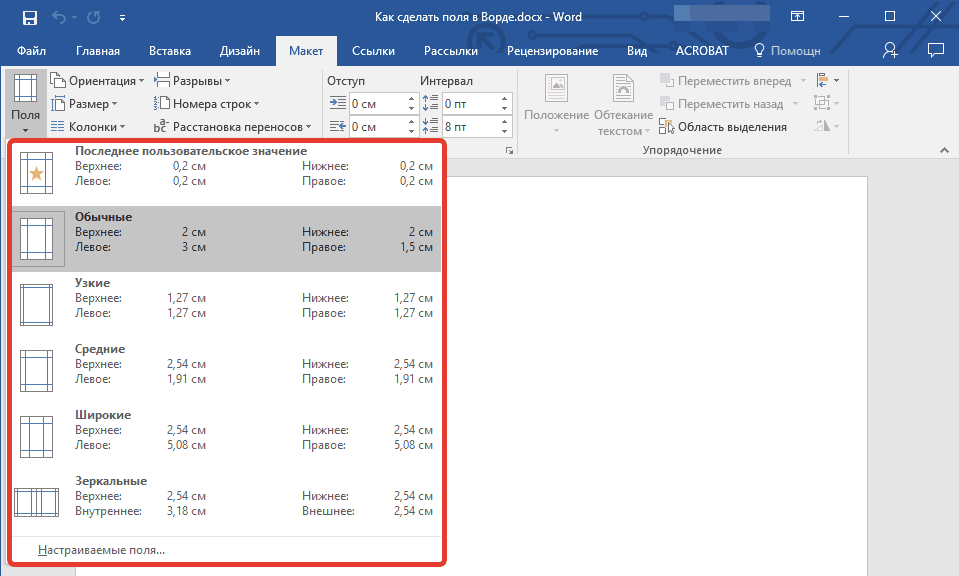
Стандарты поля в ворде по ГОСТу:
Поля для документов в ворде, которые хранятся более 10 лет, по госту должны быть слева на расстояние минимум 30 мм., так как поля прошивают или скрепляют. Для электронных документов эти значения не важны, но по госту их также применяют.
Когда устанавливаются поля страницы, текст автоматически имеет отступ от края листа, но иногда требуется добавить еще абзацный отступ. После него предложение начинается с красной строки. Эти параметры можно отрегулировать в Word как слева от поля, так и справа, либо одновременно для обоих сторон.
В соответствие с правилами гост абзацный отступ должен быть от 1,25 до 1,5 см от поля документа.
Интервал между строками
Справка: Межстрочный интервал по госту — это расстояние между прямыми линиями, проходящими по краю печатных знаков возле поля.
По правилам ГОСТ межстрочный интервал должен быть 1,5 мм. (его еще называют полуторным).
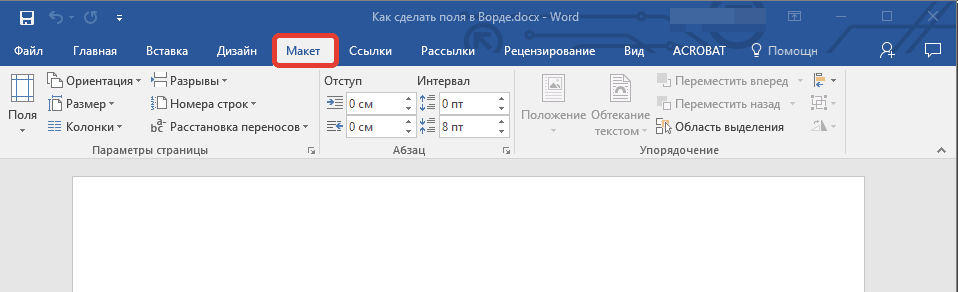
Чтобы изменить его в ворд нужно:
Для настройки одинарного интервала от поля для фрагмента нужно:
Параметры заголовков, подзаголовков
По правилам гост заголовок должен быть написан:
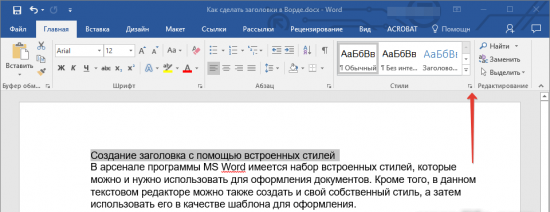
Чтобы создать заголовок в ворде встроенными стилями программы, которые удовлетворяют нормам гост нужно:
Подзаголовок-это надпись под основным заголовком, дополнительно отражающее суть документа.
По нормам гост подзаголовок должен быть:
Фактически, подзаголовок отличается от основного заголовка лишь уровнем и размером шрифта. Он добавляет дополнительное значение и помогает в организации текста.
Требования к нумерации
Нумерация по правилам гост должна быть:
Существуют специфические требования для нумерации приложений в соответствии с ГОСТ:
- сквозная нумерация в ворде используется, если приложение это часть дипломной работы;
- объёмные приложения оформляются отдельно с рекомендуемым созданием специальной страницы содержания.
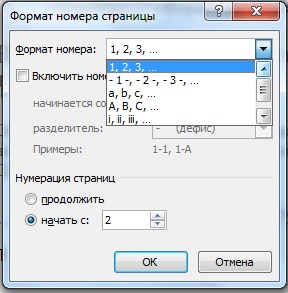
Нумерацию в Ворде выполняют так:
Выравнивание текста
Выравнивание это способ форматирования абзацев в соответствии с их расположениям от поля документа. Выделяют:
Нормами гост установлено выравнивание в ворде по ширине листа.
Выравнить текст по ширине в ворде можно несколькими способами.
В разделе "Абзац".
В панели инструментов.
Применяя инструмент "Линейка".
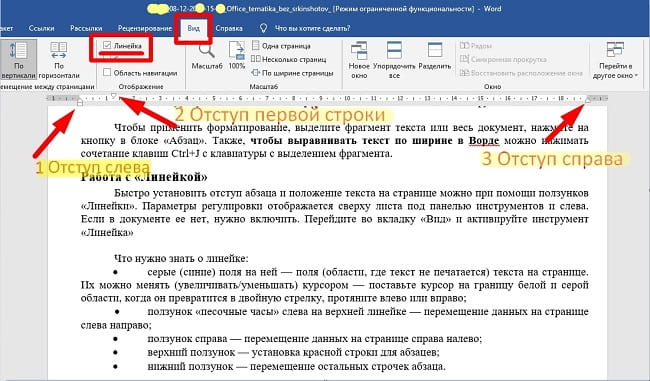
Инструмент линейка имеет в ворде, три ползунка с разным функционалом.
Если инструмент в документе Word не отображается на панели инструментов, активируйте его в разделе "Вид". С помощью ползунков линейки вы можете отрегулировать ширину документа.
Стоит обязательно выделять части текста в ворде для выравнивания от поля, если это требуется для определенных областей. Автоматическое выравнивание для всего документа можно задать в ворде в пункте "Общие" параметра абзац.
Ссылки на другие источники
Для повышения доверия к тексту, а также формирования лучшего структурирования документа, нужно вставлять в работу ссылки использованных источников по госту. Правила и нормы для их оформления устанавливаются государственным стандартом.
Ссылки в ворде разделяются на:
ГОСТ регламентирует следующие нормы использования ссылок:
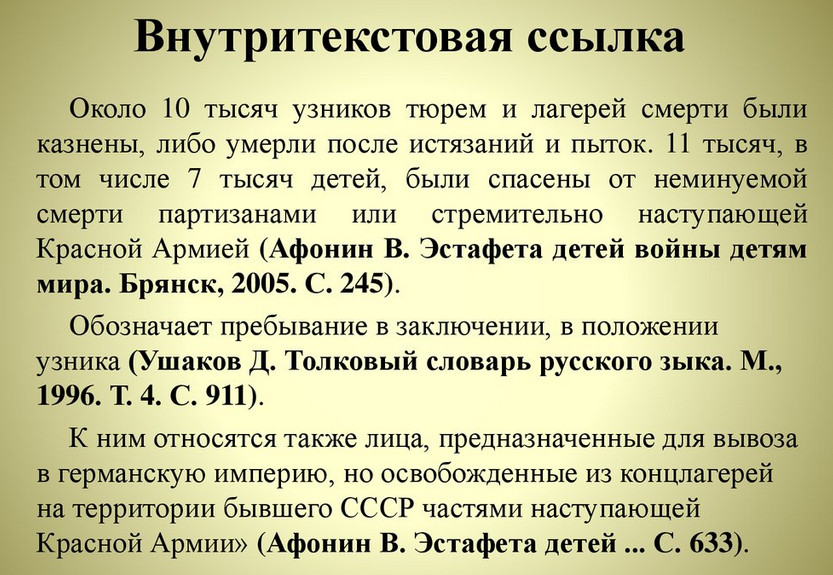
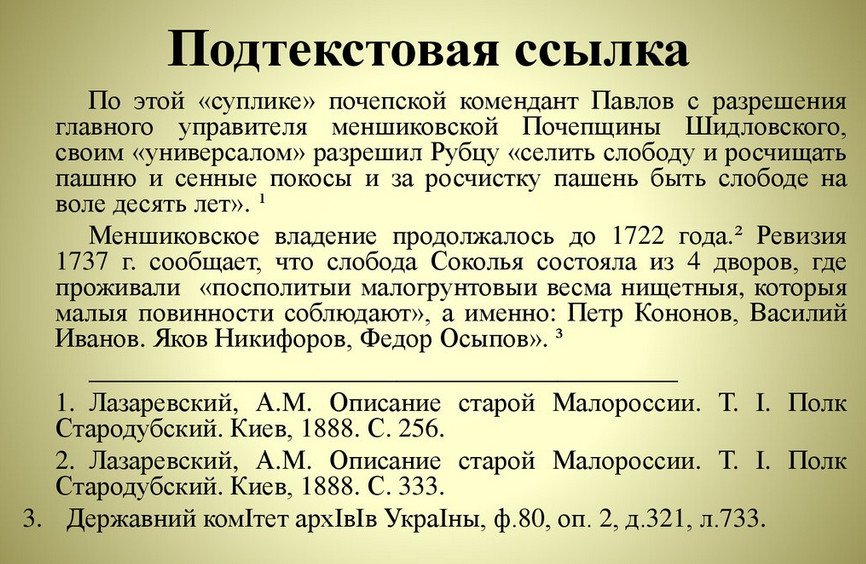
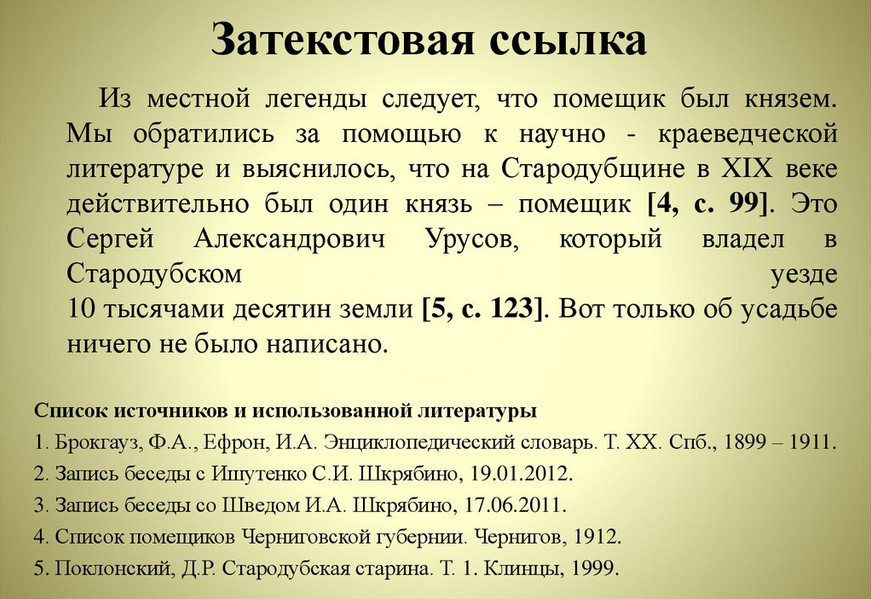
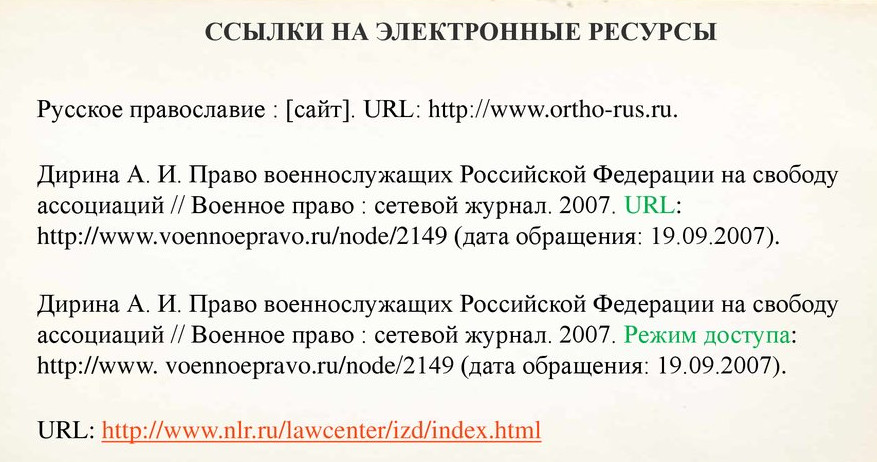
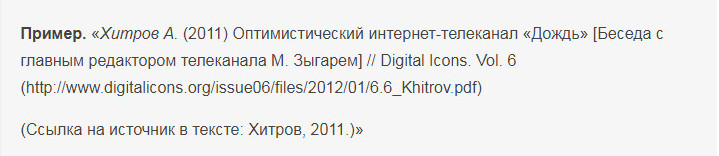
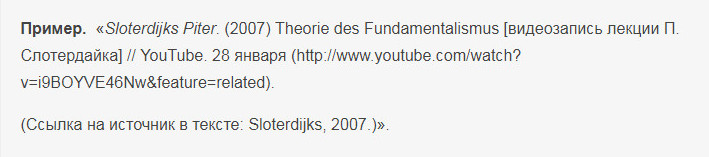

Проще всего для составления ссылок использовать текстовый редактор Ворд, где можно прописать их автоматически.

Настройка параметров страницы в Ворде
Параметры страницы в ворде подразделяются на:
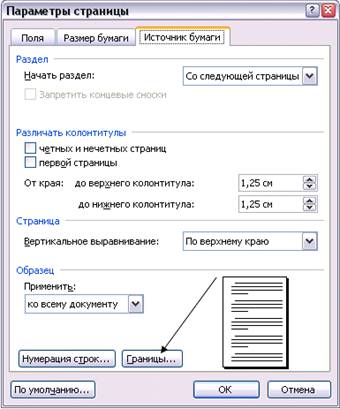
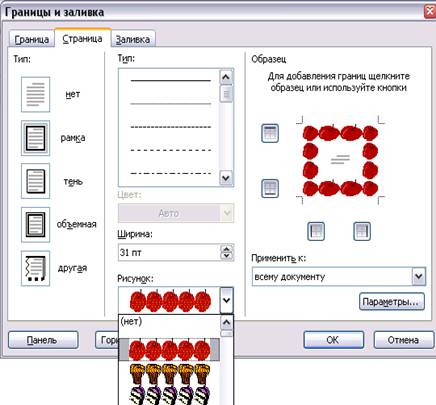
Для настройки первого пункта:

от 2900 руб. / от 3 дней

от 690 руб. / от 2 дней

начиная с 200 руб. / минимум 3 часа
Оформите заказ, и эксперты начнут откликаться уже через 10 минут!



