
Microsoft Word 2007 предоставляет множество возможностей для персонализации оформления документов. Одним из ключевых параметров, который можно изменить, является шрифт по умолчанию. Этот шрифт определяет стиль всего текста, который вы вводите в документ, если вы не выбрали другой шрифт вручную. Настройка шрифта по умолчанию помогает создавать документы в соответствии с вашим уникальным стилем.
Шаг 1: Откройте Microsoft Word 2007 и выберите любой существующий документ либо создайте новый. Чтобы установить шрифт по умолчанию, нужно открыть диалоговое окно «Шрифт». Для этого щелкните правой кнопкой мыши на любом пустом месте документа и выберите «Шрифт» из контекстного меню.
Этап 2: В меню «Шрифт» выберите необходимый шрифт из предложенного перечня. Рекомендуется использовать шрифт, который уже установлен на вашем компьютере, чтобы избежать проблем с отображением текста у других пользователей, у которых этого шрифта может не оказаться.
Примечание: Если вам нужно установить не только шрифт, но и его размер по умолчанию, укажите размер шрифта в поле «Размер» окна «Шрифт». Вы также можете настроить другие параметры шрифта, такие как цвет и стиль. Когда вы закончите настройку шрифта, щелкните кнопку «ОК», чтобы сохранить изменения и закрыть окно «Шрифт».
Как установить шрифт по умолчанию в Word 2007
Наверняка вы обратили внимание, что при каждом создании нового документа в Word 2007 вам необходимо менять шрифт на предпочтительный. Однако можно настроить шрифт по умолчанию, чтобы не выполнять эту процедуру при каждом новом файле.
Для того чтобы установить шрифт по умолчанию в Word 2007, выполните следующие простые шаги:
- Откройте Word 2007 и кликните на кнопку «Microsoft Office» в верхнем левом углу программы.
- Выберите «Параметры Word» в выпадающем меню.
- В открывшемся окне «Параметры Word» выберите вкладку «Дилектории».
- В разделе «Шрифты» найдите поле «Шрифт по умолчанию» и выберите нужный вам шрифт из выпадающего списка.
- Нажмите «ОК», чтобы сохранить изменения и закрыть окно «Параметры Word».
Теперь, при создании нового документа в Word 2007, выбранный вами шрифт будет установлен автоматически по умолчанию.
Имейте в виду, что данное изменение касается только новых документов. Если вы хотите изменить шрифт в уже существующем документе, вам следует открыть его и вручную настроить шрифт.
Шаг 1. Откройте программу Word 2007
Когда вы завершите эти действия, перед вами откроется интерфейс программы Word 2007, и вы сможете перейти к установке шрифта по умолчанию.
Шаг 2. Разверните вкладку «Шрифт» в меню «Инструменты»
Чтобы задать шрифт по умолчанию в Word 2007, нужно открыть вкладку «Шрифт» в разделе «Инструменты». Выполните следующие шаги:
- Откройте документ в Word 2007 и щелкните по вкладке «Инструменты» в верхней панели.
- В открывшемся меню выберите вкладку «Шрифт».
- При наведении курсора на вкладку «Шрифт» отобразится дополнительное меню со списком различных опций.
- Щелкните по опции «Шрифт» в меню «Шрифт», чтобы настроить шрифт по умолчанию.
После выполнения указанных шагов вам будет доступен выбор шрифта для экранного отображения текста и печати. Вы можете выбрать шрифт, который наиболее удобен для вас и соответствует вашим предпочтениям.
Шаг 3. Выберите желаемый шрифт и установите его как шрифт по умолчанию
После открытия программы Word 2007, нажмите на кнопку «Опции» в верхнем левом углу экрана.
В открывшемся меню выберите вкладку «Расширенные». Здесь вам будет доступно множество настроек для программы Word.
Пролистайте страницу вниз до раздела «Глобальные параметры документа» и найдите опцию «Шрифт по умолчанию». Здесь вы увидите текущий установленный шрифт по умолчанию.
Нажмите на кнопку «Изменить». В открывшемся окне выберите желаемый шрифт из списка, просмотрите его превью, чтобы убедиться, что вам нравится его внешний вид.
После выбора желаемого шрифта нажмите на кнопку «Установить как шрифт по умолчанию». Теперь выбранный шрифт будет применяться автоматически ко всем новым документам, которые вы создадите в Word 2007.
Когда вы закончите, нажмите кнопку «ОК» для сохранения изменений и закрытия окна опций.
Теперь вы успешно выбрали и установили шрифт по умолчанию в Word 2007. Все новые документы будут отображаться в выбранном вами шрифте.
Улучшаем Office 2007 и Vista
Корпорация Microsoft поставляет текстовый процессор Word 2007 с достаточно широким набором новых, приятных глазу шрифтов, включенных в состав некоторых стилей, используемых по умолчанию. К примеру, в стиле Word 2007 «Обычный» фигурирует шрифт Calibri размером 11 пунктов. Большинство людей характеризуют его как очень четкий и потому пригодный для делового употребления. Впрочем, возможно, при создании собственных документов вы отдаете предпочтение какой-либо классической гарнитуре, скажем, шрифту с засечками Times New Roman высотой 12 пунктов. К счастью, установить другой шрифт по умолчанию не составляет никакого труда.
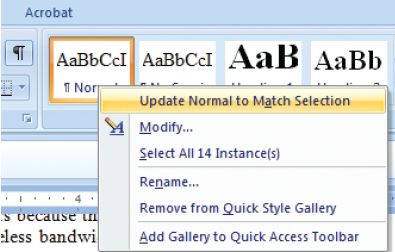
Сначала откроем новый документ и введем любой текст. Затем выделяем его, используя сочетание клавиш +A. Переходим на вкладку «Главная» в разделе меню «Ленты» и, воспользовавшись инструментами в области «Шрифт», настраиваем параметры шрифта в соответствии с нашими желаниями. Кликаем правой кнопкой мыши по элементу «Обычный» в разделе «Стили» и выбираем из появившегося меню опцию «Обновить Обычный в соответствии с выделенным фрагментом» (см.рисунок). Таким образом, стиль «Обычный» будет изменен на основе новых настроек.
Следующий этап процедуры замены установок по умолчанию может показаться нетривиальным, но не торопитесь с выводами, проделайте все до конца. Перейдите на закладку «Вид» на «Ленте» и откройте окно «Макросы», щелкнув мышью на верхней половине кнопки «Макросы», расположенной в правом углу «Ленты». В открывшемся окне нажмите кнопку «Организатор».
Появится новое окно, в котором нужно указать закладку «Стили». На экране отобразятся два списка стилей: слева — для текущего документа, справа — для документа Normal.dotm. В списке для текущего документа отметьте стиль «Обычный» и нажмите кнопку «Копировать».
Приложение Word выдаст запрос на подтверждение замены стиля «Обычный» в шаблоне Normal.dotm. Щелкните на кнопке «Да», и программа изменит шрифт по умолчанию на тот, который будет в дальнейшем использоваться в ваших документах. В следующий раз, открыв новый документ, вы будете набирать его шрифтом, представленным в стиле «Обычный».
Измените папку, в которой Excel сохраняет файлы по умолчанию
Когда вы выберите в Excel из меню пункт «Файл·Сохранить», то программа по умолчанию предлагает сохранить новый файл в папке «Документы». Однако хранение всех файлов Microsoft Office в одном огромном, неупорядоченном пространстве вряд ли будет лучшим вариантом. Гораздо удобнее создать отдельную папку для рабочих проектов и записывать туда электронные таблицы.
Предположим, что большую часть электронных таблиц вы решили разместить в папке «Прогнозы». И хотите, чтобы эта папка использовалась по умолчанию всякий раз при создании нового рабочего листа в качестве места хранения новых файлов Excel. Для решения данной задачи запустите Excel 2007 и щелкните мышью на кнопке «Office», расположенной в верхнем левом углу.
Нажмите на кнопке «Параметры Excel», находящейся в нижней части открывшегося окна. В левой части окна «Параметры Excel» выберите пункт «Сохранение». В верхней части правой панели появится раздел «Сохранение книг». В последней строке этого раздела расположено поле «Расположение файлов по умолчанию».
Удалите содержимое этого поля и введите туда требуемый путь, например C:Прогнозы, чтобы использовать папку «Прогнозы» в качестве выбора по умолчанию. Для сохранения внесенных изменений и автоматического возврата в среду Excel нажмите OK.
Добавьте в меню Windows Vista две удобные команды
В обычном сценарии для копирования или перемещения файла из одной директории в другую следует открыть обе директории и перетащить нужный элемент в целевую область. Однако участник форума PCW с ником Flashorn предлагает более простой способ. Необходимо просто кликнуть правой кнопкой мыши на файле и выбрать в контекстном меню опцию «Копировать в папку…» или «Переместить в папку…».
Итак, Flashorn рекомендует.
Тем, кто не боится внести некоторые изменения в Системный реестр, предлагаю добавить в контекстное меню Vista две полезные команды. Вот как это делается.
Чтобы открыть Редактор реестра, щелкните мышью на кнопке «Пуск», в поле поисковой строки наберите regedit и нажмите . На левой панели окна Редактора реестра откройте HKEY_CLASSES_ROOT. Пролистайте список до узла ALLFilesystemObjects и раскройте его, а затем shellex.
Щелкните правой кнопкой мыши на ContextMenuHandlers и в раскрывающемся меню укажите «Создать·Раздел». В ветке ContextMenuHandlers появится раздел с именем «Новый раздел #1». Чтобы включить в контекстное меню команду «Копировать в папку…», переименуйте его с сохранением фигурных скобок в ..
Затем добавьте в контекстное меню Windows команду «Переместить в папку…», щелкнув правой кнопкой мыши на узле ContextMenuHandlers, выбрав из раскрывающегося меню «Создать·Раздел» и переименовав его в .
Проделав все это, закройте Редактор реестра и, щелкнув правой кнопкой мыши на любом файле, проверьте наличие в контекстном меню двух новых команд.



