
Потребность в таком шрифте возникает у студентов инженерных специальностей, которым приходится иметь дело с начертательной геометрией, черчением. Но и студенты других специальностей часто вынуждены оформлять свои лабораторные работы, пояснительные записки курсовых и дипломных работ на стандартных листах с гостовскими рамками. Вот тут и может пригодиться такой шрифт для подписывания рамок, схем, чертежей. Кроме того, такой шрифт часто используют дизайнеры для стилизации разработок инженерного направления.
амый простой вариант — установить такой шрифт на компьютер, и получить возможность использовать его во всех стандартных приложениях, начиная с редактора Word и, заканчивая, например, специальными программами. Другими словами, вы сможете использовать его в любом приложении, поддерживающем шрифты Windows. Если у вас установлены на компьютере CAD-приложения, то возможно вместе с ними был установлен и нужный вам шрифт. Просто внимательно просмотрите список доступных шрифтов.
асто нужен шрифт с наклоном (наклонный шрифт). Нет ничего проще. Вы можете прямые шрифты, сделать наклонными (italic) в самом редакторе. Тоже самое со стилем bold (выделение полужирным). На рисунке справа приведен пример, возможных вариантов форматирования текста с использованием гостовских шрифтов в текстовом редакторе.
Может быть, вы сами придумаете как и где еще можно использовать этот красивый шрифт.

Еще один необходимый шрифт для специалистов занимающихся черчением, шрифт подходит как для использования в автокаде (Autodesk AutoCAD), в ворде (MS Word), так и для использования при печати на плоттере. Шрифт выполнен с соблюдением стандартов ГОСТ 2.304-81 ЕСКД
Скачать шрифт GOST
В архив входят шрифты: GOST 2.304-81 type A.ttf GOST 2.304-81 type A (plotter).FON GOST 2.304-81 type B.ttf GOST 2.304-81 type B (plotter).FON GOST type A.TTF GOST Type AU.TTF GOST type B.TTF GOST Type BU.TTF ГОСТ тип А.ttf ГОСТ тип А наклонный.ttf ГОСТ тип В.ttf ГОСТ тип В наклонный.ttf
Скачать подобные шрифты в форматах shp, shx, lin, fon, ttf, dwt на странице Набор бесплатных чертежных шрифтов для AutoCAD и других САПР программ.
В разделе Другое на вопрос есть ли в ворде7 чертёжный шрифт, как сделать документ чертёжным шрифтом заданный автором самосожжение лучший ответ это Ворд не имеет собственных шрифтов, он, как и все программы пользуется шрифтами, установленными в системе. Чертежные шрифты называются GOST type A и GOST type B, их можно скачать здесь: ссылка и здесь: ссылка Когда скачаете, их нужно установить. Для этого откройте папку C:WINDOWSFonts, затем — Файл — Установить шрифт. Укажите папку, в которую вы скачали новые шрифты. После установки эти шрифты станут доступными в программах.
Как называется чертежный шрифт в ворде?
Шрифт с расширением . … ttf – это стандартный шрифт, который используется операционными системами Windows. Установив шрифты с расширением . ttf вы сможете их использовать в тестовых редакторах, например в программе Microsoft Word.
Как в ворде сделать чертежный шрифт?
Для этого откройте папку C:WINDOWSFonts, затем — Файл — Установить шрифт. Укажите папку, в которую вы скачали новые шрифты. После установки эти шрифты станут доступными в программах.
Как называется чертежный шрифт?
Чертёжный шрифт — рукописный и компьютерный шрифт, который применяется для оформления чертежей и других технических документов. Шрифт стандартизован, его описывает международный стандарт ISO 3098 и такие национальные стандарты, как ГОСТ 2.304-81 и DIN 6776-1.
Какой официальный шрифт в ворде?
Как установить шрифт гост в Ворд?
- Загрузите файлы шрифта. Часто они распространяются в сжатых ZIP-папках. …
- Если файлы шрифта сжаты, распакуйте их. …
- Щелкните правой кнопкой мыши необходимый шрифт и выберите команду Установить.
- Если вам будет предложено разрешить программе вносить изменения на компьютере, и вы доверяете источнику шрифта, нажмите кнопку Да.
Как установить новый шрифт в Windows 10?
Установка шрифтов в Windows 10
- Зайдите в Пуск — Параметры — Персонализация — Шрифты.
- Откроется список уже установленных на компьютере шрифтов с возможностью их предварительного просмотра или, при необходимости, удаления (нажмите по шрифту, а затем в информации о нем — кнопку «Удалить»).
Какие должны быть поля в ворде по госту?
Размер полей: правое не менее 10 мм, верхнее и нижнее — не менее 20 мм, левое — не менее 30 мм. Этим требованиям соответствует стандартный размер полей в Word, можно ничего не менять. Абзацный отступ — 1,5. Это стандартное значение, и его можно не менять.
Что называется размером шрифта?
1.1. Размер шрифта — величина, определенная высотой прописных букв в миллиметрах. 1.2. Высота прописных букв измеряется перпендикулярно к основанию строки.
Как определяется размер шрифта?
Размер шрифта — величина, определенная высотой прописных букв в миллиметрах. 1.2. Высота прописных букв измеряется перпендикулярно к основанию строки. Высота строчных букв определяется из отношения их высоты (без отростков ) к размеру шрифта , например, =7/10 (черт.
Каким должен быть угол наклона букв и цифр?
Высота буквы измеряется перпендикулярно к основанию строки. Шрифт выполняется с наклоном в 75° (ГОСТом допускается выполнять надписи чертежным шрифтом без наклона). Для удобства написания букв чертежного шрифта выстраивают вспомогательную сетку (рис. 35), которую выполняют следующим образом.
Каким шрифтом печатать официальные документы?
Какие требования устанавливает ГОСТ
Официального шрифта для документов в России нет. ГОСТ рекомендует оформлять документы таким образом: реквизиты — шрифтами Times New Roman, размер 13 — 14, Arial, 12–13; Verdana, 12–13; Calibri, 14 (п. 3.3 ГОСТ Р 7.0.97-2016);
Каким шрифтом печатают официальные документы Украина?
Основной текст документа должен быть выполнен на украинском языке и отформатирован следующим образом: шрифт — Times New Roman, 14 кегль междустрочный интервал — 1,5 строки, безо всяких отступов «до» и «после» абзацный отступ должен быть одинаковым на протяжении всего текста и равняться 1,25 см
Какой самый лучший шрифт для чтения?
Недавно появилась новость о Лаборатории зрительной эргономики, которая провела исследования и выяснила, какой шрифт является наиболее удобным для глаз. Самым безопасным для зрения человека компьютерным шрифтом является Verdana размером 10-12 кегль.
Как установить шрифты в Фигму?
Нажмите на свой логин в верхнем левом углу и выберите Account Settings. Прокрутите вниз до раздела Fonts и нажмите на кнопку Download Installer to enable local fonts, чтобы скачать инсталлятор для локальных шрифтов. Второй способ еще проще. Вам нужно скачать Figma Font Helper с официального сайта и установить.
Как установить шрифты в формате TTF?
Как установить шрифт TrueType
- Скачайте архив с TTF-шрифтами (файл с расширением . …
- Распакуйте архив. …
- Запустите «Панель управления» (Кнопка «Пуск», «Панель управления»).
- Запустите иконку «Шрифты». …
- Выберите пункт меню «Файл»/ «Установить шрифт…».
- В появившемся окне выберите папку, куда Вы распаковали файлы шрифтов.
Как установить шрифты в Adobe Reader?
Для указания других папок поиска шрифтов для Distiller выберите в Acrobat Distiller пункт «Параметры» > Папки со шрифтами. Затем в диалоговом окне нажмите «Добавить» для добавления папки со шрифтами.
Как называется чертежный шрифт?
где скачать чертежный шрифт?
чертежный шрифт для word
В самом Word-е изначально нем своих чертёжных шрифтов. Чертежные шрифты для Word по ГОСТ можно скачать, например здесь.
Сразу оговорюсь, что я не скачивал и не устанавливал, так что всё вам на пробу.
После того как скачаете, шрифты надо будет установить.
Для этого скачанный файл нужно перетащить в папку C:WINDOWSFonts. А потом эти шрифты становятся доступны в программах в стандартном списке. Как то давно устанавливал таким образом шрифты в японском стиле. Получилось всё нормально.
Называется этот шерифт Гост или по английски он пишется GOST. Однако кроме данного наименования, следует обязательно уточнить то, что сам Гост, имеет деление на две вариации, которые прописываются под литерами А и В.
То есть имеется:
Существует два вида чертежных шрифтов
- ГОСТ тип А (GOST type A)
- ГОСТ ТИП В (GOST type A)
Чем они отличаются очевидно — один выделенный, другой нет.
Скачать из можно на разных ресурсах со шрифтами, чтобы не рекламировать тот или иной сайт сделаем так.
Достаточно ввести в поисковик название шрифта ГОСТ тип А (GOST type A) или ГОСТ ТИП В (GOST type A) как на русском языке, так и латинскими буквами. Появятся кучи ссылок, выбирайте сайт на ваше усмотрение.
Чертежные шрифты по ГОСТ 2.304 для Автокада и Word
Представляю вашему вниманию чертежные шрифты согласно ГОСТ 2.304 для использования в программах Автокад и Microsoft Word.
В архиве вы сможете найти следующие шрифты:

Установка шрифтов с расширением .ttf и .shx
Шрифт с расширением .shx – это специальный шрифт, который был разработан специально для программы AutoCad. Что бы установить шрифты с данным расширением, их нужно скопировать в папку “Fonts” с установленной программой AutoCad.
Путь к папке “Fonts” следующий: C:Program FilesAutoCAD 2015Fonts.

Шрифт с расширением .ttf – это стандартный шрифт, который используется операционными системами Windows. Установив шрифты с расширением .ttf вы сможете их использовать в тестовых редакторах, например в программе Microsoft Word.
Что бы установить их, выделяете все файлы с расширением .ttf и нажимаете правой клавишей мыши «Установить».

После этого у вас должно появится вот такое окошко с процессом установки.

На этом установка шрифтов – завершена и вы можете их использовать в программе Microsoft Word.
Обращаю Ваше внимание, что использовать чертежный шрифт, который вы использовали при оформлении чертежей, для текстовых документов (например «Пояснительная записка») лучше не применять, так как он не предназначен для этого.
Для оформление таких документов, лучше использовать стандартные шрифты: «ARIAL» или «Times New Roman» с высотой – 12.
Дополнительно для проектировщиков из Украины выкладываю чертежный шрифт ГОСТ 2.304, в котором отсутствует проблема с написанием букв: “і, ї, є”.
Шрифты для чертежей
Чертежи, выполненные по ГОСТу, отличают не только нужный тип линий и размер изображения. На строительном чертеже все шрифты должны быть выполнены согласно единым правилам, это необходимо для облегчения читаемости чертежа и единообразия.
Шрифты для чертежей по ГОСТу
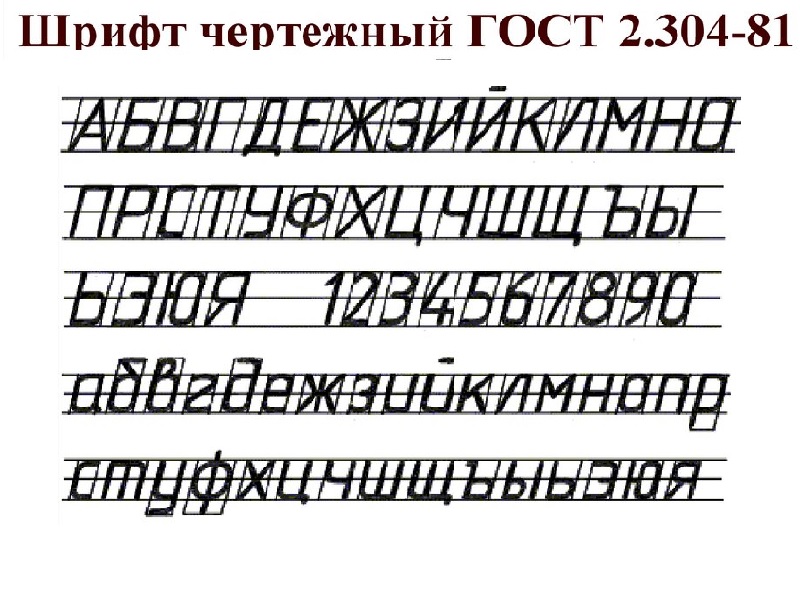
Государственный стандарт 2.304.-81 «Шрифты чертежные», входит в ЕСКД, в нем прописаны требования к шрифтам, которые относятся как к строительной документации, так и к другим отраслям промышленности. Стандартный гостовский чертежный шрифт определяют его высота (размер), ширина, толщина и наклон. Размер шрифта – это величина, которая определяется высотой прописных букв в миллиметрах. Шрифт используется при оформлении надписей и подписей, нанесении указаний на цепочке размерного ряда, штамп также заполняется чертежным шрифтом.
Стандарт содержит 8 разделов:
- термины и определения;
- типы и размеры шрифта;
- оформление русского шрифта;
- оформление латинского шрифта;
- оформление греческого алфавита;
- оформление арабских и римских цифр;
- оформление знаков;
- правила оформления дробей, показателей, индексов и предельных отклонений.
Основным является раздел три, используемый чаще остальных, в нем приведена информация о кириллице. ГОСТ введен в 1981 году, изменения в текст вносились в 1989 и 2006 годах.
Рисунок 1. Шрифт чертежный
Названия шрифтов, которые используются по ГОСТу
- шрифт типа А не имеет наклона, а толщина его линии составляет 1/14 от высоты;
- шрифт типа А с наклоном около 75 градусов, с той же толщиной линии;
- шрифт типа Б не имеет наклона, а его толщина составляет 1/10 от высоты;
- шрифт тип Б с наклоном около 75 градусов и толщиной 1/10 от высоты.
Для каждого типа шрифта в ГОСТе определены высоты прописных и строчных букв, расстояние между буквами, минимальный шаг строк, минимальное расстояние между словами, толщина линий при каждом размере шрифта. К примеру, если размер шрифта 20 мм, то толщина линии 2 миллиметра для типа Б и 1,4 миллиметра для типа А.
Лайфхак
Для тренировки используйте вспомогательную учебную сетку с шагом d, равным толщине линии, этот учебный тренажер позволит понять пропорции и набить руку.
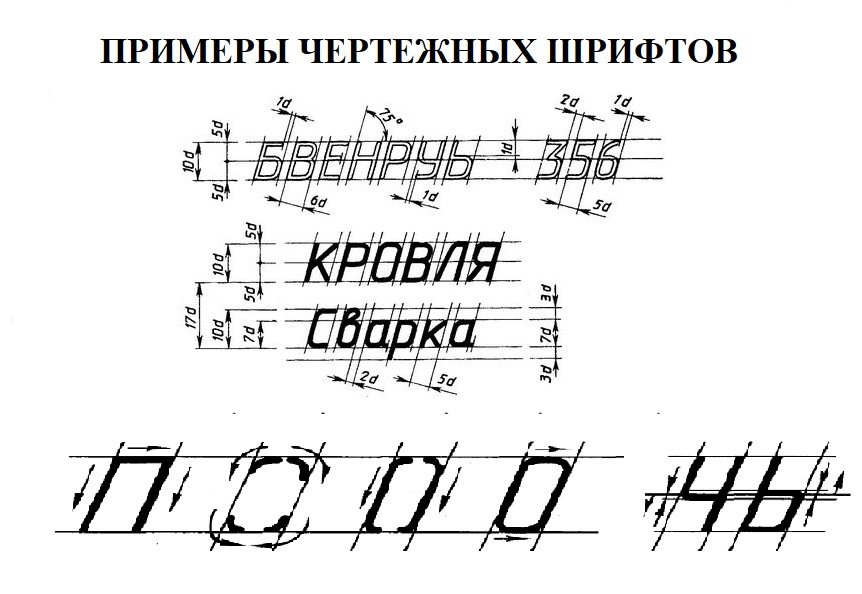
Рисунок 2. Примеры чертежных шрифтов
Размер шрифта на чертежах по ГОСТу
Высота шрифта также определена в ЕСКД, ее минимальный размер 1,8 мм, а максимальный 40 мм.
Также применяют размеры шрифтов 2,5; 3,5; 5; 7; 10; 14; 20; 28. Выбор размера зависит от того, какие используются форматы и масштабы. К примеру, если мы наносим план здания на лист А1 и необходимо поместить много информации, то выбирают шрифт 5 или 7. Для узлов используют шрифт 10 либо 14. Технические комментарии, спецификацию, примечания выполняют на пустой части листа также чертежным шрифтом. Применение шрифта с наклоном или без зависит от исполнителя.
Лайфхак
Самый маленький размер шрифта 1,8 мм трудночитаем, поэтому его применяют с типом шрифта Б, которой имеет большую толщину, чем А. Обозначение всех элементов на чертеже должны быть единообразным.
Шрифт для основной надписи на чертеже
Основная надпись на чертеже также должна соответствовать ГОСТу. Надпись располагается в нижнем правом углу листа, ее размеры 55 на 185 миллиметров, 40 на 185 миллиметров или 15 на 185 миллиметров. Размеры и расположение основной надписи зависят от формата и ориентации листа. На формат А4 надпись располагается вдоль короткой стороны, а на больших форматах она может размещать по любой из сторон. При фальцовке чертежи всегда складывают так, чтобы была видна основная надпись, где приведена вся информация о чертеже.

Рисунок 3. Основная надпись
Шрифты для штампа чертежа
Штамп чертежа содержит все сведения о том, что нанесено на листе и кто его разработал, а именно:
- шифр;
- наименование объекта;
- наименование чертежа;
- информация о компании, фирме, предприятии;
- вес изделия;
- масштаб;
- стадия разработки;
- номер листа;
- дата выпуска;
- фамилии разработчика, нормоконтролера и проверяющего.
Шрифты для заполнения рамки чертежа
Так как штамп имеет одинаковые размеры для всех форматов, независимо от того на листе А1 он будет размещаться или на А4, то размеры шрифта также нормируются ГОСТом. Масштаб и название фирмы наносят шрифтом размером 5. Наименование проекта шрифтом размером 7, шифр проекта шрифтом номер 10, наименование чертежа шрифтом размером 5, номер листа, фамилии исполнителей и проверяющих шрифтом 3,5. Все нанесенные буквы и цифры должны легко читаться.
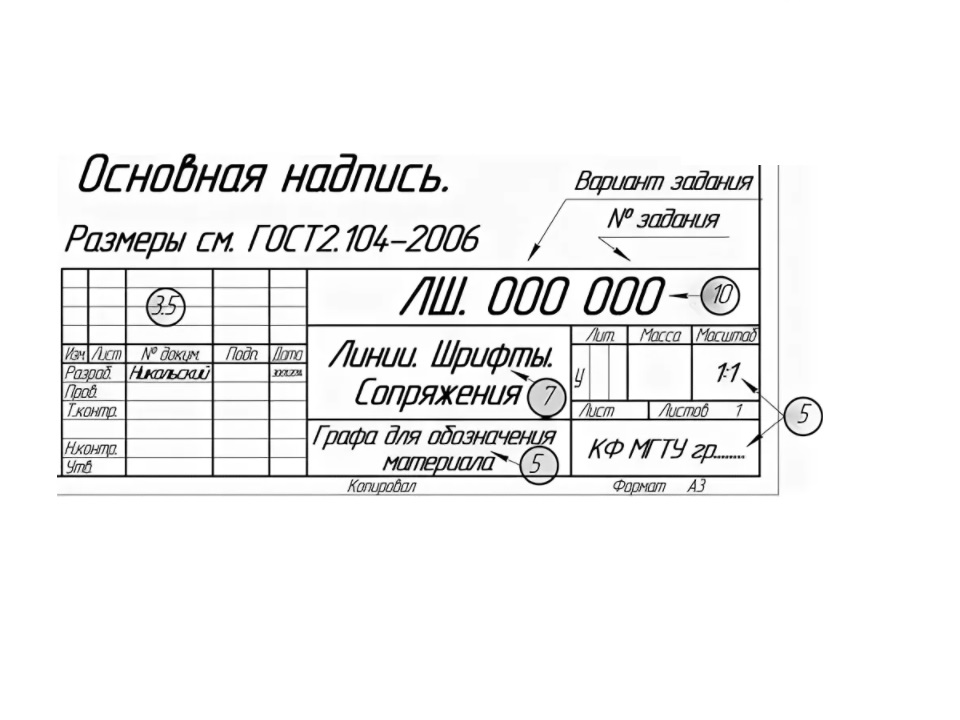
Рисунок 4. Основная надпись (размеры)
Каким шрифтом подписывать чертеж
На одном листе может располагаться несколько чертежей, например, разрез и несколько узлов. Каждый такой элемент на листе должен имеет свою подпись, которая наносится над чертежом. Название чертежа выполняется также чертежным шрифтом, подписи узлов выполняются с указанием масштаба. Помимо подписей чертежей также необходимо заполнять и штамп.
Размер шрифта позиций на чертеже
Согласно требованиям размер шрифтов номеров позиций применяют больше на 1-2 номера, чем размер шрифта размерных чисел. Такая градация позволяет сделать чертеж легко читаемым.
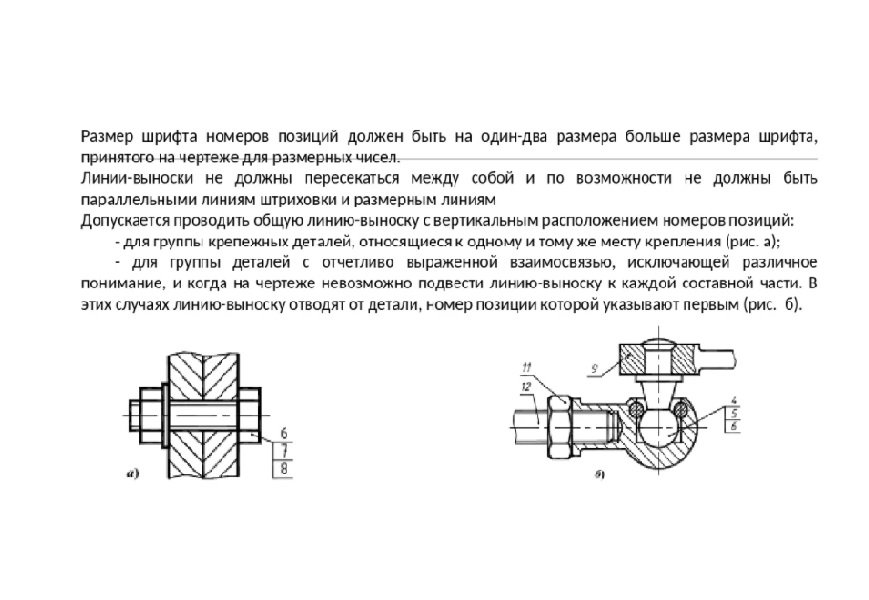
Рисунок 5. Размер шрифта номера позиции
Шрифт размерных чисел на чертеже
Размерные числа наносятся на размерных линиях. Это могут быть как одиночные размеры отдельных частей, так и размерные цепочки, которые растянутся на весь чертеж. Важно, чтобы каждый размер на чертеже был нанесен не более 1 раза. Обычно для размерных чисел применяют самые маленькие номера шрифтов 2,5 и 3,5.
Шрифт для чертежей в Автокаде
Чтобы использовать стандартный размер шрифтов в Автокаде достаточно проделать несколько простых действий. С помощью инструмента «Текст» (большая буква А в верхней панели инструментов) введите нужное вам название, обозначение или надпись. Затем выберите созданный только что элемент, и откроется меню свойств. В верхней части меню можно будет выбрать нужный размер.
Настроить стили текста по ГОСТу можно через инструмент «Аннотации» (снизу под буквой «А»). Затем выбираем иконку, которая называется «Стили текста», выбираем «Аннотативный» и в имени шрифта в выпадающем списке можно будет поменять и далее использовать стандартный гостовский стиль написания.
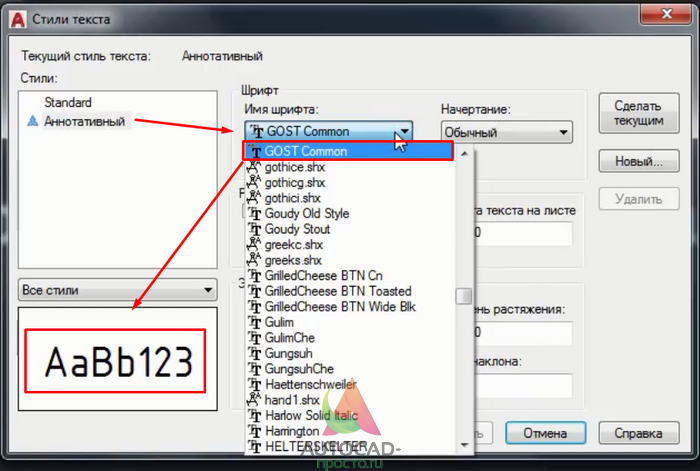
Рисунок 6. Шрифт для Автокада
Шрифт для чертежей в Компасе
Чтобы изменить настройки для шрифтов заходим в главное текстовое меню, затем выбираем «Настройка», затем «Параметры». В открывшемся диалоговом окне выбирайте вкладку «Текущий чертеж». В списке в левой части окна выбираем «Шрифт по умолчанию», гостовский шрифт называется GOST Type A, GOST Type B.

Рисунок 7. Шрифт для Компаса
Шрифт для чертежей в Word
Пояснительные записки к архитектурным, строительным и другим проектам удобно оформлять в Word, инженерная графика требует от нас правильно использовать обозначения и здесь. Штамп заполняется в Word не так просто, как в Автокаде, следует воспользоваться колонтитулами и сделать особый колонтитул на первой странице, чтобы заполнение шло верно. По умолчанию шрифта по ГОСТу в программе нет, его нужно скачать и установить отдельно. В поисковой строке введите название шрифта GOST Type A или GOST Type B.
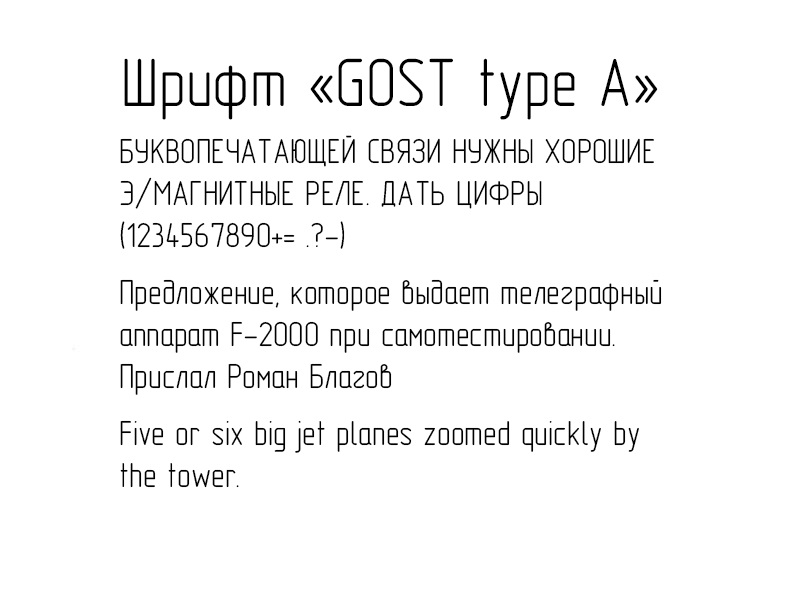
Рисунок 8. Шрифт GOST Type A
Ответы на вопросы
Какое количество размеров можно использовать на одном чертеже?
Правила оформления чертежей были созданы для того, чтобы унифицировать оформление и стандартизовать процесс подготовки. Поэтому все зависит от конкретной ситуации. Можно на одном чертеже применить все типы размеров от 2,5 до 40, если это обоснованно. Чаще всего применяют 5-7 размеров, которые являются самыми ходовыми. 2,5 и 3,5 для размерных линий и номеров позиций.
5 и 7 для надписей и штампа. Если выбран достаточно большой масштаб изображения, то шрифт может быть средним. Все зависит от объема информации, если нам нужно разместить много надписей, выносных линий, размерных линий, то мы вынуждены использовать меньший размер.
Что входит в обязанности нормоконтролера
Можно ли использовать на чертежах не гостовский шрифт?
Вариаций на тему гостовских и окологостовских шрифтов достаточно много, и в разных программах можно найти примеры шрифтов, которые будут соответствовать требованиям ГОСТа, но при этом стиль начертания будет несколько иным. Обычно правилами организации устанавливается, какой именно шрифт будет использоваться с указанием его точного наименования.
Как называется чертежный шрифт в ворде
Продолжаем все глубже изучать программу черчения электрических схем sPlan 7 и для тех, кому нравиться работать с этой программой я подготовил еще одну статью, подкрепил ее видеоуроком и представляю вам.
Итак, сегодня я расскажу вам еще об одном полезном приеме (как модно сейчас говорить — фишке) работы со шрифтом в программе sPlan 7
Если вам приходиться чертить схемы по ГОСТ то, наверное, знаете, что во всех чертежах для нанесения надписей используются специальные чертежные шрифты.
Чертежные шрифты устанавливает ГОСТ 2.304–81. В состав чертежных шрифтов входит русский, латинский и греческий алфавиты, арабские и римские цифры, а также знаки.
ГОСТ 2.304–81 устанавливает четыре типа шрифтов:
тип А без наклона
тип А с наклоном около 75°;
тип Б без наклона;
тип Б с наклоном около 75°
Размер шрифта h определяется высотой прописных букв (в мм). ГОСТ 2.304 — 81 устанавливает следующие размеры шрифтов: 2,5; 3,5; 5; 7; 10; 14; 20; 28; 40.
Теперь от теории перейдем к практике. Итак, для того, что бы использовать ГОСТовский чертежный шрифт в программе sPlan, необходимо этот шрифт установить в систему. Для этого скачиваем шрифт здесь. В архиве находятся два типа шрифта А и Б. Распаковываем архив с чертежными в любое удобное место.
Теперь идем в панель управления и открываем папку Шрифты

В папке Шрифты находятся все шрифты, установленные в системе. По всей вероятности у вас нет чертежных ГОСТовских шрифтов.

Кликаем правой клавишей мыши в окне, где отображается список шрифтов и в контекстном выпадающем меню выбираем пункт Установить шрифт.

В окне «Добавление шрифтов» выбрать путь до скаченных папок с чертежными шрифтами и в окне списка шрифтов выбрать необходимый тип шрифта.
Например, шрифт типа А. И далее нажать кнопку «Установить». Тоже самое проделываем и для шрифта типа Б.
После установки соответствующих шрифтов можно приступать к работе в программе sPlan в окне свойства текста выберите необходимый тип шрифта и работайте с удовольствием!

Здесь необходимо отметить, что мы произвели установку шрифтов в операционную систему, поэтому чертежные шрифты будут доступны в любой программе, работающей с текстом. Например тот же Microsoft Word, Photoshop, Corel Draw, AutoCad и так далее.
Пример выбора чертежного шрифта в программе Microsoft Word.


Как я уже писал одним из недостатков программы sPlan является скромная база элементов, выполненных по отечественному ГОСТу. Конечно ее можно создать самостоятельно, однако кто не хочет делать эту трудоемкую работу, тому предлагаю ознакомиться с шаблонами для черчения электрических схем в программе Microsoft Visio.
Комплект шаблонов содержит набор условно-графических обозначений выполненных согласно отечественному ГОСТу и позволит чертить профессионалные электрические схемы.
Потребность в таком шрифте возникает у студентов инженерных специальностей, которым приходится иметь дело с начертательной геометрией, черчением. Но и студенты других специальностей часто вынуждены оформлять свои лабораторные работы, пояснительные записки курсовых и дипломных работ на стандартных листах с гостовскими рамками. Вот тут и может пригодиться такой шрифт для подписывания рамок, схем, чертежей. Кроме того, такой шрифт часто используют дизайнеры для стилизации разработок инженерного направления.
амый простой вариант — установить такой шрифт на компьютер, и получить возможность использовать его во всех стандартных приложениях, начиная с редактора Word и, заканчивая, например, специальными программами. Другими словами, вы сможете использовать его в любом приложении, поддерживающем шрифты Windows. Если у вас установлены на компьютере CAD-приложения, то возможно вместе с ними был установлен и нужный вам шрифт. Просто внимательно просмотрите список доступных шрифтов.
асто нужен шрифт с наклоном (наклонный шрифт). Нет ничего проще. Вы можете прямые шрифты, сделать наклонными (italic) в самом редакторе. Тоже самое со стилем bold (выделение полужирным). На рисунке справа приведен пример, возможных вариантов форматирования текста с использованием гостовских шрифтов в текстовом редакторе.
Может быть, вы сами придумаете как и где еще можно использовать этот красивый шрифт.
Еще один необходимый шрифт для специалистов занимающихся черчением, шрифт подходит как для использования в автокаде (Autodesk AutoCAD), в ворде (MS Word), так и для использования при печати на плоттере. Шрифт выполнен с соблюдением стандартов ГОСТ 2.304-81 ЕСКД
В архив входят шрифты: GOST 2.304-81 type A.ttf GOST 2.304-81 type A (plotter).FON GOST 2.304-81 type B.ttf GOST 2.304-81 type B (plotter).FON GOST type A.TTF GOST Type AU.TTF GOST type B.TTF GOST Type BU.TTF ГОСТ тип А.ttf ГОСТ тип А наклонный.ttf ГОСТ тип В.ttf ГОСТ тип В наклонный.ttf
чертежный шрифт в word
В разделе Другое на вопрос есть ли в ворде7 чертёжный шрифт, как сделать документ чертёжным шрифтом заданный автором самосожжение лучший ответ это Ворд не имеет собственных шрифтов, он, как и все программы пользуется шрифтами, установленными в системе. Чертежные шрифты называются GOST type A и GOST type B, их можно скачать здесь: ссылка и здесь: ссылка Когда скачаете, их нужно установить. Для этого откройте папку C:WINDOWSFonts, затем — Файл — Установить шрифт. Укажите папку, в которую вы скачали новые шрифты. После установки эти шрифты станут доступными в программах.
Представляю вашему вниманию чертежные шрифты согласно ГОСТ 2.304 для использования в программах Автокад и Microsoft Word.
В архиве вы сможете найти следующие шрифты:

Установка шрифтов с расширением .ttf и .shx
Шрифт с расширением .shx – это специальный шрифт, который был разработан специально для программы AutoCad. Что бы установить шрифты с данным расширением, их нужно скопировать в папку “Fonts” с установленной программой AutoCad.
Путь к папке “Fonts” следующий: C:Program FilesAutoCAD 2015Fonts.

Шрифт с расширением .ttf – это стандартный шрифт, который используется операционными системами Windows. Установив шрифты с расширением .ttf вы сможете их использовать в тестовых редакторах, например в программе Microsoft Word.
Что бы установить их, выделяете все файлы с расширением .ttf и нажимаете правой клавишей мыши «Установить».

После этого у вас должно появится вот такое окошко с процессом установки.

На этом установка шрифтов – завершена и вы можете их использовать в программе Microsoft Word.
Обращаю Ваше внимание, что использовать чертежный шрифт, который вы использовали при оформлении чертежей, для текстовых документов (например «Пояснительная записка») лучше не применять, так как он не предназначен для этого.
Для оформление таких документов, лучше использовать стандартные шрифты: «ARIAL» или «Times New Roman» с высотой – 12.
Дополнительно для проектировщиков из Украины выкладываю чертежный шрифт ГОСТ 2.304, в котором отсутствует проблема с написанием букв: “і, ї, є”.
По праву один из лучших шрифтов, созданный специально для оформления ваших чертежей. Шрифт соответствует ГОСТу 2.304-81, что подтверждает наличие этого шрифта в единой системе конструкторской документации.

Сам шрифт имеет поддержку русского и английского языков, а также буквы в обоих регистрах.
Представляю вашему вниманию чертежные шрифты согласно ГОСТ 2.304 для использования в программах Автокад и Microsoft Word.
В архиве вы сможете найти следующие шрифты:
Установка шрифтов с расширением .ttf и .shx
Шрифт с расширением .shx – это специальный шрифт, который был разработан специально для программы AutoCad. Что бы установить шрифты с данным расширением, их нужно скопировать в папку “Fonts” с установленной программой AutoCad.
Путь к папке “Fonts” следующий: C:Program FilesAutoCAD 2015Fonts.
Шрифт с расширением .ttf – это стандартный шрифт, который используется операционными системами Windows. Установив шрифты с расширением .ttf вы сможете их использовать в тестовых редакторах, например в программе Microsoft Word.
Что бы установить их, выделяете все файлы с расширением .ttf и нажимаете правой клавишей мыши «Установить».
После этого у вас должно появится вот такое окошко с процессом установки.
На этом установка шрифтов – завершена и вы можете их использовать в программе Microsoft Word.
Обращаю Ваше внимание, что использовать чертежный шрифт, который вы использовали при оформлении чертежей, для текстовых документов (например «Пояснительная записка») лучше не применять, так как он не предназначен для этого.
Для оформление таких документов, лучше использовать стандартные шрифты: «ARIAL» или «Times New Roman» с высотой – 12.
Дополнительно для проектировщиков из Украины выкладываю чертежный шрифт ГОСТ 2.304, в котором отсутствует проблема с написанием букв: “і, ї, є”.
Чертежный шрифт (ГОСТ 2.304-81) GOST type A и type B для автокада и word

Еще один необходимый шрифт для специалистов занимающихся черчением, шрифт подходит как для использования в автокаде (Autodesk AutoCAD), в ворде (MS Word), так и для использования при печати на плоттере. Шрифт выполнен с соблюдением стандартов ГОСТ 2.304-81 ЕСКД
В архив входят шрифты: GOST 2.304-81 type A.ttf GOST 2.304-81 type A (plotter).FON GOST 2.304-81 type B.ttf GOST 2.304-81 type B (plotter).FON GOST type A.TTF GOST Type AU.TTF GOST type B.TTF GOST Type BU.TTF ГОСТ тип А.ttf ГОСТ тип А наклонный.ttf ГОСТ тип В.ttf ГОСТ тип В наклонный.ttf
Называется этот шерифт Гост или по английски он пишется GOST. Однако кроме данного наименования, следует обязательно уточнить то, что сам Гост, имеет деление на две вариации, которые прописываются под литерами А и В.
То есть имеется:

В самом Word-е изначально нем своих чертёжных шрифтов. Чертежные шрифты для Word по ГОСТ можно скачать, например здесь.
Сразу оговорюсь, что я не скачивал и не устанавливал, так что всё вам на пробу.
После того как скачаете, шрифты надо будет установить.
Для этого скачанный файл нужно перетащить в папку C:WINDOWSFonts. А потом эти шрифты становятся доступны в программах в стандартном списке. Как то давно устанавливал таким образом шрифты в японском стиле. Получилось всё нормально.
Существует два вида чертежных шрифтов
- ГОСТ тип А (GOST type A)
- ГОСТ ТИП В (GOST type A)
Чем они отличаются очевидно — один выделенный, другой нет.
Достаточно ввести в поисковик название шрифта ГОСТ тип А (GOST type A) или ГОСТ ТИП В (GOST type A) как на русском языке, так и латинскими буквами. Появятся кучи ссылок, выбирайте сайт на ваше усмотрение.

Как называются чертежные шрифты в Ворде и Автокаде?
Чертежные — это шрифты, что отвечают требованиям ГОСТа. И называются они соответственным образом:
- шрифт ГОСТ тип А (GOST A);
- шрифт ГОСТ тип Б (GOST B).
Если открыть перечень шрифтов в Microsoft Word, то по умолчанию чертежных шрифтов там не будет. Их надо скачать из инета:
В общем понимании можно выделить всего два основополагающих шрифта для редактора Ворд. Данные шрифты в обязательном порядке соответствуют ГОСТу.
Так вот среди этих шрифтов следующие:
1)Шрифт ГОСТ тип А;
2)Шрифт ГОСТ тип В.
Существует два основных шрифта в редакторе "Ворд", а также много дополнительных.
Но два основных соответствуют требованиям ГОСТ.
Они называются так:
Шрифт ГОСТ ( тип A),
Шрифт ГОСТ ( тип В).
Их можно скачать без проблем на многих ресурсах.
Два принятых по ГОСТУ типа чертежного шрифта, тип А и тип Б, смотрите таблица, как выглядит шрифт по ГОСТу типа Б, от толщины линий зависит, какое расстояние будет между знаками, имеет значение высота шрифта. Можно научиться чертежному шрифту, для этого рисуют сетку, на которой тренируются писать чертежный шрифт.

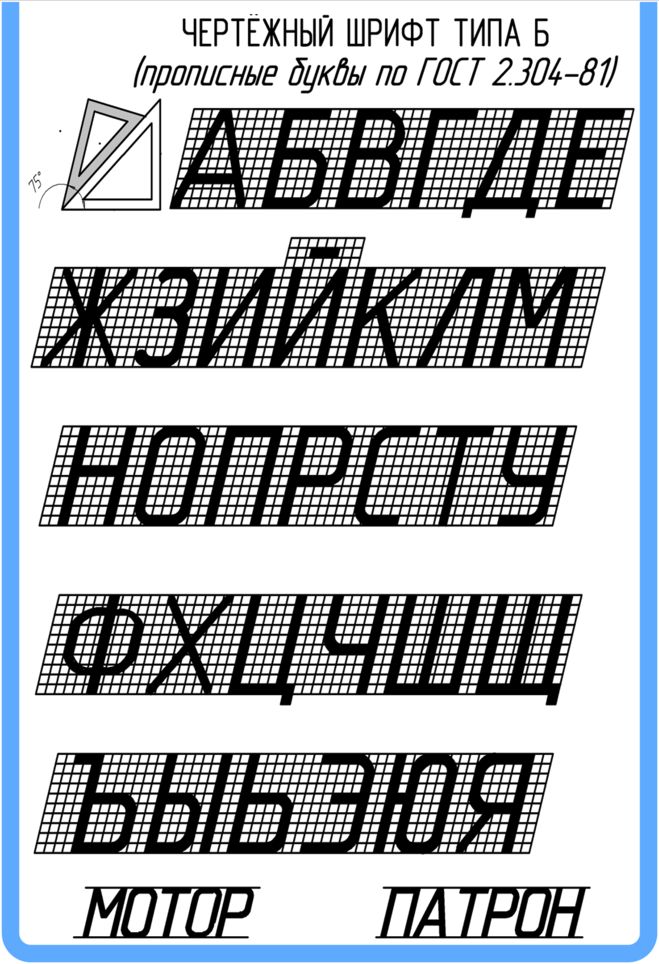
Скачанные шрифты следует поместить в папку, расположенную по следующему адресу:

А вот ещё один сайт, где можно скачать шрифты для черчения.
На самом деле существует два вида чертежного шрифта соответствующие ГОСТу это Тип А и Тип Б.Шрифт для чертежей соответствующий ГОСТ 2.304-81 "Единой Системы конструкторской документации(ЕСКД).Очень удобен для студентов только нужно его установить на свой компьютер.

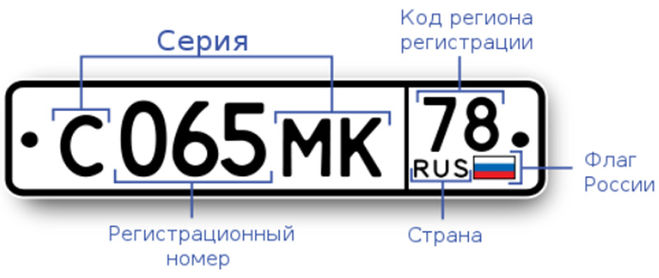
Оказалось найти было легко, по запросу в поисковике выдается много вариантов: ROADNUMBERS или ROADNUM, шрифты есть для любого приложения, даже нашел в векторном формате. Я тоже сначала искал по Госту, но кроме размеров и чертежей больше ничего не нашел.
Вообще номерной знак нужен был временно пока не восстановят утерянный. Уже два раза тормозили гаишники — никто не заметил или им всеравно.
Нажмите CTRL и + одновременно, делайте такие нажатия до нужного размера.
На сегодняшний день существует большое количество самых разных шрифтов для загрузки на сайт или использования в текстовых и графических редакторах для создания красивых текстовых надписей.
Здесь есть очень много самых разных шрифтом на любой вкус и цвет.
Справа есть список тематик, по которым можно скачать шрифты для удобства поиска нужного.
Для установки самих шрифтов необходимо перенести скачанный файл в папку "Шрифты", которую можно найти на компьютере через поиск в разделе "Пуск".
- Лупа в фотошопе увеличивает выделением
- Как сохранить word в psd
- Как установить старую версию программы линукс
- Как подключиться к vmware esxi через браузер
- Диаграммы ms excel строится на основе выберите один ответ



