
Как сделать буквы на весь лист А4 в Word
Ранее я показывал как распечатать плакат в Word. Сейчас покажу как решается похожая задача. В прошлый раз увеличение текста и картинок на весь лист А4 мы оставляли драйверу принтера. Сейчас всё сделаем сами.
Кстати, я дополнил статью примером создания огромных цифр в размер листа формата А4. Если нужны цифры — читайте с конца, но я всё же рекомендую ознакомиться с материалом целиком. Также прочитайте статью про установку своих шрифтов, если вы хотите сделать буквы красивыми и необычными.
Смотрите видео после статьи
видео может дополнять статью или содержать её полностью
Зачем увеличивать буквы до размера листа А4?
Необходимость увеличить размер букв таким образом, чтобы одна буква занимала весь лист А4 возникает не часто, но, тем не менее, случается. Вначале подумайте, зачем это вообще вам нужно. Уже подумали? Тогда подумайте, нельзя ли решить эту задачу другим способом?
Прежде чем читать следующий раздел, в котором я показываю как сделать букву размером с лист А4, стоит задуматься над тем, зачем это нужно. Хотите сделать большую вывеску? Плакат? Наверное, не просто так нужно растягивать буквы до такого размера. Кроме того подсчитайте, сколько листов А4 уйдёт на такую "надпись" — целая куча.
Могу заметить, что выглядят такие надписи, в которых на одном листе А4 одна буква, мягко говоря, не очень. Каждую букву (лист А4) нужно отдельно прикреплять или приклеивать к остальным. Также тонера при печати идёт много (очень много!). Оно вам нужно?
Если же вам всё же очень нужно сделать буквы размером с лист А4, то читайте дальше.
Не забудьте посмотреть новую версию видео к статье — там показан и другой способ решения задачи.
Если же Вы зашли сюда через поиск и не знакомы с моим сайтом, то обращаю Ваше внимание на то, что подобные вопросы вроде "печати огромных букв на А4" следует решать только комплексно. Изучив программу один раз, больше никогда не придётся набирать подобные запросы в поиске.
Ну а теперь продолжим делать в Ворд буквы и цифры огромных размеров.
Как сделать букву во весь лист А4
Делается увеличение буквы до размера листа А4, а также до любого другого размера очень просто. Прежде всего нам потребуется текстовый редактор, в котором есть деление на листы. Можно, конечно, для распечатки огромных букв использовать обычный Блокнот Windows, но там рабочее пространство не делится на листы А4. В таком случае до предпечатного просмотра вам не видно, занимает ли буква весь лист А4 или нет. Так что я буду использовать Microsoft Word.
Кстати о листах А4. В обычном принтере всегда используется именно А4, так что все текстовые редакторы по умолчанию настроены именно на этот формат. Однако же ничего не стоит распечатать документ и на листе меньшем А4 (в нашем случае документ состоит из одной буквы, но смысл не меняется).
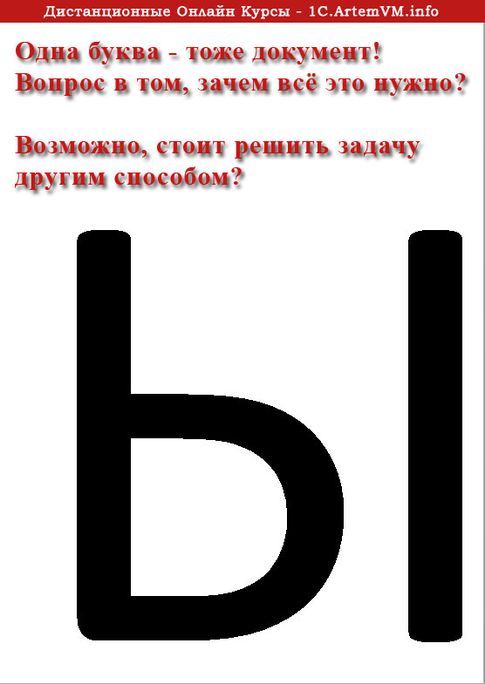
[нажмите на картинку для увеличения] Справка: как сохранять фото с сайтов
Выше приведён пример того, как можно сделать букву в размер листа А4. По-моему, выглядит всё это не очень красиво. Кроме того, буква всё-таки не совсем занимает лист А4. Тем не менее, можно и так.
Сделано это очень просто — увеличением размера шрифта. Могу сразу заметить, что если вы сами об этом не догадались, то у вас проблемы с работой в Windows. Да-да, именно в Windows — к Word это отношения не имеет. И обижаться не нужно.
Обычно размер шрифта устанавливают выбором из списка. В данном случае всё то же самое. Печатаете вашу букву, выделяете мышкой и ставите нужный размер. Вот только создатели Word и прочих программ ну никак не думали, что кому-то придёт в голову ставить такой размер шрифта, при котором одна буква занимает аж весь лист А4. По этой причине в списке выбора размера шрифта максимальный размер не так уж велик — "всего-то" 72 пункта.

[нажмите на картинку для увеличения] Справка: как сохранять фото с сайтов
Раз нет нужного размера, то его можно просто написать в списке выбора, как показано на рисунке, поскольку список выбора размера шрифта относится к редактируемым (чего-чего. ). Непонятно? Тогда вам срочно нужно изучать Windows.
Ещё раз. Выделяете вашу букву, после чего стираете в списке выбора шрифта то, что там написано, и пишете то, что нужно. Какое число писать? Это, вообще говоря, зависит от того, какой тип шрифта выбран. Подбирайте до тех пор, пока ваша буква не станет ровно в размер листа А4.
В моём примере это 800 пунктов (точнее подбирать было лень).
Другие способы увеличить букву до размера листа А4
Как вы могли заметить, показанный выше способ растяжения буквы на весь лист А4 имеет очевидный недостаток — как бы вы не увеличивали размер шрифта, буква упорно не хочет становиться по центру А4. В примере ниже этот недостаток полностью устранён и буква находится ровно по центру листа А4.
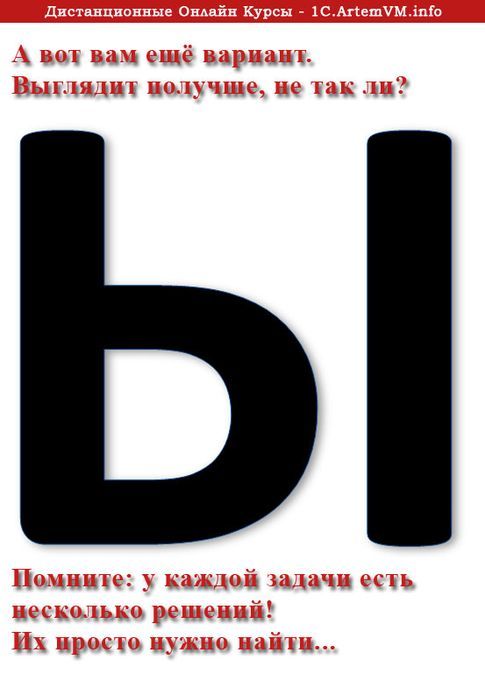
[нажмите на картинку для увеличения] Справка: как сохранять фото с сайтов
В этом примере задача решена другим способом, но опять в Word. Стоит запомнить, что практически любая задача имеет более чем один способ реализации. Нужно просто хорошо разбираться в том, что делаете. Тем не менее, способ номер один гораздо более популярен — думать-то мало кому хочется!
Как распечатать цифры на весь лист А4 в Ворде
Очень похожая задача — на мой взгляд так и вообще полностью аналогичная рассмотренной выше. Для создания огромных цифр под размер формата А4 можно применять всё те же методы, что я показал в этой статье. Так что если вам нужно сделать так, чтобы на листе помещалась одна цифра (1, 2, 3, 4, 5, 6, 7, 8, 9 или цифра 0), то считайте, что вы это уже можете. Ну это, конечно, если внимательно читали написанное выше.
А в дополнение к этому я, пожалуй, покажу вам ещё один способ увеличения надписей на весь лист. А именно — контурные символы в размер А4. Пример показан на рисунке. Правда там уже есть заливка, но вы можете догадаться сами, как её убрать. (подсказка: свойства фигуры).

[нажмите на картинку для увеличения] Справка: как сохранять фото с сайтов
Зачем это нужно? Ну, например, для того, чтобы потом всё это раскрасить. 🙂 И действительно — ведь цветные принтеры встречаются не так уж часто. Кстати, про печать цветных изображений на чёрно-белом принтере вы можете почитать здесь.
Рекомендую сохранить приведённую выше картинку к себе на компьютер (не знаете как — читайте тут) в качестве шпаргалки. Если показанное на скриншоте требует пояснений, то читайте следующий абзац.
Чтобы сделать цифру во весь лист А4, сначала убираете поля или делаете их максимально узкими (про изменение полей тут). После этого из меню Ленты в разделе "Вставка" выбираете WordArt и добавляете на лист. Дальше просто увеличиваете шрифт, тут всё ясно. Только стоит учесть одну особенность.
Используйте маркеры рамки текста по краям, чтобы расширить поле так, чтобы ваша цифра вмещалась по размеру. Иначе она выйдет за границы рамки и часть цифры не будет видна. Также нужно отцентрировать текст, чтобы он был посередине листа. Для этого перетаскивайте его за границу рамки (как правило вниз).
Особенности печати буквы в размер листа А4
Есть некоторые особенности печати текста такого размера, которые я выше не показал (лениво). Вы можете посмотреть это в демонстрационном видео, где я показываю процесс создания гигантских букв в Word.
Подведём итоги
Ещё раз подумайте, стоит ли печатать огромными буквами во весь лист А4! Может всё-таки заказать плакат? Ну или хотя бы распечатать плакат с использованием встроенных возможностей печати плакатов, как я показываю тут.
Если уж вы решили печатать текст по буквам, то также, возможно, стоит сделать рамку, по которой потом обрезать края?
Скачать буквы на весь лист формата А4
Скачайте весь русский алфавит, а также некоторые дополнительные символы, в одном архиве. Файлы в формате А4 упакованы в ZIP архив. Решите проблему раз и навсегда.
Примеры нескольких крупных букв Вы можете скачать бесплатно после статьи.
Уникальная метка публикации: CB5EFEBD-8048-EEAC-CA2F-B507C2B9954F Источник: //artemvm.info/information/uchebnye-stati/microsoft-office/kak-sdelat-bukvy-na-ves-list-a4-v-word/
Смотреть видеоКак сделать буквы на весь лист А4 в Word

Файлы для загрузки
Вы можете скачать прикреплённые ниже файлы для ознакомления. Обычно здесь размещаются различные документы, а также другие файлы, имеющие непосредственное отношение к данной публикации.
- Буквы в размер листа А4 (пример).zip
Находим самый большой шрифт в Word

При создании документов, которые привлекают внимание, знание самого заметного шрифта в Word может иметь существенное значение. Если вам интересно, какой самый большой размер шрифта вы можете использовать в Microsoft Word, ответ — 1638 пунктов. Этот экстремальный размер обычно используется для заголовков или заголовков, гарантируя, что ваш текст будет резко выделяться на странице. В следующих разделах мы более подробно рассмотрим доступ к этому размеру шрифта, влияние использования крупных шрифтов и практические советы по эффективному использованию шрифтов.
Переключать
Понимание размеров шрифтов в Word
Размеры шрифтов в Word могут быть сложными поначалу, особенно при выборе улучшения читаемости и внешнего вида документа. Типичный диапазон размеров шрифта в Word составляет от 8 до 72 пунктов, но доступ к размерам свыше 72 пунктов позволяет настраивать, например, гигантские 1638 пунктов, о которых мы упоминали ранее.
Что такое точка?
В типографике пункт — это единица измерения, обозначающая высоту текста. Один пункт равен 1/72 дюйма. Таким образом, размер пункта влияет на размер текста как на экране, так и на печати. Более крупные размеры пунктов дают более крупный текст.
Доступ к шрифтам большего размера
Как изменить размер шрифта в Word
Изменение размера шрифта в Word относительно простое. Вот шаги, которые вы можете выполнить:
- Откройте свой документ: Начните с открытия Microsoft Word и документа, который вы хотите редактировать.
- Выделите текст: Выделите текст, размер которого вы хотите изменить.
- Доступ к полю размера шрифта: Посмотрите на панель инструментов в верхней части экрана. На вкладке «Главная» вы найдете раскрывающееся меню размера шрифта, которое обычно показывает число от 8 до 72.
- Введите индивидуальный размер: В поле размера шрифта можно ввести числа, превышающие 72. Например, если ввести 1638 и нажать «Enter», выделенный текст изменится соответствующим образом.
Советы по использованию крупных шрифтов
Хотя использование самого заметного шрифта в Word может выделить ваш документ, важно использовать его с умом:
- Используйте умеренно для названий и заголовков: Крупные шрифты идеально подходят для названий или заголовков. Не рекомендуется использовать их для основного текста, так как они могут перегрузить читателя и нарушить естественный поток.
- Контраст с фоном: Обеспечьте хороший контраст между цветом текста и фоном. Огромный белый шрифт на белом фоне не будет виден.
- Учитывайте совместимость: При обмене документами крупные шрифты могут повлиять на макет. Убедитесь, что программное обеспечение получателя может правильно отображать крупные шрифты.
Влияние выбора шрифта на читабельность
Выбор правильного стиля шрифта
Выбор стиля шрифта имеет важное значение для эффективной передачи вашего сообщения. Стоит рассмотреть возможность использования жирного или курсивного шрифта для выделения ключевых моментов. Для профессиональных документов используйте шрифты с засечками, такие как Times New Roman, или выбирайте шрифты без засечек, такие как Arial, которые известны своей легкостью чтения.
Влияние на восприятие аудитории
Использование огромных шрифтов может вызвать сильную эмоциональную реакцию. Крупный текст может вызывать чувство важности или срочности. Например, постер с значимым, жирным текстом может быстро привлечь внимание, в то время как текст, набранный мелким шрифтом, может заставить читателей почувствовать себя менее вовлеченными.
Практическое применение больших шрифтов
Создание плакатов и листовок
Хотите создать привлекающий внимание постер? Самый большой шрифт в Word может помочь озаглавить ваше мероприятие или привлечь внимание к важным деталям. Сочетайте крупные шрифты с меньшими размерами для основного текста, чтобы гарантировать сбалансированность дизайна.
Разработка презентаций
Крупные шрифты необходимы в презентациях, особенно при представлении их аудитории. Все, что меньше, может быть видно только некоторым в зале. Использование больших размеров гарантирует, что даже те, кто находится сзади, смогут с комфортом читать ваши слайды.
Повышение доступности
Использование более крупных шрифтов может значительно улучшить читаемость для людей с проблемами зрения. Обеспечение доступности документов не только является тактичным, но и часто требуется в профессиональных условиях.
Сочетание текстуры и цвета с крупными шрифтами
Использование цвета
Не ограничивайтесь только размером! Сочетайте разные цвета с крупными шрифтами для эффекта. Яркие цвета привлекают внимание, а приглушенные цвета могут сделать текст более читабельным.
Включая графику
Графика и визуальные эффекты в сочетании с крупным текстом делают документ более привлекательным. Такие приемы, как окружение крупных шрифтов изображениями или фигурами, могут улучшить общий дизайн.
Распространенные ошибки, которых следует избегать
При работе с самым большим шрифтом в Word существует несколько подводных камней, которые могут повлиять на качество вашего документа:
- Чрезмерное использование разных размеров шрифтов: Придерживаясь одного или двух размеров шрифта, вы сохраните связность документа. Не пытайтесь использовать все размеры; это может сделать документ перегруженным.
- Игнорирование выравнивания: Правильное выравнивание также имеет значение. Центрирование вашего значимого заголовка добавляет баланс, в то время как выравнивание по левому краю может придать более формальный вид, в зависимости от контекста.
- Пренебрежение единообразием стиля: Используйте похожие стили во всем документе. Если вы использовали жирный шрифт для заголовков, сохраняйте его для профессионального вида.
Часто задаваемые вопросы, связанные с самым большим шрифтом в Word
В. Какой самый большой стандартный размер шрифта в Word? A. Самый большой стандартный размер шрифта в Word — 72 пункта, но вы можете вводить текст в пользовательских размерах до 1638 пунктов.
В. Как изменить размер шрифта в Word больше 72 пунктов? A. Вы можете выделить текст, перейти в поле размера шрифта и ввести любое число больше 72.
В. Каковы некоторые примеры эффективного использования крупных шрифтов? A. Крупные шрифты отлично подходят для заголовков, плакатов, презентаций и для выделения важной информации.
В. Можно ли использовать крупный шрифт для основного текста? A. Хотя это и возможно, но не рекомендуется, так как это может подавить читателя. Крупные шрифты лучше подходят для названий и заголовков.
В. Как размер шрифта влияет на читабельность? A. Более крупные шрифты, как правило, легче читать, особенно в презентациях или для людей с нарушениями зрения.
В. Стоит ли использовать цвет с крупными шрифтами? A. Да, использование цвета может улучшить видимость и привлечь внимание, но оно обеспечивает хороший контраст с фоном.
В. Какие стили шрифтов хорошо подходят для крупных шрифтов? A. Для удобства чтения рекомендуются шрифты с засечками, такие как Times New Roman, или шрифты без засечек, такие как Arial.
В. Есть ли разница между отображаемым и печатным размером шрифтов? A. Некоторые шрифты могут отображаться на экране иначе, чем при печати из-за различных факторов, таких как настройки принтера.
В. Может ли использование слишком большого количества крупных шрифтов отвлекать внимание? A. Безусловно, чрезмерное использование крупных шрифтов может запутать читателя и создать визуальный беспорядок, поэтому лучше использовать их умеренно.
В. Как обеспечить хороший вид документа при использовании крупных шрифтов? А. Поддерживайте единый стиль, используйте дополнительные размеры для разных текстовых областей и уделяйте особое внимание выравниванию и цветовому контрасту.



