
Рукописные шрифты представляют собой тип шрифта, в котором буквы напоминают индивидуальный почерк человека. Они используются для создания визуальных эффектов, имитирующих надписи, выполненные с помощью карандаша, ручки, кисти или пера. Такие шрифты часто встречаются в поздравительных открытках, приглашениях и при оформлении торжественных событий.
Однако у рукописных шрифтов есть один недостаток: их труднее читать, что затрудняет восприятие длинных текстов. Поэтому их целесообразнее применять для заголовков, лаконичных фраз и акцентных элементов, чтобы подчеркнуть важные моменты. Для более продолжительных текстов рекомендуется использовать привычные шрифты, которые легче воспринимаются.
В нашем ассортименте представлены великолепные рукописные шрифты для Photoshop и Figma, как с засечками, так и без них. Все шрифты доступны для бесплатного скачивания без необходимости регистрации. Чтобы увидеть только кириллические прописные шрифты, отметьте соответствующую опцию в боковом меню. Введите свой текст, чтобы в режиме онлайн оценить внешний вид шрифта. Добавляйте шрифты в избранное и загружайте их всего в один клик.
Выровнять по левому краю
Центральное выравнивание
Выравнивание по правому краю
Установка рукописного шрифта в Microsoft Word
Изначально в ОС Windows, а значит, и в Microsoft Word, есть несколько шрифтов, которые в той или иной степени приближены по своему виду к рукописным. Проблема в том, что лишь некоторые из них поддерживают кириллицу. Вот их список с примерами:
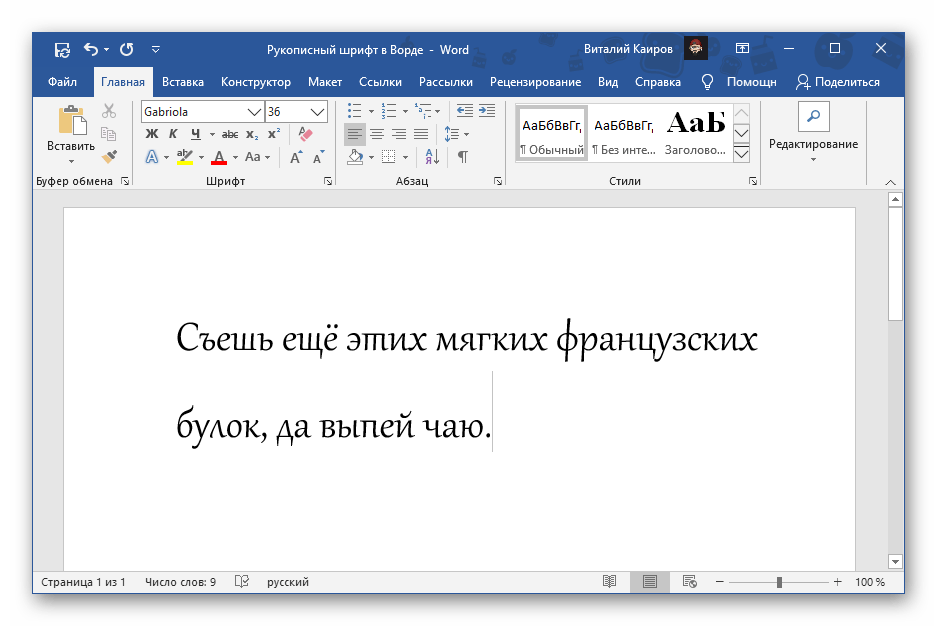
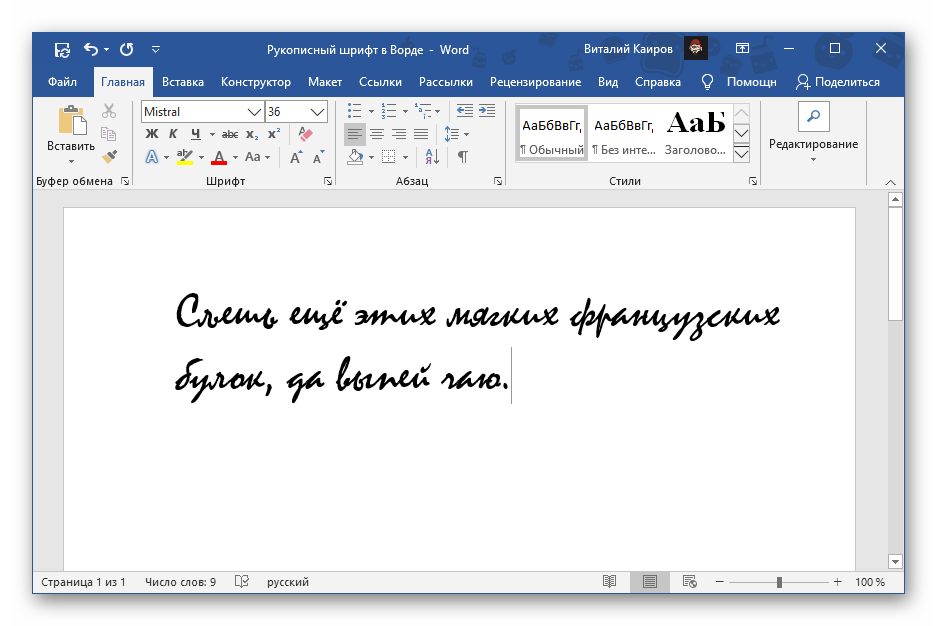
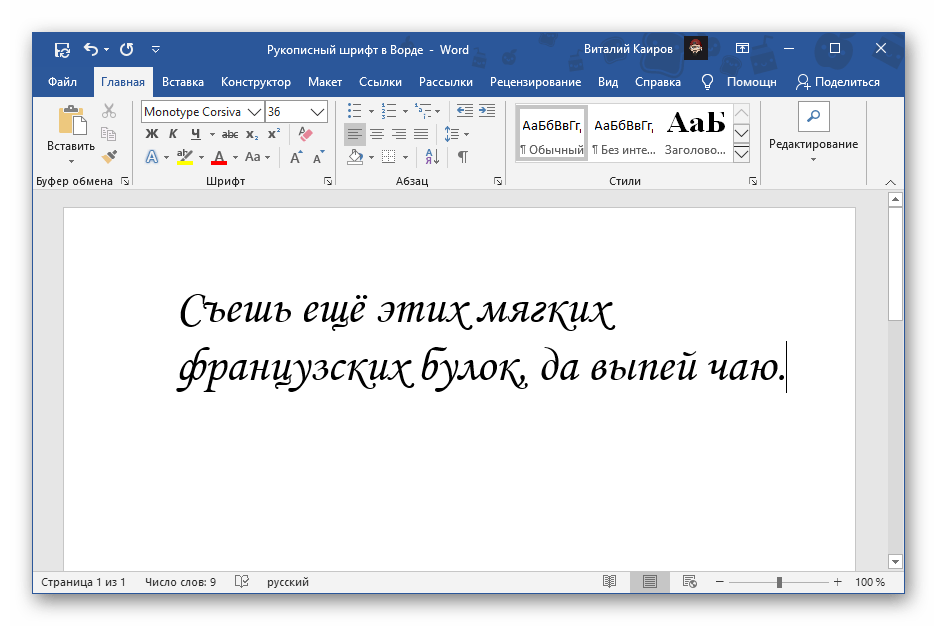

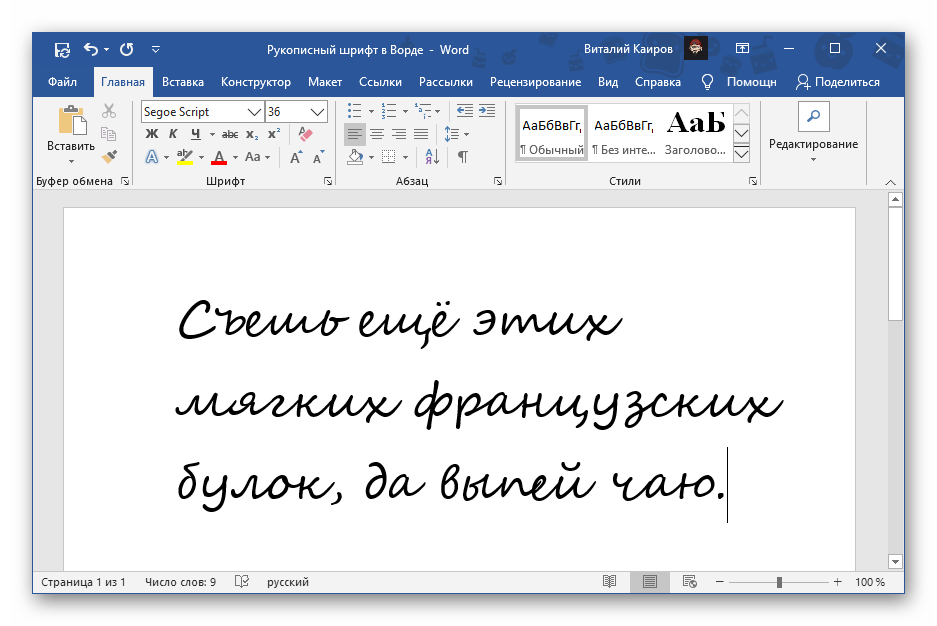
Все указанные шрифты доступны в стандартном наборе программы через соответствующее меню и могут быть использованы для текстов на русском, английском и других языках. Не все шрифты по умолчанию поддерживают курсив, поэтому его может понадобиться настроить вручную.
Вариант 2: Шрифты Font4You
Создатель сайта Font4You специализируется на разработке шрифтов, которые копируют рукописный стиль. В настоящее время там представлено 18 различных вариантов, а каждый желающий может заказать индивидуальный шрифт на основе своего почерка. В этой статье мы подробно рассмотрим, как загрузить, установить и использовать один из представленных шрифтов.
Обратите внимание! Прежде чем приступить к следующей инструкции, закройте Microsoft Word.
Как видно на примере из скриншота, визуально этот шрифт, как и прочие работы от Font4You, максимально естественно передает рукописный стиль. При желании можно настроить его параметры, такие как размер и цвет, но начертание рекомендуется оставить без изменений.
Создаём шрифт, имитирующий ваш рукописный почерк
Учащимся старших классов и студентам ВУЗов, зачастую, делая домашнюю работу, приходится выполнять большое количество письменных упражнений. Например, наш преподаватель по обществознанию каждый урок задает нам ДЗ, заключающееся в том, чтобы мы нашли материал в библиотеке или Интернете, и написали его от руки (только за это можно получить оценку «отлично»), даже если найденный материал будет верным, но распечатанный на компьютере, выше четвёрки не жди…
Исходя из всего вышесказанного, я пришёл к выводу: нужно сделать шрифт для компьютера, дублирующий мой почерк. На мой взгляд, сделал я его успешно. Родная мать не отличит, где я писал от руки, а где напечатал компьютер. Многим моим знакомым понравилась эта затея, и они стали расспрашивать меня, как я это всё сделал. И чтобы каждому по сто раз не объяснять, я решил написать эту статью – план выполнения работы с подробными комментариями.
Итак, в этой статье я расскажу вам, как сделать шрифт, имитирующий ваш почерк. Для работы нам потребуются: 1) листы чистой бумаги в формате А4; 2) чёрная гелевая ручка; 3) принтер; 4) сканер; 5) программа High-Logic FontCreator (предлагаю скачать с официального сайта программы). Для скачивания нажмите на предлагаемую ссылку.
1 шаг
2 шаг
Лист, с написанными буквами, отсканируйте. И тем людям, которым удалось вписать все символы на одну страницу, в итоге получат одну большую картинку.
3 шаг
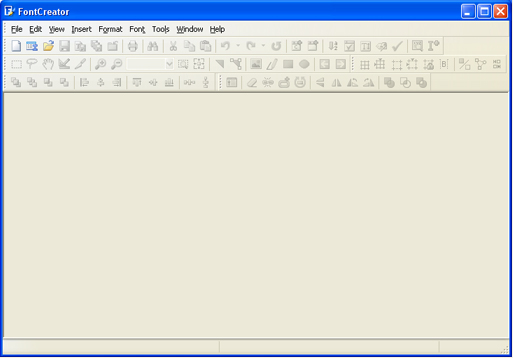
Затем открываем программу FontCreator от производителя High-Logic. Её окно выглядит так.
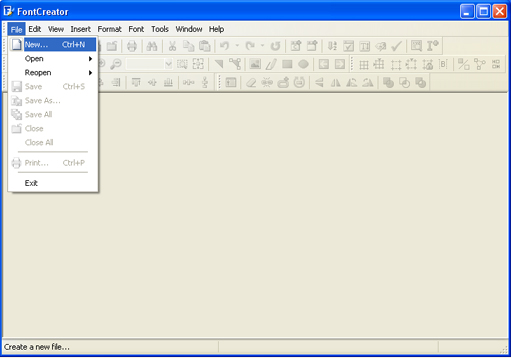
В появившемся окне нужно ввести название вашего будущего шрифта.
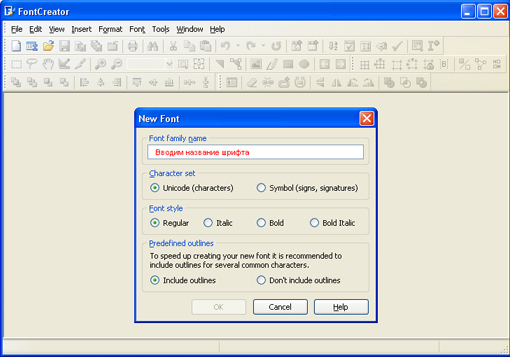
Кликаем «OK» — появляется след. окно.
В этом окне откройте картинку с вашими буквами. Выделите буковку «А», скопируйте её и вернитесь в FontCreator, откройте ячейку с буквой «F» и вставьте туда свою букву. Красные пунктирные линии можно передвигать, расставьте их так, как показано на следующем рисунке.
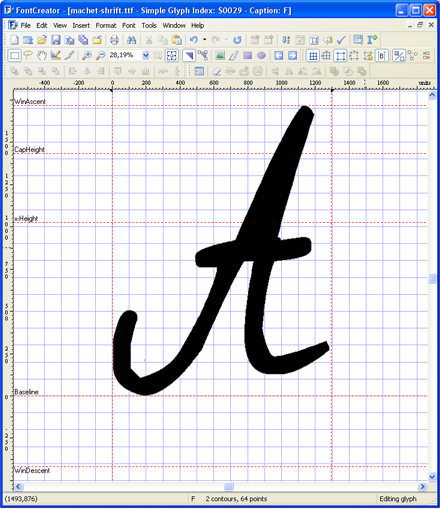
Буква должна стоять на линии (Baseline) и НЕ должна вылезать за верхнюю горизонтальную линию (WinAscent), а также НЕ должна вылезать за нижнюю горизонтальную линию (WinDescent), иначе она будет обрезана. Вертикальная левая линия должна стоять на том месте, где буква начинается, а вертикальная правая линия – где буква заканчивается. Если буква вылезет за вертикальные линии, то при печатании будет наложение одной буквы на другую, это тоже нам не подходит.
Позвольте объяснить, почему мы поместили букву «А» в ячейку с буквой «F». Эта программа разработана для создания шрифтов на основе латинского алфавита. Однако наша цель — создать шрифт для русских букв. В результате наш РУССКИЙ шрифт будет функционировать на ЛАТИНСКОЙ раскладке. Чтобы упростить процесс, мы будем заполнять ячейки с латинскими буквами русскими символами в соответствии с расположением клавиш на клавиатуре.
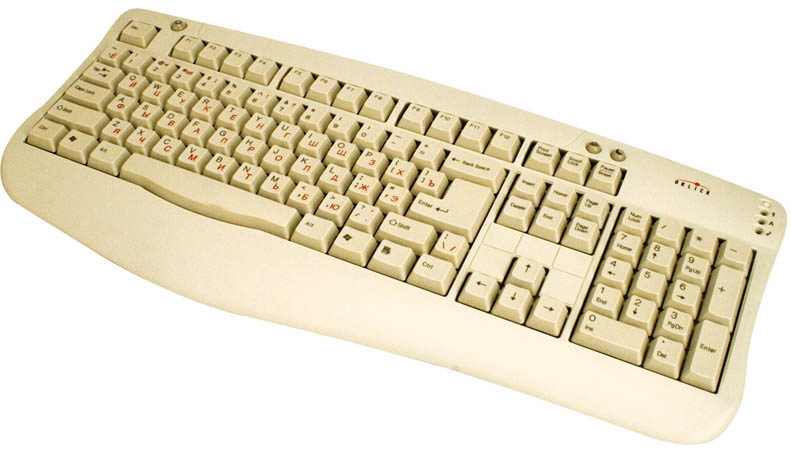
В ячейку с буквой «Q» вставим букву «Й» В ячейку с буквой «W» вставим букву «Ц» В ячейку с буквой «E» вставим букву «У» В ячейку с буквой «R» вставим букву «К» В ячейку с буквой «T» вставим букву «Е» В ячейку с буквой «Y» вставим букву «Н»
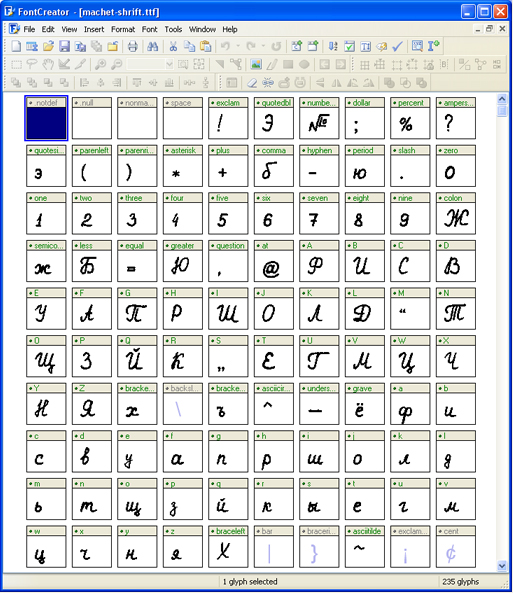
После того, как расставите все буквы по ячейкам, у вас получится вот такая картина.
Теперь можно протестировать, получившийся шрифт. Сделать это можно, нажав клавишу «F5», или, зайдя в «Font — Test. »
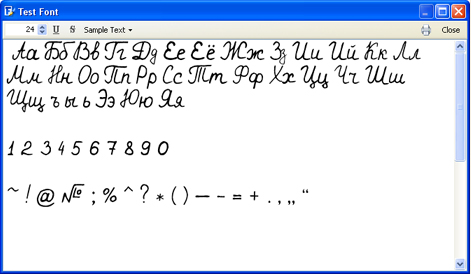
Если вас всё устраивает, сохраняете получившийся шрифт и помещаете в папку «C:WINDOWSFonts». Шрифт устанавливается, и теперь вы можете выбрать его, например, в Microsoft Word и печатать им текст. Ниже представлен текст, напечатанный моим шрифтом.



