
Сегодня я расскажу, как создать собственный рукописный шрифт в Word. Мы получили этот запрос совсем недавно на наш портал. Хочу сразу отметить, что процесс создания шрифтов требует немало усилий. Я надеюсь, что под этим вопросом подразумевается именно установка шрифтов и их дальнейшее использование. В следующей части статьи мы рассмотрим, как установить рукописный шрифт.
В завершении я покажу, как применять его в Ворде.
ШАГ 1: Поиск шрифтов
Перед тем как изменить шрифт на прописной в Ворде, необходимо загрузить соответствующие шрифты. Я собрал для вас архив с наиболее востребованными шрифтами, который вы можете скачать и применять. Если вы не уверены, как распаковать ZIP-архив, ознакомьтесь с этой инструкцией.
Скачать шрифт как от руки (русский для Ворда)
Скачать шрифты, вы можете и на альтернативных сайтах. Приведу список самых популярных:
Я иллюстрирую на примере первого сервиса:
- Переходим по ссылке.
- Выбираем понравившийся шрифт и кликаем по нему.
ВАЖНО! На ряде веб-ресурсов имеется возможность сразу указать, нужно ли шрифту поддерживать кириллицу. Это связано с тем, что многие шрифты поддерживают исключительно латинские символы – учтите этот момент.
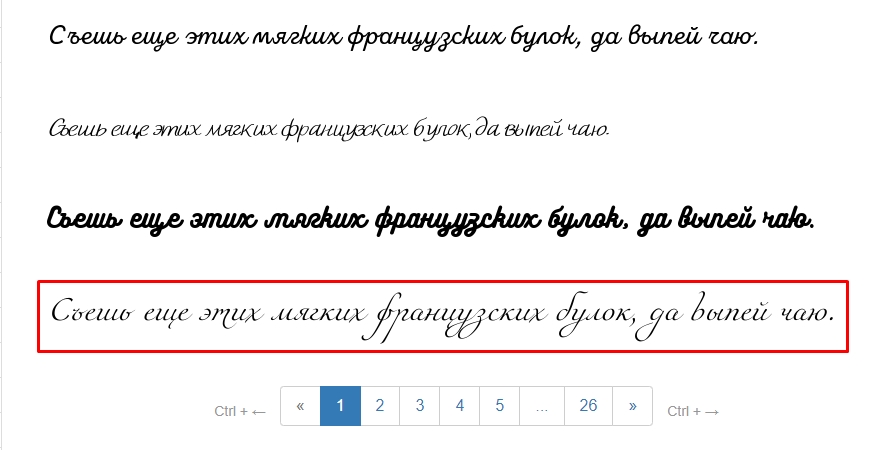
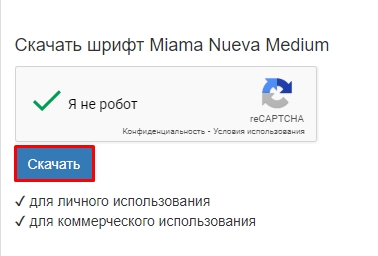
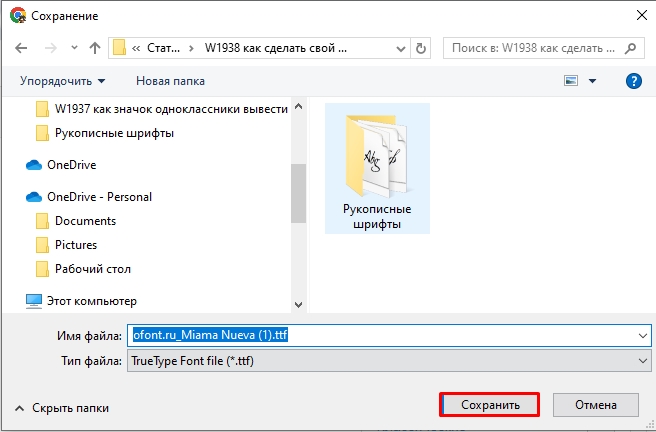
ШАГ 2: Установка
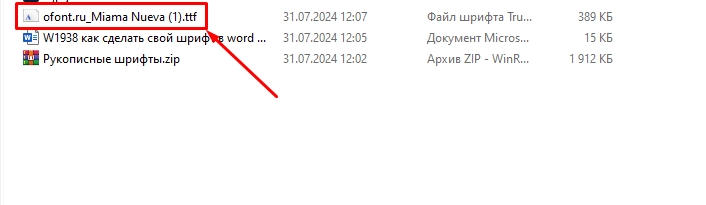
Установка шрифта делается очень просто – кликаем двойным щелчком левой кнопкой мыши по файлу, который мы скачали. Если вы скачали архив, то сначала его нужно разархивировать. Или можете кликнуть по файлу шрифта прям в архиве.
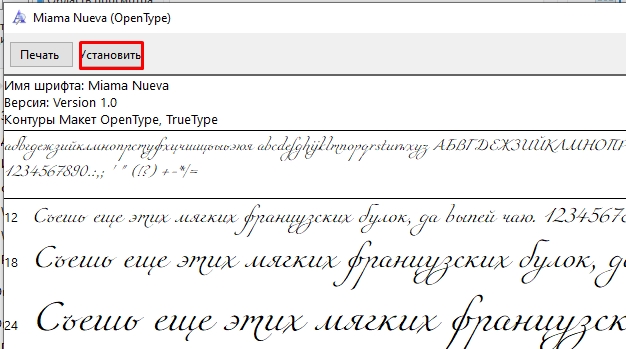
Осталось только нажать на кнопку «Установить». Однако перед этим еще раз убедитесь, что он совместим с кириллицей (если это вам требуется). Тщательно изучите символы ниже, чтобы понять, какой тип алфавита он поддерживает.
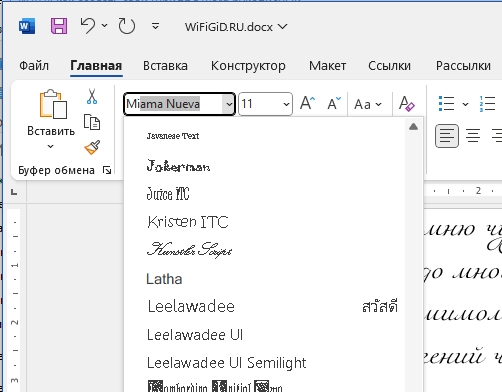
ПРЕДУПРЕЖДЕНИЕ! Обязательно запомните «Имя шрифта». Это название понадобятся на следующем этапе.
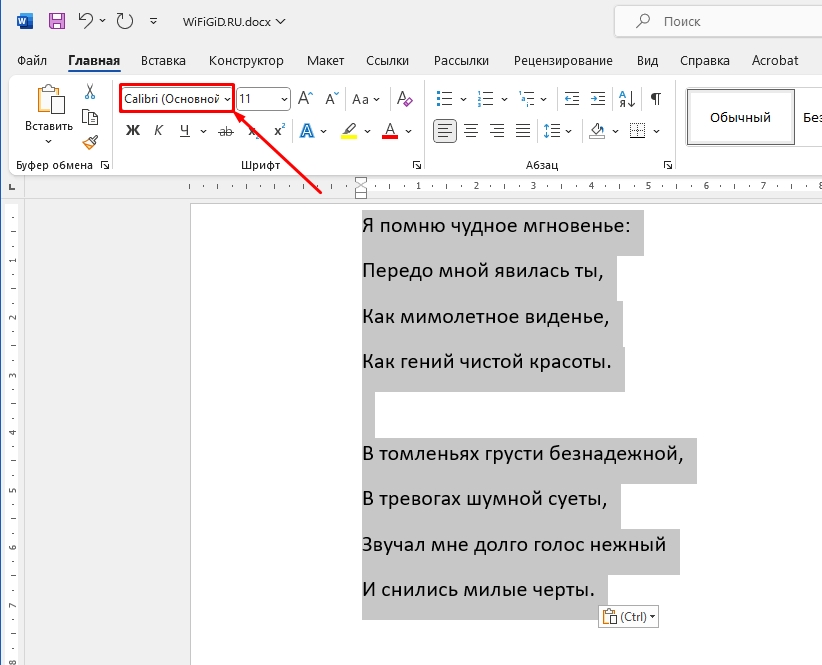
ШАГ 3: Использование в Word
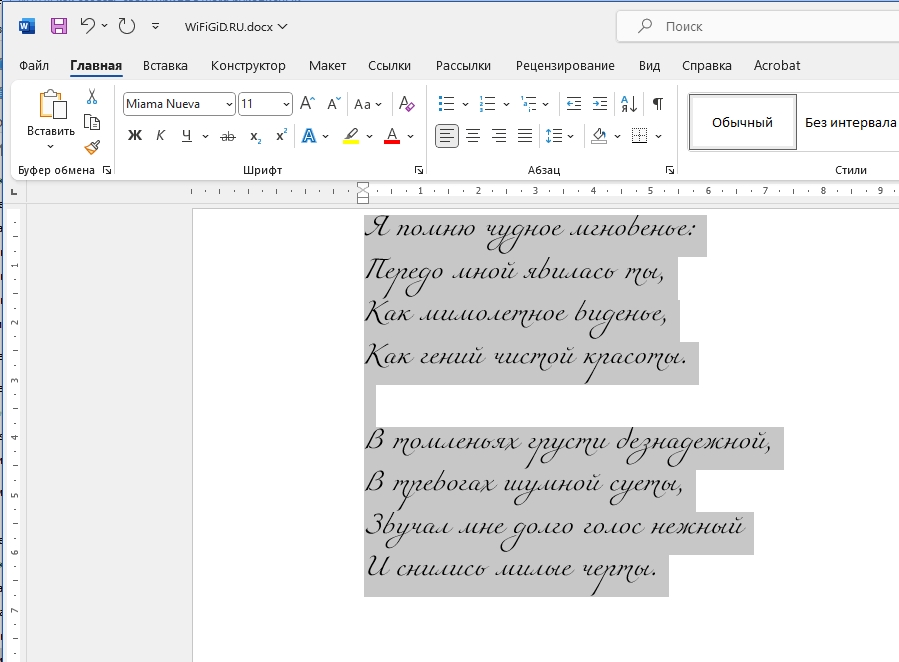
На этом завершаем, уважаемые читатели. Искренне надеемся, что материал оказался для вас полезным. Ждем вас вновь на нашем портале WiFiGiD.RU.
Видео
Уникально, рукописный шрифт для Word, как его написать самому
Рукописный шрифт для Word необходим многим людям для написания книги, статей, школьных и других работ. В этой статье мы найдём в Интернете бесплатные рукописные шрифты и на практике установим его в Ворде для дальнейшего использования.
Зачем Вам нужен рукописный шрифт для Word

Здравствуйте друзья! В Ворде есть разные шрифты, которые можно использовать во время создания какого-либо материала. Они могут лишь менять вид текста на другие шрифты. Например, можно делать его курсивным и так далее.
Бывают ситуации, когда пользователям нужен уникальный рукописный шрифт для Word. Этот шрифт в тексте отличается от остальных шрифтов тем, что он имеет вид рукописи. Как будто его написал от руки человек. Зачем он вообще нужен, если можно писать любые документы в Ворде со стандартным шрифтом?
Иногда возникает такая необходимость. Например, в школьных заведениях или в Институтах задают домашние задания, которые нужно выполнить написав их от руки. А если преподаватель заметит, что эта работа была сделана с помощью компьютера, по этой причине может понизить оценку. Или эти шрифты хорошо подойдут для какой-либо книги.
Эту проблему можно решить, если использовать бесплатные рукописные шрифты. Об этом, мы поговорим подробно.
Где взять рукописный шрифт для Word
Рукописный шрифт для Word Вы можете найти в Интернете, и скачать их бесплатно. В этом Вам поможет сайт с русскими шрифтами (ofont.ru) или этот (www.fonts-online.ru). В категории шрифтов этого сайта «ofont.ru», ищем рукописные шрифты их всего 165. Далее, переходим в этот раздел с рукописными шрифтами (Скрин 1).

На вышеуказанном сайте Вы сможете скачивать не только рукописные шрифты: но и граффити, дизайнерские шрифты, жирные, завитушки, знаменитые и другие.
Затем, нажимаем левой кнопкой мыши на один из них, и у нас откроется окно для скачивания этого шрифта (Скрин 2).

Например, мы решили выбрать рукописный шрифт – «Denistiana». Чтобы его скачать на компьютер, кликаем на шрифт, далее кнопку «Я не робот» для подтверждения.
Затем необходимо нажать на кнопку «Скачать». Шрифт загрузится довольно быстро, и через несколько мгновений он появится в вашей папке загрузок на компьютере. Существуют также специальные приложения, которые позволят Вам разработать уникальный шрифт для Ворда:
- FontCreator.
- Adobe Illustrator.
- Фотошоп и многие другие.
В Интернете есть и другие ресурсы, которые предоставляют пользователям такие некоммерческие шрифты для использования.
Как написать рукописный текст
Для того чтобы написать уникальный и рукописный текст в Ворде, необходимо установить его в Word. Кликаем правой кнопкой мыши по шрифту, который мы только что скачали и выбираем из меню «Копировать». Далее, идём в «Мой компьютер», диск «С» папка «Windows» и в папку «Fonts» вставляем этот шрифт (Скрин 3).

Прежде чем мы начнём писать данный шрифт в документе, следует определиться, что нужно для работы:
Написать его достаточно просто. Открываете документ Word, и после выбора шрифта пишете текст рукописным шрифтом. Весь полный процесс написания таких шрифтов будет показан ниже.
Как сделать тетрадный лист в клетку в Ворде
Тетрадный лист в клетку в Word, очень хорошо помогает при написании рефератов, и курсовых работ. Чтобы его установить в документе Word, Вам необходимо изменить размеры всего тетрадного листа в Ворде. Для этого заходим в раздел «Разметка страницы». Далее, выбираем «Размер», и в низу панели управления размерами «Другие размеры страниц».
Пишем такие параметры размеров:
Теперь, мы сделаем тетрадный лист. Нажимаем на вкладку «Вид» наверху панели управления Ворда (Скрин 4).

И устанавливаем галочку напротив функции «Сетка». После этого у Вас будет виден лист A4 в виде тетради.
Если Вы будете распечатывать такой документ через принтер, тетрадный лист может не сохраниться во время распечатки. Чтобы этого не допустить, заходите в раздел «Вставка», «Фигуры» (Скрин 5).

Обводим таблицу прямыми линиями как по горизонтали, так и по вертикали. После этого файл можно сохранить в формате тетрадного листа.
Пишем текст рукописным шрифтом для Word
А теперь, мы перейдём к процессу написания этого шрифта самым лёгким способом. Открываем документ Ворд и сначала из списка шрифтов выбираем наш «Denistiana» (Скрин 6).

Пишем какое-нибудь предложение, чтобы увидеть результат созданного рукописного текста (Скрин 7).

Всё работает быстро, и без каких-либо программ можно создать любой рукописный шрифт.



