
В Visual Studio следующие символы интерпретируются как разрывы строк:
- CR LF: возврат каретки + перевод строки, символы Юникода 000D + 000A;
- LF: перевод строки, символ Юникода 000A;
- NEL: следующая строка, символ Юникода 0085;
- LF: разделитель строки, символ Юникода 2028;
- PS: разделитель абзаца, символ Юникода 2029.
Для текста, который копируется из других приложений, сохраняется исходная кодировка и символы разрыва строки. Например, при копировании текста из Блокнота и вставке его в текстовый файл в Visual Studio текст имеет те же параметры, которые применялись в Блокноте.
При открытии файла, который содержит разные символы разрыва строки, может появиться диалоговое окно с запросом о том, следует ли нормализовать несогласованные символы разрыва строки и какой тип разрыва строки выбрать.
Дополнительные параметры сохранения
Чтобы определить тип символов разрыва строки, можно использовать параметры в диалоговом окне Файл>Дополнительные параметры сохранения. Кроме того, с помощью этих параметров можно изменить кодировку файла.

Если в меню Файл пункт Дополнительные параметры сохранения отсутствует, его можно добавить.
- Выберите Инструменты, Настроить,
- Откройте вкладку Команды, выберите переключатель Строка меню и в соответствующем раскрывающемся списке выберите Файл. Нажмите кнопку Добавить команду.
- В диалоговом окне Добавление команды в разделе Категории выберите Файл, а затем в списке Команды выберите элемент Дополнительные параметры сохранения. Нажмите кнопку OK.
- С помощью кнопок Вверх и Вниз переместите команду в нужное место в меню. Чтобы закрыть диалоговое окно Настройки, нажмите кнопку Закрыть. Дополнительные сведения см. в разделе Настройка меню и панелей инструментов.
Кроме того, чтобы открыть диалоговое окно Дополнительные параметры сохранения, можно выбрать пункт меню Файл>Сохранить как. В диалоговом окне Сохранить файл как щелкните треугольник раскрывающегося списка рядом с кнопкой Сохранить и выберите пункт Сохранить с кодировкой.
Связанный контент
Отступ для второй строки в Word
По сути, существуют два стиля отступов абзаца: «Висячий» и «Отступ первой строки». Стили отступов применяются к абзацам, в которых предложения вводиться до конца, не нажимая клавишу ВВОД. При нажатии клавиши ВВОД начинается новый абзац и стиль отступа снова. Если вам нужно начать другую строку в абзаце, который продолжит форматирование, используйте shift+ВВОД. При этом будет новая строка без завершения абзаца.
Отступ второй строки
При отступе, также известном как отступ второй строки, первая строка абзаца отступа устанавливается на полях, а затем отступ каждой последующей строки абзаца.
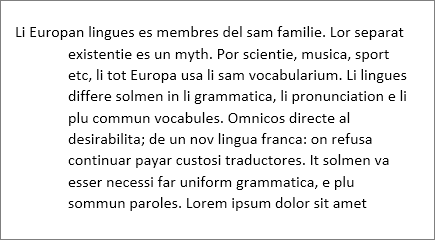
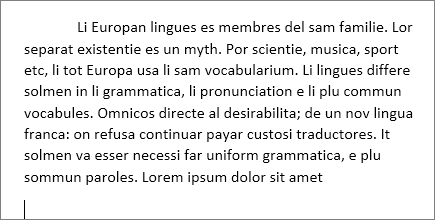
Отступ первой строки
Отступ первой строки только отступ для верхней строки абзаца, а последующие строки остаются на полях.
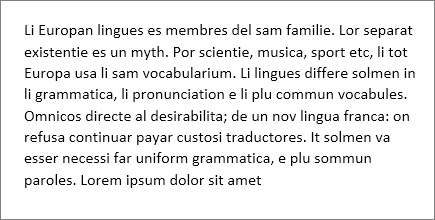
Отступов нет
Если выбрать нет, для выбранного абзаца будет отступ «Висячий» или «Первая строка». Все строки абзаца будут на полях
Настройка стиля отступа
- Выделите текст, для которого нужно добавить выступ.
- Перейдите в >«Абзац» в > отступы и интервалы.
- В области Специальныйвыберите один из следующих стилей отступов: >
- Висит
- Первая строка
- Нет
При отступах в строках «Висячий» и «Первая строка» можно настроить глубину отступа с помощью поля «На».
- Выделите абзац, для которого вы хотите добавить выступ.
- Перейдите в формат >абзаца.
- В области Специальныйвыберите один из следующих стилей отступов: >
- Висит
- Первая строка
- Нет
При отступах в строках «Висячий» и «Первая строка» можно настроить глубину отступа с помощью поля «На».
- Выделите текст, для которого нужно добавить выступ.
- Перейдите в >«Абзац» в > отступы и интервалы.
- В области Специальныйвыберите один из следующих стилей отступов: >
- Висит
- Первая строка
- Нет
При отступах в строках «Висячий» и «Первая строка» можно настроить глубину отступа с помощью поля «На».
Перенос строки: описание, значимость, особенности
Перевод строки – базовая операция, которую можно выполнить относительно текстовых данных и символов. Она встречается как в разработке, так и в операционных системах. Далее она будет рассмотрена более подробно. Также предстоит изучить формы ее представления на компьютерах и ключевые особенности.
Определение
Перевод строки – это разрыв. Так называется продолжение печати текста с новой строки (с левого края) на строчку ниже или уже на следующей странице.
String – это последовательность из нуля и более символов, которые не являются элементами новой строчки, а также терминирующего символа новой строки. Такое определение дает стандарт POSIX. На нем базируется почти все современное программное обеспечение.
Символы управления в системах
Системы, базирующиеся на ASCII или совместимом наборе символов, будут использовать или LF (перевод каретки), или CR (возврат каретки) по отдельности. Возможно применение последовательности CR + LF.
Все текстовые редакторы отображают напечатанные данные в некоем адаптированном виде при помощи преобразований печатных элементов. Пример – перенос строки и табуляция. Соответствующие операции будут выражены в редакторе определенным образом – в виде настоящих отдельных строк или выравнивающих отступов.
Символ переноса строк обычно ставится при нажатии на клавишу Enter. Это классический вариант, но есть и другие. Многое в соответствующем вопросе зависит от того, на какой конкретно платформе будет происходить кодирование информации:
- в UNIX-системах (сюда включены также современные версии MacOS) будет использоваться всего один символ перевода строки (LF);
- в Windows задействованы для варианта – возврат каретки (CR) и перевод строки на новую (LF);
- в старых версиях MacOS, написанных до 2001 года, использовался только символ CR.
Отдельно стоит обратить внимание на Юникод. Здесь используется определенный спектр символов управления.
В Unicode
Действующий стандарты требуют, чтобы приложения, совместимые с Unicode, обязательно воспринимали как перевод строчек каждый из таких символов:
- LF – подача string;
- CR – возврат каретки;
- NEL – переход на следующую string;
- LS – разделитель строк;
- PS – разделитель абзацев.
Если используется последовательность CR + LF, она будет восприниматься системой или приложением как одно единственное действие, а не два отдельных.
Термины
Теперь можно изучить несколько понятий, которые помогут лучше освоить символы управления в ASCII:
- Перевод строчки сокращается до NEL или newline – «перевод на новую строку».
- Возврат каретки – CR. Управляющий символ, который помечается как r и имеет код 0x0D. При его выводе курсор будет перемещен к левому краю поля. Именно он будет вводится при нажатии на Enter. При записи в файл не рассматривается как отдельный компонент. Данное явление поддерживается только в Macintosh-системах.
- Подача на string или перевод. Еще один символ ASCII для управления текстовыми данными. Имеет код 0x0A, а Выражен символом n. При его использовании курсор будет перемещен на новую строку. Если речь идет о принтере, то бумага будет сдвинута вверх, а на дисплее произойдет сдвиг курсора вниз при наличии пространства. Если же места нет, текст будет прокручен вверх.
- Аппаратный (жесткий) возврат – разделитель строк, который проставляется пользователем. В машинном представлении он имеет яркую выраженность управляющими символами или тегами.
- Мягкий возврат – перед строчки, выполненный текстовым процессором в том месте, где было выбрано. Он разделяет строки в визуальном (том, который видит пользователь) представлении. В машинной интерпретации может быть никак не выражаться.
Если ввести в терминале последовательность CR + LF (код 0x0D0A), согласно семантики терминала, будет создана новая строчка.
В Word
Знак перехода на новую строчку чаще всего используется в текстовых редакторах. Пример – Word. Далее предстоит выяснить, как в том или ином случае перенести каретку на новую string в том или ином случае. В MS Word существуют несколько методов реализации соответствующей задачи.
Без создания абзаца
Иногда конец строчки не нужен – необходимо просто сделать разрыв между текстовыми данными. В этом случае можно использовать один прием MS Word. Он позволяет перейти на другую строчку, рассматривая обе strings в качестве единого целого.
Для этого потребуется выполнить следующую последовательность действий:
- Открыть документ, с которым планируется работать.
- Поставить курсор в «конец» строчки. Последний напечатанный знак в ней станет окончанием.
- Нажать сочетание Shift + Enter. Оно будет считано системой как символ переноса строки.
Теперь можно продолжить печать. Абзац окажется разорванным. Каретка будет перемещена вниз, но string будет воспринят системой как одно целое.
Для web
В случае с формированием текста для веб-страниц можно использовать другой алгоритм перехода. С его помощью переводим курсор (каретку) на новую строку для обтекания размещаемых объектов:
- В окне открытого документа необходимо поставить курсор после слова, за который требуется осуществить перенос (конец string).
- Зайти во вкладку «Макет».
- Перейти в «Параметры страницы»–«Разрывы»–«Обтекание текстом».
Остается посмотреть на получившийся результат. Никаких символов возврата каретки/перевода строки здесь не будет. Они не видны пользователю в редакторе.
В программировании
Знак символа конца строки и перехода на новую активно используется в разработке программного обеспечения. Здесь необходимо обратиться к элементам управления в ASCII.
Принцип работы приведен на Python. Здесь будет создан документ со сломанными строчками:
Теперь необходимо создать утилиту wc. Она будет оснащена флагом –I. Используется для подсчитывания strings в документе:
Результат покажет 2. Далее необходимо создать еще один файл с символами.
Переходя к утилите cat, потребуется «склеить» соответствующие 2 документа:
Результат будет непредсказуемым. Здесь можно увидеть полный перечень компонентов управления ASCII. А тут – сопутствующий видео-урок по изученной теме.
Чтобы лучше и быстрее вникнуть в соответствующий вопрос, рекомендуется посетить дистанционные онлайн курсы. Пример – от образовательного центра OTUS. Там быстро научат азам не только разработки приложений, но и системного администрирования. В срок до 12 месяцев получится освоить инновационные профессии с нуля. Можно выбрать одно или несколько направлений для одновременного изучения.
Хотите освоить современную IT-специальность? Огромный выбор курсов по востребованным IT-направлениям есть в Otus !
Все про работу с excel, word, access, powerpoint

Находка для тех, чьи девушки и супруги работают в сфере услуг: маникюр, брови, ресницы и так далее. Вы же наверняка задумывались, как помочь своей половинке зарабатывать больше? Но что делать, если во всех этих маркетингах и процедурах не разбираешься от слова «совсем»? Мы нашли выход — это сервис VisitTime Чат-бот для мастеров и специалистов, который упрощает ведение записей: — Сам записывает клиентов и напоминает им о визите — Персонализирует скидки, чаевые, кешбек и предоплаты — Увеличивает доходимость и помогает больше зарабатывать А еще там первый месяц бесплатно, поэтому лучшее, что вы можете сделать сейчас — установить или показать его своей принцессе Всё интуитивно понятно и просто, достаточно нажать на этот текст и запустить чат-бота
Как сделать перенос строки в word без интера?
Чтобы качественно готовить документы в текстовом редакторе Microsoft Word, необходимо уметь расставлять переносы.
Изложенная в статье информация дает ответы на следующие вопросы:
• как включить или выключить автоматическую расстановку переносов во всем документе Word или в определенной его части;
• как вставить неразрывный пробел между двумя словами, чтобы они всегда оставались в одной строке;
• как запретить перенос слова, содержащего дефис;
• как принудительно вставить перенос в слово в нужном месте.
Включение и выключение переноса
По умолчанию, автоматический перенос слов в Microsof Word отключен. Переносы вставляются не в слова, а в пробелы между ними (слова на части не разрываются). Выравнивание строк по краям документа достигается за счет равномерного увеличения или уменьшения пробелов между находящимися в них словами. Но настройки Word можно изменить и заставить его вставлять переносы в слова.
Иногда это целесообразно делать для достижения более гармоничного внешнего вида документа. Чтобы включить или выключить перенос слов необходимо: . Выделить участок текста, которого должны касаться изменения. Если ничего не выделять, изменения будут действовать во всем документе. . В меню Word перейти на вкладку «Разметка страницы» и в разделе «Параметры страницы» щелкнуть по пункту «Расстановка переносов». Затем выбрать нужный вариант в появившемся списке (пункт «Нет» или «Авто», см. изображение).
Неразрывный пробел
Часто бывают случаи, когда Word очень некстати переносит какое-то слово в другую строку. Например, фамилия человека остается в одной строке, а его инициалы переносятся в следующую. Бороться с таким явлением очень просто. Между словами, которые должны оставаться в одной строке, необходимо поставить так называемый неразрывный пробел.
В такой пробел Word не вставляет переносы ни при каких обстоятельствах. Для вставки неразрывного пробела вместо одной клавиши «Пробел» нужно нажать комбинацию клавиш Ctrl+Shift+Пробел.
Неразрывный дефис
Аналогичным способом в текст можно вставлять неразрывный дефис (Ctrl+Shift+Дефис). Например, если в номере телефона 222-33-55 вместо простых дефисов поставить неразрывные, этот номер всегда будет оставаться в одной строке (Word не будет разрывать его на части).
Рекомендуемый («мягкий») перенос
Бывают ситуации, когда Word в результате автоматического переноса не очень удачно разделяет некоторые слова. Ситуацию легко исправить при помощи так называемого «мягкого» переноса. Например, если слово «подъемный» было разделено на «подъ» и «емный», можно после буквы «м» вставить мягкий перенос и получить более удачный вариант разделения слова на «подъем» и «ный». Чтобы вставить этот перенос, необходимо поставить курсор в соответствующее место в слове и нажать комбинацию клавиш Ctrl+Дефис.
Когда слово не умещается в конце одной строки, программа Microsoft Word автоматически переносит его в начало следующей. Само слово при этом не разбивается на две части, то есть, в нем не ставится знак переноса. Однако, в некоторых случаях сделать перенос слов все же необходимо.
Ворд позволяет расставлять переносы автоматически или вручную, добавлять символы мягких переносов и неразрывные дефисы. Кроме того, присутствует возможность задавать допустимое расстояние между словами и крайним (правым) полем документа без переноса слов.
Примечание: В этой статье речь пойдет о том, как добавить ручной и автоматический перенос слов в Word 2010 — 2016. При этом, описанная ниже инструкция будет применима и для более ранних версия этой программы.
Расставляем автоматические переносы слов во всем документе
Функция автоматического переноса позволяет расставлять знаки переноса по ходу написания текста там, где это необходимо. Также, ее можно применить и к ранее написанному тексту.
Примечание: При последующих правках текста или его изменении, которое вполне может повлечь за собой и изменение длины строки, автоматические перенос слов будет заново расставлен.
1. Выделите ту часть текста, в которой требуется расставить переносы или ничего не выделяйте, если знаки переноса должны быть расставлены по всему документу.
2. Перейдите во вкладку “Макет” и нажмите кнопку “Расстановка переносов”, расположенную в группе “Параметры страницы”.
3. В развернувшемся меню установите галочку напротив пункта “Авто”.
4. Там, где это необходимо, в тексте появится автоматический перенос слов.
Добавляем мягкий перенос
Когда возникает необходимость указать разрыв слова или словосочетания, попадающего в конец строки, рекомендовано использовать мягкий перенос. С его помощью можно указать, к примеру, что слово “автоформат” необходимо перенести “авто-формат”, а не “автофор-мат”.
Примечание: Если слово, с установленным в нем мягким переносом, будет находится не в конце строки, то символ переноса можно будет увидеть только в режиме “Отображение”.
1. В группе “Абзац”, расположенной во вкладке “Главная”, найдите и нажмите “Отобразить все знаки”.
2. Кликните левой кнопкой мышки в том месте слова, где нужно поставить мягкий перенос.
3. Нажмите “Ctrl+-(дефис)”.
4. В слове появится знак мягкого переноса.
Расставляем переносы в части документа
1. Выделите часть документа, в которой необходимо расставить переносы.
2. Перейдите во вкладку “Макет” и нажмите на “Расстановка переносов” (группа “Параметры страницы”) и выберите “Авто”.
3. В выделенном вами фрагменте текста появятся автоматические переносы.
Иногда возникает необходимость расставить переносы в части текста вручную. Так, правильная ручная расстановка переносов в Ворде 2007 — 2016 возможно благодаря умению программы самостоятельно находить слова, которые можно переносить. После того, как пользователь укажет место, в которое нужно поместить перенос, программа добавит туда мягкий перенос.
При дальнейшей правке текста, как и при изменение длины строк, Word будет отображать и печатать исключительно те переносы, которые находятся в конце строк. При этом, не производится повторная автоматическая расстановка переносов в словах.
1. Выделите часть текста, в которой требуется расставить переносы.
2. Перейдите во вкладку “Макет” и нажмите на кнопку “Расстановка переносов”, расположенную в группе “Параметры страницы”.
3. В развернувшемся меню выберите “Ручная”.
4. Программа выполнит поиск слов, которые можно перенести и покажет результат в небольшом диалоговом окне.
- Если вы хотите добавить мягкий перенос в месте, предложенном Вордом, нажмите “Да”.
- Если хотите установить знак переноса в другой части слово, установите туда курсор и нажмите “Да”.
Добавляем неразрывный дефис
Иногда требуется предотвратить разрыв слов, фраз или чисел, стоящих в конце строки и содержащих дефис. Таким образом, к примеру, можно исключить разрыв телефонного номера “777-123-456”, он будет полностью перенесен в начало следующей строки.
1. Установите курсор в место, где требуется добавить неразрывный дефис.
2. Нажмите клавиши “Ctrl+Shift+-(дефис)”.
3. Неразрывный дефис будет добавлен в указанное вами место.
Задаем зону переноса
Зоной переноса называют максимально допустимый интервал, который возможен в Word между словом и правым полем листа без знака переноса. Эту зону можно как расширить, так и сузить.
Для уменьшения количества переносов можно сделать зону переноса более широкой. Если же необходимо минимизировать неровность края, зону переноса можно и нужно сделать более узкой.
1. Во вкладке “Макет” нажмите кнопку “Расстановка переносов”, расположенную в группе “Параметры страницы”, выберите “Параметры расстановки переносов”.
2. В появившемся диалоговом окне задайте необходимое значение.
Урок: Как в Word убрать перенос слов
На этом все, теперь вы знаете, как расставить переносы в Ворде 2010-2016, а В более ранних версиях этой программы. Желаем вам высокой продуктивности и только положительных результатов.
Мы рады, что смогли помочь Вам в решении проблемы.
Задайте свой вопрос в комментариях, подробно расписав суть проблемы. Наши специалисты постараются ответить максимально быстро.
Помогла ли вам эта статья?
В программе Ворд при наборе текста слово, которое не помещается на данной строке, автоматически целиком переносится на следующую согласно настройкам по умолчанию. При необходимости можно сделать перенос в Водре автоматически, причем есть возможность как полностью автоматической расстановки переносов, так и ручной расстановки с указанием места разрыва слова.
Самый простой способ расстановки переносов, это сделать перенос слов в Ворде автоматическим, при этом программа будет сама решать в каком месте его установить, если слово не помещается на данной строке. Для установки автоматического переноса слов в Ворде необходимо перейти в закладку «Разметка страницы» и в секторе «Параметры страницы» найти необходимый нам пункт «Расстановка переносов». Нажав на стрелочку напротив данного пункта, следует выбрать «Авто».
Чтобы убрать перенос слов в Ворде, достаточно в пункте «Расстановка переносов» выбрать исходный вариант «Нет», после чего все автоматически расставленные переносы слов исчезнут.
Также можно сделать перенос слов в Ворде ручным, для чего в расстановке переносов просто выбираем пункт «Ручная». При выборе данного пункта во всех местах, в которых требуется установка переноса, Word будет предлагать различные варианты в отдельном окошке, разбивая слово по слогам, где нам необходимо указать место установки переноса.
Убрать перенос слов в Ворде при ручной расстановке переносов также просто, следует просто выбрать пункт «Нет».
Также статьи на сайте chajnikam.ru связанные с программой Word:Как сделать таблицу в Word?
Создаем нестандартный формат листа в ВордеКак в ворде отредактировать таблицу?
Как выровнять размер ячейки в таблице Ворд?
Знак переноса строки word
Если вы хотите, чтобы Word красиво выравнивал текст и соблюдал интервалы между абзацами, то вы должны убедиться в том, что вы не ставили лишние пробелы между словами и в ячейках, что начало абзацев расположены правильно и отступы настроены так, что документ выглядит правильно оформленным.
Было бы очень трудоемко определить определенные пространства или места в документе, где использовалось случайное двойное нажатие TAB (ТАБУЛЯЦИЯ) вместо одного, если не было бы знаков форматирования. Эти знаки являются непечатающимися символами и показывают нам места, где были использованы клавиши SPACE (ПРОБЕЛ), TAB, ENTER (ВВОД), или где находится скрытый текст.
Как правило, знаки форматирования скрыты, пока вы не сделаете их видимыми нажатием ¶ на вкладке «Главная» в Word (рис. 1).

Кроме того, вы можете использовать сочетания клавиш Ctrl + * или Ctrl + Shift + 8 для переключения «ПоказатьСкрыть» символов форматирования. Переключение отображения символов форматирования имеет два положения:
OFF – отключает отображение символов форматирования, за исключением тех, что вы решили оставить видимыми пока не измените параметры. Где же выбрать, какие символы форматирования должны остаться видимымискрытыми после нажатия на кнопку ¶?
Нажмите вкладку « Файл » , а затем нажмите « Параметры » (рис. 2).

Нажмите «Экран» и с лева, под «Всегда показывать эти знаки форматирования» выберите какие знаки форматирования вы хотите сделать видимыми всегда, даже после отключения (рис. 3).

Существуют различные знаки форматирования, или иногда их называют непечатающимися символами, в Word. Рассмотрим основные из них.
Точки это знаки форматирования пробелов между словами. Одно нажатие на пробел – одна точка (рис. 4).

Символ (¶) представляет собой конец абзаца. После этого символа Word начинает новый абзац и перемещает курсор на новую строку (рис. 5).

Знак абзаца помещается в документе при нажатии клавиши Enter на вашей клавиатуре. Текст между двумя этими символами определяется как абзац и имеет ряд свойств, которые можно регулировать независимо от остального текста (или абзацев), такие как выравнивание (по левому и правому краям, по центру и ширине), интервалы перед и после абзаца, интервалы между строками, нумерация и др.
Нажатие табуляции (TAB) отображается знаком стрелки, направленной вправо (рис. 6):


Знак перевода строки или представляет собой место, где строка обрывается и текст продолжается с новой строки. Вы можете вставить перевод строки, нажав Shift+Enter.
Функции знака перевода строки во многом схожи со знаком абзаца и имеет аналогичный эффект, за исключением, что при переводе строки не определяются новые абзацы (рис. 7).

Скрытый текст представляет собой пунктирную линию под текстом, который определен как скрытый (рис. 8).

Когда вы отключите знаки форматирования вышеуказанный текст будет выглядеть вот так (рис. 9):

Скрытый текст не печатается. НО! Как же скрыть текст? Это очень просто 😉

Нажмите на «Скрытый» (рис. 11)

Зачем нам прятать текст? В первую очередь для настройки документа или шаблона текста, чтобы соответствовать специфическим требованиям. Вы также можете скрывать текст, если вы не хотите выводить его на печать в данный момент, но не хотите удалять.
Возвращаемся к знакам форматирования.
Якорь представляет собой место в тексте, где некоторые объекты в документе были изменены и объект якоря оказывает влияние на поведение данного объекта в тексте. Другими словами, объект якоря, как крюк или кольцо, находится на обратной стороне картины, которые используются, чтобы повесить картину на стене.
Якорь представляет собой небольшую иконку в виде якоря корабля (рис. 12).

Установлено, что в ячейках данный знак означает собой конец последнего абзаца в ячейке или в ее конце. Она отражает форматирование ячейки (рис. 13).
БлогNot. Word: специальные символы и подстановочные знаки
Word: специальные символы и подстановочные знаки
В окне "Найти и заменить" Microsoft Word есть два типа подстановок — специальные символы и подстановочные знаки. Те и другие можно вводить в строки поиска и замены, включив используя список "Special" ("Специальный") в полностью открытом окне "Найти и заменить" (нажать комбинацию клавиш Ctrl+H , потом кнопку " Больше>> ").
Специальные символы — это те, которых нет на клавиатуре или которые нельзя непосредственно вписать в строки поиска/замены, например, разрыв строки.
Если в окне поиска/замены включен чекбокс Use wildcards (Подстановочные знаки), то можно задавать достаточно сложные условия поиска и замены, потому что подстановчные знаки — это офисная реализация всё тех же регулярных выражений.

Чекбокс "Подстановочные знаки" в работе — убираем лишние пробелы в тексте
Некоторые символы и знаки можно использовать только в строке поиска, а некоторые — только в строке замены. При этом возможность применения части символов зависит от того, включен ли чекбокс Use wildcards (Подстановочные знаки).
Полный список подстановок в самом Word отсутствует или я его не нашёл, поэтому ниже приводится более-менее адекватный список, актуальный для всех версий Word плюс немного примеров.
1. Строка поиска
2. Строка замены
| Спец. символы | Обозначение (англ.) | Обозначение (рус.) |
| ^p | Paragraph mark (¶) | Разрыв абзаца (¶) |
| ^t | Tab character | Символ табуляции |
| ^0nnn | ANSI or ASCII characters | Любой ANSI или ASCII символ с кодом nnn |
| ^^ | Caret character | Символ ^ |
| ^c | Clipboard contents | Содержимое буфера обмена |
| ^заняты" как специальные перед ними ставится обратный слэш ( ). Например, если включена опция Use wildcards (Подстановочные знаки), для поиска восклицательного знака в строке поиска вводится ! Такая проблема, в "новом" Ворде не знаю, как сделать так, чтобы последнее слово строки, если не помещалось, то переходило бы на следующую, а не переносилось бы посимвольно(например, если последнее слово "животное", то на одной строке "животно", а на другой — "е"). Помогите.) Странно. А если выделить сначала текст и зайти туда же — тоже так стоять будет? Еще вариант: выделите весь текст, зайдите в "Рецензирование — Выбрать язык" — проверьте, стоит ли там русский язык, и не установлена ли случайно галочка "Не проверять правописание" — ее быть не должно.
Если и тут все нормально — попробуйте выделить текст, зайти на главной в "Абзац" (щелкать надо на стрелочке справа-внизу вкладки), на вкладке "Положение на странице" поставить для выделенного текста галочку "Запретить автоматический перенос слов".
Если и это не поможет — у вас точно переносы автоматически расставляются? Если вручную дефисы стоят — попробуйте один из них удалить, посмотреть, станет ли слово нормальным. Если вручную, то удалить все переносы из документа можно "Заменой" их на пустое место. Больше как-то и в голову ничего не приходит. Разве что правка шаблона "По умолчанию" но это так — от нечего делать и "вдруг поможет". У меня больше вариантов нет 🙁 разве что Word у вас изначально глючный попался. Обратитесь к кому-то знающему, пусть посмотрит на месте. — 7 лет назад Возможно у вас имеются какие-то проблемы с самим текстом — например, если вы импортировали текст, то в него вполне могли попасть лишние символы, которые и разрывают слова. Ведь MS Word в случае нормальных настроек всегда переносит слова целиком. Попробуйте включить отображение непечатаемых символов: Кнопка "Отобразить все знаки" на панели инструментов. Чтобы был корректный перенос слов в ворде, достаточно, чтобы пункте меню "Разметка страницы" -> "Расстановка переносов" было значение "Авто".
В этом случае программа Microsoft Word автоматически будет переносить слова целиком. Также можно задать параметры расстановки переносов. В частности, можно указать, ширину зоны переноса слов в сантиметрах. Для того, чтобы переносы в тексте отображались в соответствующем режиме, Вам необходимо настроить сервис Word. Бывают ситуации, когда пользователю, скопировавшему текст из источников в Интернете, необходимо отредактировать переносы слов, не совпадающие с разметкой страницы документа. Для этого на панели инструментов следует найти вкладку "Разметка страницы", а затем перейти в "Параметры страницы". После чего в подразделе "Расстановка переносов" ставим флажок напротив слова "Нет". Но этот способ применим, если переносы были расставлены в автоматическом режиме. Если же переносы расставлялись вручную, следует действовать так: заходим на вкладку "Главная" — "Редактирование" — "Заменить". Откроется вкладка «Найти и заменить», нажимаем "Больше" — "Специальный", появится список. В списке отмечаем «Мягкий перенос» либо «Неразрывный дефис», при этом поле «Найти» заполнится знаком.
Когда слова не помещаются в конце строк, программа Microsoft Word автоматически переносит их в начало следующей. Сами слова при этом не разбиваются на две части, то есть в них не ставятся знаки переноса там, где они могли бы быть. Однако в некоторых случаях как раз-таки требуется выполнить их расстановку. Сегодня расскажем о том, как это делается. Расстановка переносов в ВордеТекстовый редактор Microsoft Word позволяет ставить переносы автоматически или вручную, добавлять символы мягких переносов и неразрывные дефисы. Кроме того, присутствует возможность задавать допустимое расстояние между словами и крайним (правым) полем документа без переноса слов. Далее рассмотрим все это подробнее.
Вариант 1: Автоматические переносыФункция автоматического переноса позволяет расставлять знаки переноса по ходу написания текста там, где это необходимо. Ее же можно применить и к ранее написанному тексту.
Там, где это необходимо, в тексте появится автоматический перенос слов.
Вариант 2: Ручная расстановка мягких переносовКогда возникает необходимость указать разрыв слова или словосочетания, попадающего в конец строки, рекомендовано использовать мягкий перенос. С его помощью можно указать, к примеру, что слово «автоформат» необходимо перенести «авто-формат», а не «автофор-мат».
В слове появится знак мягкого переноса. Вариант 3: Переносы в части документа (вручную)Иногда возникает необходимость самостоятельно проставить переносы в отдельной части текста. Так, правильная их ручная расстановка в Microsoft Word 2007-2016 возможно благодаря «умению» программы самостоятельно находить слова, которые можно переносить. После того как вы укажете место, в которое нужно поместить соответствующий символ, программа добавит туда мягкий перенос.
При дальнейшей правке текста, как и при изменении длины строк, Word будет отображать и печатать исключительно те переносы, которые находятся в конце строк. При этом не производится повторная автоматическая расстановка переносов в словах.
Вариант 4: Ограничение переносаИногда требуется предотвратить разрыв слов, фраз или чисел, стоящих в конце строки и содержащих дефис, то есть их необходимо оставить целиком либо в конце одной строки, либо в начале другой. Таким образом, к примеру, можно исключить разрыв телефонного номера, как это показано ниже, полностью перенеся его в начало следующей строки.
Дополнительно: Определение зоны переносаЗоной переноса называют максимально допустимый интервал, который возможен в Word между словом и правым полем листа без знака переноса. Эту зону можно как расширить, так и сузить. Для уменьшения количества переносов можно сделать зону переноса более широкой. Если же необходимо минимизировать неровность края, зону переноса следует сделать более узкой.
Таким образом вы сможете более точно определить «поведение» переносов слов в Word.  Чтобы дополнить ваши документы дополнительной информацией  MS Word 2010 в момент своего выхода на рынок был богат  Мода и стиль, спрятанные в игривом флаконе.  Добавление диагональной линии в ячейку таблицы в Word |


