
Для того чтобы добавить файл к открытой карточке, кликните справа на "Attachment", затем выберите "Computer" и найдите нужный файл на своём устройстве. Кроме того, файлы можно перетаскивать на карточку прямо с рабочего стола.
Как обновить сразу все ссылки в Ворде?
Чтобы обновить отдельное поле в Word, кликните по нему мышкой и нажмите клавишу [F9]. Если требуется обновить сразу все поля в документе, сначала выделите всё содержимое, воспользовавшись сочетанием клавиш [CTRL] + [A], а затем нажмите [F9]. Это позволит обновить поля во всем тексте документа.
Как обновить ссылки на рисунки в ворде?
Почему не обновляются перекрестные ссылки?
Причина Данная проблема связана с тем, что при формировании перекрестной ссылки в начальной части заголовка создается невидимая закладка. Когда заголовок разделяется, закладка остается на прежнем месте. При обновлении перекрестной ссылки информация не обновляется.
Как обновить все перекрестные ссылки?
Как выделить все ссылки в Word?
Как обновить страницы в содержании?
4 быстрых метода для автоматического обновления всего повторяющегося или связанного содержимого в вашем документе Word
Если вы часто работаете со статистическими отчетами, вы обнаружите, что одни и те же тексты или значения постоянно появляются в документе. И другая ситуация сейчас и тогда вы получите значение на основе предыдущих данных. Тогда вот в чем проблема. Когда вы изменяете текст или значение в одном месте, можете ли вы автоматически обновлять все одинаковые тексты или связанные данные во всем документе?
Продолжайте читать, и вы откроете для себя, как это реализовать.
Способ 1: используйте перекрестную ссылку
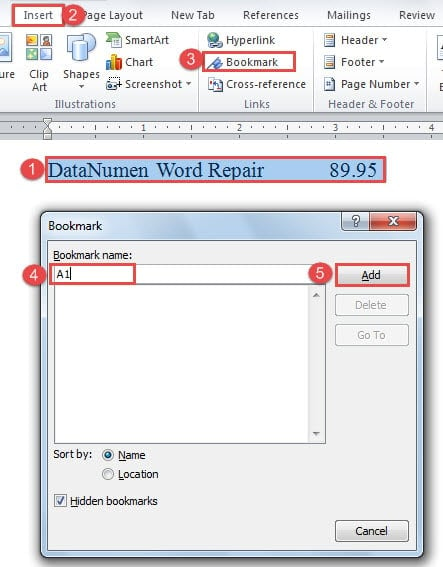
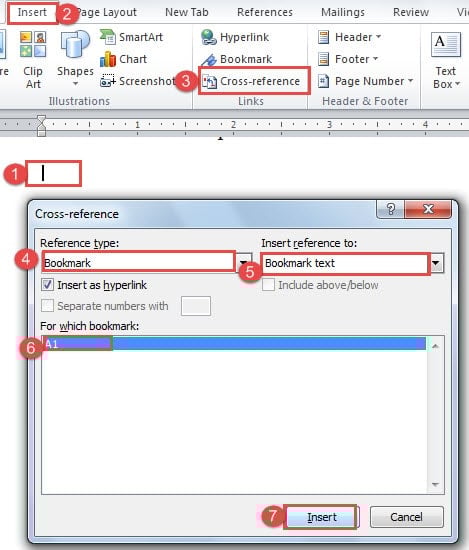
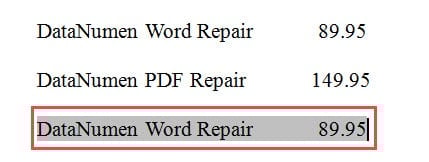
Позже, когда вы решите изменить содержимое, вам просто нужно изменить первый текст и выполнить шаги для обновления. Мы обсудим способы обновления содержимого в последней части этой статьи.
Способ 2: использовать поле

Способ 3: выберите вариант вставки
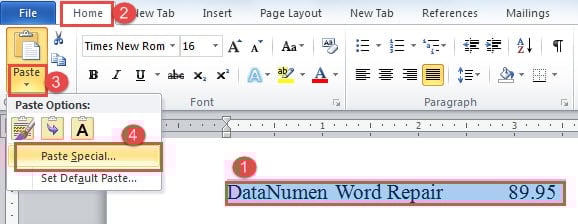
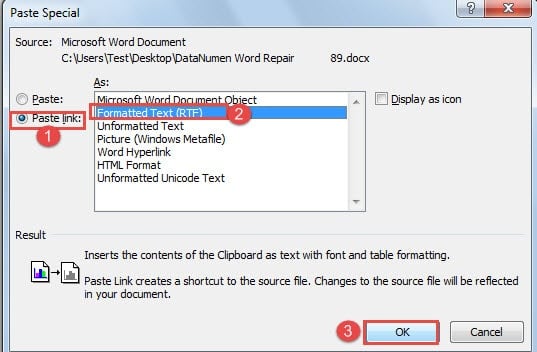
Способ 4: используйте поле для обновления связанных данных

К примеру, мы имеем таблицу, состоящую из одной строки и трех колонок, как показано далее:
Значение в ячейке «R1C3» должно представлять собой сумму ячеек «R1C1» и «R1C2».

Чтобы вставить все фигурные скобки, используйте сочетание клавиш «Ctrl + F9», вместо того чтобы вводить их вручную.
- Наконец, нажмите «F9», чтобы получить результат.
Примечание. Для обоих 4 методов, когда вам нужно изменить текст или данные, вы должны ввести новый текст или дату, поместив точку вставки внутри исходного, а затем удалить его позже.
2 способа обновить содержимое
Первый способ — нажать «Ctrl + A», чтобы выбрать весь документ, а затем нажать «F9», чтобы обновить его автоматически.
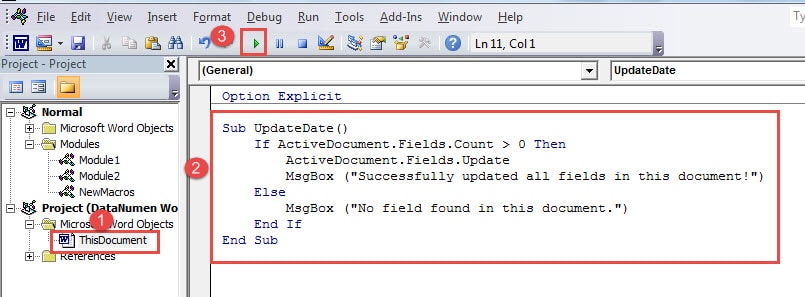
Второй — использовать коды VBA.
Sub ОбновитьДата() If ActiveDocument.Fields.Count > 0 Then ActiveDocument.Fields.Update MsgBox («Все поля в данном документе успешно обновлены!») Else MsgBox («В данном документе отсутствуют поля».) End If End Sub
Подготовьтесь к чрезвычайным ситуациям
Говоря об аварийных ситуациях в запущенных программах, мы придем к сбоям программного обеспечения и повреждению файлов. Конечно, мы можем принять некоторые превентивные меры, такие как резервное копирование файлов и регулярный запуск антивирусных продуктов. Тем не менее, даже резервные копии могут стать жертвой злонамеренных атак или неправильных операций. И текстовый процессор Word, которым мы пользуемся каждый день, не исключение. Поэтому одной из подготовительных мер, которую вы должны предпринять, является приобретение сильнодействующего поврежденный инструмент восстановления Word



