
Как написать в ворде под строкой ФИО

Надстрочный и подстрочный индекс — это числа, изображения, символы и индикаторы, которые меньше обычной строки текста и расположены немного выше или ниже нее, соответственно. Когда вы добавляете в презентацию символ товарного знака, символ авторского права или другой символ, вам может потребоваться немного приподнять его над остальным текстом. При создании сноски вам может потребоваться проделать то же самое с ее номером.
Использование кнопок «надстрочные» и «Подстрочный»
Выделите нужный текст или цифру. Перейдите на вкладку «Главная» и выберите «Надстрочный индекс или нижний индекс .
Использование сочетаний клавиш для применения надстрочного или подстрочного текста
Выделите нужный текст или цифру. Чтобы применить форматирование надстрочного текста, нажмите CTRL + SHIFT + PLUS SIGN (+). Для подстрочного индекса одновременно нажмите CTRL и знак равенства (=). (Не нажимайте клавишу Shift.)
Применение надстрочного или подстрочного шрифта в диалоговом окне «Шрифт»
Выделите текст, к которому нужно применить форматирование надстрочного или подстрочного индекса. Перейдите на вкладку «Главная» в группе «Шрифт» нажмите кнопку запуска диалогового окна «Шрифт .В группе «Эффекты» выберите надстрочные или подстрочные индексы . . Совет: вы можете создать надстрочный или подстрочный индекс текста, не изменяя его размер шрифта. Для надстрочного текста введите более высокий процент в поле «Смещение». Для подстрочного текста введите меньшее процентное значение в поле «Смещение.
Отмена надстрочного или подстрочного форматирования
Чтобы отменить форматирование надстрочного или подстрочного индекса, выделите текст и нажмите Ctrl + Пробел.
Вставка надстрочного или подстрочного символа
На слайде щелкните в том месте, где вы хотите добавить символ. Перейдите в меню «Вставка»> «Символ»> «Другие символы. Если приложение не отображается в полноэкранном режиме, возможно, вам придется снова выбрать символ, прежде чем вводить другие. В поле «Символ» выберите (Обычный текст) в раскрывающемся списке «Шрифт». Это первый пункт в списке.
В меню «Шрифт» из раскрывающегося списка «Установить» выберите «Надстрочный индекс» и «Подстрочный индекс. В поле «Символ» выберите нужный символ, нажмите кнопку INS и выберите «Закрыть.
Сочетания клавиш: применение надстрочного или подстрочного форматирования
вы можете использовать сочетания клавиш для вставки текста немного выше (верхний индекс) или ниже (нижний индекс) обычного текста. Выделите нужный текст или цифру. Для надстрочного индекса нажмите , Shift и знак плюса» (+). (Версия 2016 г.) Для нижних индексов одновременно нажмите и знак равенства (=). (Не нажимайте клавишу Shift.) (Версия 2011 г.) Для форматирования подстрочного индекса нажмите клавишу Shift, а затем знак минус» (-). Совет: Вы также можете использовать параметры в диалоговом окне «Шрифт», чтобы отформатировать текст как надстрочный или подстрочный».
Применение надстрочного или подстрочного форматирования к тексту
Выделите текст, к которому нужно применить форматирование надстрочного или подстрочного индекса. На вкладке «Главная» в группе «Шрифт» нажмите кнопку «Надстрочный индекс» или «Подстрочный индекс .
Отмена надстрочного или подстрочного форматирования
Чтобы отменить форматирование надстрочного или подстрочного индекса, выделите текст и нажмите Ctrl + Пробел.
Вставка надстрочного символа
Для некоторых символов, которые почти всегда находятся в верхнем индексе, таких как и, просто введите символ, и он будет автоматически отформатирован как верхний индекс. На вкладке «Вставка» нажмите кнопку «Символ. Щелкните или прокрутите до Letterlick Symbols и выберите символ, который хотите вставить.
Выделите текст, к которому нужно применить форматирование надстрочного или подстрочного индекса. Щелкните вкладку «Главная», затем нажмите кнопку «Дополнительные параметры шрифта (.). Выберите подстрочные или надстрочные индексы. Примечание. Эта страница переведена автоматически и может содержать неточности и грамматические ошибки.
Нам важно, чтобы эта статья была вам полезна. Была ли эта информация полезна? Для вашего удобства мы также предоставляем ссылку на оригинал (на английском языке).
Как в "Ворде" сделать надстрочный шрифт — секреты форматирования текста
Иногда пользователи задумываются над тем, как в "Ворде" сделать надстрочный шрифт. Это довольно простая задача. С ней сможет справиться даже школьник. Ниже мы рассмотрим самые распространенные варианты развития событий. Инструкции помогут выбрать подходящий способ преобразования текста в подстрочный и надстрочный.
Панель инструментов
Для начала — это работа с панелью инструментов текстового редактора. Она позволяет в любой момент осуществить форматирование текстовых документов или их отдельных фрагментов.
Вам будет интересно: Как в "Ворде" сделать надстрочный шрифт — секреты форматирования текста

Для реализации поставленной задачи потребуется:
Это только один из возможных методов решения поставленной задачи. Иногда упомянутых кнопок нет на панели инструментов. Тогда стоит действовать иначе.
Функциональное меню
Как в "Ворде" сделать подстрочный шрифт? А надстрочный? Второй прием — это работа с функциональными меню форматирования.

В нашем случае потребуется придерживаться такого плана:
Все решительные действия окончены. Текст будет преобразован согласно выставленным параметрам.
"Горячие" клавиши
Еще один выход из ситуации — это работа с "горячими" клавишами. С их помощью юзер быстро проведет преобразование надписей в надстрочные или подстрочные.
Пошагово операция по форматированию текста будет иметь следующую интерпретацию:

Выделить фрагмент, подлежащий редактированию.
Вставка символов
Важно: для возведения в степень лучше пользоваться вставкой формул в "Ворде" ("Вставка"-"Объект"-Microsoft Equation-клик по изображению с отметкой над основным символом).
Как поставить надстрочный знак в ворде
Мы уже, сделали страницу о надстрочных символах, которые могут использоваться не только в программе ворд, но и в других, которые по умолчанию не предназначены этого! Вообще для надстрочных других символов существует таблица специальных символов, которое можно найти в пуск – стандартные – таблица символов. Но мы сегодня будем искать надстрочные символы в Word — поскольку я так долго мучился, что когда об это узнал, то решил поделиться – потому, что это реально облегчает работу в редакторе Word
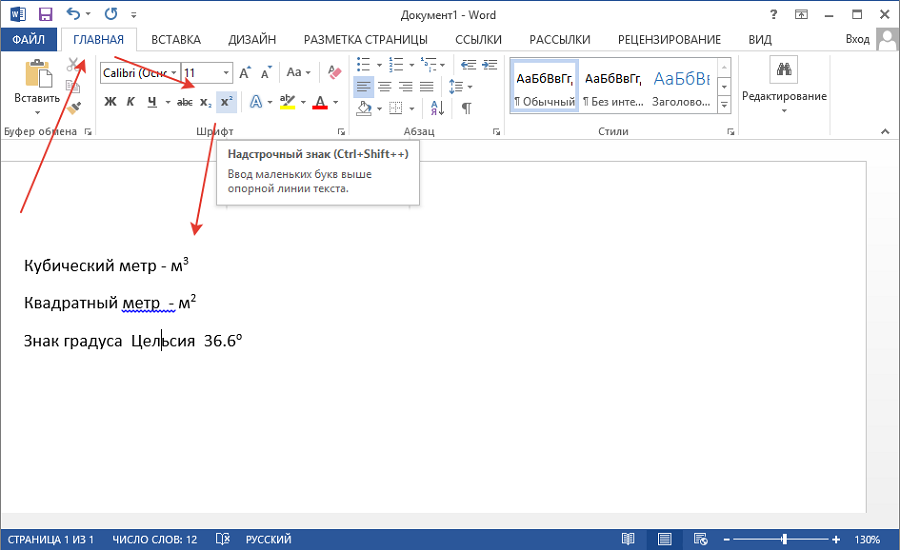
Открываем наш Word и видим вот такую панель со шрифтами ищем маленький «икс» — наведите мышку на данный символ и вам выдаст подсказку – что это – это надстрочный символ в Word. Ну и далее вам остается нажать эту кнопу и написать любой знака. Который вам требуется в надстрочном виде. А оптом, если вам он не нужно , то просто его отключаем!
Форматирование текста в Word как надстрого или подстрогого
Word для Microsoft 365 Word для Microsoft 365 для Mac Word для Интернета Word 2021 Word 2021 для Mac Word 2019 Word 2019 для Mac Word 2016 Word 2016 для Mac Word 2013 Word 2010 Word для Mac 2011 Еще. Меньше
Надстрочными и подстрочными знаками называются числа, рисунки, символы и индикаторы, которые имеют меньший размер, чем обычная строка текста, и выводятся немного выше или ниже ее соответственно. При добавлении в презентацию символа товарного знака, символа авторского права или другого символа его может потребоваться немного поднять над остальным текстом. При создании сноски может потребоваться сделать то же самое с ее номером.

Использование кнопок «Надстрок» и «Подстрок»
- Вы выберите нужный текст или число.
- Перейдите на home и выберите надстрок
 или подстро
  .
.
Применение надстрок или подстрок с помощью сочетания клавиш
- Выделите нужный текст или число.
- Чтобы применить надстрочное форматирование, нажмите клавиши CTRL+SHIFT+ЗНАК ПЛЮС (+). Для подменю одновременно нажмите CTRL и знак «равно» (=). (Не нажимая shift.)
Совет: Вы также можете отформатировать текст как надстрочным или подстрочным, выбрав параметры в диалоговом окне «Шрифт», как описано в следующей процедуре.
Применение надстрочными и подстрочными текстами в диалоговом окне «Шрифт»
- Выделите текст, к которому вы хотите применить надстрочное или подстрочное форматирование.
- На ленте «Главная»в группе «Шрифт» выберите
 .
. - В группе «Эффекты» выберите «Надстроный» или «Подстрок».
 .
.
Совет: Вы можете сделать текст надстрочными или подстрочным, не изменяя его размер шрифта. Для надстрочного текста введите более высокое процентное значение в поле Смещение. Для подстрочного текста введите более низкое процентное значение в поле Смещение.
Отмена надстрокного или подстрокного форматирования
Чтобы отменить надстроченное или подстроченное форматирование, вы выберите текст и нажмите CTRL+ПРОБЕЛ.
Вставка надстрочного или подстрочного символа

- На слайде щелкните место, в которое хотите добавить символ.
- Перейдите к вставке >символ >другие символы. Если приложение не полноэкранный режим, возможно, потребуется снова выбрать «Символ» перед дополнительными символами.
- В поле «Символ» выберите (обычный текст) в списке «Шрифт». Это первый элемент в списке.
- В меню Символ в раскрывающемся списке Набор выберите пункт надстрочные и подстрочные.
- В окне «Символ» выберите нужный символ, нажмите кнопку«Вставить» и выберите «Закрыть».
Сочетания клавиш: применение надстрогих и подстрок
Чтобы ввести текст немного выше (надстрочный) или ниже (подстрочный) обычного текста, можно использовать сочетания клавиш.
- Выделите нужный текст или число.
- Для надстрокиодновременно нажмите , SHIFT и знак «плюс» (+). (версия 2016) Для подменюнажмите и знака «равно» (=). (Не нажимая shift.) (версия 2011) Для подстановкиодновременно нажмите SHIFT и знак «минус» (-).
Совет: Отформатировать текст как надстрочный или подстрочный можно также с помощью параметров в диалоговом окне «Шрифт».
Применение надстрочного или подстрочного форматирования к тексту
- Выделите текст, к которому вы хотите применить надстрочное или подстрочное форматирование.
- На вкладке «Главная» в группе «Шрифт» нажмите кнопку » « или » «.
Отмена надстрокного или подстрокного форматирования
Чтобы отменить надстроченное или подстроченное форматирование, вы выберите текст и нажмите CTRL+ПРОБЕЛ.
Вставка надстрочного символа
Для определенных символов, которые почти всегда являются надстрочными, таких как ® и ™, достаточно просто вставить символ, и он автоматически будут отформатирован как надстрочный.
- На вкладке Вставка нажмите кнопку Символ.
- Щелкните или прокрутите список до буквоподобных символови щелкните символ, который нужно вставить.
- Выделите текст, к которому вы хотите применить надстрочное или подстрочное форматирование.
- На домашней странице выберите «Дополнительные параметры шрифта»(. ).
- Выберите «Подстротельный» или «Надстроный».
Надстрочный знак (верхний индекс) в Ворде
Сделать верхний индекс в Ворде очень просто. Для того нужно нажать на кнопку «Надстрочный» в ленте Word во вкладке «Главная».

Обычно надстрочные знаки в Ворде делают для математического обозначения степени, химических элементов, физических средств измерений
Горячие клавиши
Комбинация клавиш кнопки «Надстрочный» в Ворде — Ctrl+Shift++. Причем нужно нажимать «плюс» на основной раскладке клавиатуры, «плюс» на Числовой клавиатуре (NumPad) не нажимайте, горячие клавиши верхнего индекса не сработают.

Диалоговое окно шрифт
Надстрочный текст можно сделать через диалоговое окно «Шрифт».
Диалоговое окно «шрифт» открывается:
- при помощи комбинации клавиш ctrl+D;
- при нажатии кнопки Шрифт в ленте;
- через контекстное меню, нужно нажать правую клавишу мыши, там выбираем «Шрифт»
Подробнее про вызов окна вы прочтете на странице https://proword.su/kak-izmenit-shrift-v-vorde/

В открывшемся диалоговом окне выберем «Надстрочный» и нажмем ОК.

Вывод: Любой текст достаточно легко превратить в надстрочный текст.
Советы чайника
Простые советы, представляющие собой пошаговые инструкции по оптимизации и работе в операционных системах Win7, Vista, Win XP. Описание и работа популярных программ. Безопасность ПК. Советы не переполнены терминологией и доступны для повторения даже начинающему пользователю.
Приветствие
Страницы
среда, 14 марта 2012 г
Надстрочные и подстрочные знаки в Microsoft Office Word
Офисные программы пользователь применяет чуть ли ни каждый день, и самым популярным на сегодняшний день является Microsoft Office. Популярность частично объясняется функциональностью и удобством работы в приложениях Microsoft Office.
Причем даже при выходе новых версий офисного пакета, пользователи чаще всего останавливаются на уже хорошо знакомых и привычных прежних версиях пакета Microsoft Office. И хотя уже выпущены версии Microsoft Office 2007 и Microsoft Office 2010, многие еще предпочитают пользоваться привычной и стабильной версией Microsoft Office 2003. Отчасти такую привязанность можно объяснить привычкой, отчасти страхом перед новой версией с ее измененным интерфейсом, главным из которого является применение панели инструментов с вкладками в виде ленты. Хотя ничего сложного в принципе нет, и разобраться совершенно не сложно, тем более уже имея опыт работы с Microsoft Office. Но речь не об этом.
Чаще всего наиболее востребованным из всего офисного пакета является программа Word. Об этом и пойдет разговор – как вставить надстрочные и подстрочные знаки в Microsoft Office Word.
Работая с документами в программе Word , создавая новый или редактируя созданный, пользователю иногда требуется вставить в текст некий специальный знак над строкой или подстрокой. Не каждый пользователь знает, как быть когда, например, нужно обозначить квадратные или кубические метры в тексте или записать химическую формулу. И это касается не только тех, кто использует свежие версии офисных программ, но и уже давно пользующиеся привычным Microsoft Office 2003.
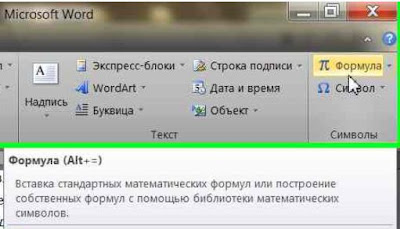
Да, есть в программе Word возможность создавать формулы и вставлять математические символы. Если на ленте перейти на вкладку «Вставка» в правой части можно видеть пункты: формула – можно вставить стандартные математические формулы или создать собственную; символ – поможет вставить символ, которого нет на клавиатуре.
Но чаще требуется просто видоизменить записанный текст например с 30 м2 на 30 м 2 , или химическую формулу, например С2Н5ОН записать как положено — С2Н5ОН. Не знаю, правда, что это за химическая формула и есть ли такая вообще? Просто записал, что в голову пришло.
Для быстрого изменения надстрочных знаков применяется сочетание клавиш Ctrl + Shift +=, предварительно выделив знак, который должен быть над строкой. Для подстрочных знаков применяется сочетание Ctrl+=.
Того же эффекта можно добиться с помощью редактора Word. Предварительно выделив нужный знак на вкладке ленты «Главная» в группе «Шрифт» щелкните по квадратику в правом нижнем углу – открытие диалогового окна.
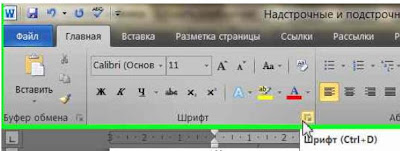
Или нажмите сочетание клавиш Ctrl+ D . В открывшемся окне отметьте галочкой тот пункт, который хотите применить и нажмите ОК.

В Word 2003 для открытия диалогового окна «Шрифт» щелкните в главном меню по «Формат», и в подменю выберете пункт «Шрифт». В открывшемся окне поставьте галочку напротив нужного пункта.



