
Время от времени вы, скорее всего, будете работать с длинным документом Word. В таких обстоятельствах вам может быть трудно выполнить миссию раз и навсегда. На самом деле вполне разумно закончить работу за несколько раз. Однако некоторым из вас может быть сложно найти точное место последнего редактирования.
Поэтому в тексте ниже мы представим вам три простых метода решения этой проблемы. Просто читайте дальше, чтобы увидеть подробности.
Способ 1: используйте комбинированные клавиши
Это, пожалуй, самый быстрый способ выполнения работы. Сначала вы открываете документ Word; во-вторых, просто нажмите «Shift + F5». Тогда вы сможете увидеть курсор в последнем месте редактирования.
Хотя этот трюк кажется очень действенным, вы должны сначала запомнить комбинации клавиш. В противном случае это вообще ничего. Поэтому мы продолжим второй и третий путь реализации цели.
Способ 2: вставить закладку
Чтобы использовать этот способ, вы должны проделать некоторую работу, прежде чем каждый раз выходить из Word.
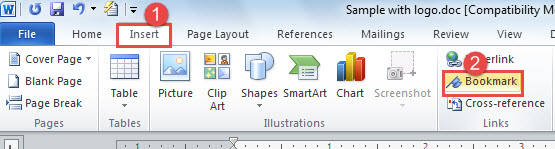
- Сначала нажмите «Вставить» в «Строке меню».
- Затем нажмите «Закладка» в группе «Ссылки».
![]()
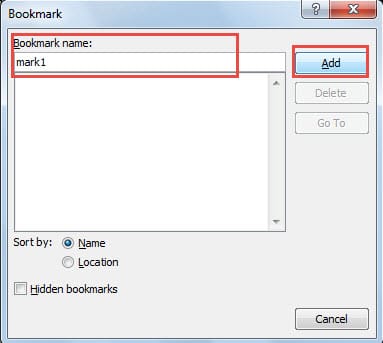
- Теперь на экране появится диалоговое окно «Закладка». Просто введите название закладки в текстовое поле, например, как показано ниже:
- Затем нажмите «Добавить». К настоящему времени вы вставили закладку, так что можете просто выйти из Word.
- В следующий раз, когда вы захотите продолжить редактирование этого документа Word, просто дважды щелкните его, чтобы открыть.
- Снова нажмите «Вставить».
- И нажмите «Закладка» тоже.
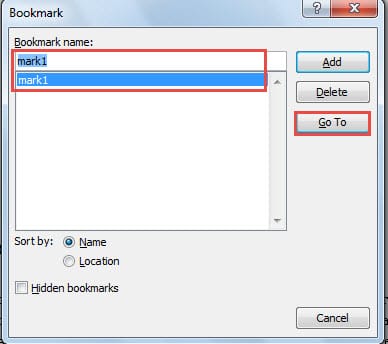
- Теперь появится диалоговое окно «Закладка». Выберите имя закладки, которое вы использовали в последний раз.
- Нажмите кнопку «Перейти» справа. Затем вы можете найти точное положение, когда вы остановились в последний раз.
Способ 3: используйте функцию «Найти»
- Точно так же, когда вы закончите редактирование один раз, вам нужно запомнить последнее слово или слова вокруг места, прежде чем выйти из Word. Например, мы здесь выберем слово «знак» в качестве образца.
- В следующий раз вы сначала откроете документ.
- Затем нажмите «Найти» в группе «Редактирование». Или вы можете нажать «Ctrl + F». Обе операции позволят вам открыть «Панель навигации».
- Теперь введите слово, которое вы помните, в поле поиска. Здесь мы должны ввести слово «mark».
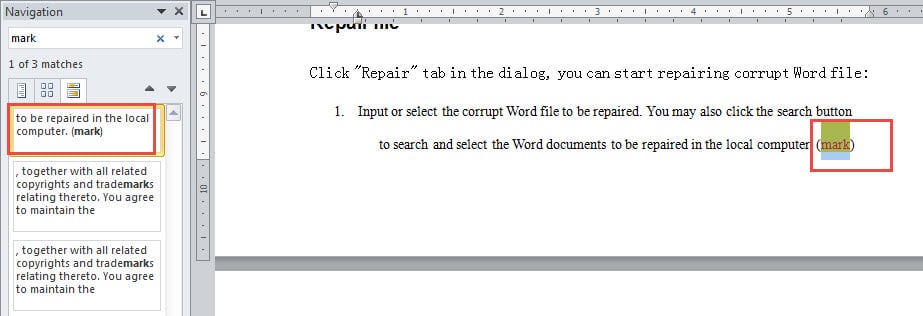
- И вы можете видеть, что есть три совпадения. Щелкните правильный. Здесь мы выбираем первый.
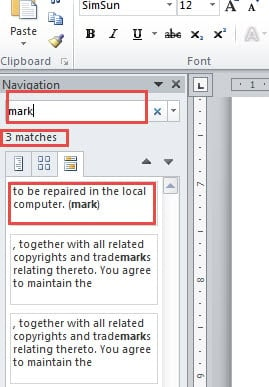
- Итак, вы заметили, что документ перескакивает на позицию, где вы редактировали последний раз.
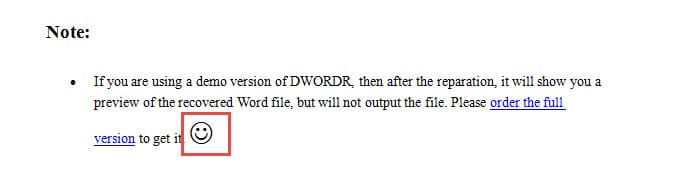
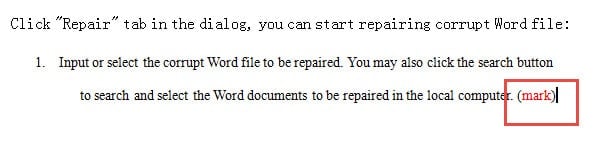
Однако остается одна проблема. Вы, вероятно, заметили, что при использовании функции «Найти» есть несколько совпадений. По этой причине вы можете ввести или вставить специальный символ в месте остановки, например, как показано ниже:
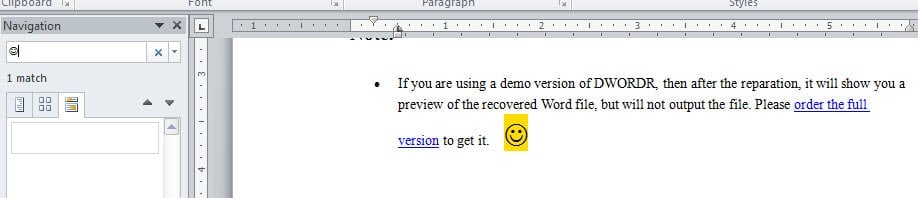
Поэтому, когда вы используете функцию «Найти», чтобы найти позицию в следующий раз, вы быстро найдете ее.
Не забудьте сделать резервную копию файлов Word
Поняв три приведенных выше совета, у вас больше не будет проблемы лost в длинном документе, не зная места, где вы остановились в прошлый раз. Однако, если речь идет о длинном документе, было бы разумно сделать его резервную копию. Имея под рукой резервную копию, вы всегда можете обратиться к последней версии, если ремонт слов не может удовлетворить вас.
Отмена действия при редактировании документов Word и Excel
Сейчас мы с вами рассмотрим очень полезную функцию, присутствующую в Microsoft Office — функцию отмены действия. Данная функция позволяет экономить время при создании документов, автоматически возвращая документ к предыдущему состоянию.
Смотрите видео после статьи
видео может дополнять статью или содержать её полностью
На самом деле, функция отмены действия (или просто Отмена) присутствует, конечно, не только в Excel или Word, но и вообще в любой программе, предназначенной для редактирования чего-либо. Процесс создания любого документа в любой программе состоит из последовательности определённых действий: печать текста, перемещение картинок в документе, изменение параметров шрифта и так далее. Если при редактировании документа вы допустили ошибку и выполнили не то действие, которое нужно, то требуется вернуть документ в предыдущее состояние.
Ошибка многих пользователей состоит в том, что они пытаются вернуть "как было" вручную. На курсах Microsoft Word мне приходилось сталкиваться со случаями, когда, случайно удалив большой кусок текста, пользователь начинал его набирать заново. И это при всём том, что о функции отмены действий уже было известно. Безусловно, так делать не следует, поскольку создатели Word и Excel уже всё предусмотрели.
Запомните: если программа предназначена для редактирования документа (любого!), то в ней обязательно есть отмена операции!
Как отменить операцию
Кнопка, отвечающие за отмену действия, обычно находится на панели инструментов главного окна программы и выглядит как изогнутая стрелка влево. Также обычно рядом находится ещё изогнутая стрелка вправо — она отвечает за повтор отменённой операции или, другими словами, за "отмену отмены". Кнопкой повтора следует пользоваться в том случае, если вы отменили больше, чем нужно.

[нажмите на картинку для увеличения] Справка: как сохранять фото с сайтов
Кнопкам отмены операции и повтора соответствуют общепринятые сочетания клавиш:
Эти сочетания клавиш являются одними из самых распространённых в Windows и их следует выучить! Использование сочетаний клавиш вместо кнопок на панели инструментов позволяет выполнять редактирование документа быстрее и экономит массу времени.
Отменить можно не только одно (последнее) действие, но и несколько подряд. Иногда даже можно отменить все действия с самого создания документа. То же самое касается и повтора — если отменили, к примеру, 10 последних операций, то и вернуть их также можно. Тем не менее, стоит запомнить одну важную вещь:
если вы закрыли документ, то вся история изменений теряется!
В Excel отмена работает полностью аналогично. Но стоит запомнить, что в некоторых версиях Excel есть одна особенность, характерная только для этой программы: при сохранении документа история его изменения удаляется и отменить уже ничего нельзя. Это видно по тому, как деактивируется кнопка отмены действия на панели инструментов программы.
Когда не следует пользоваться отменой
Отменить можно только то, что является изменением документа! Некоторые операции не являются операциями редактирования и отмена на них не распространяется.
Запомните!
Выделение текста не является редактированием документа и не отменяется через функцию отмены. Выделение текста просто сбрасывается!
Много раз замечал на курсах Microsoft Office именно попытки "отменить" выделенный текст, то есть снять выделение через отмену действия. Это неправильно, поскольку выделение блока текста не приводит к изменению документа, а значит и отмена тут ни при чём. Если не верите, то откройте любой существующий документ с текстом и выделите часть текста — кнопка отмены действия так и останется неактивной, т.е. отменять нечего.

[нажмите на картинку для увеличения] Справка: как сохранять фото с сайтов
Подведём итоги
Запомните сочетания клавиш Ctrl + Z и Ctrl + Y, а также соответствующие им кнопки на панели инструментов. Использование операции отмены действия позволяет не только экономить время при редактировании документа, но и избежать ошибок при возврате документа в одно из предыдущих состояний.
Уникальная метка публикации: 13D43478-DC45-C6C7-E994-63E8A3C77F21 Источник: //artemvm.info/information/uchebnye-stati/microsoft-office/otmena-dejstviya-pri-redaktirovanii-dokumentov-word-i-excel/
Отмена совершенного действия в Word


Для того, чтобы отменить ранее совершенное действие, необходимо нажать клавишу Отменить ввод, расположенную в левом верхнем углу окна Word.
Последовательное нажатие данной клавиши несколько раз позволяет отменить несколько действий.
Нажатие на кнопку выпадающего списка, расположенную справа от кнопки Отменить ввод, позволяет одним кликом отменить сразу несколько действий.
Аналогичное действия может быть произведено путем нажатия сочетания клавиш: Ctrl + Z
Клавиша Повторить ввод, расположенная правее кнопки Отменить ввод в левом верхнем углу окна Word, позволяет повторить ранее совершенное действие (как удаление, так и ввод текста).
Аналогичное действия может быть произведено путем нажатия сочетания клавищ: Ctrl + Y
Расписание ближайших групп:



