
При помощи Microsoft WordArt могут быть вставлены в документ объекты, содержащие преобразованный текст. Можно изменять форму надписей, растягивать их, оттенять. Для запуска этого приложения нужно вызвать пункт Объект из меню Вставка и в списке диалогового окна выбрать строку Microsoft WordArt. Word выведет на экран окно программы WordArt.
У верхнего края окна расположена панель управления. Поясним значение всех кнопок на ней и укажем функции, которые выполняются при их нажатии.
| Форма | Выбор формы изображения текстового фрагмента |
| Шрифт | Выбор вида шрифта |
| Размер шрифта | Выбор размера шрифта |
| Полужирный | Установка полужирного начертания |
| Курсив | Установка курсивного начертания |
| Равная высота | Установка одинаковой высоты прописных и строчных букв |
| Поворот | Поворот букв на 90 градусов |
| Растянуть | Растягивание текста по горизонтали и вертикали |
| Выравнивание | Центрирование текста |
| Интервал между символами | Выбор расстояния между отдельными символами |
| Вращение | Выбор параметров поворота текста |
| Узор | Выбор типа узора или цвета для букв текста |
| Тень | Наложение тени на текст |
| Граница | Выбор толщины линии, ограничивающей текст |
Включение математических формул
Большинство математических и других научных статей включают в себя теоремы, доказательства и уравнения, использующие особую математическую символику. Математические формулы, как правило, содержат многочисленные специальные символы и конструкции, а также используют особые правила расположения составных частей, почти не применяющиеся при работе с обычным текстом. Microsoft Word поставляется вместе с приложением Microsoft Equation, которое позволяет создавать математические формулы на экране и выводить их на печать.
Для запуска Microsoft Equation нужно вызвать пункт Объект из меню Вставка, в появившемся диалоговом окне Вставка объекта выбрать вкладку "Создание", где в списке "Тип объекта" указать Microsoft Equation.
Панель инструментов "Формула" состоит из двух рядов кнопок. Перечислим их назначение в порядке следования построчно и слева направо.
- Создайте документ, содержащий докладную записку на имя преподавателя информатики. При создании используйте основные приемы оформления докладных записок.
- Создайте список с тремя уровнями вложенности
- Включите в текст формулы, содержащие дроби, радикалы и другие математические символы.
Редактор StarWriter

StarWriter является компонентом программного продукта StarOffice фирмы Sun MicroSystem, реализованный как под MS Windows так и под ОС Linux.
Это современный текстовый процессор, который (аналогично программе Word) является WYSIWYG редактором. Внешне он очень напоминает Word и обладает практически такой же функциональностью. С его помощью можно создавать как простые текстовые документы, так и статьи, брошюры и даже книги.
При старте программы StarOffice появляется окно, содержащее пиктограммы документов разных форматов. Для запуска текстового редактора StarWriter необходимо в меню Файл программы StarOffice выбрать пункт Текстовый документ из меню Создать, либо на рабочем столе программы нажать на значок с надписью Новый текст. На экране раскрывается окно программы StarWriter с пустым листом.
Окно программы содержит строку меню со следующими пунктами:
- Файл — для работы с файлами;
- Правка — позволяет осуществлять операции выделения, вставки и удаления текста, а также функции поиска и замены;
- Вид — содержит в себе компоненты управления внешним видом окна программы;
- Вставка — служит для вставки объектов и дополнительных приложений в документ;
- Формат — позволяет осуществлять элементы форматирования текста;
- Сервис — содержит дополнительные функции, связанные с оформлением документа, а также функцию проверки правописания;
- Окно — устанавливает атрибуты расположения окон.
При работе с редактором StarWriter удобно использовать служебные панели, которые содержат кнопки выбора инструментов, дублирующих основные пункты меню. Использование этих панелей значительно ускоряет работу по редактированию документов. Среди них:
- Панель функций, которая содержит кнопки команд работы с файлами; обычно располагается под строкой меню;
- Панель объектов, которая осуществляет основные операции форматирования текста; расположена ниже панели функций;
- Панель инструментов, содержащая кнопки команд вставки дополнительных объектов в документ; расположена слева от области ввода текста.
Горизонтальная линейка позволит быстро и точно установить отступы как красной строки, так и всего абзаца.
В строке состояния в нижней части окна StarWriter отражается информация о текущем состоянии документа и ряд дополнительных полей, позволяющих изменять некоторые параметры документа.
В самом низу окна редактора располагается панель задач, которая служит для создания новых документов и для управления рабочим столом и запущенными приложениями.
StarWriter, так же как и Word, имеет несколько шаблонов, при помощи которых можно создавать специализированные документы, такие как презентации, статьи или письма. Для создания, сохранения или закрытия документа можно воспользоваться кнопками на панели функций или же пунктами меню Файл.
При открытии файла на экране появится диалоговое окно Открыть, в котором можно установить параметры поиска файла. Это окно обеспечивает перемещение по дереву каталогов в поисках нужного файла.
При первом сохранении документа появится диалоговое окно Сохранить, в котором нужно указать место и имя файла для сохранения. Для повторного сохранения достаточно воспользоваться комбинацией клавиш Ctrl+S или кнопкой с изображением дискеты на панели функций.
При редактировании документа часто приходится выделять тот или иной фрагмент текста. Для выделения с помощью мыши нужно установить курсор в начало или конец выделяемого фрагмента, нажать левую кнопку мыши и, не отпуская ее, переместить курсор в конец или начало выделяемого фрагмента. Для выделения текста при помощи клавиатуры нужно нажать клавишу Shift и стрелки управления курсором для выделения в соответствующих направлениях. Комбинация клавиш Ctrl+a выделяет весь текст.
Форматирование текста
StarWriter обладает большими возможностями как физического ("жесткого"), так и логического ("мягкого") форматирования текста. При физическом форматировании явно задают начертание и размер шрифтов, отступы, выравнивание и т. п. Для логического форматирования используют специальный инструмент Стилист.
Приемы физического форматирования текста в программе StarWriter практически идентичны аналогичным в программе Word. Так, например, при помощи кнопки с символом Ж на панели объектов текста, желаемый фрагмент текста будет выделен жирным шрифтом. Мягкое форматирование выполняется присвоением тексту определенного стиля. Стиль — это набор заданных значений или средств под общим именем, при помощи которых форматируются или, иначе говоря, оформляются тексты.
Жесткое форматирование лучше применять в тех случаях, когда его необходимо быстро выполнить. Если вы хотите выделить слово, к примеру, жирным шрифтом, то достаточно установить курсор на этом слове и нажать на кнопку с символом Ж.
Мягкое форматирование при помощи стилей рекомендуется применять в тех случаях, когда возникает необходимость одинаково оформить длинный текст или несколько текстов. Использование стилей может потребовать предварительного создания стиля при помощи средства Стилист (что, конечно, занимает определенное время), но общий выигрыш во времени особенно заметен в случае многократных применений форматирования.
Для форматирования символов можно воспользоваться Панелью объектов. С помощью нее можно установить тип шрифта, стиль написания, размер шрифта, а также цвет текста и цвет фона.
Абзацем считается часть документа, за которой следует маркер абзаца. Разделение на абзацы осуществляется нажатием на клавишу Enter. При форматировании абзацев можно в диалоговом окне Абзац устанавливать расстояние между строками и абзацами, абзацные отступы, контроль положения абзаца на странице. Для вывода на экран диалогового окна Абзац нужно выделить абзацы, к которым вы хотите применить данные элементы форматирования, и выполнить команду Абзац из меню Формат.
Для форматирования страниц нужно выполнить команду Страницы из меню Формат, в результате чего StarWriter выведет на экран диалоговое окно Стиль страницы, в котором устанавливаются основные параметры расположения листа и размеры полей.
Создание объемного текста в Microsoft Word
Обратите внимание! Представленное далее руководство по созданию объемных букв может быть реализовано только в программах Microsoft Word, которые выходили с 2013 по 2021 год. В зависимости от версии может отличаться визуальное оформление, но не критично. Наименование пунктов меню и их месторасположение останется таким же. В качестве примера используется Microsoft Word 2021.
Способ 1: WordArt
Объемные буквы можно сделать посредством встроенной функции WordArt, которая автоматически преобразует текст в фигуру, предварительно наложив на него специальный эффект. Сделать это можно как с уже напечатанными символами, так и с теми, которые только планируется вводить, но в первом случае перед выполнением дальнейшей инструкции потребуется выделить нужное содержимое.
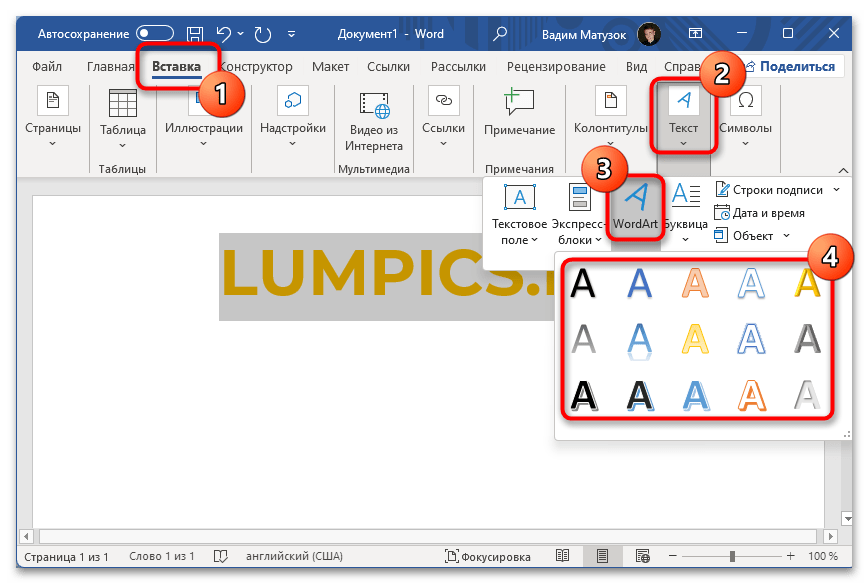
Перейдите во вкладку «Вставка» и в блоке «Текст» на панели инструментов щелкните по пункту «WordArt». В появившемся контекстном меню выберите предпочитаемый эффект преобразования.
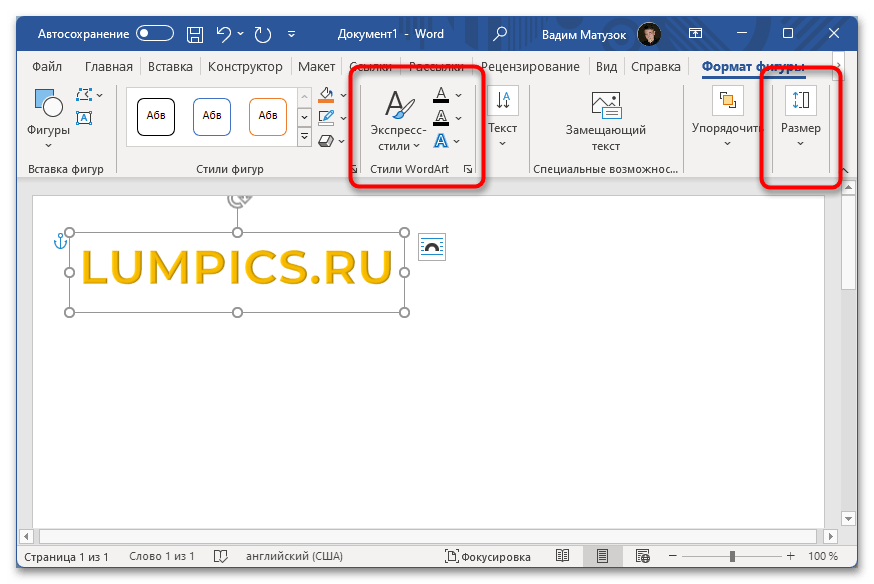
При необходимости, находясь в новой вкладке «Формат фигуры», измените дополнительные параметры. Например, задайте новый размер в одноименном меню или выберите другой цвет в блоке «Стили WordArt». Там же можно поменять непосредственно визуальное оформление текста, раскрыв выпадающий список «Экспресс-стили».
Обратите внимание! Объект WordArt полезен не только для придания объема буквам в Microsoft Word, с его помощью можно сделать еще множество визуальных улучшений текста. На нашем сайте есть целая подборка статей, посвященных этой теме.
Подробнее: Как написать по кругу / перевернуть / разместить поверх изображения текст в Microsoft Word Основы рисования / создание надписей в Microsoft Word
Способ 2: Текстовые эффекты и оформление
В отличие от WordArt, добавление объема буквам посредством текстовых эффектов не преобразовывает символы в отдельный объект. Это означает, что он остается быть текстом и его можно интегрировать в любую часть документа стандартными способами. При этом визуальных отличий от WordArt практически нет.
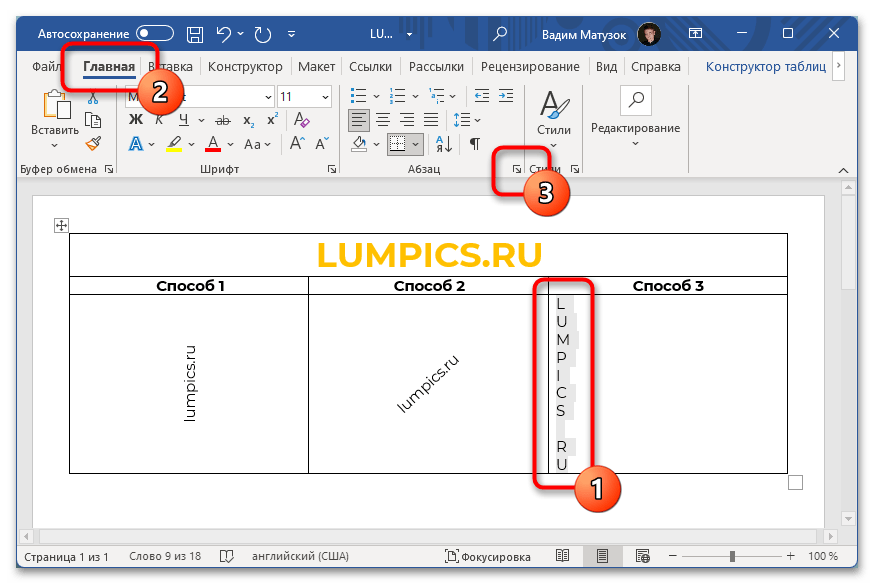
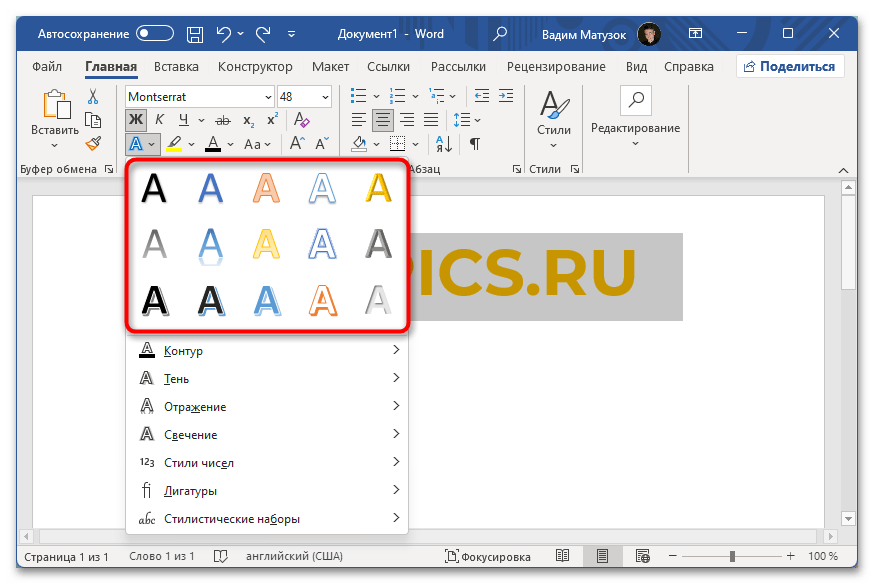
Чтобы сделать буквы объемными, следует изначально выделить на странице информацию, которую нужно графически изменить. После перейдите во вкладку «Главная» и раскройте выпадающее меню «Текстовые эффекты и оформление», расположенное в блоке «Шрифт».
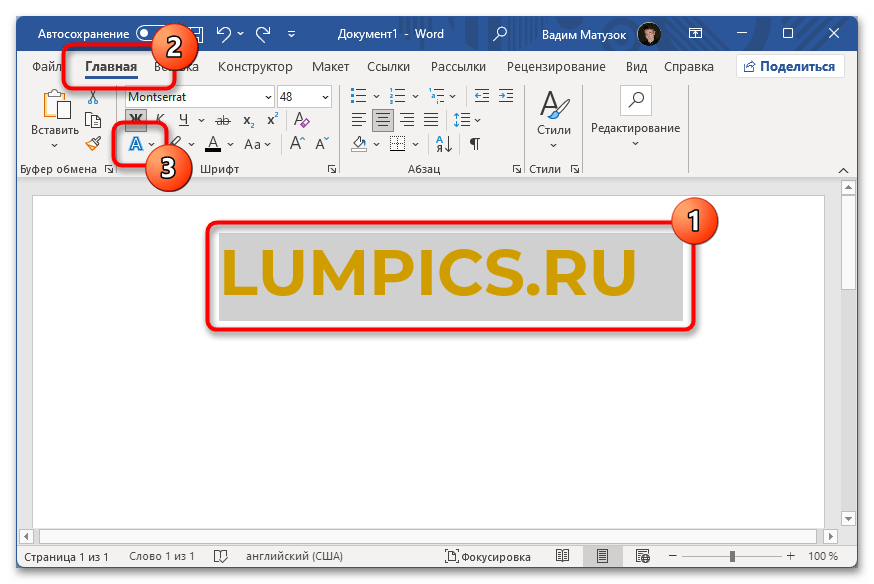
В появившемся диалоговом окне выберите подходящий эффект из пятнадцати представленных. Стоит отметить, что результат его применения виден сразу при наведении. Это позволит быстро определить нужный вариант.
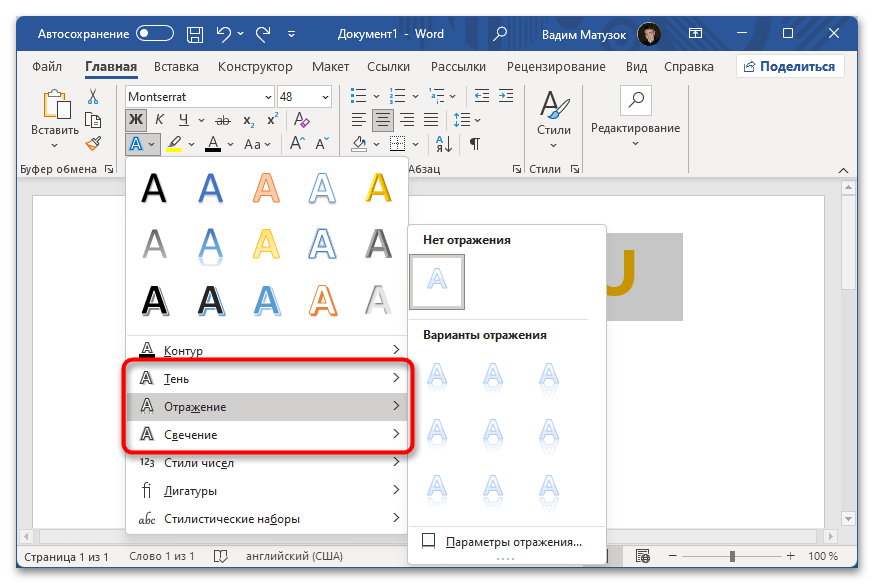
Также можно вручную настроить множество параметров отображения текста, тем самым придав ему уникальный визуальный стиль. Для этого следует воспользоваться опциями в дополнительных меню «Тень», «Отражение» и «Свечение».
Вариант 2: Microsoft Office 2007 – 2010
Важно! Программы Microsoft Office, которые выпускались в период с 2007 по 2010 год, имеют значительно отличающийся внешний вид. Помимо этого, ранее озвученные способы в них попросту невыполнимы. В руководствах далее используется текстовый редактор 2007 года, но все представленные действия применимы и для релиза 2010.
Способ 1: WordArt
В приложениях Microsoft Office 2007 – 2010 годов WordArt является объектом, а не фигурой, поэтому создание объемных букв выполняется по-другому:
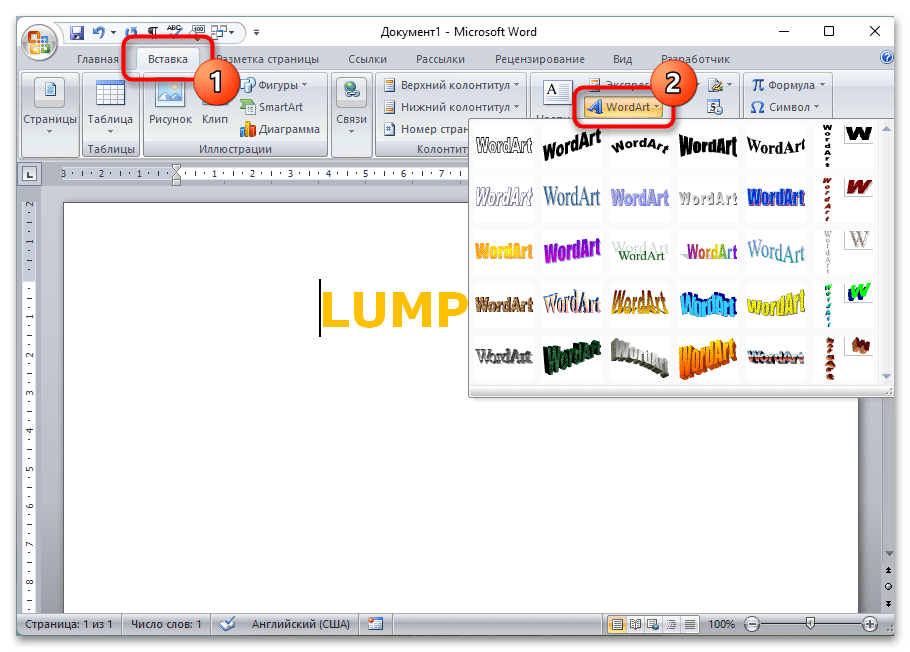
- Перейдите во вкладку «Вставка» и в блоке «Текст» на панели инструментов щелкните по пункту «WordArt». В появившемся контекстном меню выберите предпочитаемый эффект преобразования.
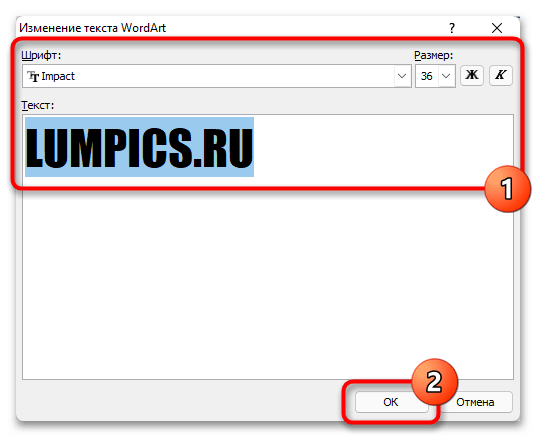
- В новом окне в выпадающем списке «Шрифт» определите стиль начертания каждого символа, после чего задайте размер и условное форматирование. В поле «Текст» впишите нужную информацию, а затем кликните по кнопке «ОК».
Примечание! Этот этап необходимо выполнять только в том случае, если перед предыдущим шагом изменяемый текст не был выделен.
На панели инструментов перейдите в появившуюся вкладку «Формат» и сразу укажите подходящий размер, воспользовавшись счетчиками в одноименном блоке. 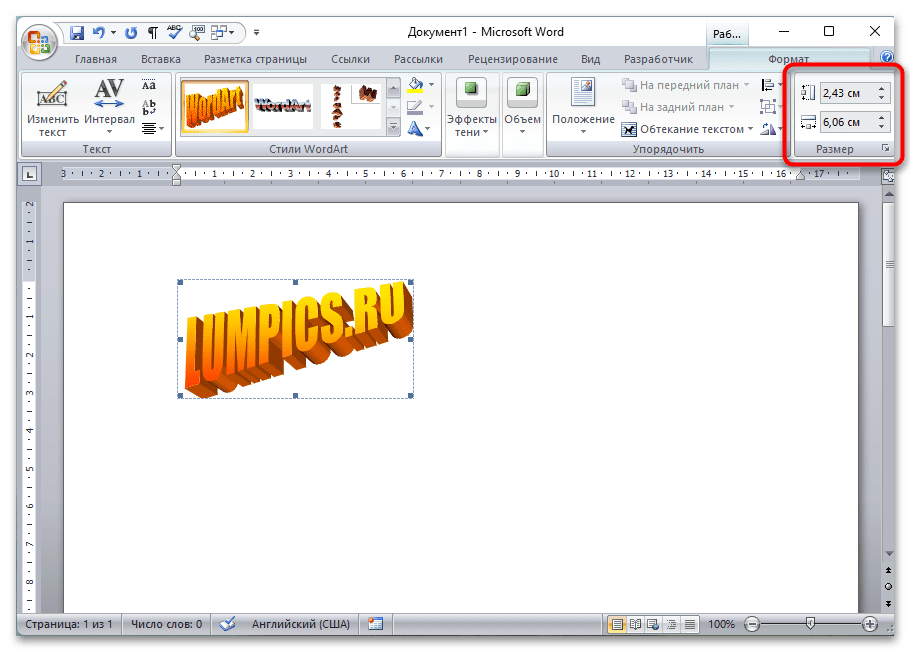
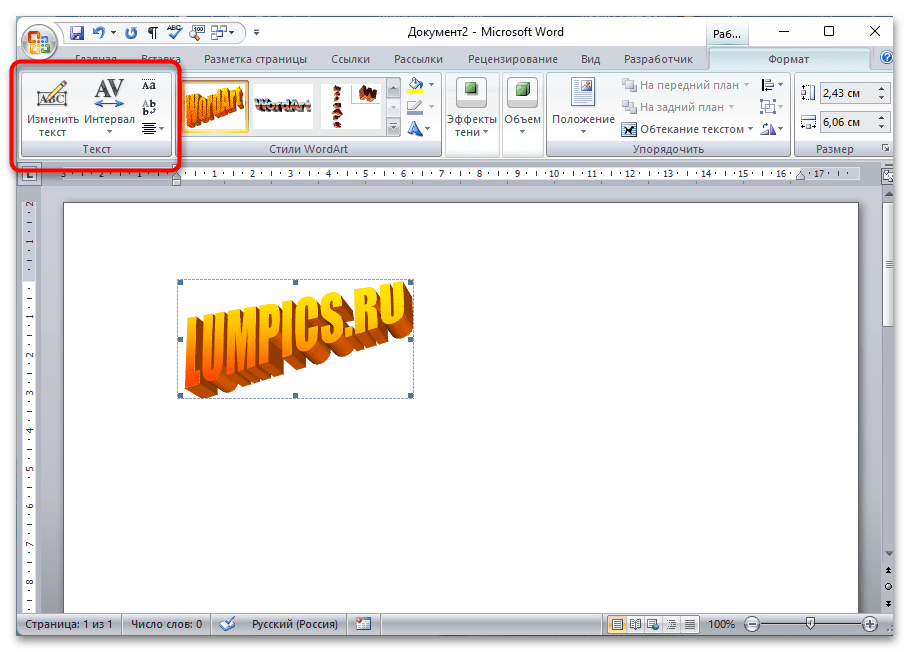
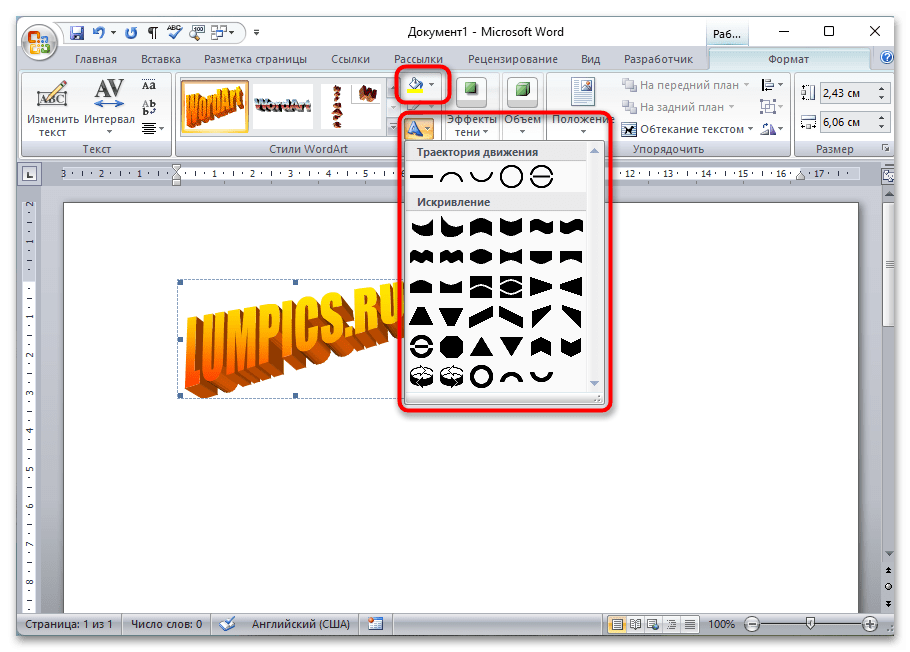
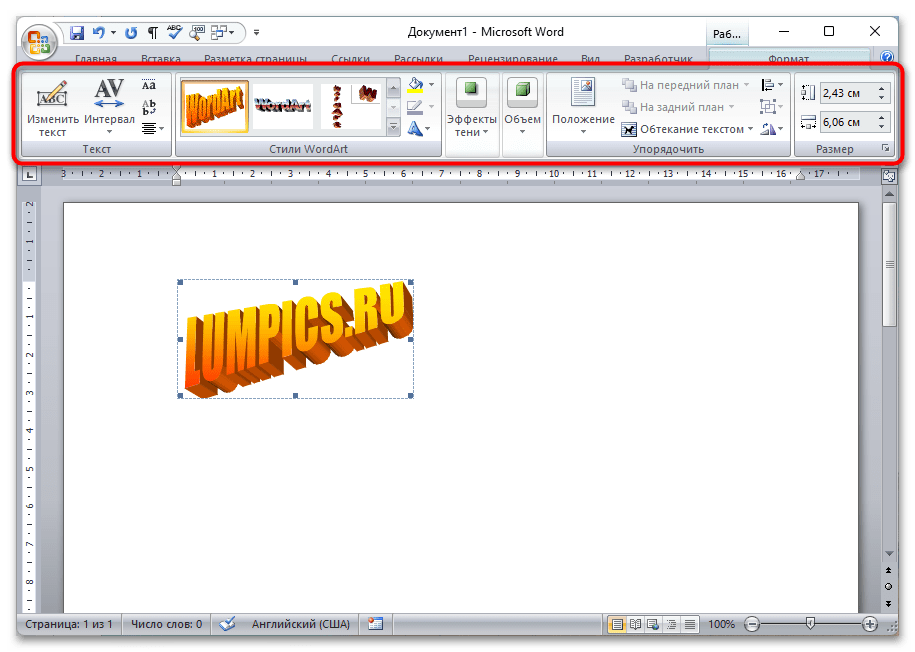
Примечание! Это не все действия, которые можно произвести с объектом WordArt. Рекомендуем самостоятельно ознакомиться с каждой опцией, размещенной на панели инструментов вкладки «Формат».
Способ 2: Форматирование шрифта
Создание объемного текста посредством использования функции WordArt имеет один значительный недостаток — добавленный на страницу объект плохо интегрируется в стандартный текст, из-за чего верстка всей страницы может стать проблемой. В таком случае можно воспользоваться стандартным форматированием шрифта, посредством инструментов в главной вкладке программы.
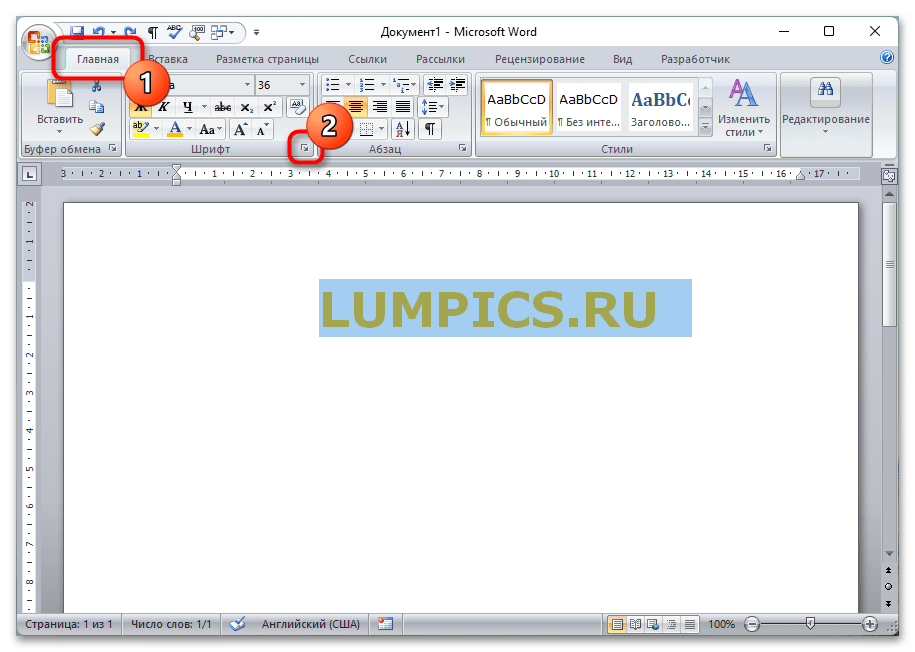
- Выделите текст на странице, который необходимо сделать объемным. Находясь на вкладке «Главная», щелкните по пункту, расположенному в нижнем правом углу блока «Шрифт».
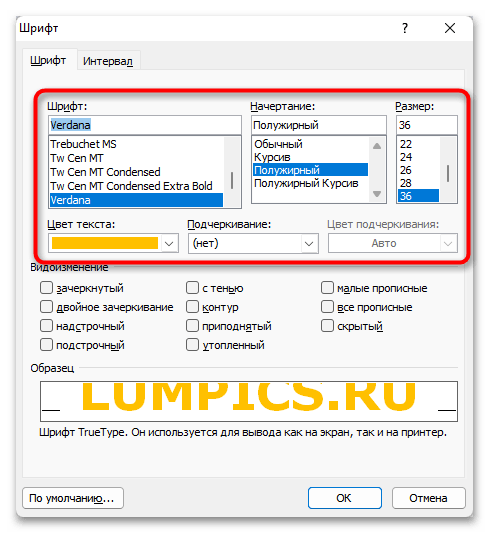
- В появившемся окне выберите подходящий шрифт, его начертание и размер. После этого произведите дополнительные манипуляции, чтобы создать нужный исходник. Все изменения можно просматривать в специальной области «Образец».
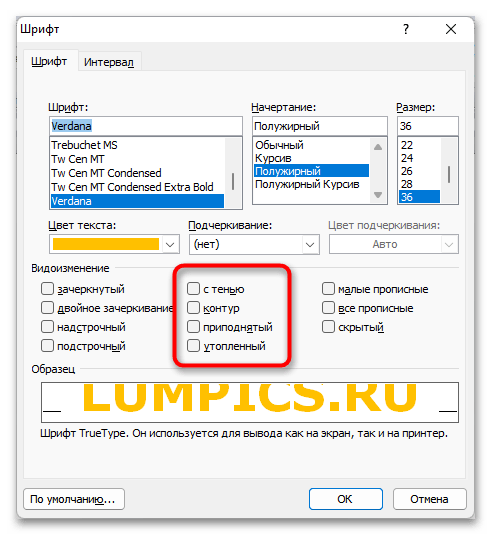
- В разделе «Видоизменение» установите отметку напротив одного из далее представленных пунктов.
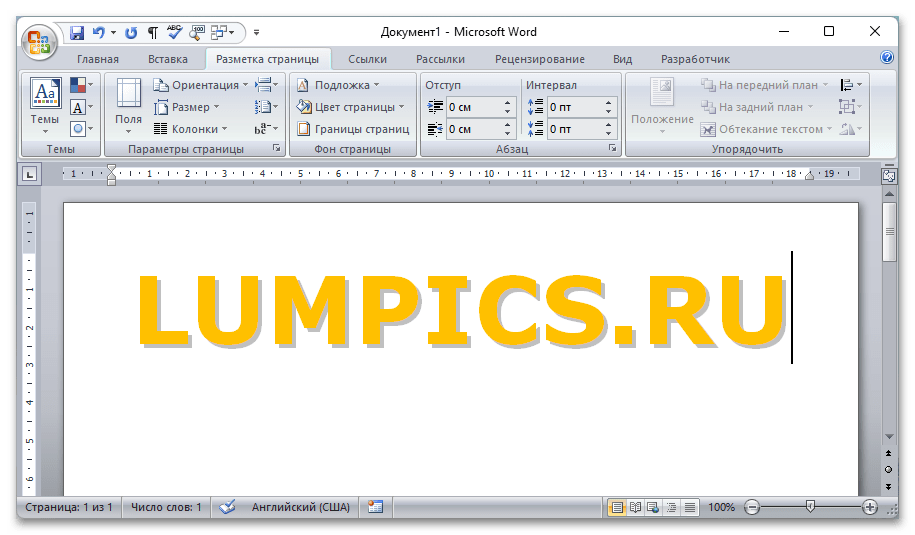
 Для наглядности каждый вариант будет проиллюстрирован: >
 - «с тенью»;
- «приподнятый»;
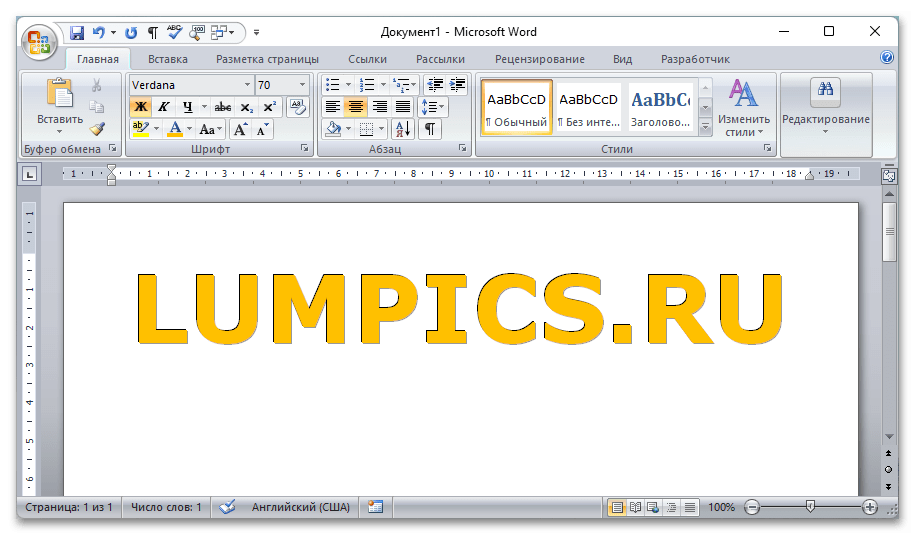
- «утопленный».
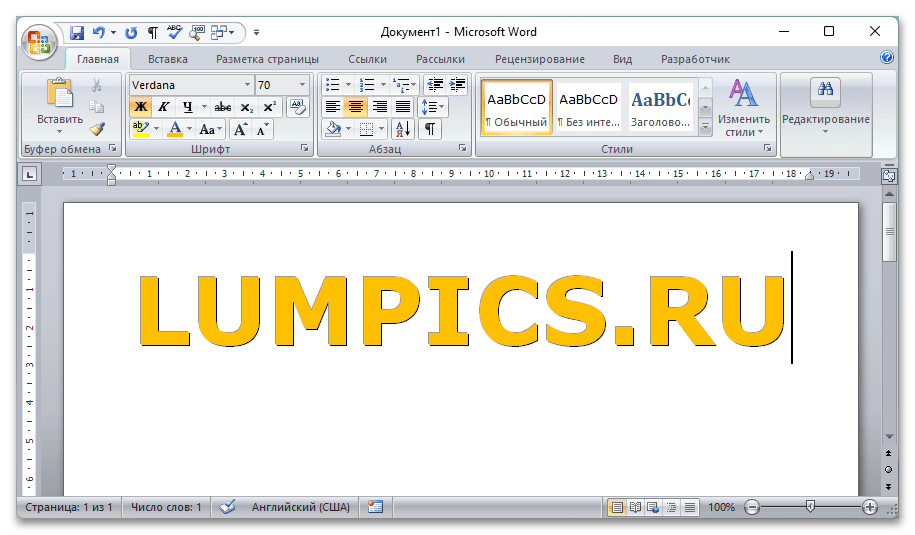
Примечание! С помощью простого форматирования можно добиться визуального эффекта объемного текста. Стоит отметить, что представленный способ не позволяет кардинально изменить оформление символов, как это происходит в случае с применением объекта WordArt.
Это не все возможности форматирования в Microsoft Word, с его помощью можно значительно преобразить текстовое содержимое в документе. На нашем сайте есть отдельная статья, в которой подробно рассматриваются инструменты этой категории.
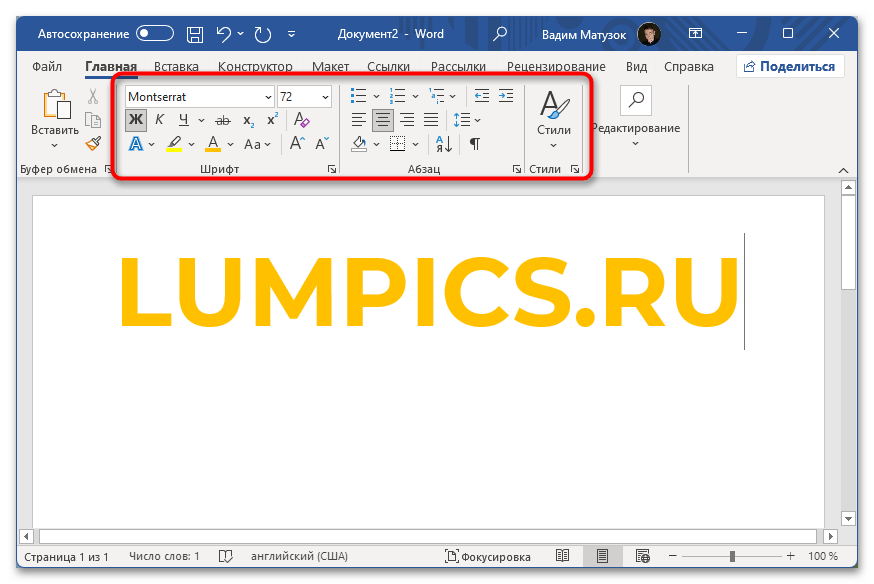
Подробнее: Форматирование текста в документе Microsoft Word
Вариант 3: Microsoft Office 2003
Воспользоваться ранее представленными способами создания объемного текста в Microsoft Word 2003 не получится, так как эта версия программы отличается визуально и функционально. Но разница небольшая и заключается только в месторасположении нужного инструмента или пункта меню. По этой причине далее будет рассказано исключительно об отличиях.
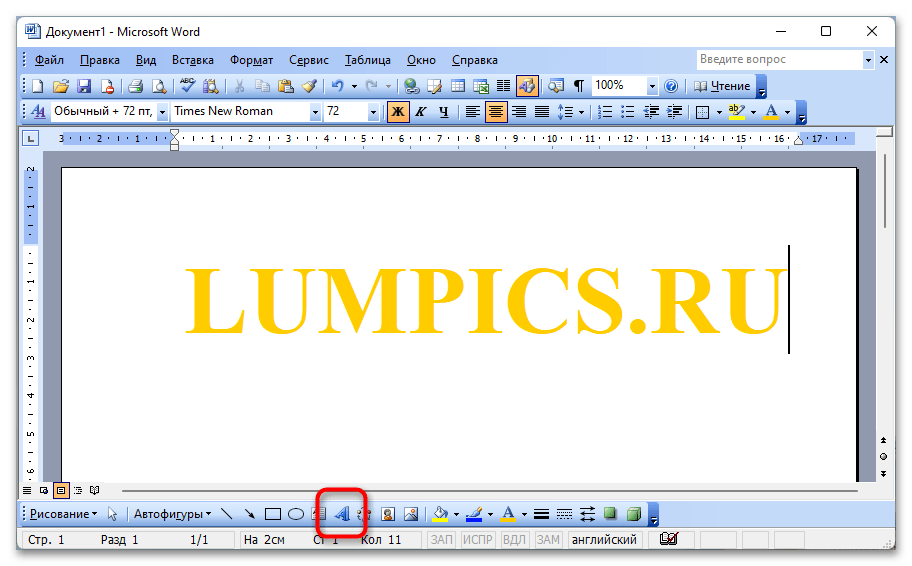
Чтобы добавить объект WordArt на страницу документа, необходимо активировать «Панель рисования». Делается это посредством нажатия по соответствующему пункту на основной ленте с инструментами.
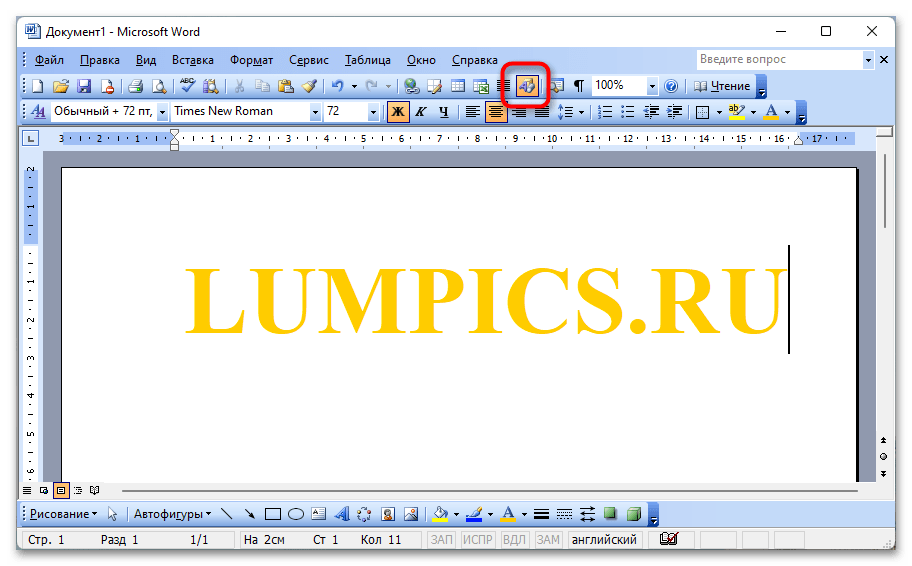
Далее следует щелкнуть по кнопке «Добавить объект WordArt», которая появится в нижней части интерфейса редактора. В открывшемся диалоговом меню выберите подходящий стиль, а далее следуйте подсказкам из основного руководства, представленного ранее в этой статье.
Если нужно придать объем буквам посредством штатных инструментов форматирования, потребуется только вызвать нужное окно. Для этого выделите текст, который будет изменен, затем раскройте меню «Формат» и кликните по пункту «Шрифт».
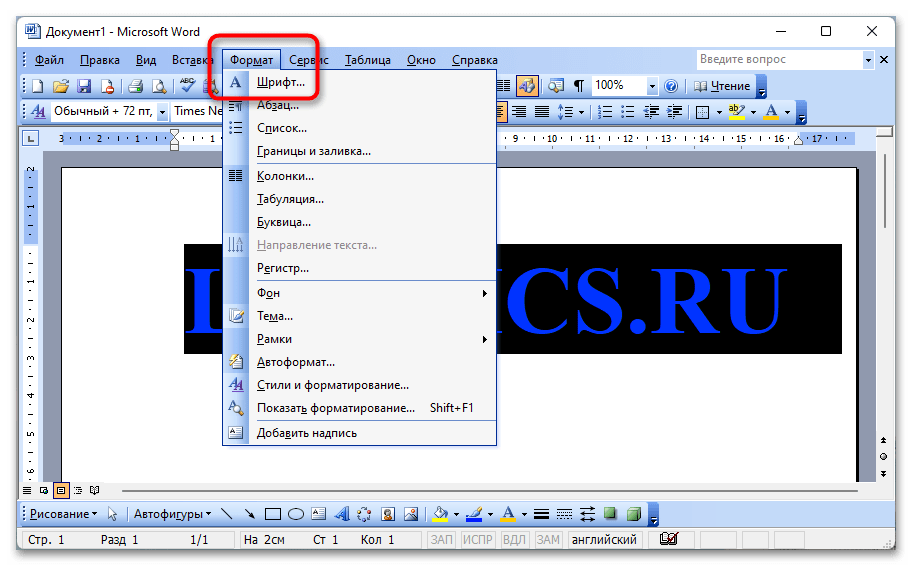
После этого можно воспользоваться инструментами видоизменения символов («с тенью», «приподнятый» или «утопленный»), как это было продемонстрировано ранее в статье.
Редактор текстовых эффектов WordArt
Различные текстовые эффекты могут быть получены с помощью Microsoft® WordArt. Он берет шрифты, растягивает, оттеняет и изменяет их форму. Это очень удобное средство для вставки в текст эмблем, логотипов и заголовков.
Если Вы хотите вставить WordArt-объект в ваш документ, то нужно выполнить команду Вставка — Рисунок — Объект WordArt . При работе с WordArt автоматически переключится в режим разметки страницы и появляется специальная панель инструментов (Рис. 1.), предназначенная для форматирования WordArt-объекта, также на экране появляется диалоговое окно “Изменение текста WordArt” (Рис. 2.).

Рис. 1. Панель инструментов “WordArt”.

Рис. 2. Диалоговое окно “Изменение текста WordArt”.
В диалоговом окне “Изменение текста WordArt” осуществляется ввод и основные элементы форматирования текста. Любая оформительская операция, осуществленная в рамках WordArt, сразу же приводит к соответствующему изменению формата редактируемого фигурного текста. Как и в обычный текст документа Word, в текст WordArt-объекта можно вставлять специальные символы, пользуюсь таблицей символов.
Для вставки фигурного текста в документ можно Воспользоваться кнопкой “Добавить объект WordArt” на панели инструментов “Рисование”. В результате выполнения этих действий на экране появится диалоговое окно “Коллекция WordArt”, в котором нужно выбрать подходящий образец фигурного текста и нажать кнопку “ОК”.
Рассмотрим команды, которые выполняются при нажатии на кнопки панели инструментов “WordArt” слева направо.

- — Позволяет добавить объект WordArt в документ.
- — Открывает окно “Изменение текста WordArt”, позволяющее внести изменение в текст, шрифт и начертание активного объекта
- — Открывает диалоговое окно “Коллекция WordArt”, которое предназначено для выбора нового варианта оформления активного объекта (Рис.3.).
Рис. 3. Диалоговое окно “Коллекция WordArt”.
— Открывает диалоговое окно “Формат объекта WordArt”.
Доступные возможности в этом окне позволяют выполнить размещение, задать размер, цвет и способ обтекания текста для активного объекта.
- — Открывает меню форм фигурного текста.
- — Включает режим свободного вращения объекта.
- — Обеспечивает выравнивание букв объекта по высоте. Малые буквы при этом увеличиваются.
- — Располагает текст вертикально не поворачивая литер. Для отказа от этой процедуры необходимо щелкнуть еще раз на этой кнопке.
- — Открывает меню способов выравнивания текста активного объекта.
- — Открывает диалоговое окно задания межсимвольных интервалов. Кроме пяти фиксированных интервалов можно задать и интервал требуемой величины в поле “Настраиваемый”.
При работе с фигурным текстом можно Воспользоваться панелью инструментов “Рисование” для создания тени и объема, а также других текстовых эффектов.
Для вставки WordArt-объекта в документ достаточно навести курсор мыши на свободную часть окна программы Word и щелкнуть левой кнопкой мыши. Ниже Вы можете увидеть несколько примеров фигурного текста с различными элементами форматирования (Рис. 4.).

Рис. 4. Примеры фигурного текста и панели “Настройка изображения”, “WordArt”, “Рисование”.
Создание рисованных объектов
В состав редактора Word, для размещения графики, существуют возможности не только вставки уже существующих рисунков, но и средства, которые позволяют создавать рисунки, состоящие из линий и геометрических фигур.
Создание рисованных и графических объектов
Редактор Word позволяет применять элементы рисование объекта к уже существующему графическому объекту. Это может понадобиться при небольшом изменении внешнего вида графического объекта при неизменности самого рисунка. Для вставки рисованного объекта нужно выполнить команду Вставка — Объект и в появившемся диалоговом окне “Объект” на вкладке “Создание” в списке “Тип объекта” выбрать “Рисунок Microsoft Word”, после чего нажать на кнопку “ОК”. На экране появится окно редактирования графического объекта с рамкой ограничения рабочего пространства и панелью инструментов “Рисование”.
Если же Вы хотите вставить рисунок в любом месте документа Word 97 без вставки какого-либо графического объекта, то вам достаточно воспользоваться панелью инструментов “Рисование”.
Вывод на экран различных панелей инструментов, в том числе и панель инструментов “Рисование” (Рис. 5.) рассматривались ранее, теперь обратимся лишь к командам, которые выполняются при нажатии на кнопки данной панели.

Рис. 5. Панель инструментов “Рисование”.
“Действия” — служит для выравнивания рисованного объекта. Выравнивание элемента можно выполнить относительно страницы или относительно узлов невидимой сетки, покрывающей страницу. С помощью этой команды можно также группировать и разгруппировывать объекты рисунка, а также поворачивать и наклонять их, т.е. осуществлять основные действия при работе с рисунком.
- — “Выбор объектов” — предназначена для выбора как одного, так и множества объектов. Для этого нужно с помощью мыши растянуть прямоугольник выбора так, чтобы охватить все выделяемые рисованные объекты. После отпускания кнопки мыши охваченные прямоугольником выбора объекты выделяются. Кнопка “Выбор объектов” после нажатия фиксируется. Для возврата в режим работы с текстом документа кнопку следует нажать еще раз, и она освободится.
- — “Свободное вращение” — позволяет повернуть или отразить рисованный объект. Эти выполняемые команды можно также найти в раскрывавшемся списке при нажатии на кнопку “Действия”.
- — “Автофигуры” — в результате щелчка на этой кнопке открывается меню выбора автофигуры. Все доступные автофигуры поделены на шесть категорий. Для вставки фигуры нужно выбрать элемент фигуры после нажать левую кнопку мыши и не отпуская ее протащить курсор обозначая положение и размер автофигуры в документе. После освобождения кнопки мыши автофигура остается выделенной размерными маркерами. Некоторые из автофигур снабжены еще и несколькими желтыми маркерами, перетаскивая которые с помощью мыши, можно менять форму автофигуры.
- — “Линия” — служит для рисования линии. Вам необходимо установить курсор в начало рисования линии, нажать левую кнопку мыши и не отпуская ее перетащить до конца линии, а затем отпустить кнопку мыши. Word соединит начальную и конечную точки.
- — “Стрелка” — служит для вставки стрелки. Способ создание стрелки абсолютно идентичен созданию линии за исключением того, что после выполнения операции у конечной точки появится стрелка.
- — “Прямоугольник” — позволяет нарисовать прямоугольник, для создания которого нужно задать две диагональные точки: начальную и конечную аналогично созданию линии (при нажатой клавише [Shift] получится квадрат).
- — “Овал” — создание эллипса, происходит аналогично созданию всех выше описанных объектов (при нажатой клавише [Shift] получится круг).
- — “Надпись” — позволяет в любом месте рисунка вставить надпись. Необходимо определить область в которой будет находиться текст надписи.
- — “Добавить объект WordArt” — открытие окна коллекции WordArt.
- — “Цвет заливки” — устанавливает способ заливки выделенного объекта. Возможно использование дополнительного цвета при нажатии на кнопку “Дополнительные цвета” в открывшемся списке “Цвет заливки”. При нажатии на эту кнопку на экране появится диалоговое окно “Цвета”, в котором можно выбрать любой цвет заливки. Можно использовать различные способы заливки при нажатии кнопку “Способы заливки” в списке “Цвет заливки”. На экране появится диалоговое окно Заливка в котором можно выбрать любой способ заливки выделенного объекта.
- — “Цвет линии” — служит для изменения цвета линии рисованного объекта.
- — “Цвет шрифта” — устанавливает цвет написанного текста.
- — “Тип линии” — производит выбор типа линии из стандартного списка.
- — “Тип штриха” — служит для выбора типа штриха и установки пробелов между штрихами.
- — “Вид стрелки” — предназначена для выбора вида стрелки, которые получаются при создании стрелки.
- — “Тень” — создает эффект тени различными способами с различным видом освещения.
- — “Объем” — придает объем фигурному тексту.



