
Какой стандартный размер шрифта в Word?
Microsoft Word — один из самых распространенных текстовых редакторов, который используется миллионами людей по всему миру. Когда мы начинаем создавать новый документ, нам важно знать, какой размер шрифта установлен по умолчанию, чтобы настроить его под свои требования.
По умолчанию в Microsoft Word размер шрифта равен 11 пунктам. Это достаточно универсальный размер, который обеспечивает хорошую читаемость текста как на печатной, так и на экранной версии документа. Однако, мы можем изменить размер шрифта, чтобы сделать текст более выразительным или удобочитаемым для нас или нашей аудитории.
Для изменения размера шрифта в Microsoft Word, мы можем выделить нужный текст и выбрать нужный размер шрифта из списка, находящегося на панели инструментов. Также, мы можем использовать сочетание клавиш Ctrl + Shift + P, чтобы вызвать окно форматирования текста и изменить размер шрифта там.
Основные параметры шрифта в Microsoft Word
Семейство шрифта задает общий стиль и форму символов. Microsoft Word предлагает широкий выбор шрифтов разных семейств: Arial, Times New Roman, Calibri и многие другие. Каждое семейство имеет свои особенности и применение.
Начертание шрифта определяет стиль символов – они могут быть жирными, курсивными, подчеркнутыми, перечеркнутыми или обладать другими особыми свойствами. Выделение текста разными начертаниями позволяет создавать эффекты и выделять важные части текста.
Межстрочное расстояние определяет интервал между строками в тексте. Межстрочное расстояние может быть одинарным, полуторным или увеличенным, что влияет на визуальное восприятие текста и облегчает чтение.
Цвет шрифта в Microsoft Word можно выбрать из палитры предустановленных цветов или задать свой индивидуальный цвет. Цветной текст придает документу живость и улучшает его внешний вид.
Выравнивание текста позволяет определить, каким образом текст будет располагаться относительно краев страницы. Выравнивание может быть по левому краю, по правому краю, по центру или по ширине страницы. Подбирая оптимальное выравнивание, можно добиться более аккуратного внешнего вида документа.
Размер шрифта по умолчанию
При создании нового документа в Microsoft Word, программа автоматически устанавливает размер шрифта для текстового содержимого исходя из дефолтных настроек.
Однако, пользователь всегда может изменить размер шрифта по своему усмотрению. Для этого нужно выделить текст, затем выбрать нужный размер шрифта из выпадающего меню на панели инструментов или использовать сочетание клавиш Ctrl+Shift+P.
Важно помнить, что при отправке файла на печать или открытии документа на другом компьютере с некорректно установленными шрифтами, размер шрифта по умолчанию может измениться и отличаться от заданного.
Оформление текстовых документов в Microsoft Word 2010. Часть 1
Понятие "основные параметры" весьма условно. В эту группу можно отнести параметры, которые устанавливаются с использованием элементов группы Шрифт вкладки Главная и некоторых элементов мини-панели инструментов ( рис. 3.12).

увеличить изображениеРис. 3.12. Инструменты для установки основных параметров шрифта
Выбор шрифта
Шрифт определяет внешний вид символов текста.
По умолчанию в Word 2010 при создании нового пустого документа для основного текста принят шрифт Calibri, а для заголовков – Cambria. Выбор шрифтов по умолчанию зависит от выбранной темы и набора стилей документа.
- Выделите фрагмент текста.
- В раскрывающемся списке Шрифт группы Шрифт вкладки Главная или мини-панели инструментов выберите шрифт ( рис. 3.13). При наведении указателя мыши на выбираемый шрифт срабатывает функция динамического просмотра, и фрагмент текста отображается указанным шрифтом.
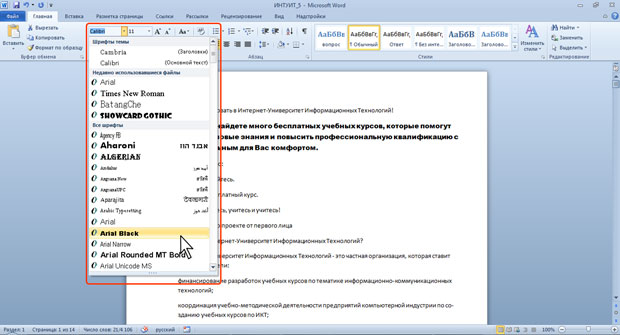
увеличить изображениеРис. 3.13. Выбор шрифта
Определенных правил для выбора шрифта документа не существует. Не рекомендуется в одном документе использовать большое разнообразие шрифтов – это затрудняет восприятие текста.
При выборе шрифта следует иметь в виду, что не все шрифты содержат начертания русских букв, а некоторые шрифты вообще не отображают никаких букв (например, шрифт Webdings).
Установка размера шрифта
Размер шрифта определяет высоту и ширину символов текста. Размер шрифта устанавливается в специальных единицах – пунктах. 1 пункт (1 пт) равен 0,35 мм.
- Выделите фрагмент текста.
- В раскрывающемся списке Размер шрифта группы Шрифт вкладки Главная или мини-панели инструментов выберите размер шрифта ( рис. 3.14). При наведении указателя мыши на выбираемый шрифт срабатывает функция динамического просмотра, и фрагмент текста отобразится указанным размером шрифта.
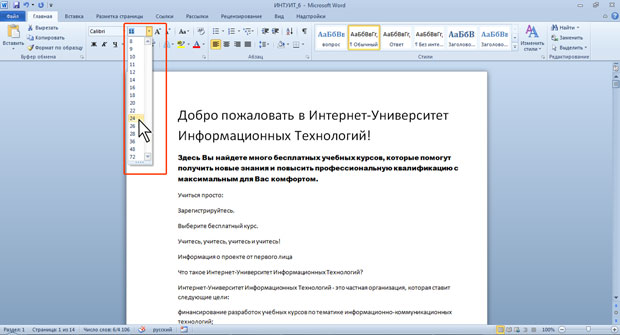
увеличить изображениеРис. 3.14. Выбор размера шрифта
Минимально возможный размер шрифта — 1 пт. Максимальный размер – 1638 пт. Размер шрифта можно устанавливать с точностью до 0,5 пт.
Определенных правил для выбора размера шрифта документа не существует. Обычно для оформления основной части текста используют шрифты размером от 10 до 14 пт.
Для изменения размера шрифта можно воспользоваться также кнопками Увеличить размер и Уменьшить размер группы Шрифт вкладки Главная или мини-панели инструментов ( рис. 3.15).
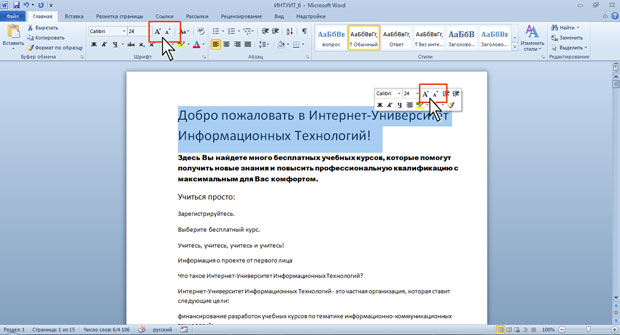
увеличить изображениеРис. 3.15. Изменение размера шрифта
Выбор цвета шрифта
По умолчанию в Word 2010 при создании нового пустого документа для основного текста установлен цвет шрифта авто, который на белом фоне отображается как черный. Режим авто означает, что при использовании заливок (фона) темных цветов цвет шрифта автоматически изменится на белый. Цвет шрифта, принятый по умолчанию для заголовков и других элементов текста документа, зависит от выбранной темы оформления.
- Выделите фрагмент текста.
- Щелкните по стрелке кнопки Цвет текста группы Шрифт вкладки Главная или мини-панели инструментов и выберите требуемый цвет шрифта ( рис. 3.16). При наведении указателя мыши на выбираемый цвет срабатывает функция динамического просмотра, и фрагмент текста отобразится указанным цветом шрифта.
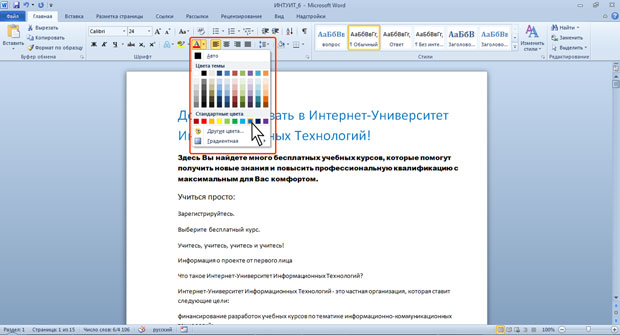
увеличить изображениеРис. 3.16. Выбор цвета шрифта
Следует иметь ввиду, что при выборе цветов темы (см. рис. 16) цвет шрифта может измениться, если выбрать другую тему при оформлении документа. Стандартные цвета не изменяются при выборе другой темы документа.
Определенных правил выбора цвета шрифта документа не существует. Не рекомендуется использовать бледные цвета на белом фоне. Не рекомендуется в одном документе использовать большое разнообразие цветов – это затрудняет восприятие текста.



