
Узнайте, как создать и форматировать списки в Microsoft Word. Наше руководство поможет вам сделать это быстро и профессионально.
В Microsoft Word 2016 много нумерованных списков. Они могут иметь форму следующих друг за другом цифр или букв, но их также можно настроить. Узнайте, как создать собственный список, соответствующий вашим потребностям в структурировании контента.
Маркированный список в ворде
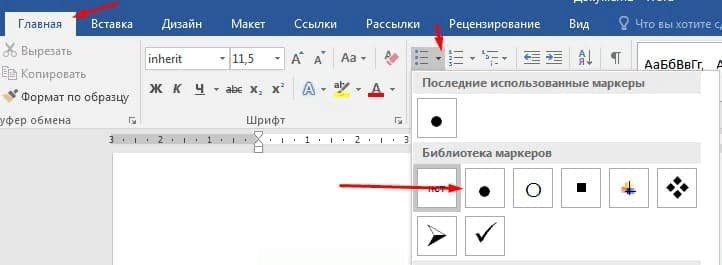
Шаг 1. Выберите текст, который вы хотите отметить, если текста еще нет, просто поместите курсор в то место, где вы хотите увидеть список;
Шаг 2. Перейдите на вкладку «Главная» панели слов и в группе «Абзац» найдите маркеры, щелкните стрелку рядом с ними и выберите нужный тип маркера;

Шаг 3. Рядом с появившимся маркером введите желаемый текст, чтобы создать следующий маркер, нажмите Enter.
Шаг 4. Если вы хотите увеличить или уменьшить отступ между маркером и текстом, просто поместите курсор в маркированный список и переместите ползунки над линейкой по мере необходимости. Если линейки вверху нет, перейдите на вкладку «Вид» и установите флажок рядом с «Линейкой»

Нумерованный список в ворде
Шаг 1. Выделите текст, который хотите пронумеровать, если текста еще нет, поместите курсор в то место, где вы хотите увидеть список;
Шаг 2. Перейдите на вкладку «Главная» словарной ленты и в группе «Абзац» найдите нумерацию, щелкните стрелку рядом с ними и выберите нужный тип нумерации;

Шаг 3. Рядом с появившимся номером введите текст, чтобы создать следующую пронумерованную строку, нажмите Enter.
Многоуровневый список в word
Многоуровневый список в слове может состоять из цифр, алфавитов и индикаторов, расположенных на разных уровнях. Вы можете использовать многоуровневые списки, чтобы разделить список на иерархии или подэлементы. Word 2016 предоставляет нам специальную кнопку на ленте для создания многоуровневого списка.
Шаг 1. Поместите курсор в документ, в котором вы хотите видеть многоуровневый список, перейдите на ленту во вкладке «Главная» и выберите там «Многоуровневый список»;

Шаг 2. Заполните первую строку, перейдите к следующей, нажав Enter, вторая строка будет помечена, чтобы сделать ее многоуровневой. Нажмите клавишу «TAB», таким образом вы можете создать столько уровней, сколько вам нужно.
Шаг 3. Нажмите «Shift + Tab», чтобы отменить и перейти к элементу более высокого уровня.

Примечание: вы также можете написать весь список заранее. Выберите его и нажмите кнопку «Многоуровневый список». Для выравнивания используйте клавиши Tab и Shift + Tab, чтобы изменить порядок списка.
Продолжить нумерацию списка в ворде
Если вы хотите продолжить нумерацию списка слов с того места, где вы остановились в предыдущем списке, просто добавьте новый список и щелкните его правой кнопкой мыши, затем выберите «Продолжить нумерацию» в контекстном меню
Тип маркера в ворде
Может быть, нам легко вставить список маркеров перед текстом в документе Word, но если вам нужно вставить маркеры между словами в строке, как вы могли бы это сделать?
Вставьте маркер между словами в документе Word, вставив функцию символа
Обычная функция символа в Word может помочь вам вставить маркер между словами, пожалуйста, сделайте следующее:
1. Поместите курсор в то место, куда вы хотите вставить маркер, а затем щелкните Вставить > Символ > Другие символы, см. снимок экрана:

2. В Символ диалоговом окне выберите символ маркера, который вы хотите вставить, см. снимок экрана:
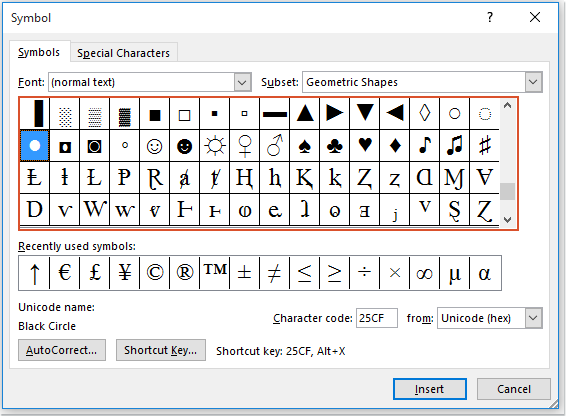
3. А затем нажмите Вставить , выбранный маркер будет вставлен между словами, см. снимок экрана:

Вставьте маркер между словами в документе Word с помощью сочетаний клавиш
Если вы знакомы с сочетаниями клавиш, приведенные ниже сочетания клавиш также могут вам помочь. Сделайте следующее:
1. Щелкните то место, куда вы хотите вставить маркер, а затем нажмите другой и введите номер желаемого символа с цифровой клавиатуры на скриншоте ниже:

2. И затем указанный маркер был вставлен между словами, см. Снимок экрана:

Лучшие инструменты для офисной работы
Kutools for Word — Повысьте свой опыт работы со словом с помощью Over 100 Замечательные особенности!
Легкая очистка: Убрать Дополнительные места / Разрывы разделов / Текстовые поля / Гиперссылки / Дополнительные инструменты для снятия см. Удалить группа.
➕ Креативные вставки: Вставлять Разделители тысяч / Флажки / радио кнопки / QR код / Штрих-код / Несколько изображений / Узнайте больше в Вставить группа.
. Точный выбор: Точно определить Конкретные страницы / таблицы / Формы / Заголовок абзацев / Улучшите навигацию с помощью больше Выберите функции.

Хотите попробовать эти функции? Загрузите Kutools for Word прямо сейчас!
Бесплатная загрузка Купить Узнайте больше о Kutools для Word



