
Символ приблизительно (~) в печатном формате представляет собой волнистую горизонтальную линию. Его также называют тильдой или символом «примерно». Этот знак иногда необходим при написании текста и оформлении различных документов, например, для обозначения приблизительных значений данных. Его можно вставить, скопировав и вставив, но гораздо проще использовать клавиатуру. В этой статье мы объясним, как ввести символ приблизительно на компьютерах, ноутбуках и мобильных устройствах.
Инструкция для компьютеров и ноутбуков
Методы вставки необходимых символов могут варьироваться в зависимости от версии вашей операционной системы. Поэтому мы создали два отдельные руководства: одно для Windows, а другое для macOS (для MacBook, Mac Pro и iMac). Перейдите к нужному разделу и ознакомьтесь с нашими советами.
Windows
В обычной раскладке клавиатуры этот символ располагается на той же позиции, что и буква Ё. Он находится в левом верхнем углу, под клавишей Esc.
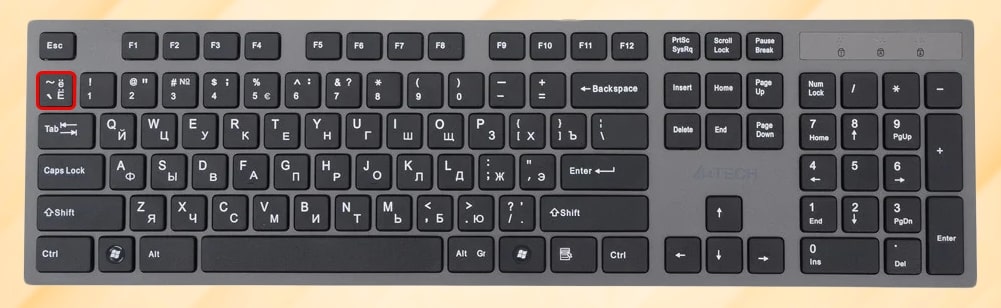
Для ввода значка приблизительно в текст вам сначала нужно перейти к английскому языку набора, а уже потом зажать Shift и один раз щелкнуть по соответствующей клавише. С русским языком это не сработает, вместо нужного значка появится строчная буква Ё.
Обычно переключение раскладки осуществляется с помощью комбинации клавиш Shift + Alt. Также это можно выполнить через языковую панель, которая располагается рядом с индикатором времени и даты в углу экрана.
Другой удобный метод – использование Alt-кодов. Этот способ будет эффективен с любой раскладкой. Для введения символа приблизительно (~) требуется код Alt + 126. Вводится он достаточно легко:
- Зажмите любую клавишу Alt и не отпускайте ее до самого конца.
- С помощью цифрового блока, который легко найти в правой части клавиатуры, по очереди нажмите на числа 1, 2 и 6.
- А уже теперь снимите палец с Alt.
Но учтите, что этот способ может не сработать, если у вас отключен индикатор NumLock, который и отвечает за использование цифрового блока.
Кроме того, с помощью Alt-кода можно ввести альтернативный символ – ≈. Для этого используйте комбинацию Alt + 247.
Универсальный метод вставки знака заключается в том, чтобы скопировать его из одного места, например, с нашего сайта, и вставить в нужное место. Это подходит как для Windows, так и для macOS. Наиболее удобно использовать сочетания клавиш, но также можно воспользоваться мышью.
macOS
На устройствах Apple, таких как компьютеры и ноутбуки, применяется уникальная клавиатура, чья раскладка и дизайн имеют отличия от стандартных моделей, разработанных для Windows. Также методы ввода специальных символов в системе macOS отличаются.
Знак приблизительно (~) на фирменной клавиатуре Apple находится между левым Шифтом и буквой Я, на той же клавише, где и фигурные скобки ([]).
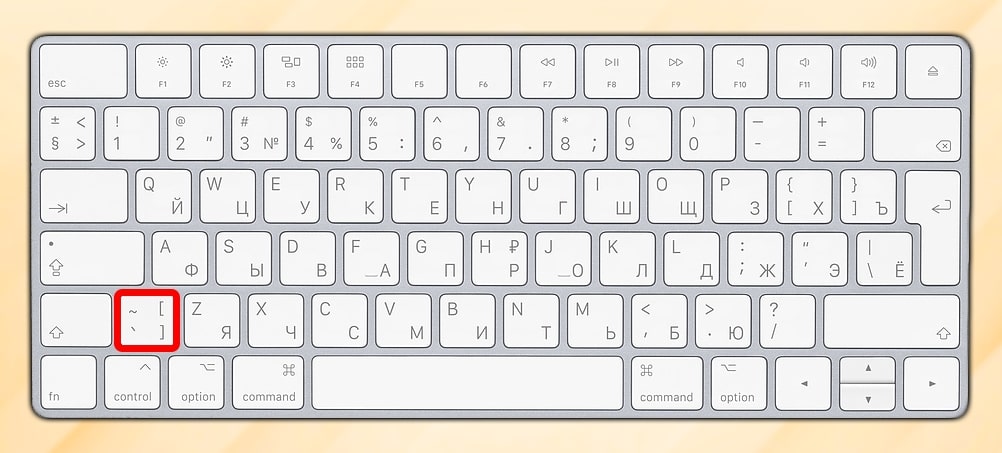
Пользоваться им получится только после переключения языка ввода на английский. С зажатым левым или правым Shift щелкните на выделенную выше клавишу, чтобы поставить нужный знак в тексте.
Заодно упомянем встроенный в macOS инструмент вставки спецсимволов. Вызывается он хоткеем Command + Ctrl + Пробел во время набора текста с любым шрифтом. В поле поиска таблицы введите til и кликните по соответствующему значку, чтобы он появился в тексте.
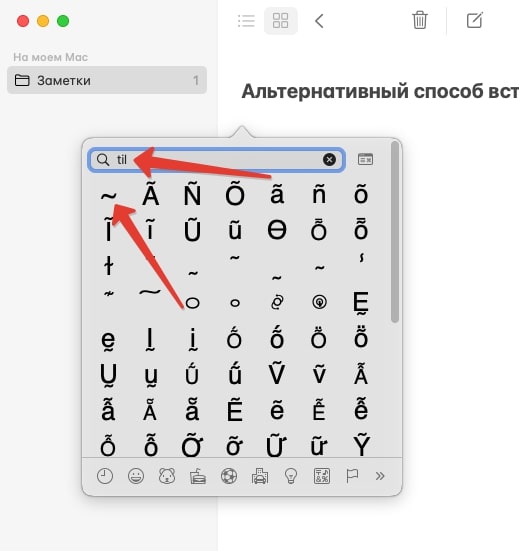
Если же вы хотите получить ≈, то воспользуйтесь сочетанием Option + X.
Ну и не забывайте про вариант с копированием и вставкой, который был упомянут в предыдущей части статьи.
Офисный пакет Microsoft Office (редактор Word и таблицы Excel)
В Microsoft Word и Excel добавлено специальное меню для быстрой вставки символов. Чтобы добраться до него, разверните вкладку Вставка на верхней панели, нажмите на элемент Символ и выберите Другие.
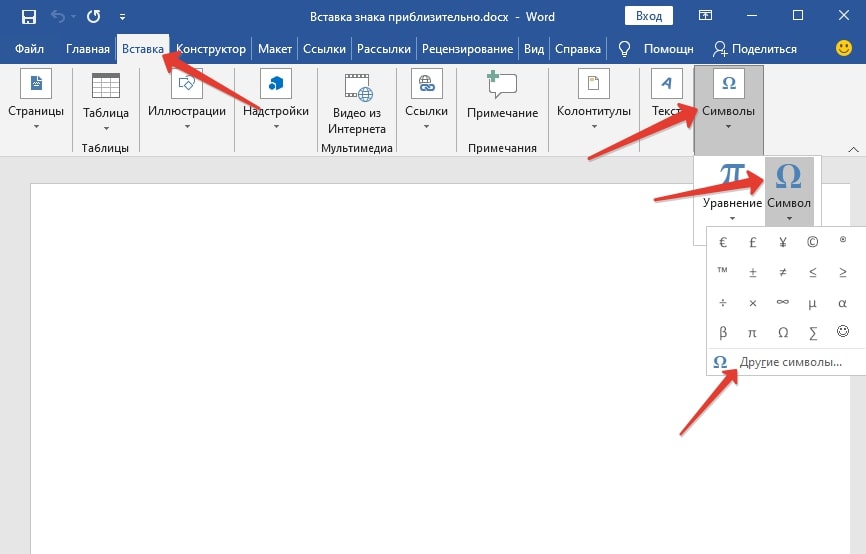
Ориентируясь по иконкам, отыщите нужную, выделите ее кликом мыши и нажмите Вставить.
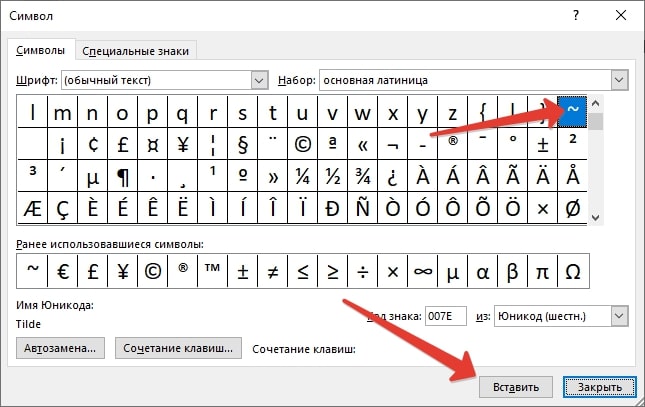
А еще можно воспользоваться функцией поиска по коду:
Заключительный способ – быстрая замена символов комбинацией Alt + X. Вам нужно ввести один из предложенных выше кодов в текст документа Microsoft Word и сразу же после нажать сочетание Alt + X, тогда произойдет замена. При этом важно не делать никаких пробелов, чтобы мигающая черточка набора стояла после последнего символа.
Инструкция для мобильных устройств
На смартфонах основным способом ввода текста является виртуальная клавиатура. Однако не каждому известно, как с ее помощью добавить в текст символ "примерно". Мы поделимся методами вставки этого знака отдельно для Айфонов и устройств на базе Андроид.
Способ для Айфона
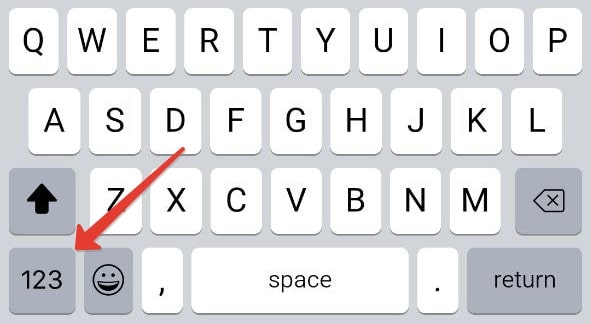
Если вы пользуетесь стандартным приложением клавиатуры, то нажмите на выделенную иконку для переключения на панель с цифрами.
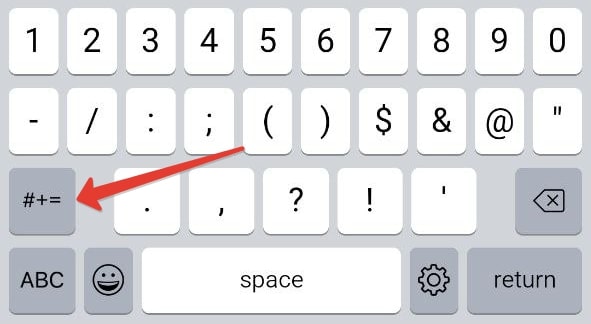
Теперь переключитесь на панель с символами.
Здесь вы и найдете нужный математический значок.
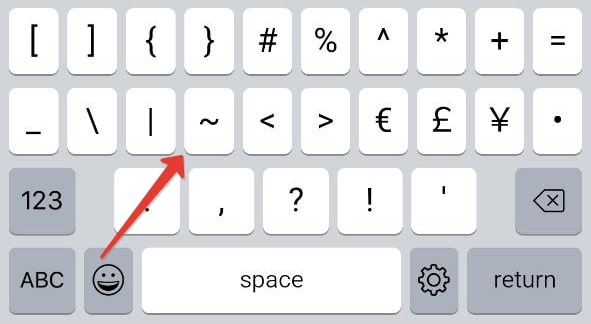
Способ для телефонов на Андроиде
У разных смартфонов под управлением Android по умолчанию установлены разные клавиатуры. Кроме того, пользователи сами могут выбирать альтернативные приложения. Самое популярное из них – это Gboard, фирменная клавиатура от Google. Она несколько похожа на приложение Samsung.
Чтобы поставить знак:
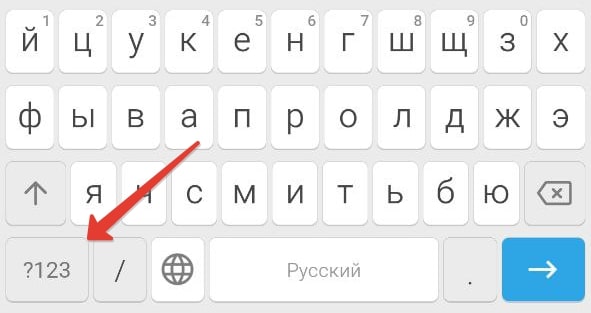
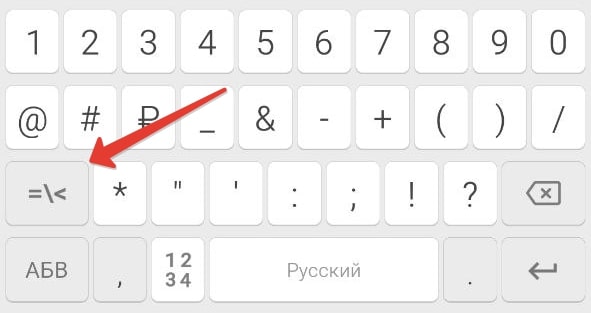
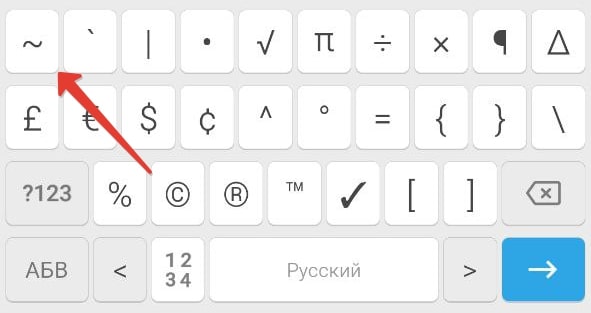
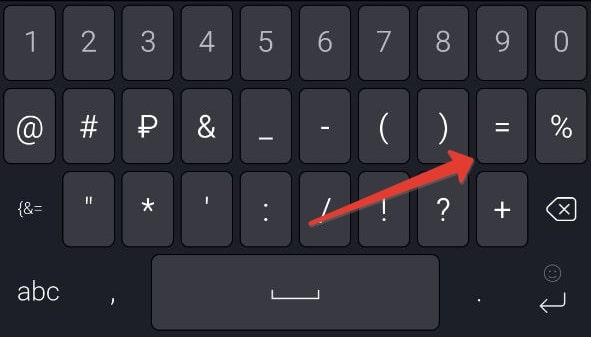
Если вы хотите вставить ≈, то зажмите знак равно (=) и сдвиньте ползунок выбора вправо.
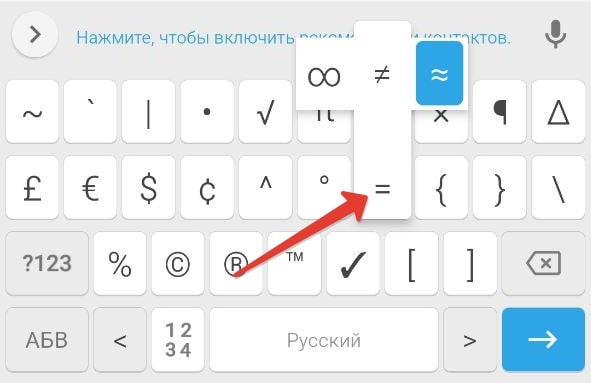
В случае с Microsoft SwiftKey нужный символ находится на букве У в русской раскладке.
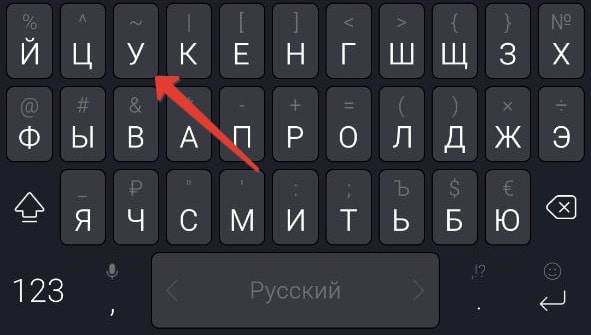
А для вставки ≈ включите панель с цифрами.
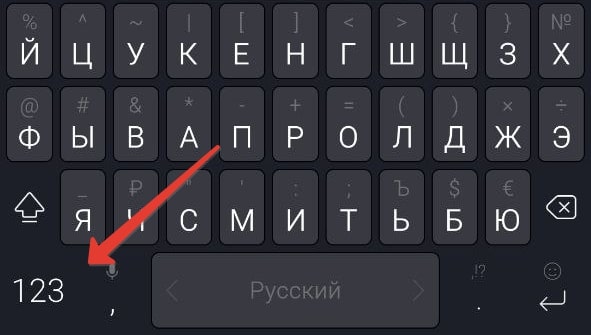
А затем зажмите пальцем знак равно (=).
Являюсь профессионалом в области информационных технологий с высшим образованием (выпускник МФТИ). В качестве системного администратора имею более пяти лет опыта. Веду блог, чтобы делиться накопленными знаниями и опытом с другими. Постоянно развиваюсь и стремлюсь углублять свои интересы в этой сфере.
Как поставить знак приблизительно в Ворде
Если в документах Microsoft Word Вам приходиться работать не только с текстом, но иногда необходимо показать элементарные расчеты, или вставить в текст определенный символ, тогда не найдя его на клавиатуре, Вы зададитесь вопросом: как добавить его в документ?
Сделать это довольно просто, поскольку в текстовом редакторе Ворд есть специальная таблица, в которой Вы точно найдете все необходимое. В данной статье мы с Вами рассмотрим, как, используя ее, можно вставить в документ Ворд примерно равно.
Установите курсор в том месте документа, куда будете его добавлять. Затем перейдите на вкладку «Вставка» и в группе «Символы» нажмите на одноименную кнопку. В выпадающем списке выберите пункт «Другие» .

Откроется вот такое окно. В нем в поле «Шрифт» выберите «(обычный текст)» , в поле «Набор» – «математические операторы» . Дальше найдите в списке то, что нужно, кликните по нему и затем нажмите кнопку «Вставить» .

После того, как значок будет добавлен в документ, закройте данное окно, нажав на соответствующую кнопку в правом нижнем углу.

Если Вам часто приходится добавлять в документ различные знаки, которые напечатать напрямую с клавиатуры не получится, и приходится искать их в упомянутой таблице, тогда можете воспользоваться горячими клавишами, для вставки подходящего знака в документ.
Найдите символ в списке и кликните по нему мышкой. Затем внизу в поле «Сочетание клавиш» посмотрите, какая комбинация для него используется.
В нашем случае, это «2248, Alt+X» . Сначала наберите число «2248» , а потом нажмите «Alt+X» .
Замечу, что не для всех знаков есть сочетания, но его можно назначить самостоятельно, кликнув по кнопке «Сочетание клавиш» .

Если вам, как и в приведенном примере, нужно разместить знак приблизительно непосредственно после цифры, то получится иное сочетание. В данном случае получилось «32248».

Поэтому, после того, как Вы нажмете «Alt+X» , может вставится не то, что Вы хотите.

Для того чтобы добавить именно приблизительно-равно, поставьте пробел после той цифры, где он должен стоять и наберите сочетание «2248» . Затем нажимайте «Alt+X» .

Символ будет вставлен. Теперь можно поставить курсив перед добавленным знаком и нажать «Backspace» , чтобы удалить пробел.

Вот так, используя один из способов, можно поставить значок приблизительно равно в документ Ворд.
Почти равный ≈
Символ «Почти равный» входит в подраздел «Знаки отношений» раздела «Математические операторы» и был утвержден как часть Юникода версии 1.1 в 1993 г.
Синонимы
Показать больше
Технические характеристики Особенности
Кодировка
| Название в Юникоде | Almost Equal To |
| Номер в Юникоде | U+2248 |
| HTML -код | ">2248 |
| Мнемоника | ≈ |
| Плоскости | 0: Основная многоязычная плоскость |
| Блок Юникода | Математические операторы |
| Подраздел Юникода | Знаки отношений |
| Версия Юникода | 1.1 (1993) |
| Вид парной зеркальной скобки (bidi) | Нет |
| Исключение композиции | Нет |
| Изменение регистра | 2248 |
| Простое изменение регистра | 2248 |
| Математика | + |
| Базовый графемный элемент | + |
| Скрипты | Общие |
| Синтаксис шаблона | + |
| UTF-8 | E2 89 88 | 226 137 136 | 14846344 | 11100010 10001001 10001000 |
| UTF-16BE | 22 48 | 34 72 | 8776 | 00100010 01001000 |
| UTF-16LE | 48 22 | 72 34 | 18466 | 01001000 00100010 |
| UTF-32BE | 00 00 22 48 | 0 0 34 72 | 8776 | 00000000 00000000 00100010 01001000 |
| UTF-32LE | 48 22 00 00 | 72 34 0 0 | 1210187776 | 01001000 00100010 00000000 00000000 |
Почти равный входит в коллекции:
Математические знаки

Символы на морскую тему
2247 Ни в каком случае не равный
2249 Не совсем равный
(◕‿◕) SYMBL
Все изображения Emoji и символов на сайте предназначены исключительно для информационных целей, права принадлежат их авторам и не могут быть использованы для коммерческих целей без их согласия.
Все наименования символов представляют собой официальные названия Юникод®. Номера указанных символов входят в состав стандарта Юникод.



