
Колонтитулами называют области, расположенные в верхнем, нижнем и боковых полях каждой из страниц документа.
Колонтитулы могут содержать текст, таблицы, графические элементы. Например, в колонтитулы можно включать номера страниц, время, дату, эмблему компании, название документа, имя файла и т.д.
В документе все страницы могут иметь одинаковые колонтитулы. Но можно сделать так, чтобы отличались колонтитулы четных и нечетных страниц, а колонтитул первой страницы отличался от всех остальных. Кроме того, для каждого раздела документа можно создавать независимые колонтитулы.
Колонтитулы можно задавать самостоятельно или воспользоваться коллекцией стандартных блоков колонтитулов.
Колонтитулы показаны в окне Word только в режиме отображения Разметка страницы и в режиме предварительного просмотра.
Нельзя одновременно работать с основной частью документа и его колонтитулами.
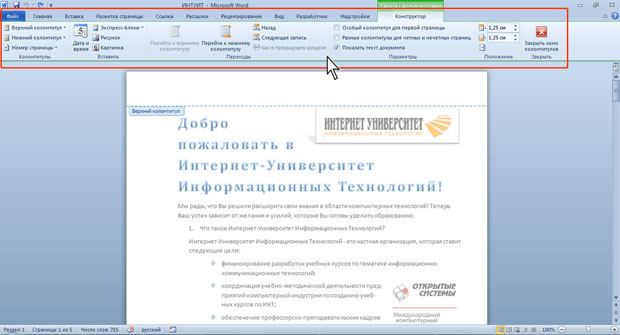
Для перехода к созданию и/или редактированию колонтитулов дважды щелкните мышью в верхнем или нижнем поле страницы. При этом автоматически откроется специальная вкладка Word 2010 — Работа с колонтитулами/Конструктор ( рис. 13.10).
увеличить изображениеРис. 13.10. Работа с колонтитулами
Для перехода между верхним и нижним колонтитулами, а также между колонтитулами разных разделов можно использовать кнопки группы Переходы вкладки Работа с колонтитулами/Конструктор (см. рис. 13.10) или просто прокручивать документ.
Высота колонтитулов определяется счетчиками группы Положение вкладки Работа с колонтитулами/Конструктор (см. рис. 13.10). В счетчиках устанавливается расстояние от края страницы до колонтитула. Например, если размер верхнего поля страницы установлен 2 см, а в счетчике установлено расстояние 1,25 см, то высота колонтитула — 0,75 см.
Если содержимое колонтитула превышает установленную для него высоту, размер поля не увеличивается, но текст на странице смещается вниз (при работе с верхним колонтитулом ) или вверх (при работе с нижним колонтитулом ).
Для завершения работы с колонтитулами и возвращения к основной части документа нажмите кнопку Закрыть окно колонтитулов (см. рис. 13.10) или клавишу Esc.
Создание колонтитулов
Вставка стандартного колонтитула
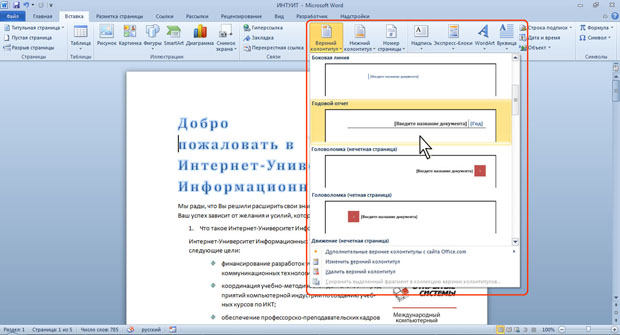
- Во вкладке Вставка в группе Колонтитулы щелкните по кнопке Верхний колонтитул или Нижний колонтитул и в появившемся списке выберите один из предлагаемых колонтитулов ( рис. 13.11).
увеличить изображениеРис. 13.11. Выбор стандартного колонтитула
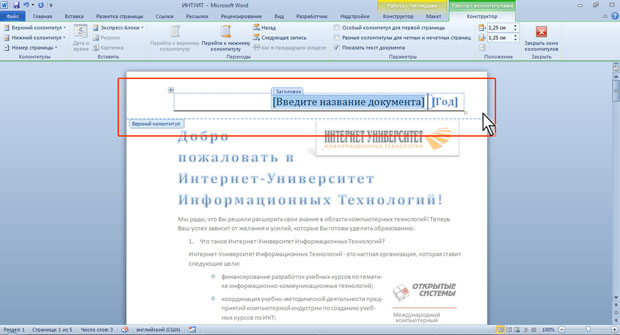
увеличить изображениеРис. 13.12. Ввод данных в стандартный колонтитул
Создание произвольного колонтитула
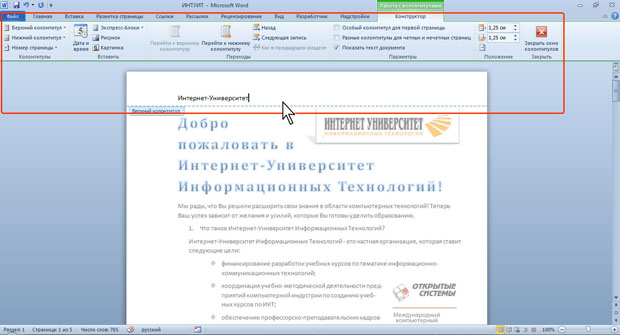
- Дважды щелкните мышью по верхнему или нижнему полю страницы, в зависимости от создаваемого колонтитула.
- В поле колонтитула ( рис. 13.13) введите необходимую информацию (текст, таблицы, графические объекты и т.п.). При необходимости установите оформление колонтитула.
увеличить изображениеРис. 13.13. Создание произвольного колонтитула
Самостоятельно созданный колонтитул можно сохранить как стандартный экспресс-блок в коллекцию стандартных колонтитулов для дальнейшего использования.
- В режиме работы с колонтитулами выделите содержимое колонтитула.
- В группе Колонтитулы вкладки Работа с колонтитулами/Конструктор щелкните по кнопке Верхний колонтитул или Нижний колонтитул и в появившемся списке выберите команду Сохранить выделенный колонтитул в коллекцию верхних (нижних) колонтитулов ( рис. 13.14).
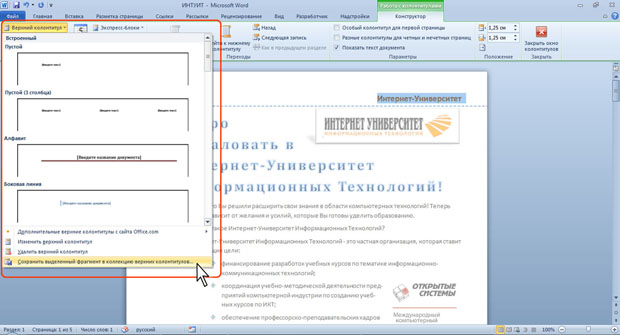
увеличить изображениеРис. 13.14. Сохранение произвольного колонтитула для последующего использования
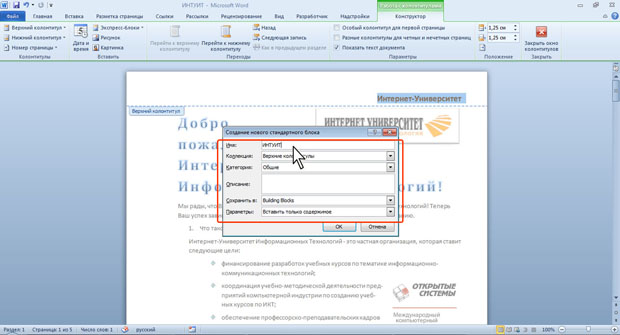
увеличить изображениеРис. 13.15. Сохранение произвольного колонтитула в виде стандартного экспресс-блока
Создание разных колонтитулов для первой, четных и нечетных страниц
- Перейдите в режим отображения колонтитулов.
- Во вкладке Работа с колонтитулами/Конструктор в группе Параметры установите соответствующие флажки ( рис. 13.16).
ЗАДАНИЕ 13. КОЛОНТИТУЛЫ. РАЗМЕЩЕНИЕ КОЛОНТИТУЛОВ
Колонтитулами называют заголовочные области в верхнем и нижнем полях, повторяющиеся на четных и/или нечетных страницах. Они могут содержать название темы, главы, номер страницы, графику, дату печати и прочую информацию, характерную для раздела или всего документа. Колонтитулы, как и поля страниц, для разных разделов могут отличаться.
При добавлении колонтитулов командой Вид|Колонтитулы Word переходит в вид Разметка страницы и показывает на экране штриховой рамкой зону для размещения верхнего или нижнего колонтитула. Одновременно с этим активизируется панель инструментов Колонтитулы, а основной текст документа становится серым, то есть недоступным для изменений.
Чтобы добавить верхний или нижний колонтитул к документу:
- Выберите команду Вид>Колонтитулы.
- Введите и отформатируйте верхний колонтитул.
- Нажмите кнопку Верхний/нижний колонтитул, чтобы перейти к нижнему колонтитулу. Введите и отредактируйте нижний колонтитул.
- Нажмите кнопку Закрыть и дважды щёлкните по основному тексту документа, чтобы закрыть область колонтитула и перейти к основному тексту документа.
Каждый раздел в документе может иметь свои собственные колонтитулы. Это очень удобно, если каждую главу в документе объявить как отдельный раздел. Можно задать различные колонтитулы для чётных и нечётных страниц. Чтобы изменить колонтитулы в отдельном разделе документа:
- Поместите точку вставки в том разделе, где нужно изменить колонтитул.
- Выберите команду Вид>Колонтитулы. Word выделит верхний колонтитул текущего раздела. Нажмите кнопку Верхний/нижний колонтитул, если нужно изменить нижний колонтитул.
- Чтобы отменить связь колонтитулов, нажмите кнопку Как в предыдущем разделе. При этом исчезнет надпись "Как в предыдущем", которая обычно присутствует на правой верхней границе области колонтитула.
- Создайте новый колонтитул.
- Нажмите кнопку Закрыть или дважды щёлкните по основному тексту документа, чтобы закрыть область колонтитулов и перейти к основному тексту документа.
Чтобы заново связать колонтитул с колонтитулом предыдущего раздела:
- Поместите точку вставки в том разделе, где нужно связать колонтитул с колонтитулом предыдущего раздела.
- Выберите команду Вид>Колонтитулы. Word выделит верхний колонтитул текущего раздела. Нажмите кнопку Верхний/нижний колонтитул, если нужно изменить нижний колонтитул.
- Чтобы заново установить связь колонтитулов, нажмите кнопку Как в предыдущем разделе. Word запросит подтверждение на удаление колонтитула. Если ответить утвердительно, то собственный колонтитул текущего раздела будет удалён и колонтитулом текущего раздела станет колонтитул предыдущего. При этом появится надпись "Как в предыдущем", которая обычно присутствует на правой верхней границе области колонтитула.
- Нажмите кнопку Закрыть или дважды щёлкните по основному тексту документа, чтобы закрыть панель колонтитулов и перейти к основному тексту документа.
Чтобы задать разные колонтитулы для чётных и нечётных страниц и первой страницы:
- Выберите команду Вид>Колонтитулы.
- Перейдите к колонтитулам того раздела, для которого нужно задать особенный колонтитул для первой страницы или разные колонтитулы для чётных и нечётных страниц.
- Нажмите кнопку Параметры страницы или выберите команду Файл> Параметры страницы.
- Раскройте вкладку Макет в диалоговом окне Параметры страницы.
- Установите флажок Чётных и нечётных страниц в группе Различать колонтитулы. На верхнем крае области колонтитула появится надпись Верхний колонтитул нечётной страницы или Нижний колонтитул нечётной страницы. Для перехода к колонтитулам чётных страниц, нажмите кнопку Перейти к следующему.
- Нажмите кнопку Закрыть или дважды щёлкните по основному тексту, чтобы закрыть область колонтитулов и перейти к основному тексту документа.
По умолчанию колонтитулы размещаются на расстоянии 2,27 см (полдюйма) от края бумаги. Чтобы изменить это расстояние:
- Выберите команду Вид>Колонтитулы.
- Перейдите к колонтитулам того раздела, для которого нужно задать расстояние колонтитула от края страницы. Перейти к колонтитулам нужного раздела можно с помощью кнопок Перейти к предыдущему и Перейти к следующему на панели инструментов Колонтитулы.
- Нажмите кнопку Параметры страницы или выберите команду Файл> Параметры страницы.
- Раскройте вкладку Поля в диалоговом окне Параметры страницы.
- В группе От края до колонтитула установите значения в полях Верхнего и Нижнего .
- Нажмите ОК, чтобы закрыть диалоговое окно Параметры страницы.
- Нажмите кнопку закрыть или дважды щёлкните по основному тексту документа, чтобы закрыть область колонтитулов и перейти к основному тексту документа.
на вкладке Макет — различать колонтитулы на четных и нечетных страницах, а также первой страницы.
Значение Применить — Ко всему документу;
- Установите место вставки во втором разделе документа. Выполните команду Вид>Колонтитулы. При этом должен появиться верхний колонтитул четной страницы с находящимся по центру номером страницы (страница 2) и панель инструментов Колонтитулы. Проверьте кнопку Как в предыдущем на этой панели. Если кнопка утоплена, то ее следует нажать, чтобы обеспечить разрыв связи между колонтитулами соседних разделов.
- Введите в поле колонтитула подряд три символа «-» или «=», или «_» и нажмите клавишу Enter. Номер страницы будет подчеркнут соответствующей линией;
- На панели инструментов Колонтитулы нажать кнопку Верхний/нижний колонтитулы и перейти к оформлению нижнего колонтитула четной страницы
вставьте текст Санкт-Петербург 2001, центрируйте, оформите шрифт. Перед текстом введите три символа черты и нажмите Enter. Над текстом колонтитула появится черта (см. пункт выше);
5. Перейдите к оформлению колонтитула следующей нечетной страницы с помощью кнопки Переход к следующему;
вставьте текст Санкт-Петербургский Государственный Инженерно-Экономический университет (вставить из автотекста). Перед текстом введите три символа черты и нажмите Enter. Над текстом колонтитула появится черта;
Проверьте первую страницу. Переместитесь к ней, нажимая кнопку Переход к предыдущему на панели инструментов Колонтитулы. Первая страница не должна иметь колонтитулов. По окончанию оформления колонтитулов нажмите кнопку Закрыть.
- Перейдите в режим просмотра печатного документа — ФАЙЛ>Предварительный просмотр и просмотрите результаты оформления колонтитулов.
- Закройте предварительный просмотр и выполните Вид>Разметка страницы. Установите место вставки курсора в нижней или верхней части той страницы, колонтитул которой необходимо изменить. Передвиньте курсор мыши на линейку слева в зону границы колонтитула и текста так, чтобы курсор принял вид двойной стрелки. Отрегулируйте размер колонтитула, удерживая нажатой кнопку мыши. Просмотрите еще раз оформление колонтитулов в предварительном просмотре.
Образец оформление полей в дипломной работе
Межгосударственным стандартом для написания дипломных работ является ГОСТ 7.32-2001 СИБИД. «Отчет о научно-исследовательской работе. Структура и правила оформления».
Гост действует с 2001 года. Он регламентирует оформление титульного листа, содержания, правила для ссылок, обозначения и сокращения, введение, основную часть, заключение, список источников и приложение.
Основные правила:
- Дипломная работа оформляется на офисной бумаге формата А4.
- Минимальный размер работы составляет 60 страниц и может быть увеличен до 80, по согласованию с научным руководителем.
- Заголовки пишутся посередине, начинаются с заглавной буквы, точка в конце не ставится.
- Каждая глава начинается с новой страницы, используется разрыв страницы. Возможно написание полностью заглавными буквами.
- Ссылки размещаются внизу страницы и нумеруются.
- Используется междустрочный интервал полуторный.
Поля и шрифт
Согласно ГОСТу текст диплома должен печататься с соблюдением следующих размеров полей: правое — 10мм, верхнее — 20 мм, левое и нижнее — 20 мм.
Вид шрифта ГОСТом не определен. Цвет шрифта должен быть черным, высота букв, цифр и других знаков не менее 1,8 мм, т.е. кегль не менее 12. Цветное выделение текста не допускается.
Для выделения выводов, важных фраз применяется курсив или полужирный текст.
Текст выравнивается по ширине страницы. Заголовки — по центру.
Качество выполненного текста, оформления иллюстраций, диаграмм, таблиц должно быть четким и легко читаемым.
Тема оформления должна быть выдержана во всей работе.
Нумерация страниц
Дипломная работа печатается на листе белой бумаги формата А4. Все страницы, кроме титульного листа, нумеруются арабскими цифрами. Титульный лист включают в общую нумерацию, номер на нем не проставляют. При проставлении страниц в нижнем колонтитуле поставьте галочку в меню «особый колонтитул для первой страницы» и удалите номер.
В работе соблюдается сквозная нумерация через весь текст. Номер указывается внизу страницы в центре листа. Точка после номера не ставится.
Таблицы, схемы, графики, расположенные в приложении диплома, включаются в общую нумерацию. Если они выполнены на листе формата А3, считаются как одна страница.
Для дополнительного оформления можно использовать верхний колонтитул, в котором пишется название работы. Колонтитулы находятся в Word, меню «Вставка», далее «Колонтитулы».
Списки на страницах нумеруются арабскими буквами, если состоят из нескольких предложений или содержат большие текстовые фрагменты. Заканчиваются точками.
Нумерованные списки начинаются арабскими цифрами со скобками.
Маркированные тексты заканчиваются точкой с запятой и начинаются со строчной буквы.
Формулы на странице размещаются по центру и выделяются отдельной строкой.
Страница с оформлением списка нумеруется в общем порядке. Каждый источник имеет свой порядковый номер. Описание начинается с красной строки.
Закажите отчет по практике и получите скидку!
Хотите скидку на отчёт по практике? Сделайте заказ до 30 ноября и получите до 30% скидки.



