
Проблема с абзацами
Перед тем как рассказывать про интервал в "Ворде", стоит упомянуть о такой нелепой случайности, как лишние абзацы. Дело в том, что интервал чаще всего изменяют для того, чтобы придать текстовому документу надлежащий вид. И чаще всего его уменьшают. Но не всегда в больших пространствах между абзацами виновата эта опция в "Ворде".
Неуместные промежутки между двумя абзацами могут появляться вследствие того, что пользователь по случайности или незнанию ставит два абзаца вместо одного. Решение данной проблемы заключается в простом — в удалении лишних абзацев. Однако этот процесс может быть довольно затруднительным, ведь абзацы — это невидимая часть текста. Но даже из этой ситуации можно выйти красиво.
В программе "Ворд" непечатаемые знаки можно визуализировать. Делается это путем нажатия соответствующей кнопки на панели инструментов. Ее расположение и вид вы можете видеть на изображении ниже.
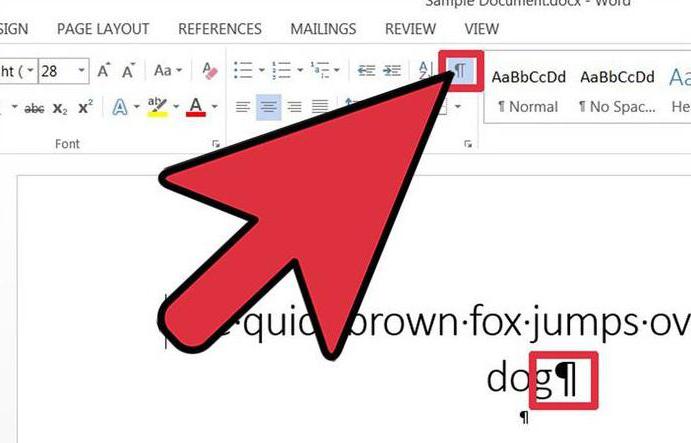
Нажав эту кнопку, в тексте в увидите все непечатаемые знаки, абзац выглядит так: "¶". Все что вам остается сделать, это удалить лишние абзацы.
Универсальный способ
Как можно догадаться, двойные абзацы — это редкость. Чаще всего "виновник торжества" — все же некорректный интервал между строками в "Ворде". Сейчас мы разберем первый способ, как его можно изменять. Данный способ является универсальным, другими словами, он подходит для любой версии программы.
Итак, для того чтобы попасть в настройки параметров интервала, вам необходимо изначально открыть саму программу "Ворд". Рекомендуется именно создавать новый документ, чтобы можно было задать параметры по умолчанию, дабы в будущем не изменять их каждый раз по-новому.
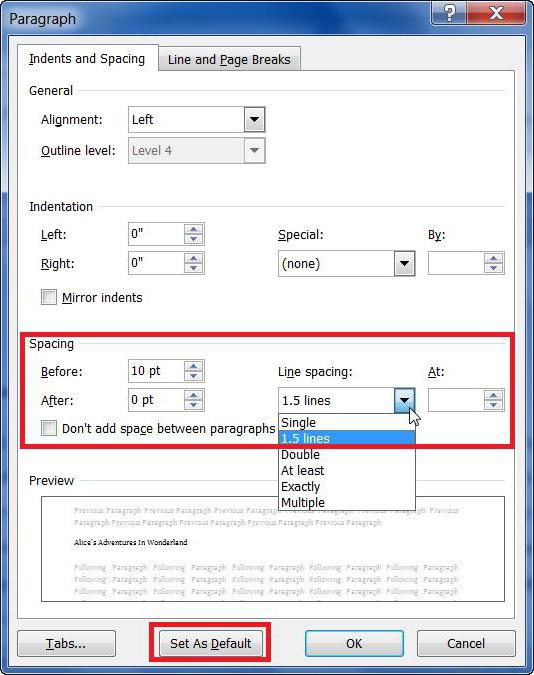
Следующим этапом будет нахождение нужной нам графы "Стиль". А находится она во вкладке "Главная" в самой правой стороне. В ней нажмите стрелочку в правом нижнем углу, чтобы открылось меню, в котором нужно выбрать третью по счету кнопку в самом низу — откроется окно настроек, в котором нужно перейти во вкладку "По умолчанию". В нем отыщите область "Интервал".
В ней вы можете вставить нужные вам значения. Тут нет никаких советов, так как у каждого свои предпочтения. Главное — как только закончите настройку, поставьте галочку на "В новых документах, использующих этот шаблон". После этого можете смело нажимать "ОК" — интервал в "Ворде" будет изменен.
Способ для последних версий
Второй способ, как сделать интервал в "Ворде" большим или меньшим, практически ничем не отличается от первого. Вам нужно будет лишь зайти в другие настройки. А они сами по себе ничем не отличаются от предыдущих. Так что, сейчас мы рассмотрим, где необходимо искать эти настройки.
Создайте также новый документ "Ворд" и обратите внимание теперь на графу "Абзац" на панели инструментов. Там также нажмите стрелочку в правом нижнем углу — появится окно с нужными нам настройками.
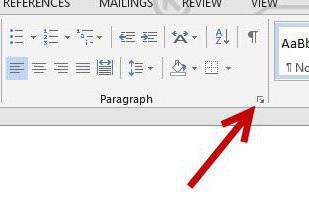
Задайте нужный вам интервал, но не спешите нажимать кнопку "ОК". Нажмите "По умолчанию". Перед вами появится окно с выбором — выберете "Всех документов, основанных на шаблоне Normal". Это необходимо для того, чтобы при создании нового документа, интервал в "Ворде" оставался заданным вами по умолчанию.
Изменение в два клика
Теперь поговорим о самом простом способе. Его минус заключается только в одном — с помощью этого способа нельзя задавать интервал по умолчанию, он задается лишь в выделенной области.
Все что вам нужно сделать, это на панели инструментов отыскать одноименную кнопку. Ее, кстати, вы можете наблюдать на изображении снизу.
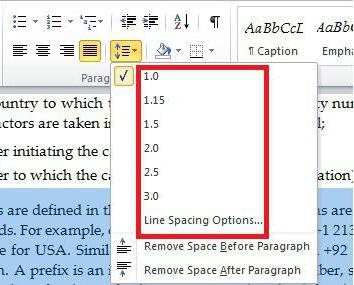
Нажмите на нее и в выпадающем списке выберете нужное вам значение. Это и есть третий способ.
Оформление текста. Абзацы
Межстрочный интервал определяет расстояние по вертикали между строками текста в абзаце. Размер интервала обычно устанавливается количеством строк. Таким образом, величина межстрочного интервала зависит от размера выбранного шрифта.
Для установки величины интервала обычно используют кнопку Междустрочный интервал группы Абзац вкладки Главная.
- Выделите один или несколько абзацев.
- Щелкните по кнопке Междустрочный интервал группы Абзац вкладки Главная (рис. 7.9) и в появившемся меню выберите требуемый интервал. Функция предпросмотра при выборе интервала не работает.

увеличить изображениеРис. 7.9. Установка межстрочного интервала
Обычно текст оформляют с межстрочным интервалом в 1,0…2,0 строки. По умолчанию при создании нового документа установлен интервал 1,15.
Для использования дополнительных возможностей установки межстрочных интервалов следует воспользоваться вкладкой Отступы и интервалы диалогового окна Абзац (см. рис. 7.4).
- Выделите один или несколько абзацев.
- В разделе Интервал откройте раскрывающийся список междустрочный (рис. 7.10) и выберите требуемый тип интервала.
- При необходимости в счетчике значение установите значение.
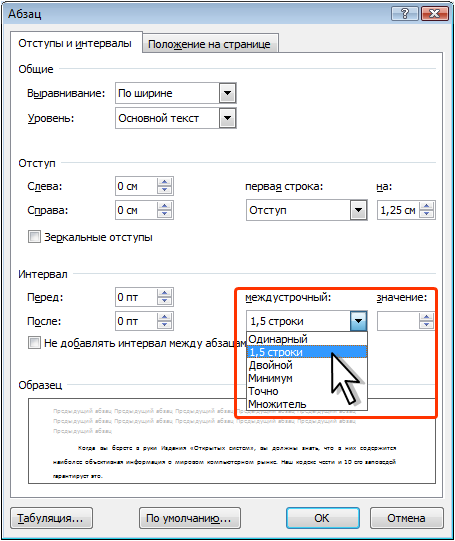
Рис. 7.10. Установка межстрочного интервала с использованием вкладки Отступы и интервалы диалогового окна Абзац
Межстрочный интервал может быть установлен количеством строк: Одинарный, 1,5 строки, Двойной, Множитель. При установке режима Множитель в счетчике значение следует указать число строк интервала (число строк может устанавливаться с точностью до 0,01 строки). Во всех этих случаях величина межстрочного интервала зависит от размера выбранного шрифта.
Например, при размере шрифта 14 пт. величина одинарного интервала составляет также 14 пт (  4,94 мм), полуторного – 21 пт ( 7,4 мм), а с множителем 0,98 – 13,72 пт ( 4,84 мм). Установка интервала может использоваться для подгонки размера документа под заданные параметры страницы. Например, на листе бумаги формата А4 с верхним и нижним полями по 2 см может поместиться 52 строки текста, оформленного шрифтом 12 пт. с одинарным интервалом. При установке интервала в 0,97 строки на такой же странице можно разместить 54 строки. При этом разница в интервалах между строками составит всего примерно 0,13 мм, что практически не отразится на внешнем виде документа.
При установке интервала Точно в счетчике значение следует указать значение интервала. По умолчанию значение указывается в пунктах (пт) с точностью до 0,05 пт, но, при желании, значение можно указать в сантиметрах или миллиметрах. Для этого следует в поле счетчика ввести число и через пробел – сокращение см или мм — например, 1 см или 15 мм. Такой интервал останется постоянным при изменении размера шрифта и используется, например, при подготовке документов для печати на линованной бумаге.
При установке интервала Минимум в счетчике значение следует указать минимально допустимое значение интервала. По умолчанию значение указывается в пунктах, но, при желании, можно указать его в сантиметрах или миллиметрах. Для этого следует в поле счетчика ввести число и через пробел – сокращение см или мм, например, 1 см или 15 мм. Это означает, что для шрифтов указанного размера и менее будет установлено именно такое значение интервала, а для более крупных шрифтов интервал будет одинарным.
Интервалы между абзацами
Интервалы между абзацами могут быть больше, чем между строками в абзацах. Увеличение интервалов облегчает чтение текста. Особенно часто увеличенные интервалы после абзаца используются при оформлении заголовков.
По умолчанию при создании нового документа для обычного текста установлен интервал после абзаца в 10 пт. Увеличенные интервалы определены и для заголовков.
Интервалы между абзацами удобно устанавливать в счетчиках Интервал группы Абзац вкладки Разметка страницы (см. рис. 7.3).
- Выделите один или несколько абзацев.
- В счетчиках Интервал установите требуемое значение интервала перед абзацем (верхний счетчик) и интервала после абзаца (нижний счетчик). По умолчанию значение указывается в пунктах (пт) с точностью до 0,1 пт, но, при желании, его можно указать в сантиметрах или миллиметрах. Для этого следует в поле счетчика ввести число и через пробел – сокращение см или мм, например, 1 см или 15 мм.
Для установки интервалов между абзацами можно воспользоваться счетчиками Перед и После в группе Интервал вкладки Отступы и интервалы диалогового окна Абзац (см. рис. 7.4 и рис. 7.10).
Удалить имеющиеся интервалы перед и после абзаца можно, выбрав соответствующую команду в меню кнопки Междустрочный интервал группы Абзац вкладки Главная (см. рис. 7.9).
Настраиваем отступы и интервалы в MS Word
Отступы и интервалы в Microsoft Word проставляются согласно значениям, установленным в этой программе по умолчанию или заданным пользователем. В этой статье мы расскажем именно о том, как выполнить последнее — настроить их под себя или выдвигаемые к оформлению документа требования.
Настройка отступов в Ворде
Прежде чем приступить к решению задачи, озвученной в заголовке статьи, отметим, что под отступами в Word пользователи могут подразумевать три совершенно разных, практически не связанных между собой параметра. Первый – это поля, расстояние от границ листа (верхней и нижней, левой и правой) до текста. Второй – отступы в начале абзацев (от поля и левой «линии» текста), также до и после них. Третий – расстояние между строками, именуемое междустрочным интервалом. Настройку каждого из этих вариантов отступа рассмотрим далее.
Вариант 1: Поля
В том случае, если под фразой «как сделать отступ» вы подразумеваете правильную настройку полей в документе, то есть определение того, на каком расстоянии от каждой из границ листа будет находиться весь текст в документе, ознакомьтесь с представленной по ссылке ниже статьей. В ней мы детально рассмотрели не только то, как лучше определить поля для печати на принтере или, наоборот, сделать так, чтобы на странице можно было разместить как можно больше текста, но и затронули распространенные проблемы, которые могут возникнуть в ходе решения данной задачи, и то, как их устранить.

Подробнее: Настройка и изменение полей в Word
Вариант 2: Абзацы
Если же отступы в вашем понимании – это не границы страницы, а интервалы между абзацами или их началом и полем, для изменения этих значений потребуется действовать несколько иначе.
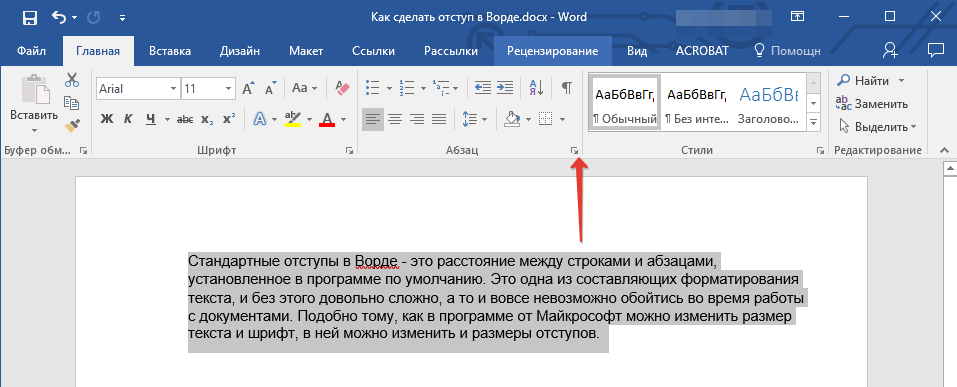
В диалоговом окне, которое появится перед вами, установите в разделе «Отступ» необходимые значения. В разделе «Интервал» можно определить расстояние до и после абзаца (более подробно об этом мы расскажем в последней части статьи). 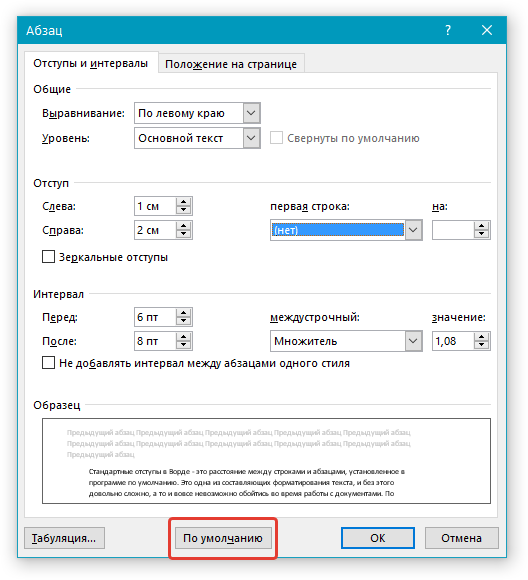 Определившись с настройками, нажмите «ОК» для того, чтобы внесенные изменения вступили в силу. Если перед этим нажать на кнопку «По умолчанию», можно будет указать, на что распространятся установленные вами параметры — только на текущий документ или на все, которые будут созданы на основе этого шаблона.
Совет: В диалоговом окне «Абзац», в поле предпросмотра «Образец» вы можете сразу видеть то, как будет меняться текст при изменение тех или иных параметров.
Расположение текста на в документе Word изменится согласно заданным вами параметрам отступов.

Значения отступов для абзацев Для того чтобы лучше понимать, какой из обозначенных выше параметров за что отвечает, рассмотрим каждое из значений интервала для абзацев.
Совет: Если вы хотите сохранить внесенные вами изменения в качестве значений по умолчанию, просто нажмите на одноименную кнопку, расположенную в нижней части окна «Абзац».
Вариант 3: Строки
Последнее и, наверное, самое очевидное, что можно подразумевать под отступами в Ворде, — это значение междустрочных интервалов, то есть расстояние между строками в тексте. О том, каким образом можно выполнить их точную настройку, мы ранее писали в отдельной статье на нашем сайте.




